Pracovní menu
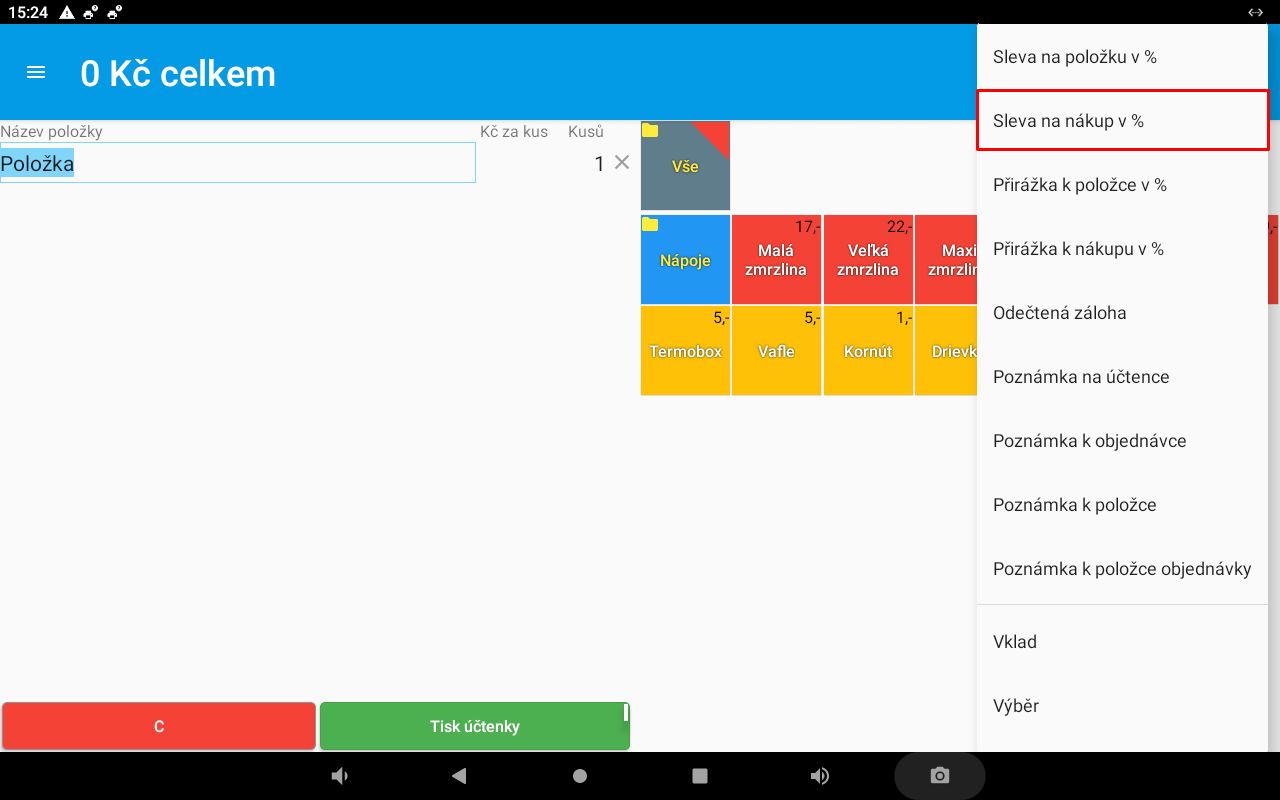
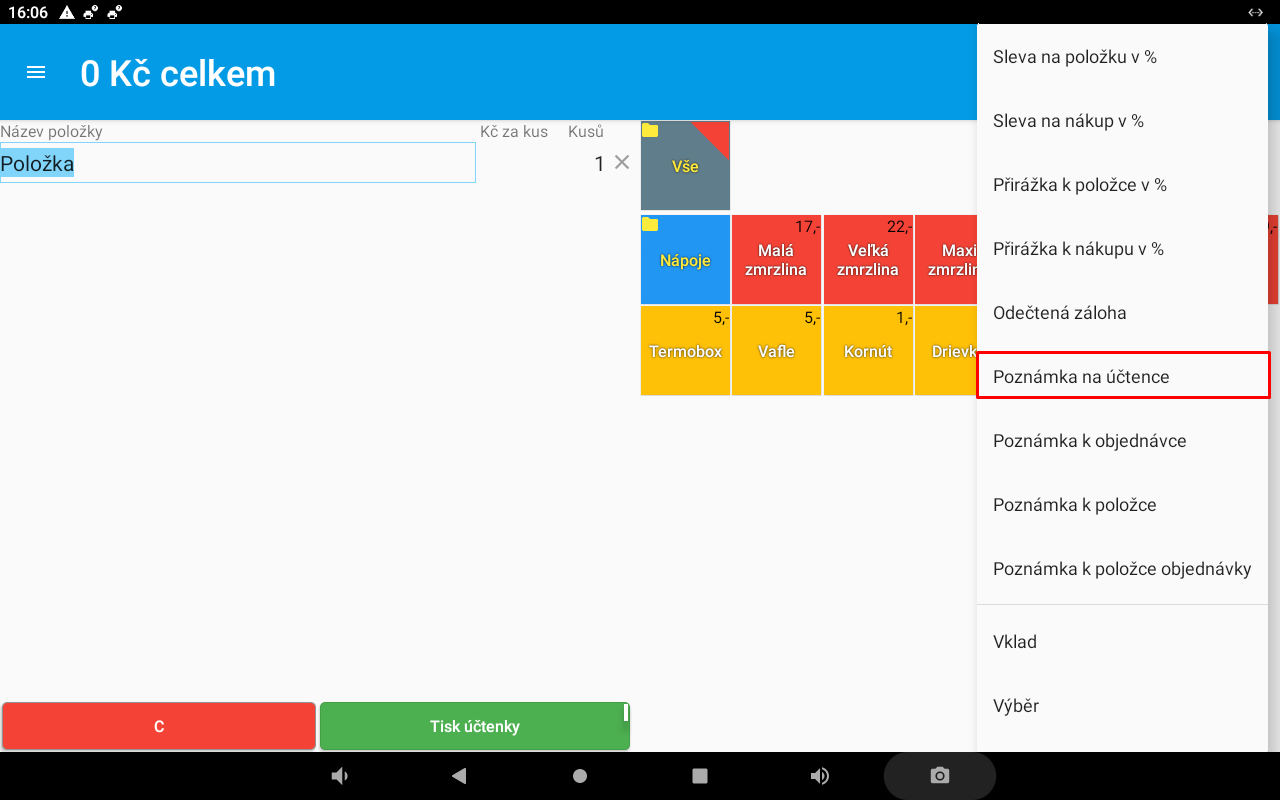
Pracovní menu se otevře ikonou ⋮ v pravém horním rohu základní obrazovky. Pořadí funkcí v této kapitole odpovídá aktuální nabídce aplikace.
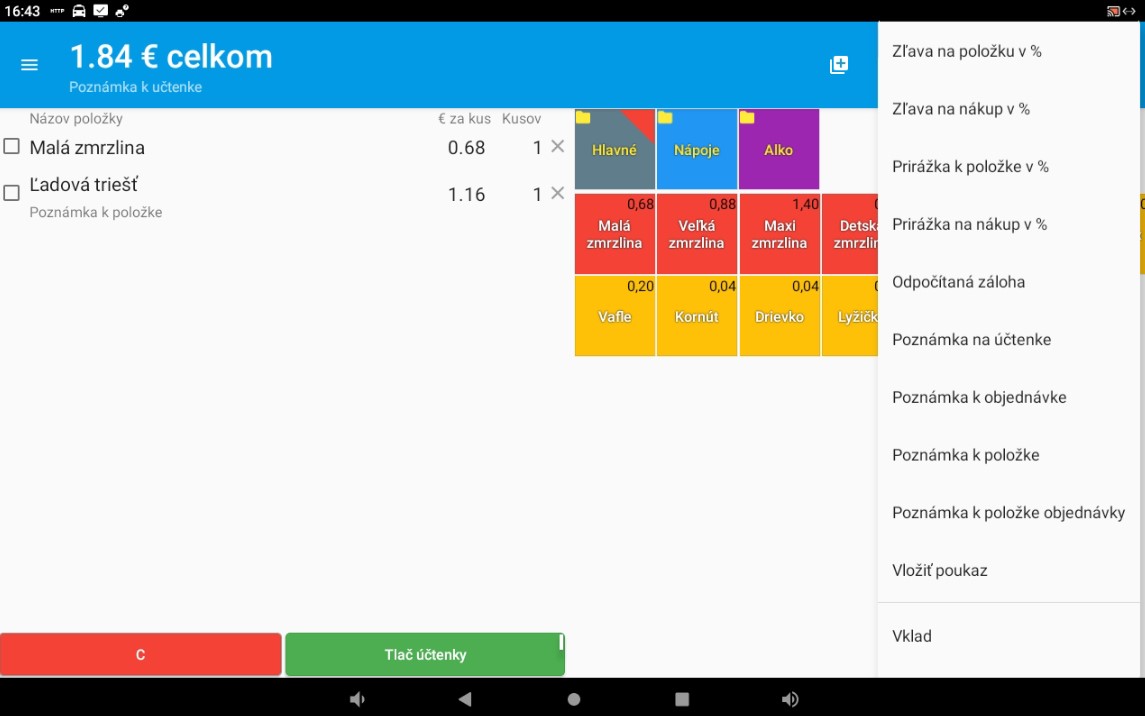
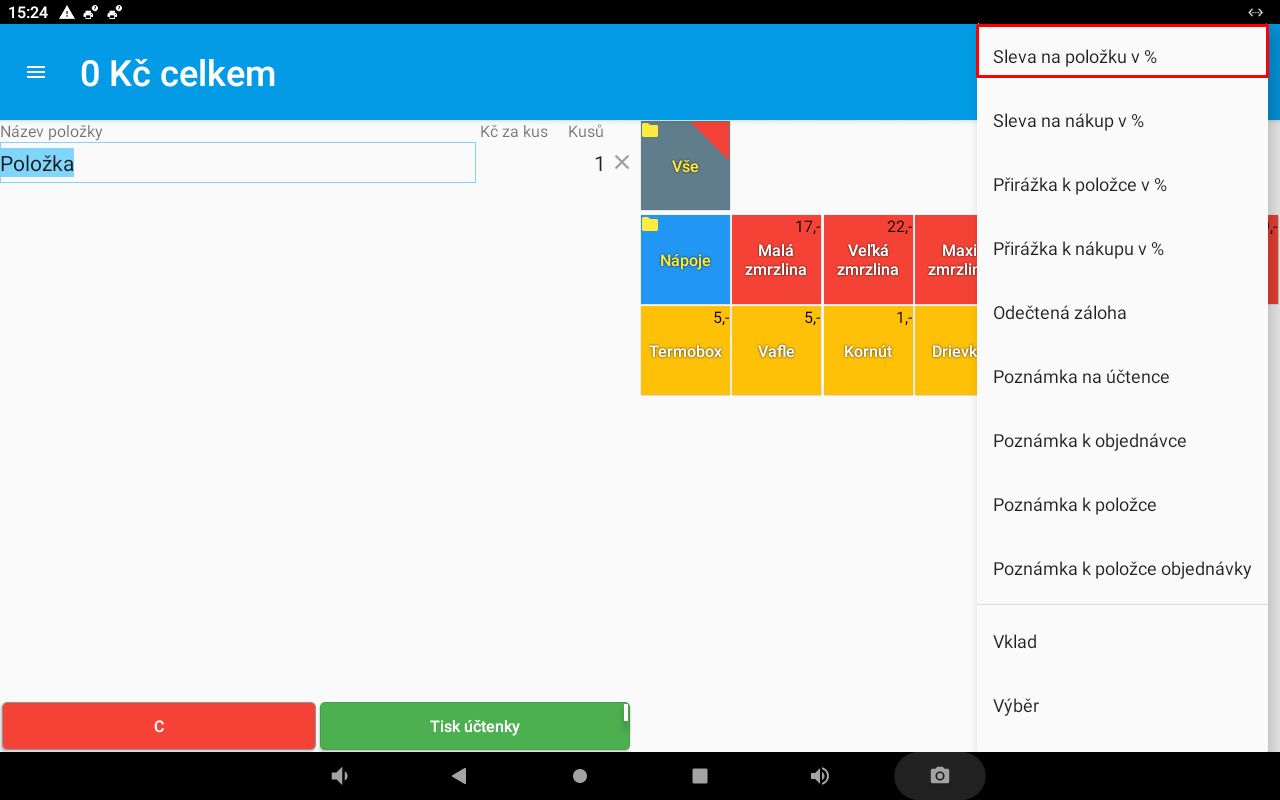
2.1 Sleva na položku v %
Sníží cenu vybrané položky o zadané procento. Nejprve označte položku, otevřete pracovní menu, zadejte slevu a potvrďte.
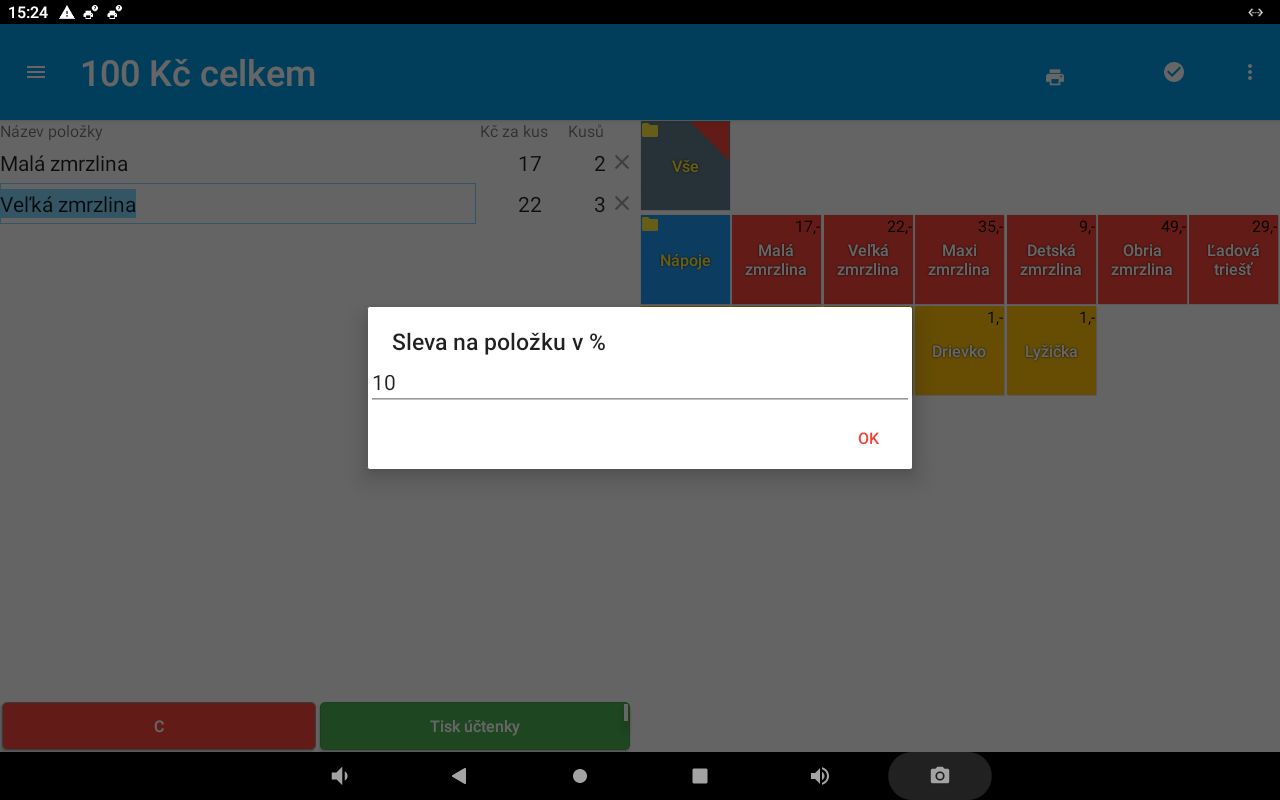
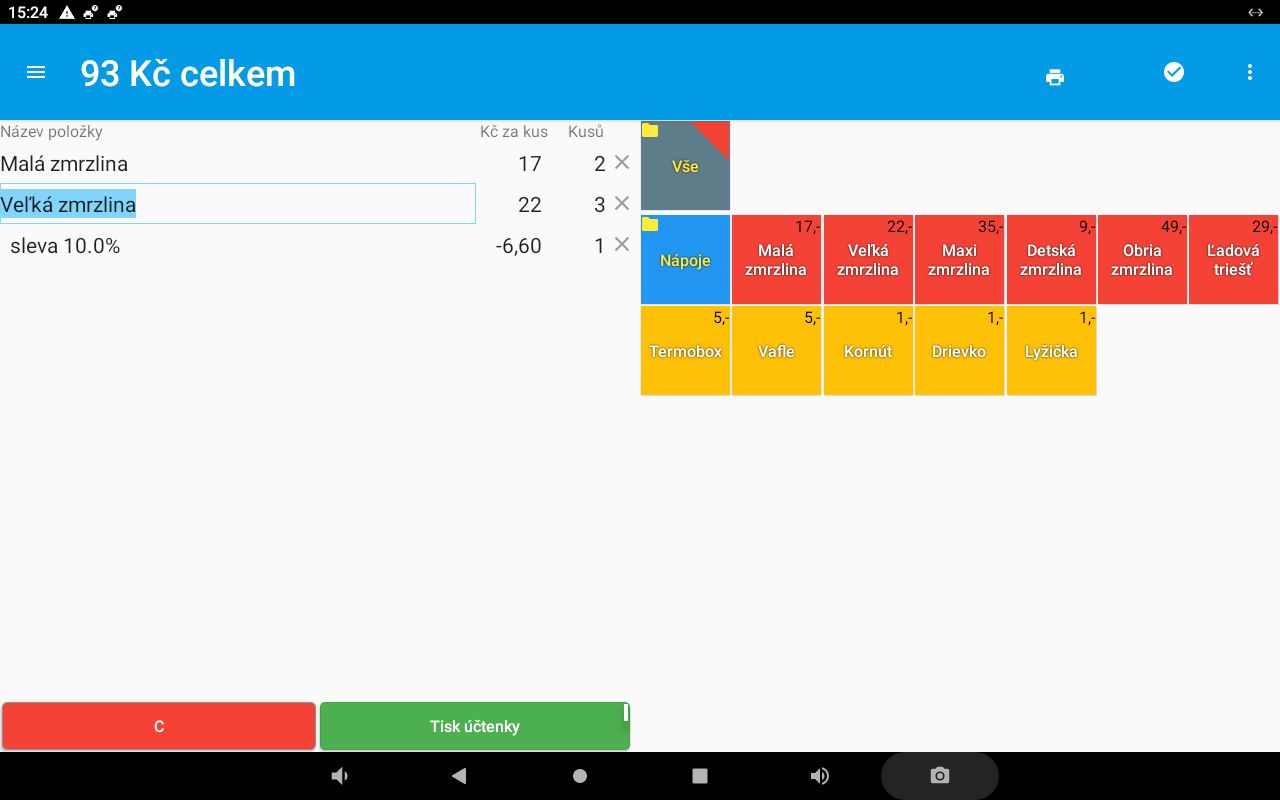
2.2 Sleva na nákup v %
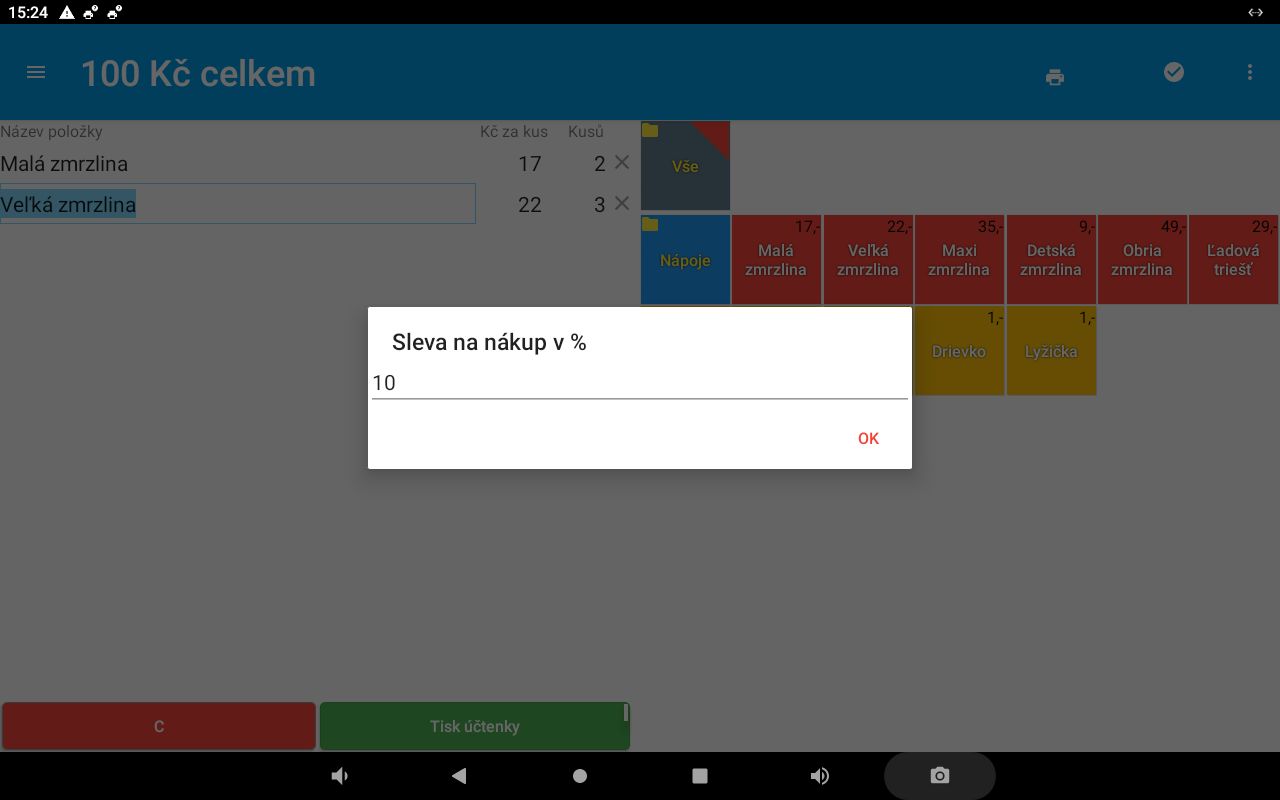
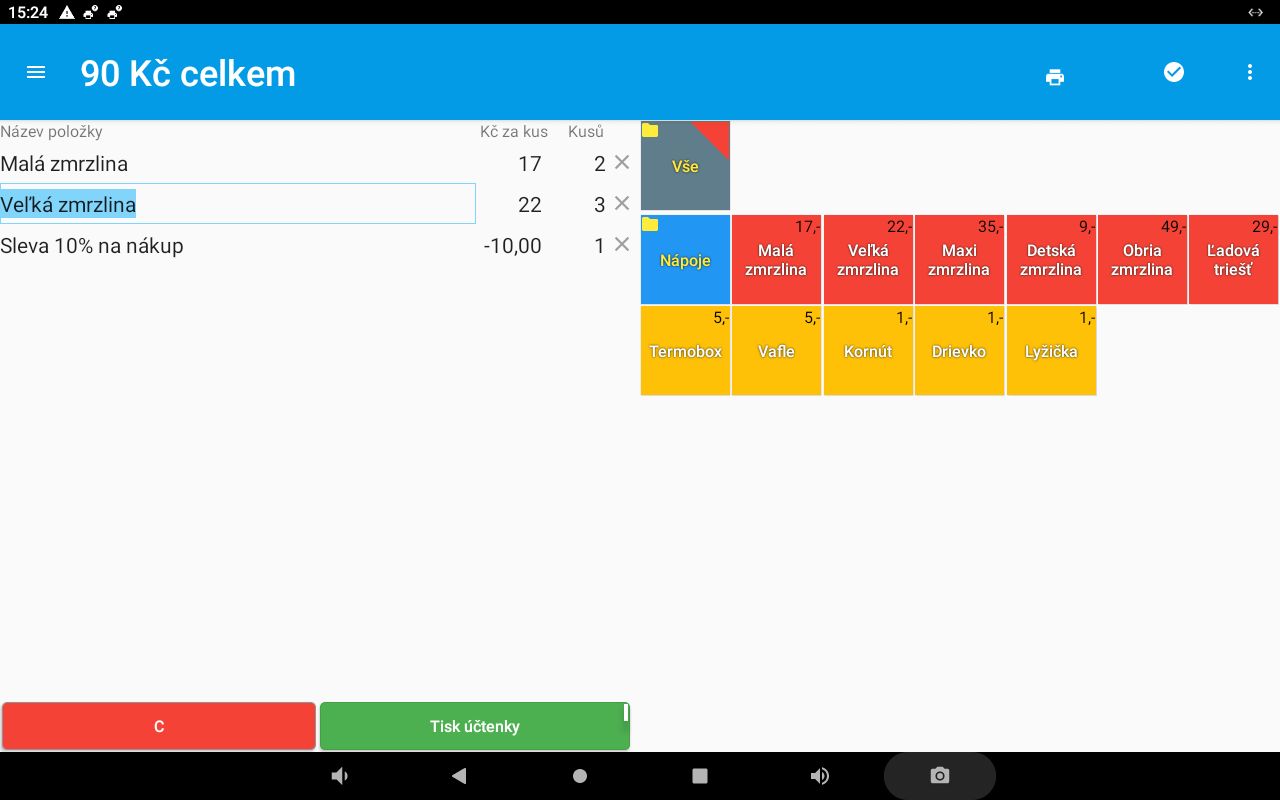
Sníží cenu celého nákupu o zadané procento.
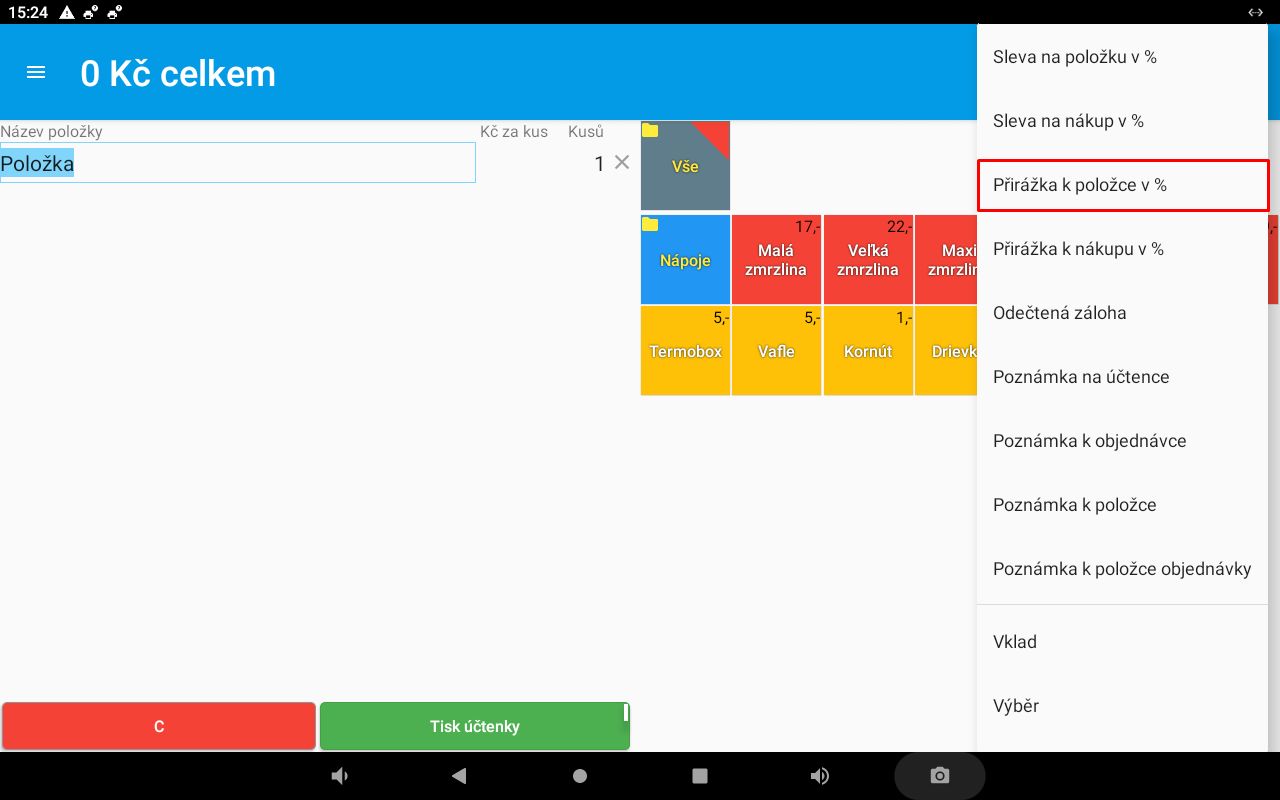
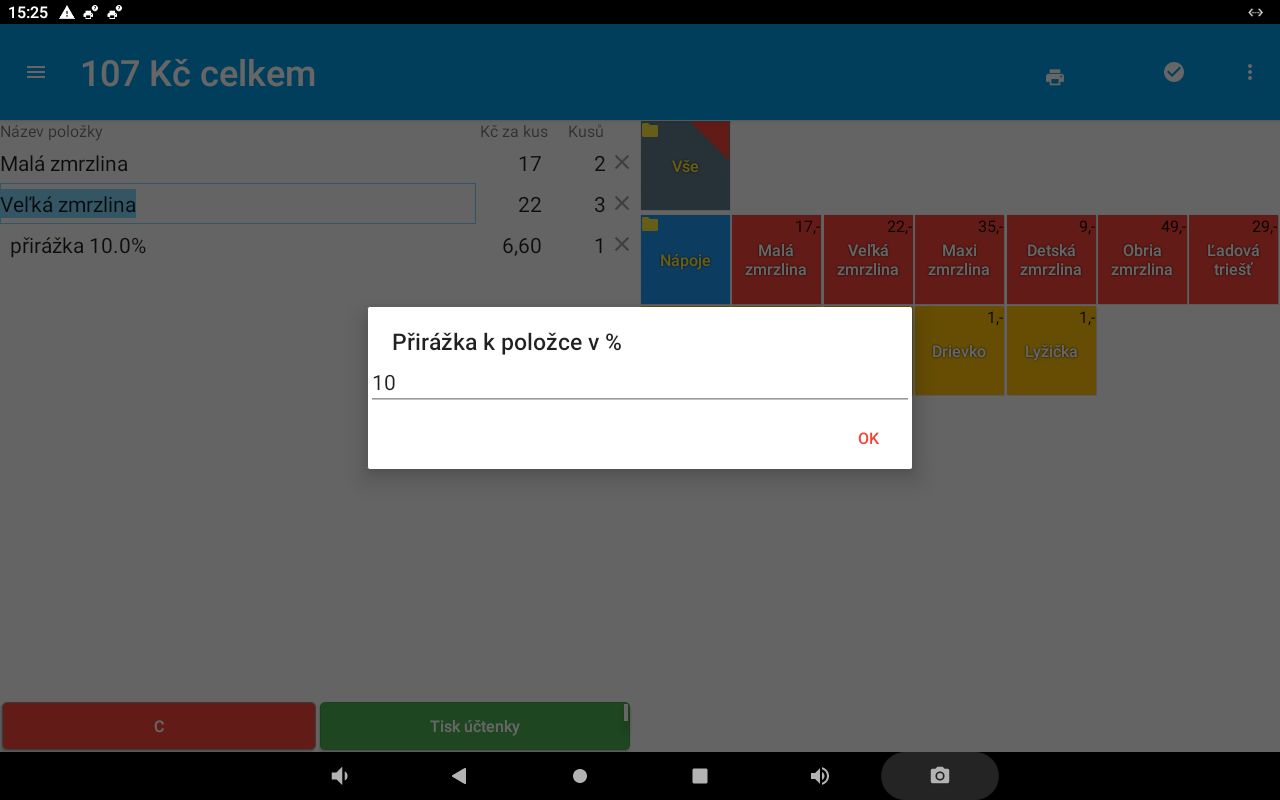
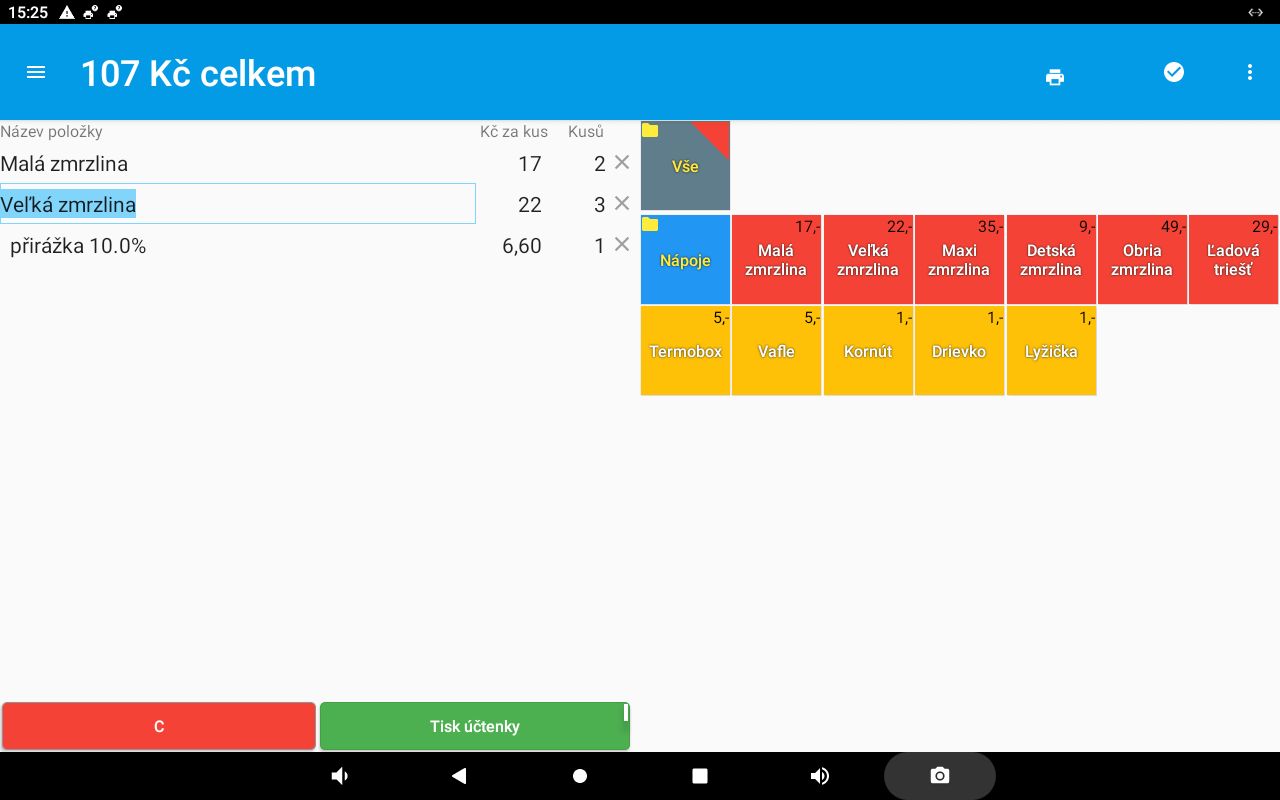
2.3 Přirážka k položce v %
Zvýší cenu vybrané položky o zadané procento. Před použitím položku označte.
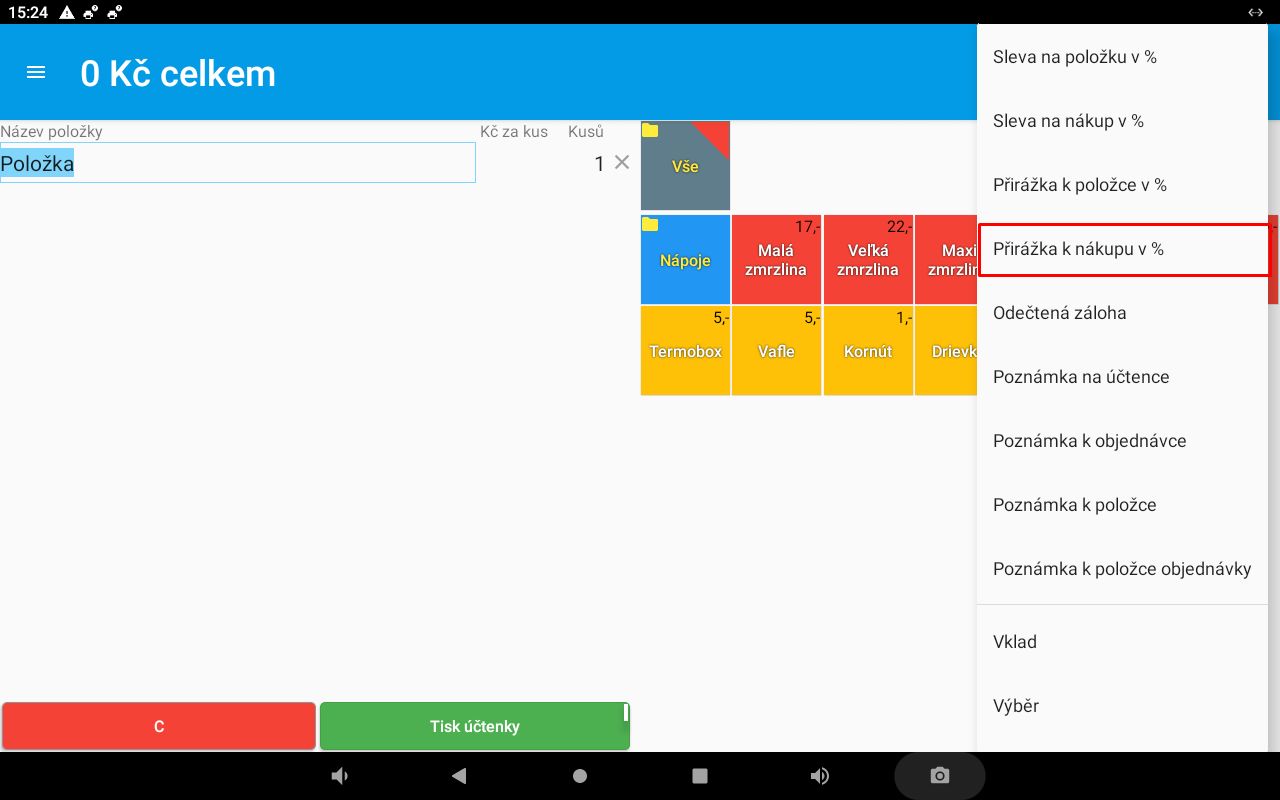
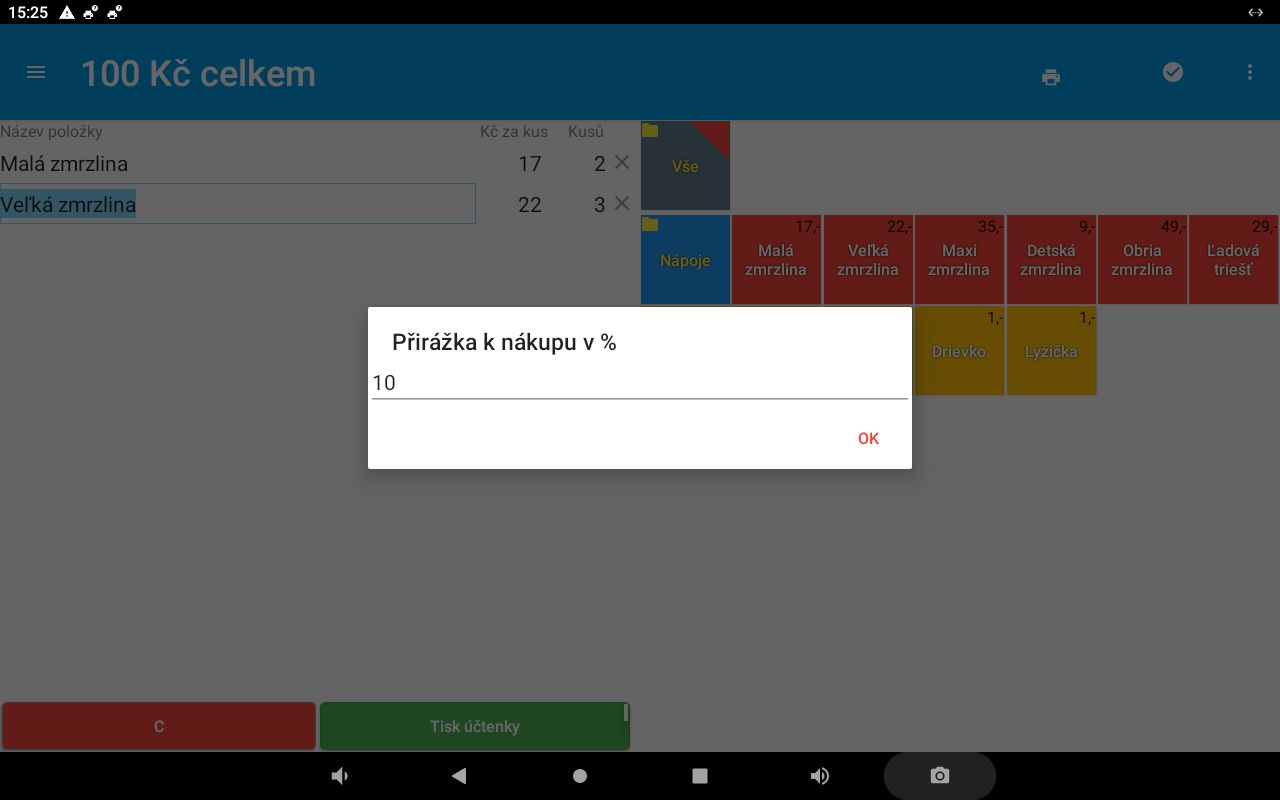
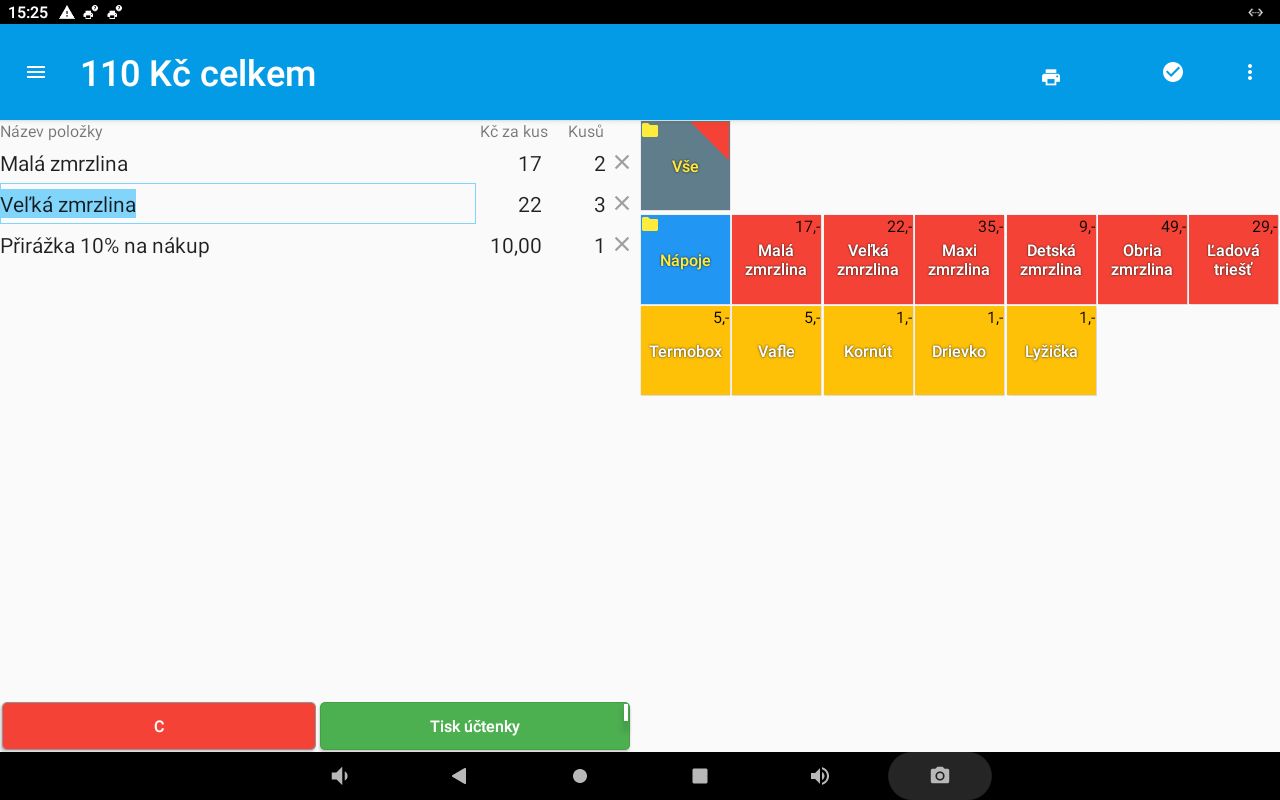
2.4 Přirážka k nákupu v %
Zvýší cenu celého nákupu o zadané procento.
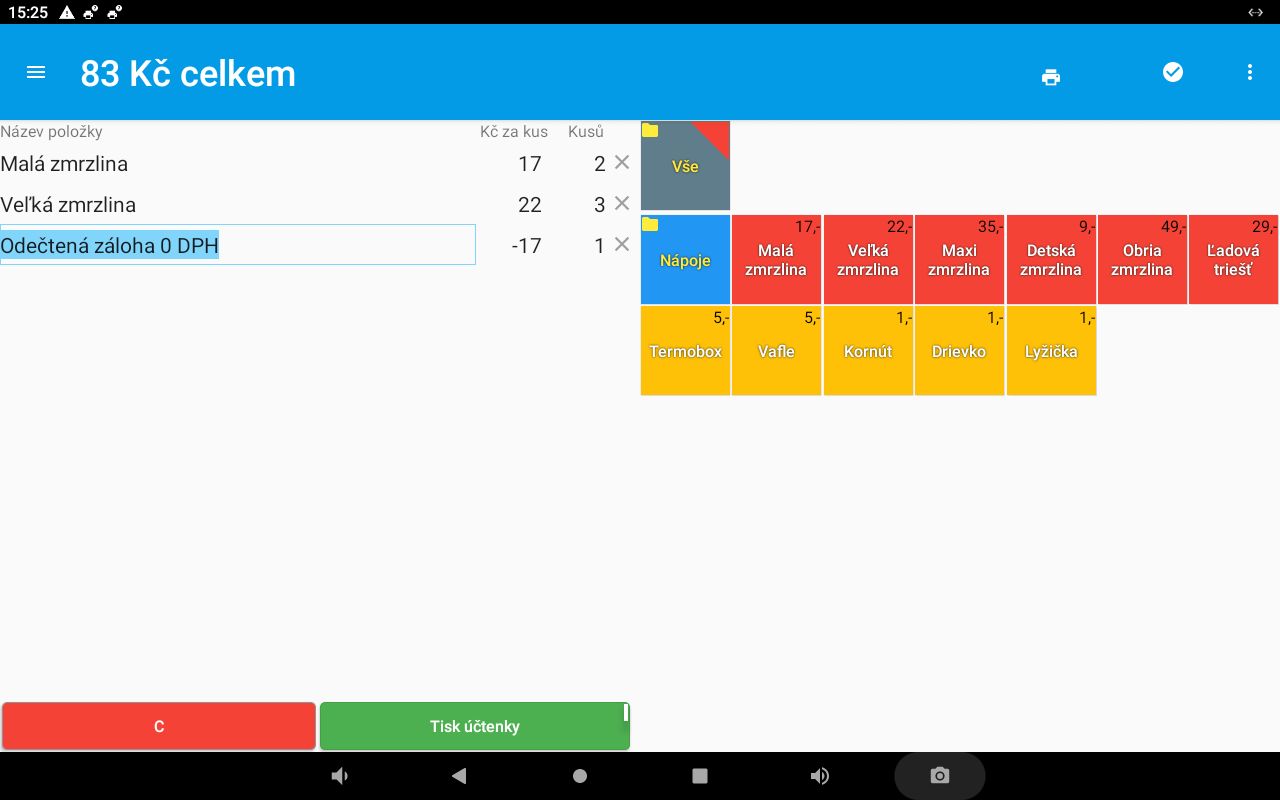
2.5 Odečtená záloha
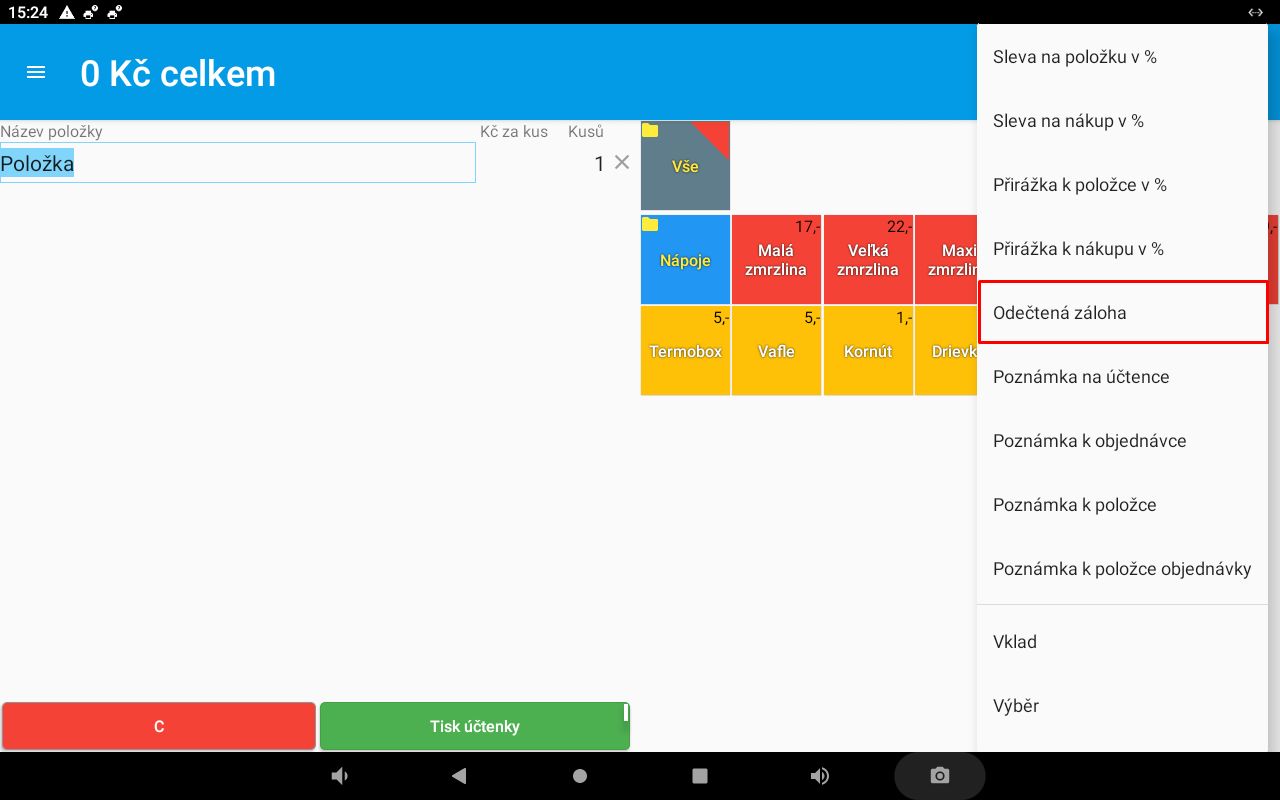
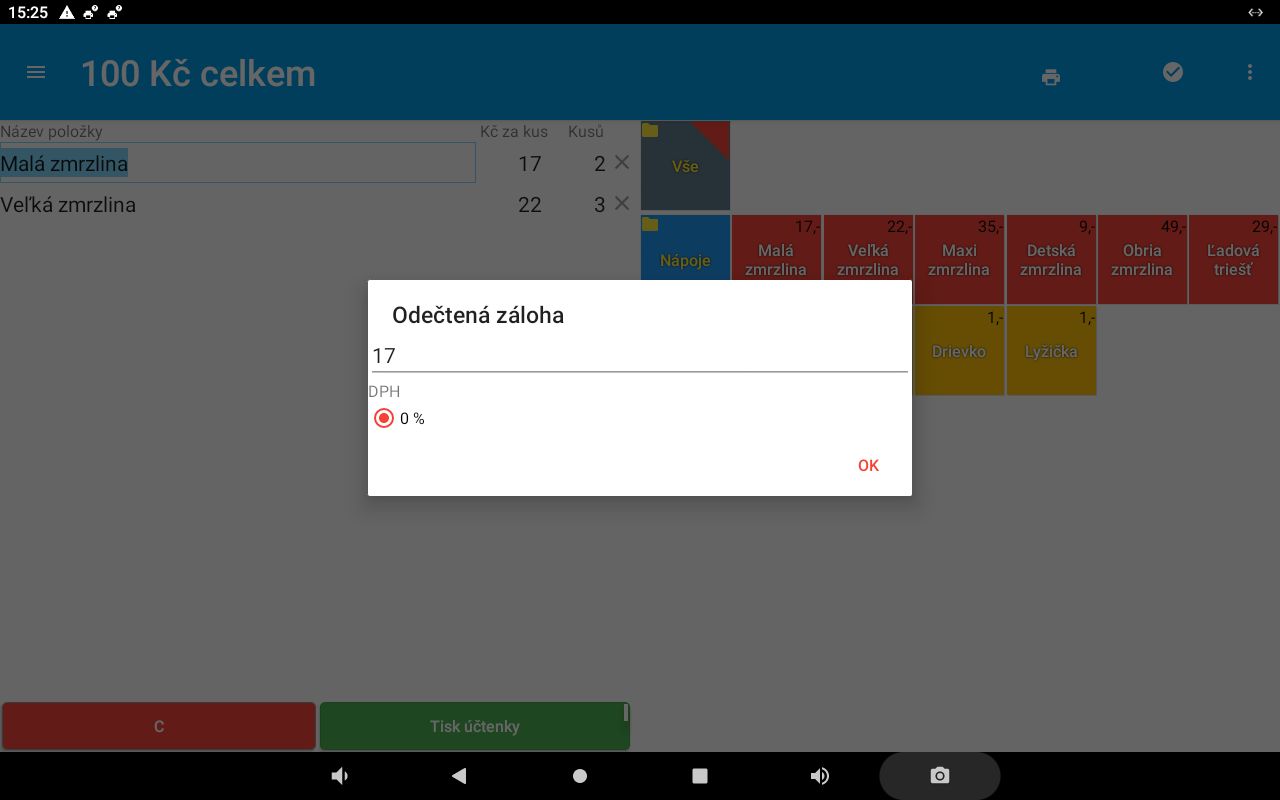
Umožňuje odečíst dříve přijatou zálohu. Při odečtení použijte odpovídající sazbu DPH.
Dôležité: Predávaná položka, od ktorej sa záloha odečítá, musí byť v rovnakej sazbě DPH ako odpočítavaná záloha.
2.6 Poznámka na účtence
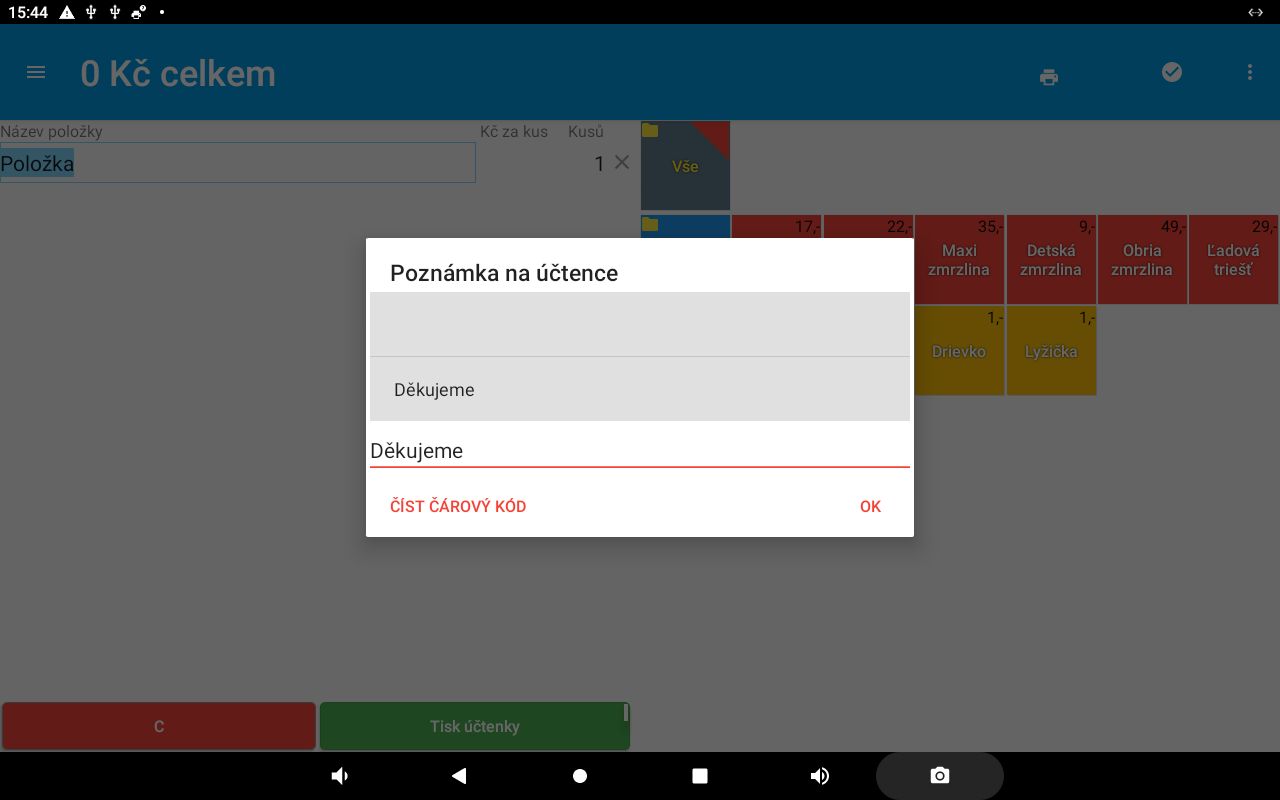
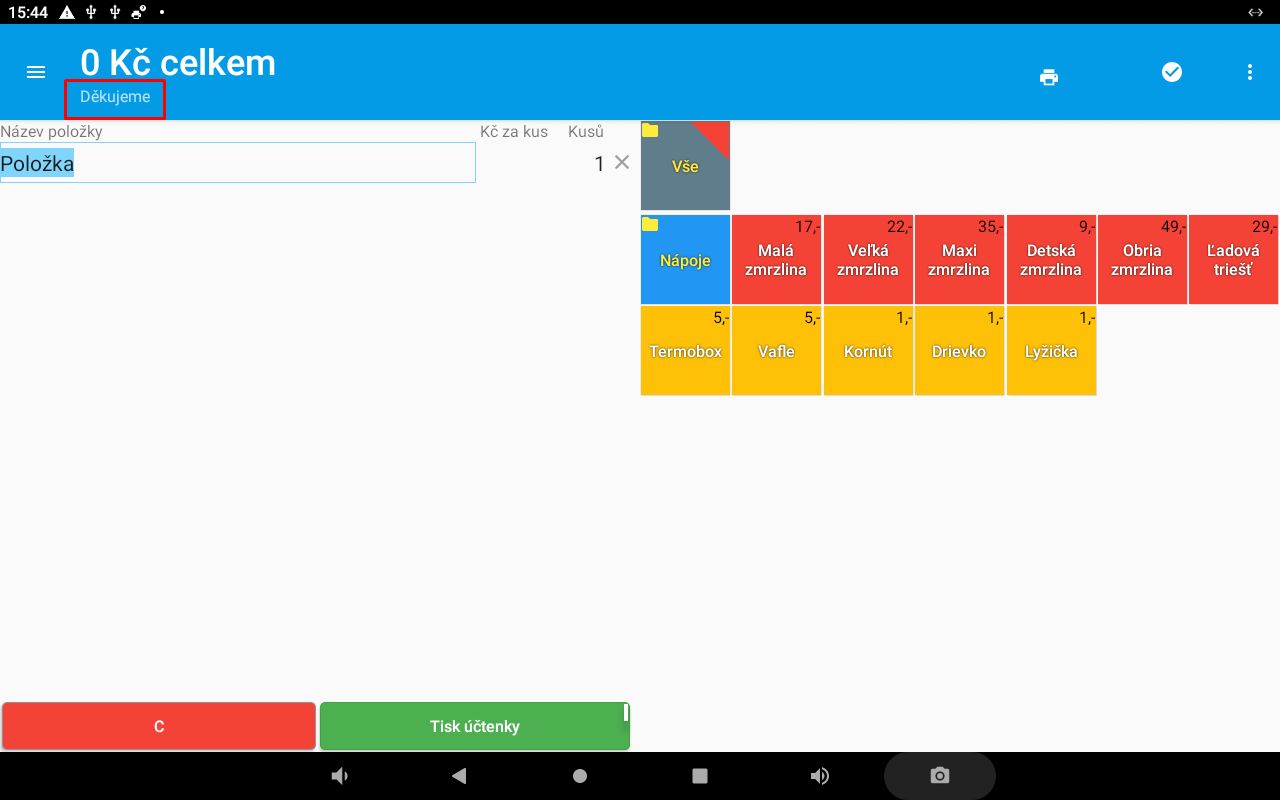
Přidá poznámku k celé účtence, například informaci o zákazníkovi nebo prodávaném zboží.
Volba „Přečíst čárový kód“ umožňuje načíst čárový nebo QR kód vestavěným fotoaparátem zařízení, pokud je k dispozici.
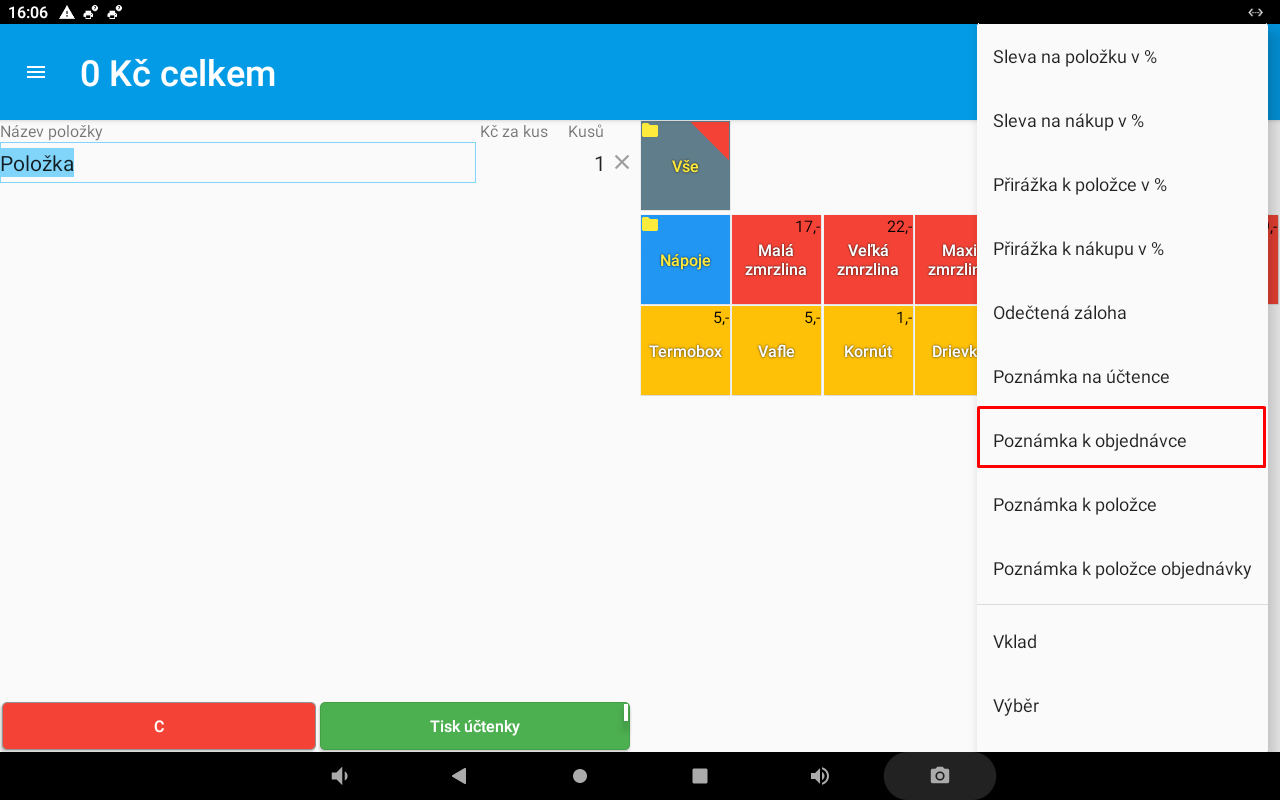
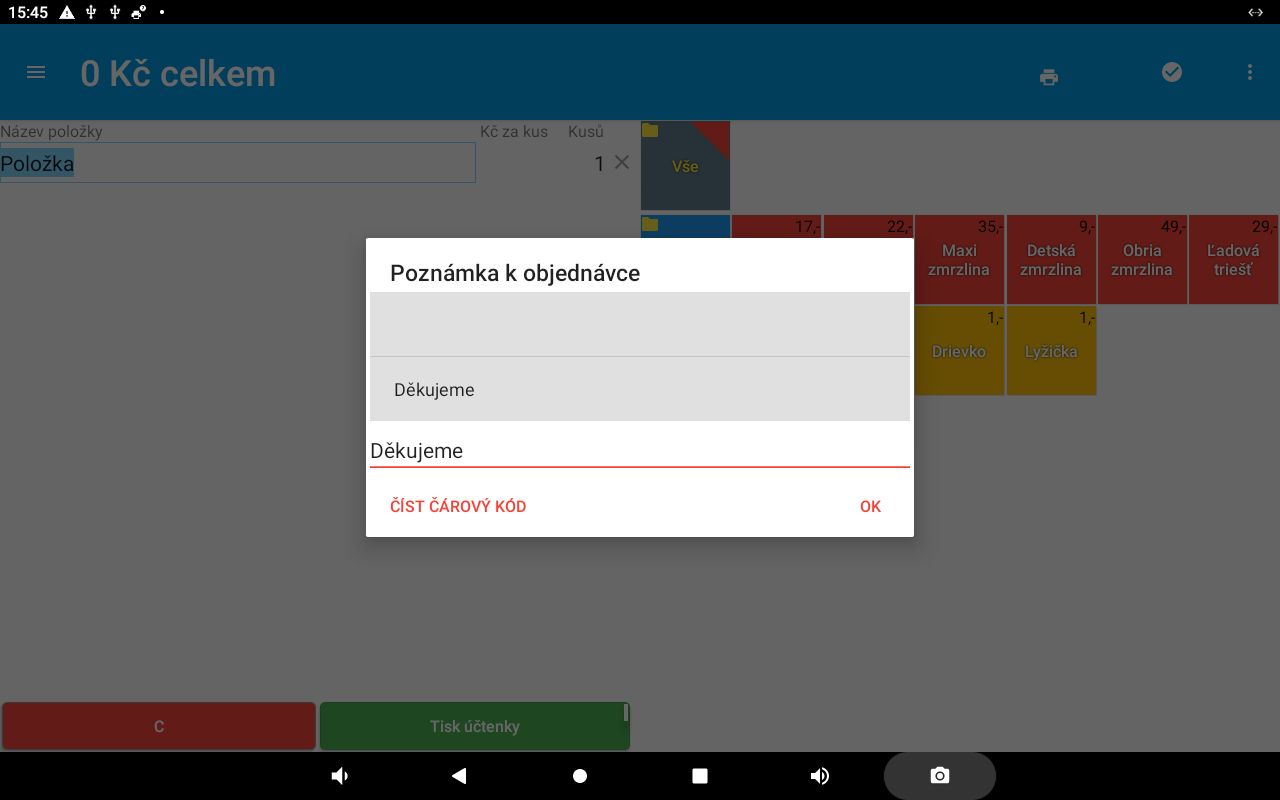
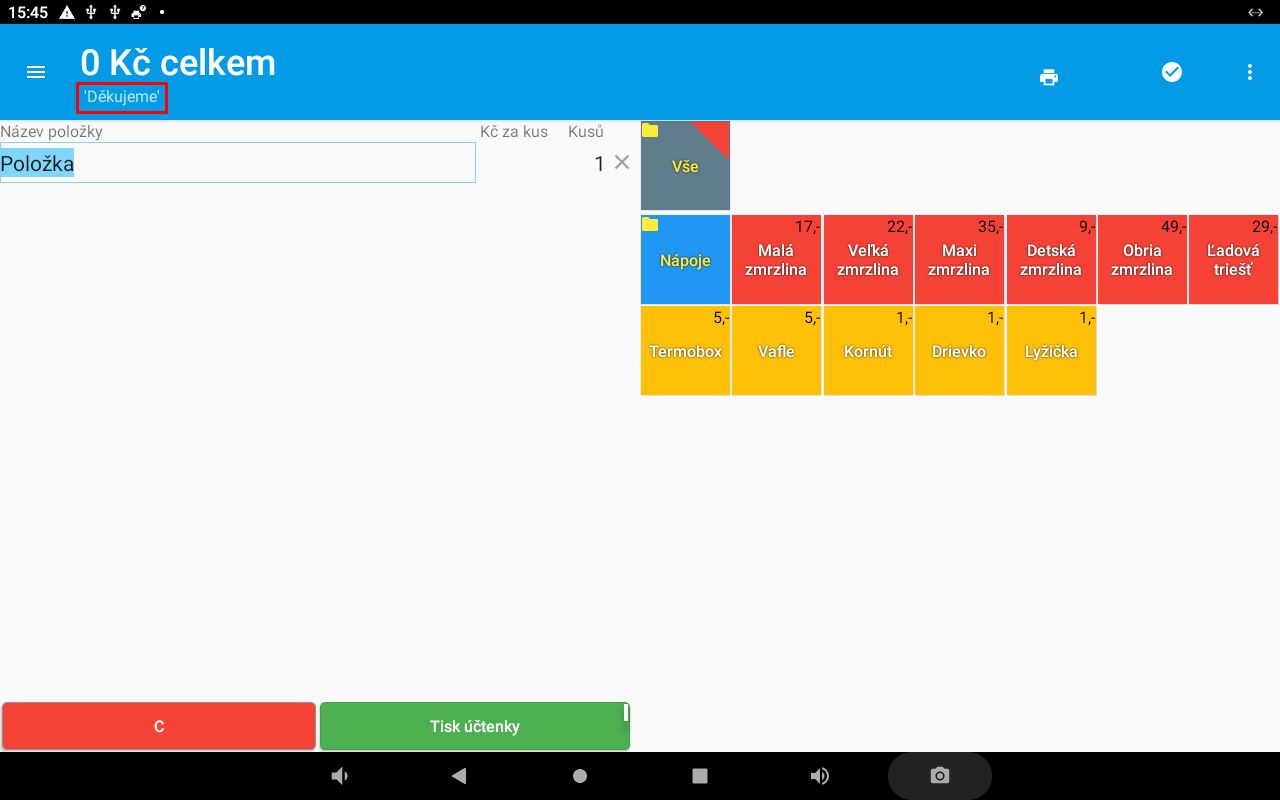
2.7 Poznámka k objednávce
Přidá pokyny k objednávce pro kuchyni nebo bar. Poznámka se může vytisknout na objednávkové tiskárně.
Volba „Přečíst čárový kód“ umožňuje načíst čárový nebo QR kód vestavěným fotoaparátem zařízení, pokud je k dispozici.
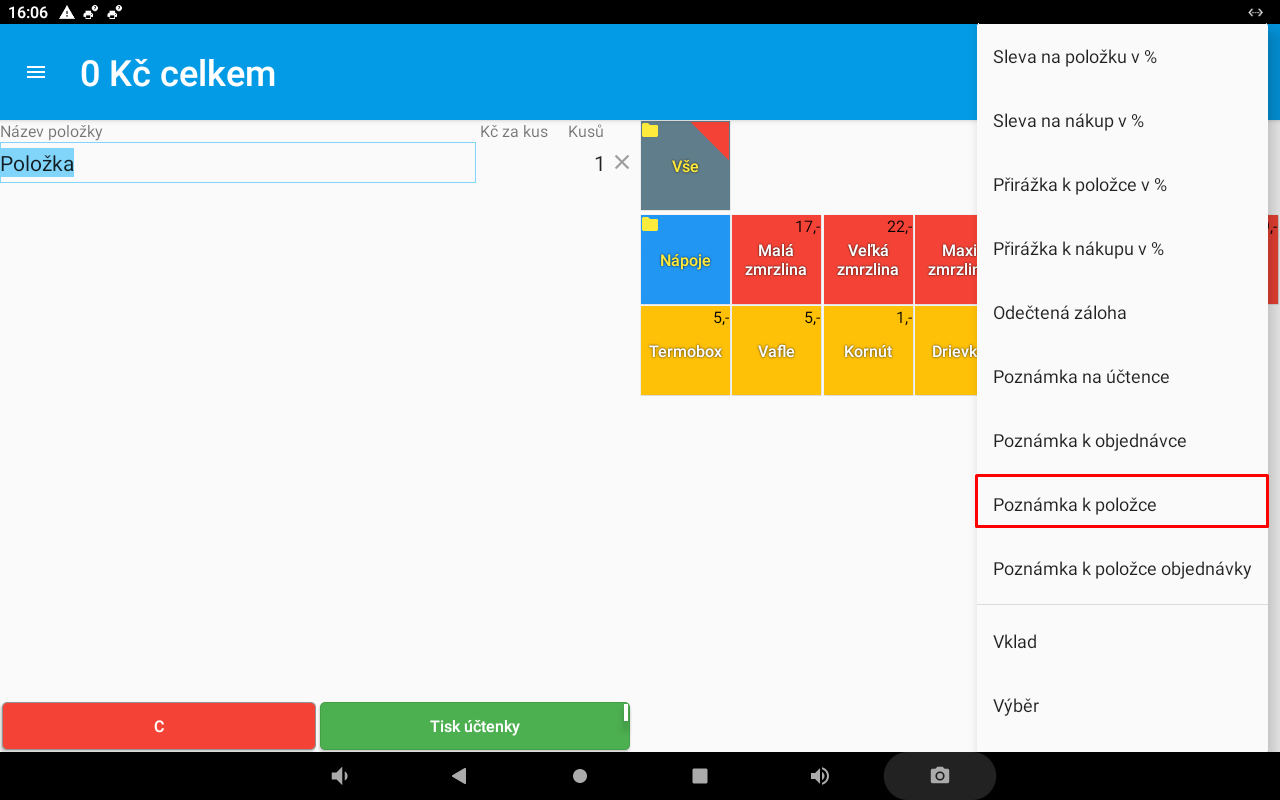
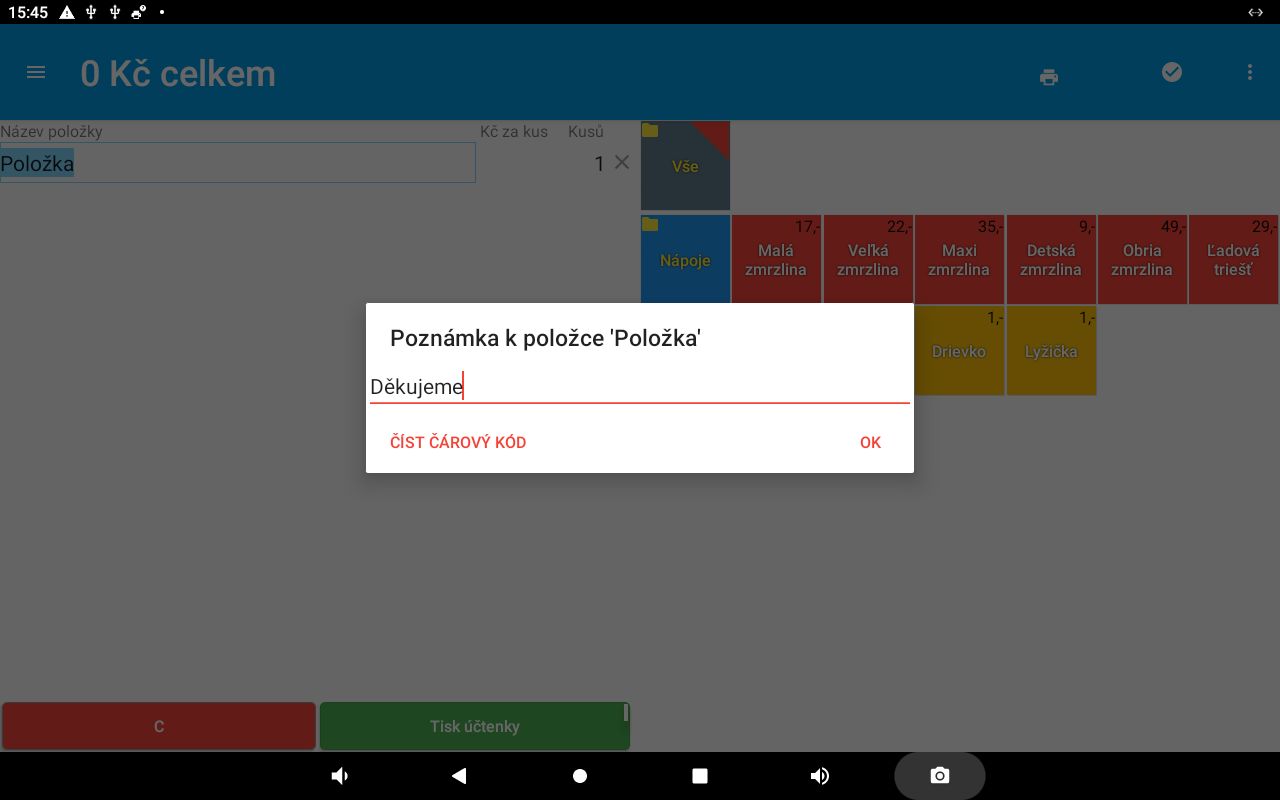
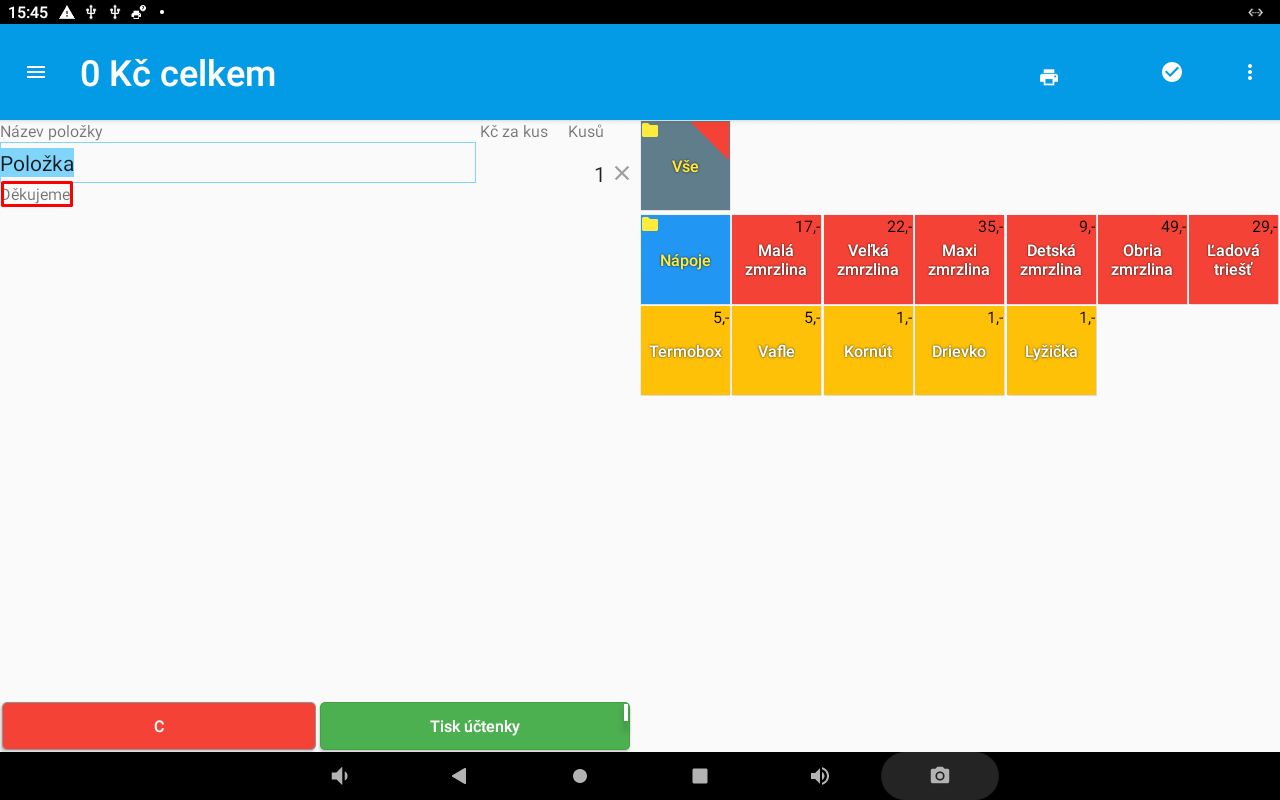
2.8 Poznámka k položce
Přidá poznámku k vybrané položce, například výrobní číslo.
Volba „Přečíst čárový kód“ umožňuje načíst čárový nebo QR kód vestavěným fotoaparátem zařízení, pokud je k dispozici.
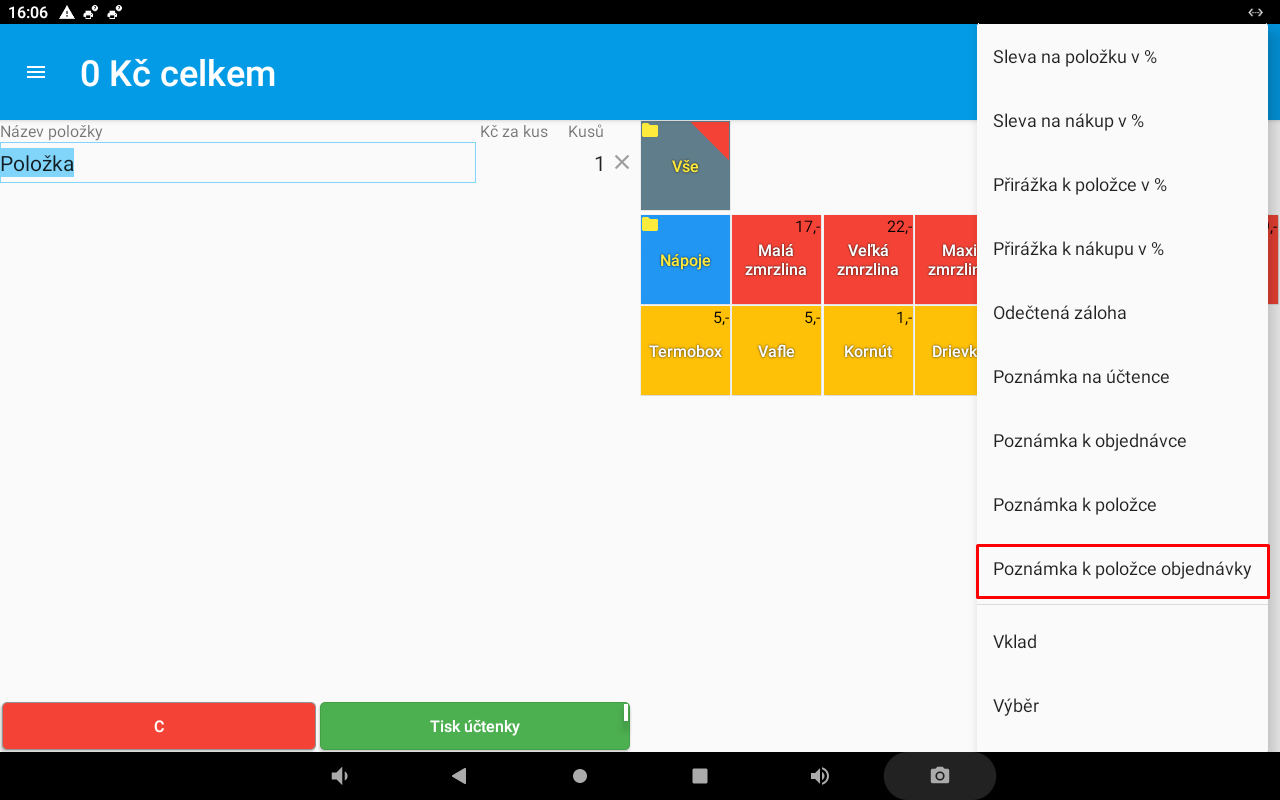
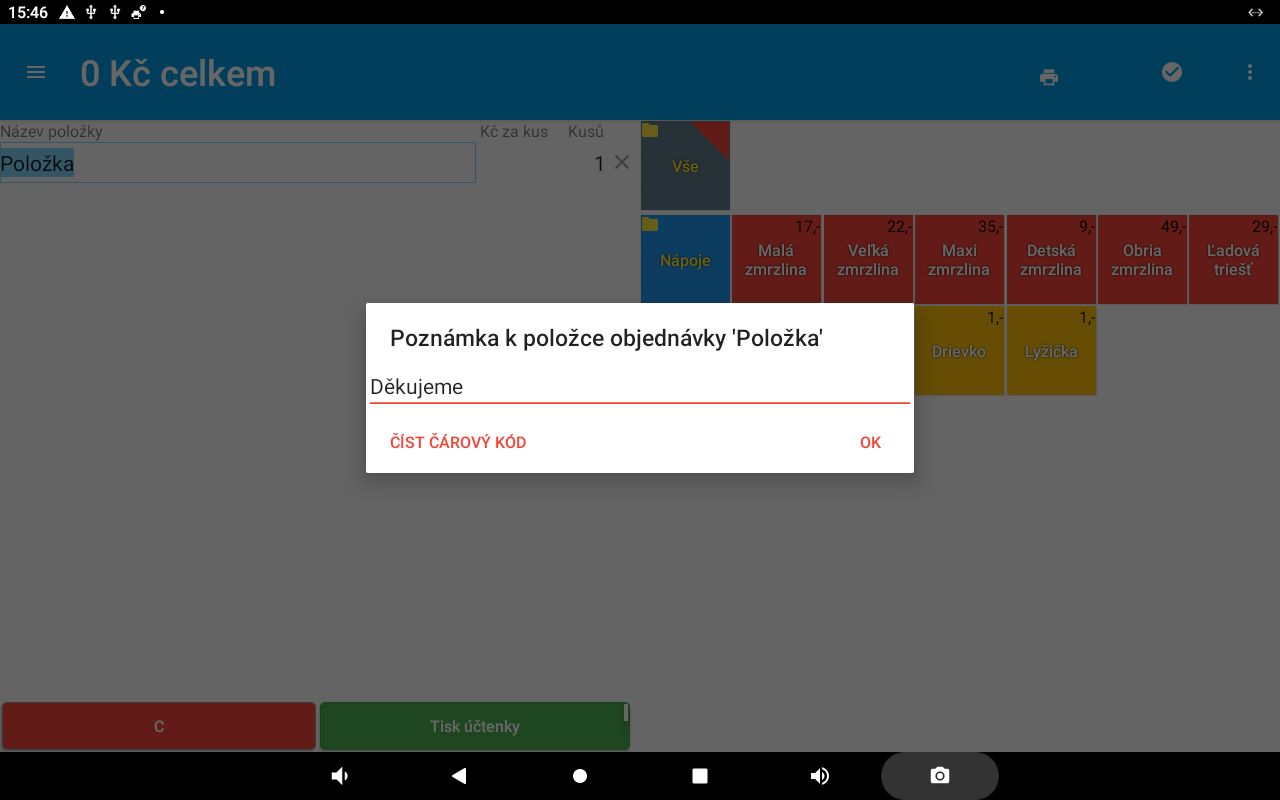
2.9 Poznámka k položce objednávky
Přidá poznámku k položce objednávky určenou pro obsluhu nebo přípravu.
Volba „Přečíst čárový kód“ umožňuje načíst čárový nebo QR kód vestavěným fotoaparátem zařízení, pokud je k dispozici.
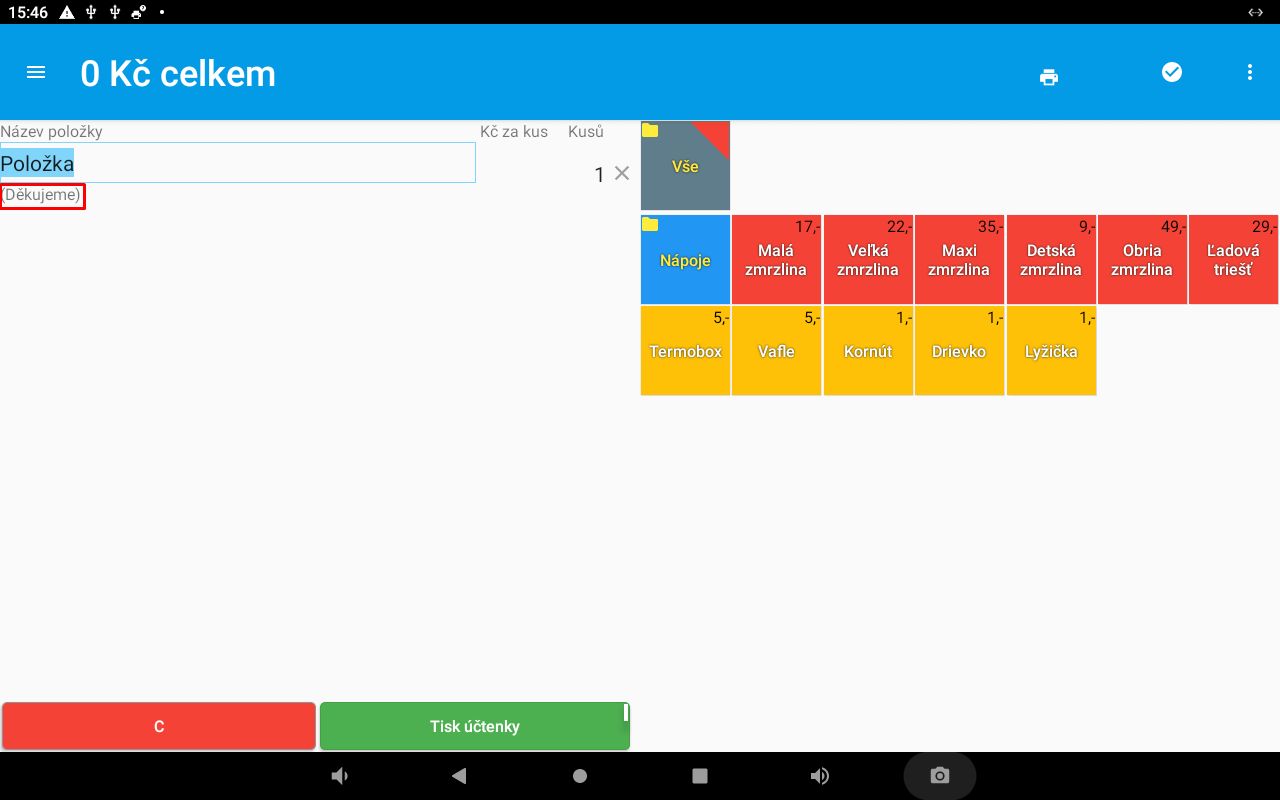
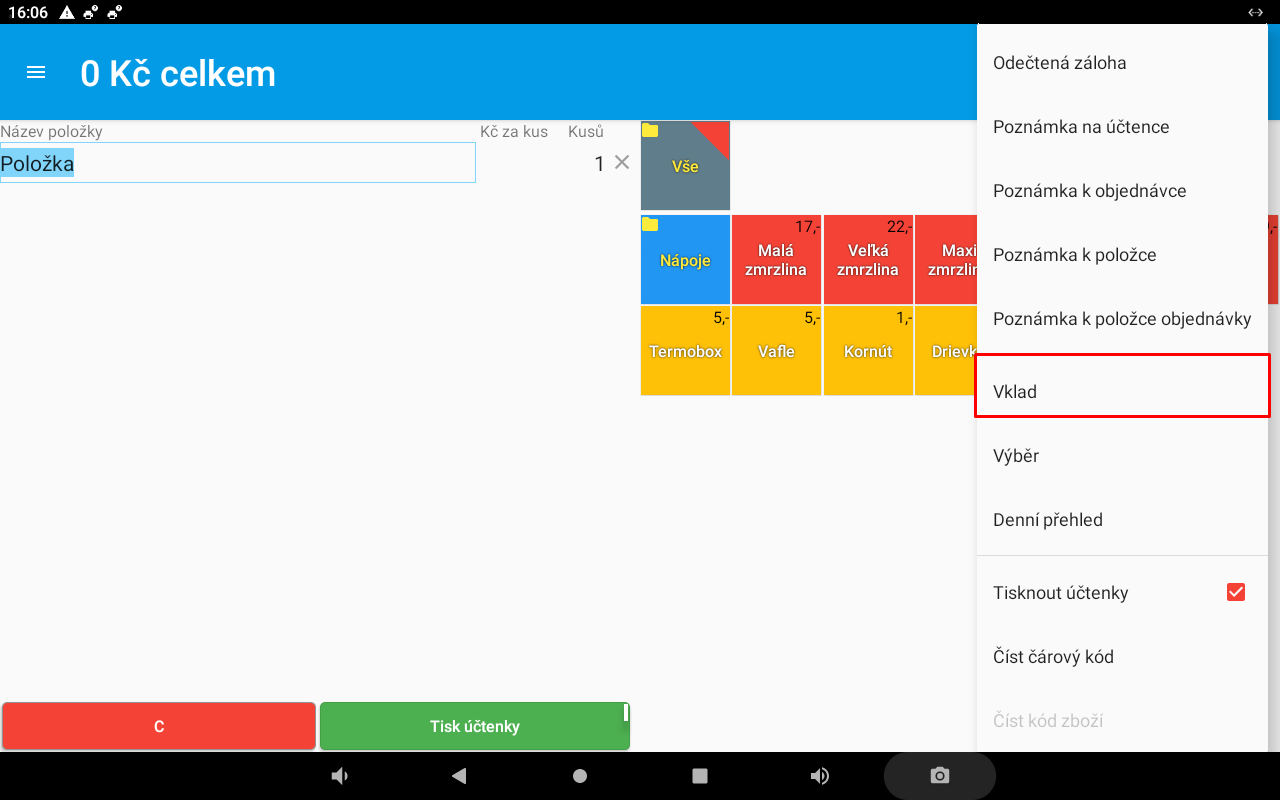
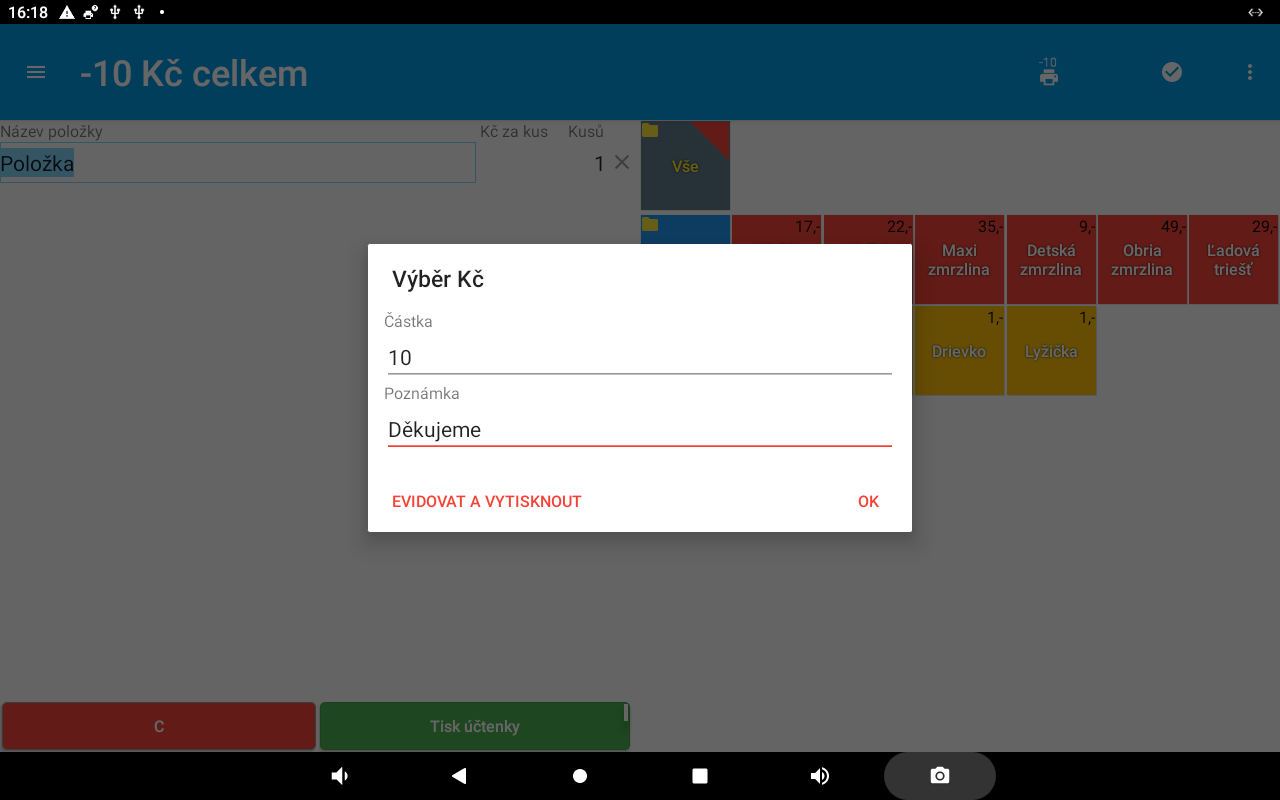
2.10 Vklad
Zaznamená vklad hotovosti do pokladny.
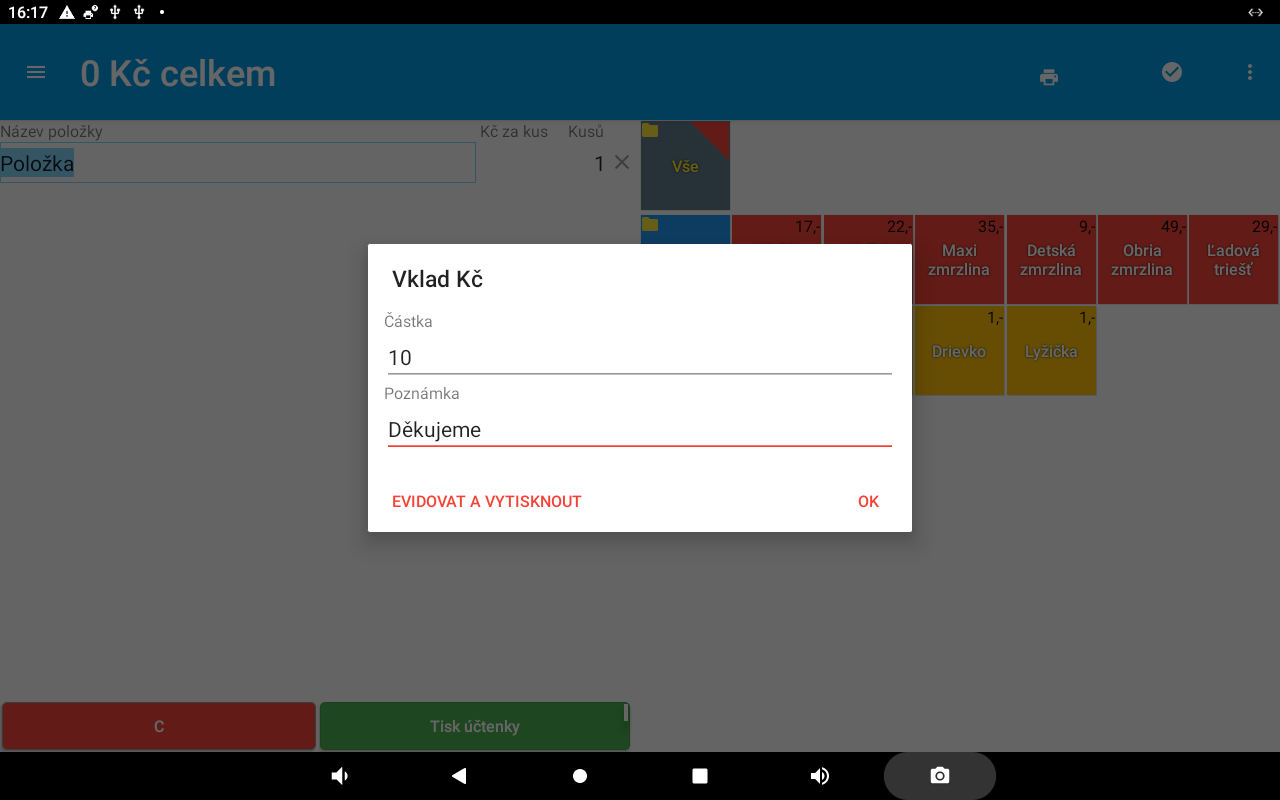
2.11 Výběr
Zaznamená výběr hotovosti z pokladny.
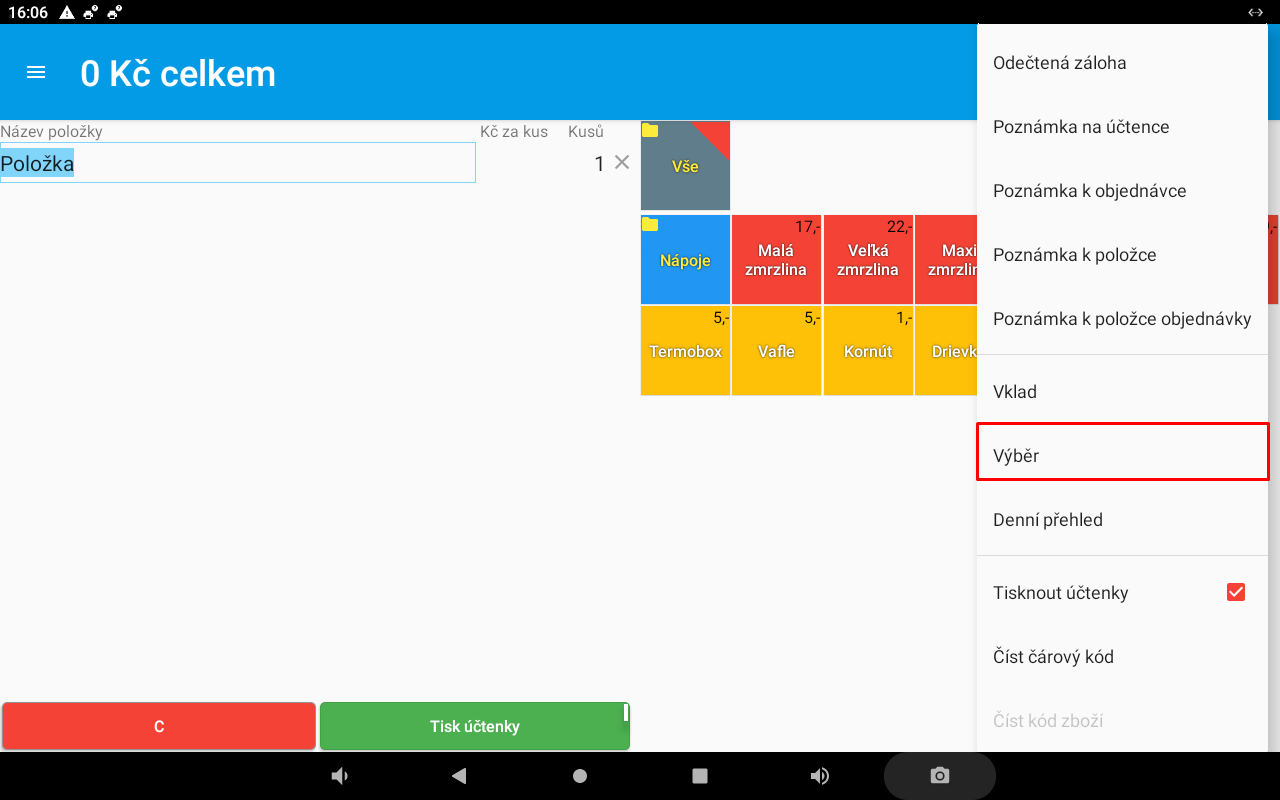
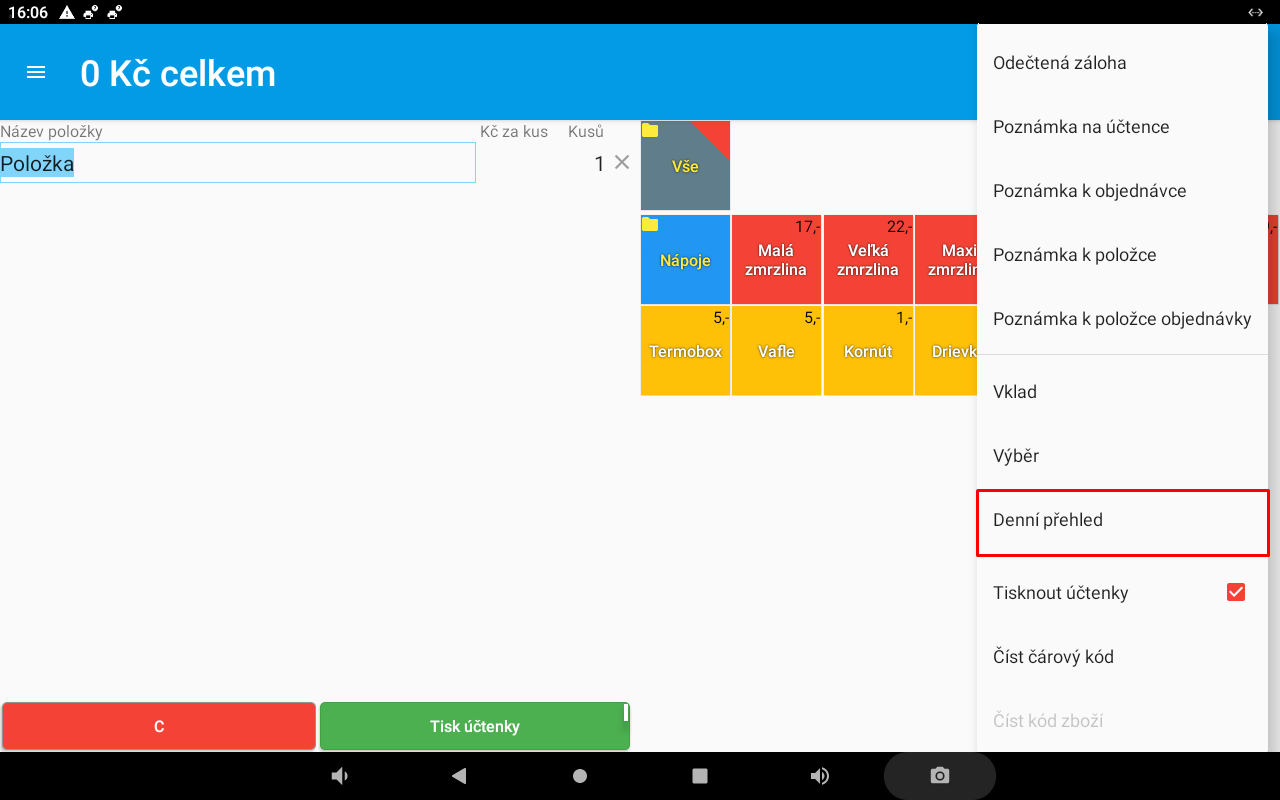
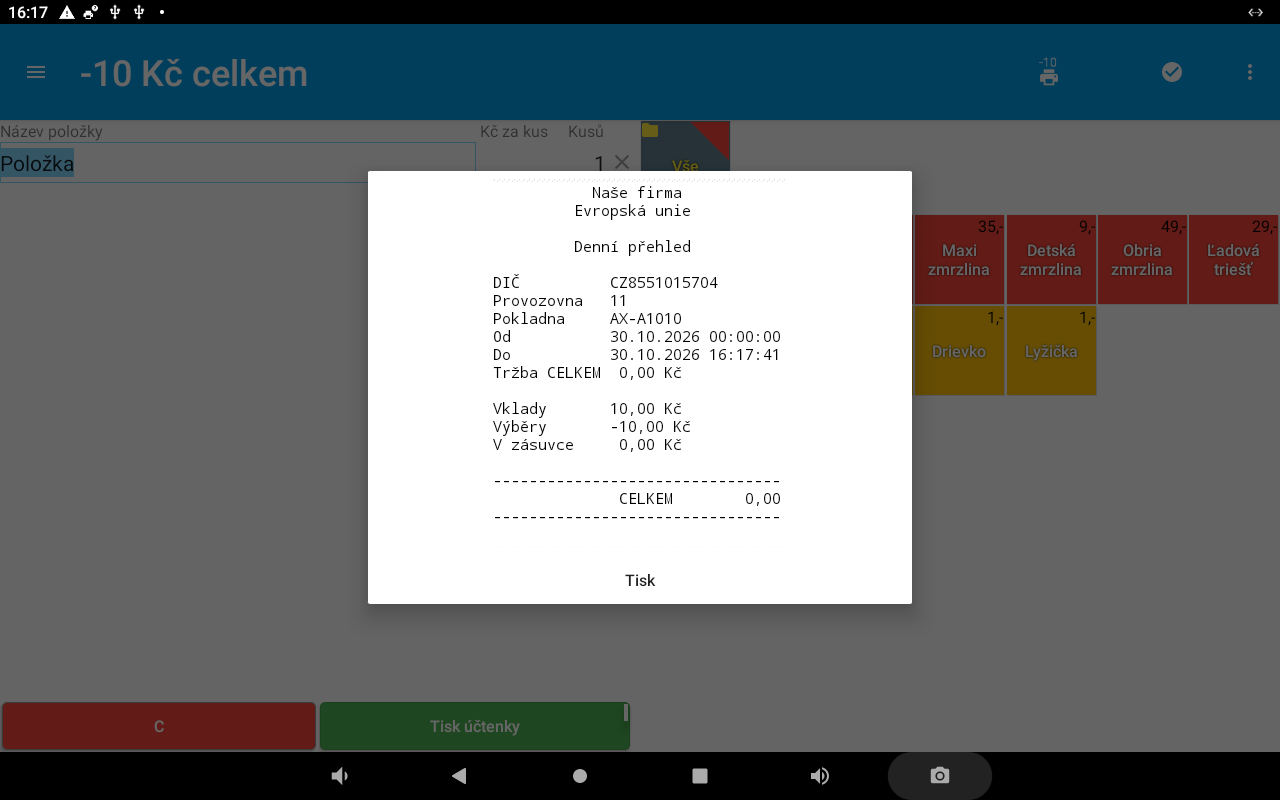
2.12 Denní přehled
Zobrazí denní přehled pokladních operací.
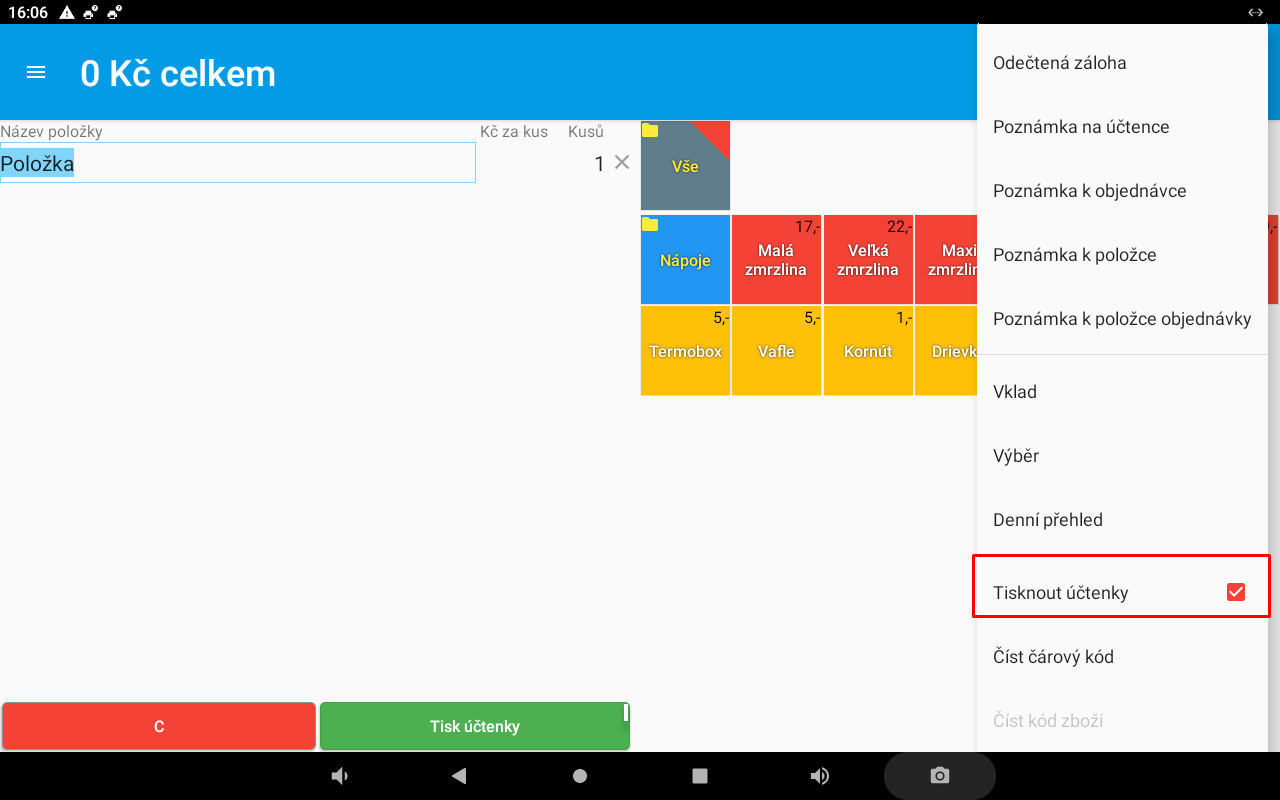
2.13 Tisknout účtenky
Zapíná nebo vypíná tisk účtenek při dokončení prodeje.
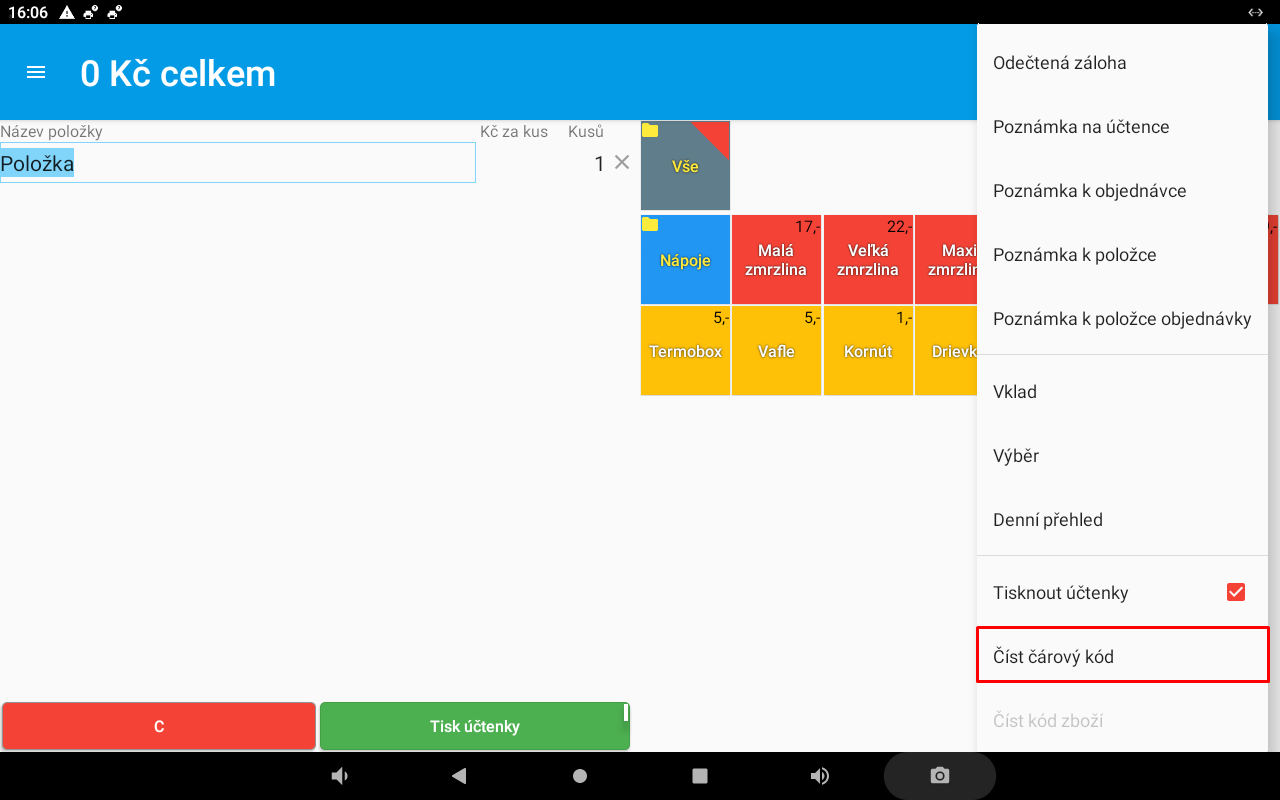
2.14 Číst čárový kód
Spustí načtení čárového kódu.
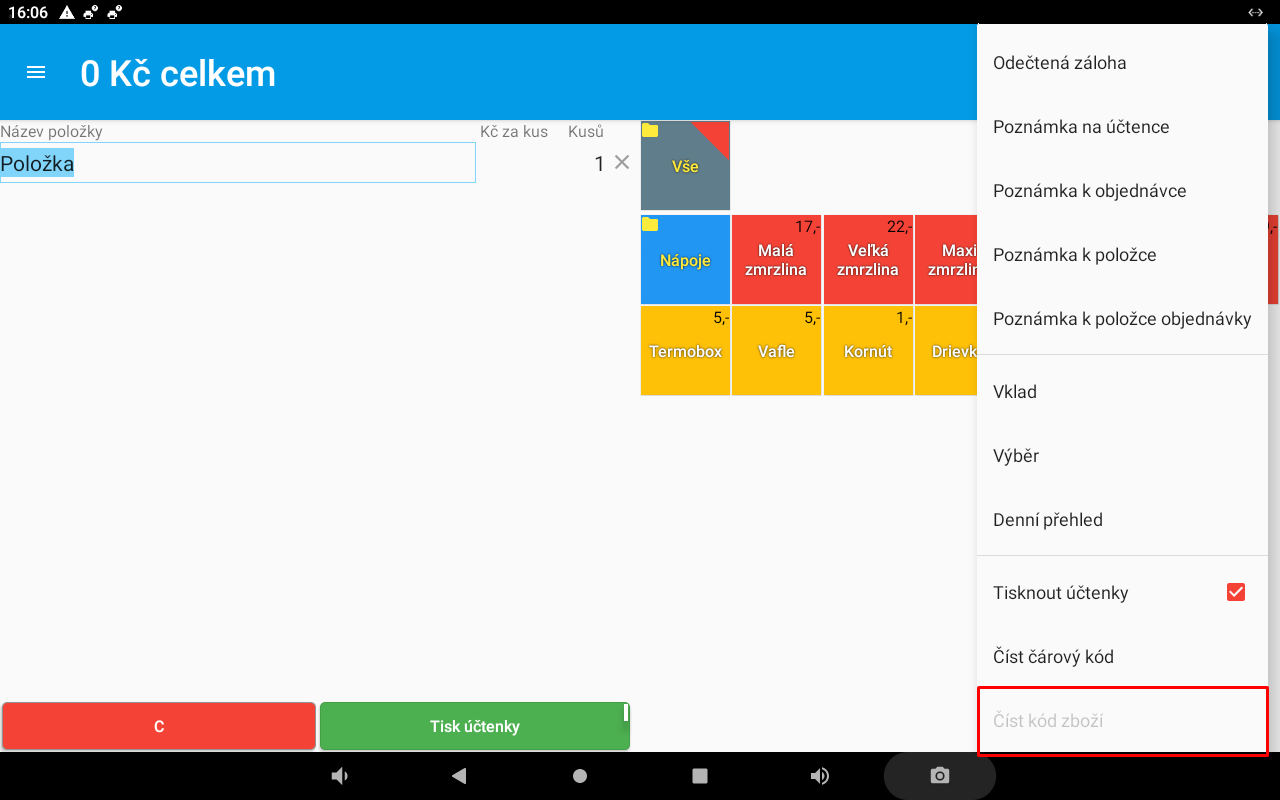
2.15 Číst kód zboží
Umožňuje načíst kód zboží, pokud je tato funkce v aplikaci dostupná.
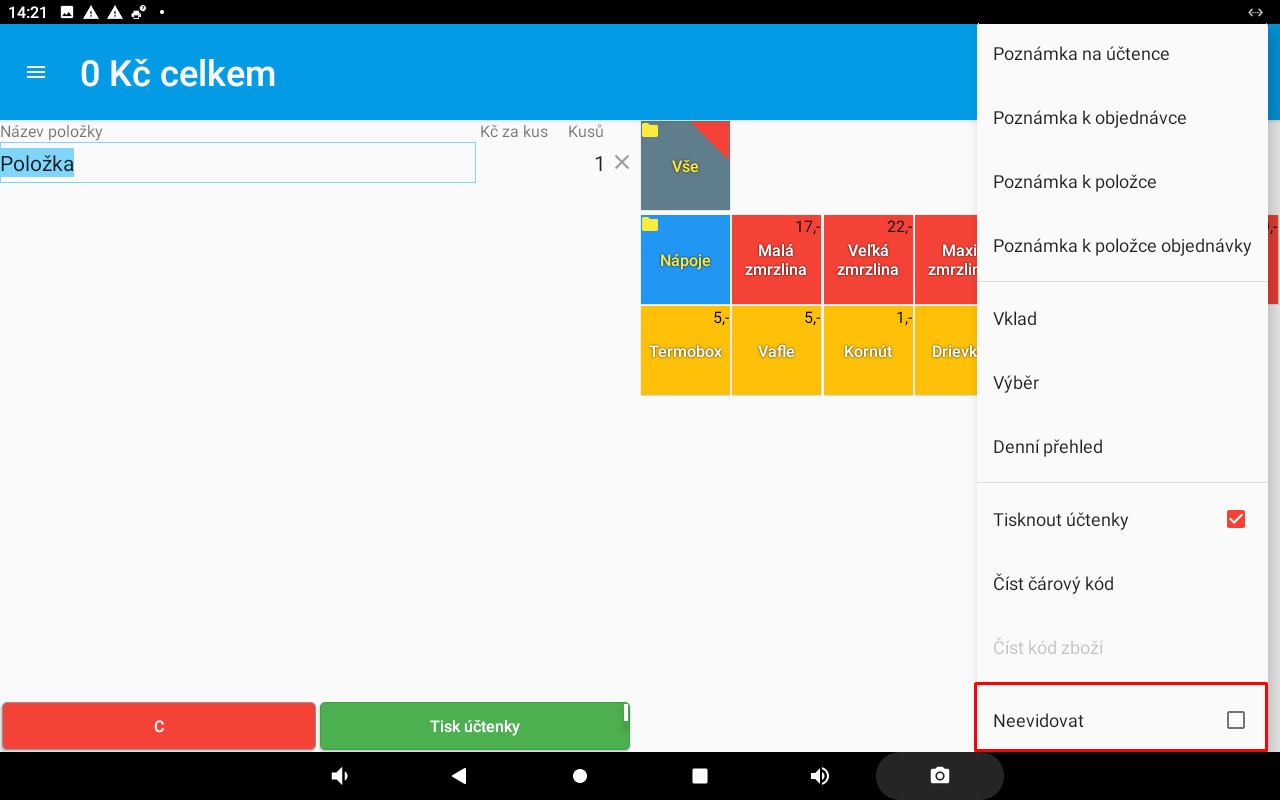
2.16 Neevidovat
Po zaškrtnutí možnosti Neevidovat se aktuální účtenka nezahrne do evidence EET 2.0. Používejte pouze v případech, kdy se na danou operaci nevztahuje povinnost evidence.