Hlavní menu
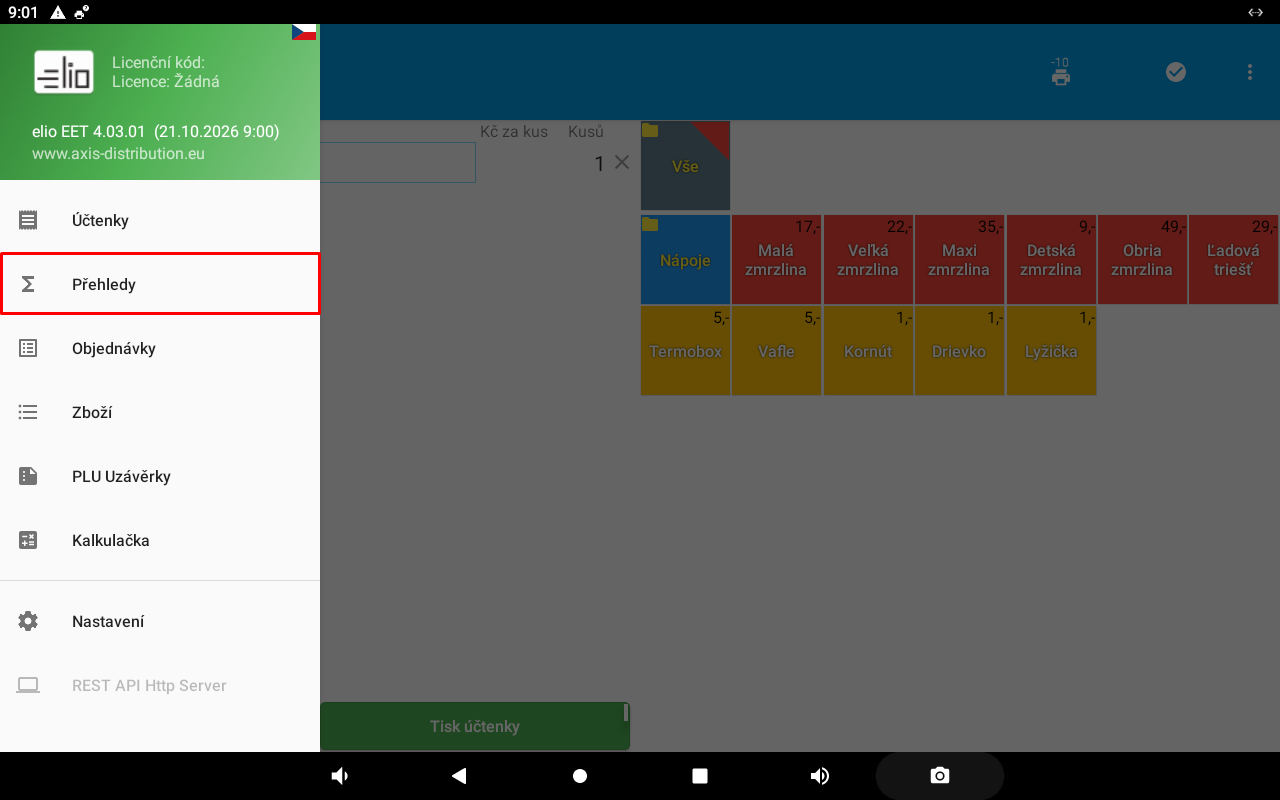
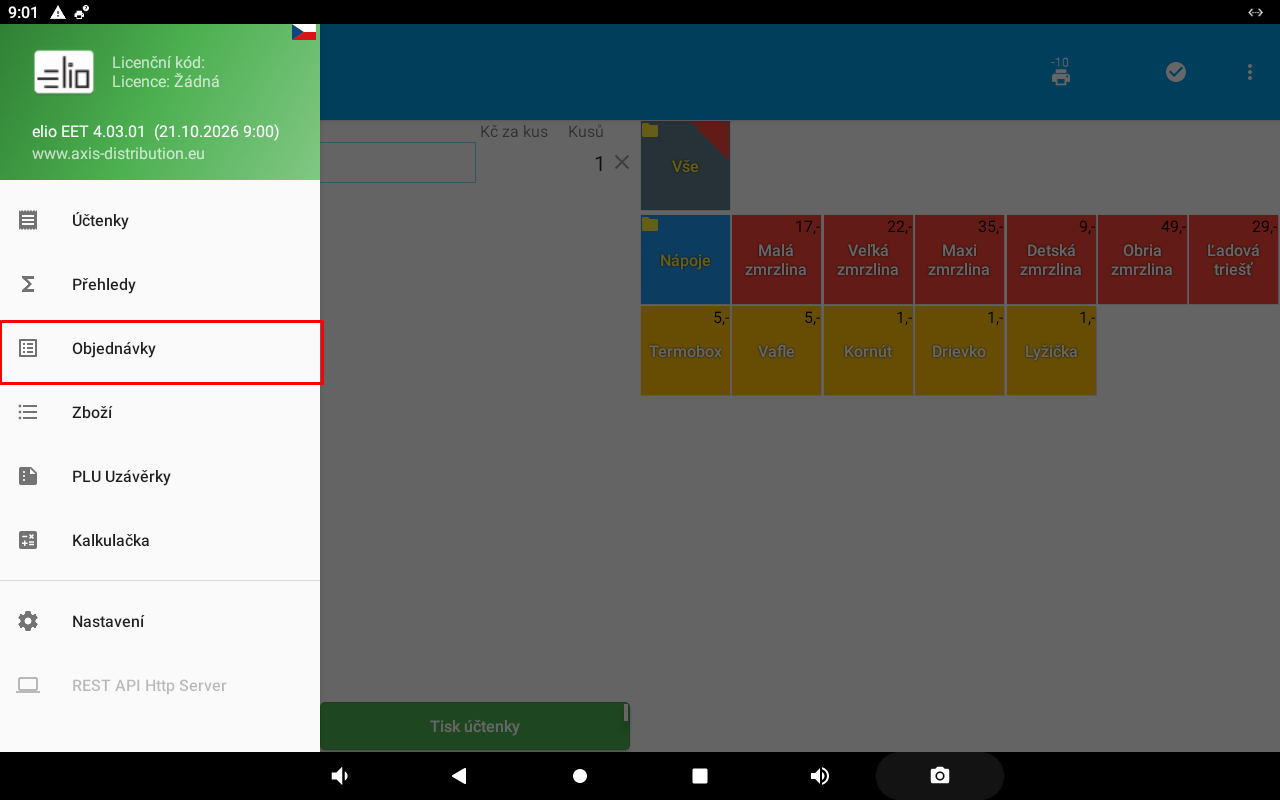
Hlavní menu sa otevře ikonou ☰ v levém horním rohu aplikácie. Jednotlivé funkcie sú uvedené nižšie v poradí hlavného menu.
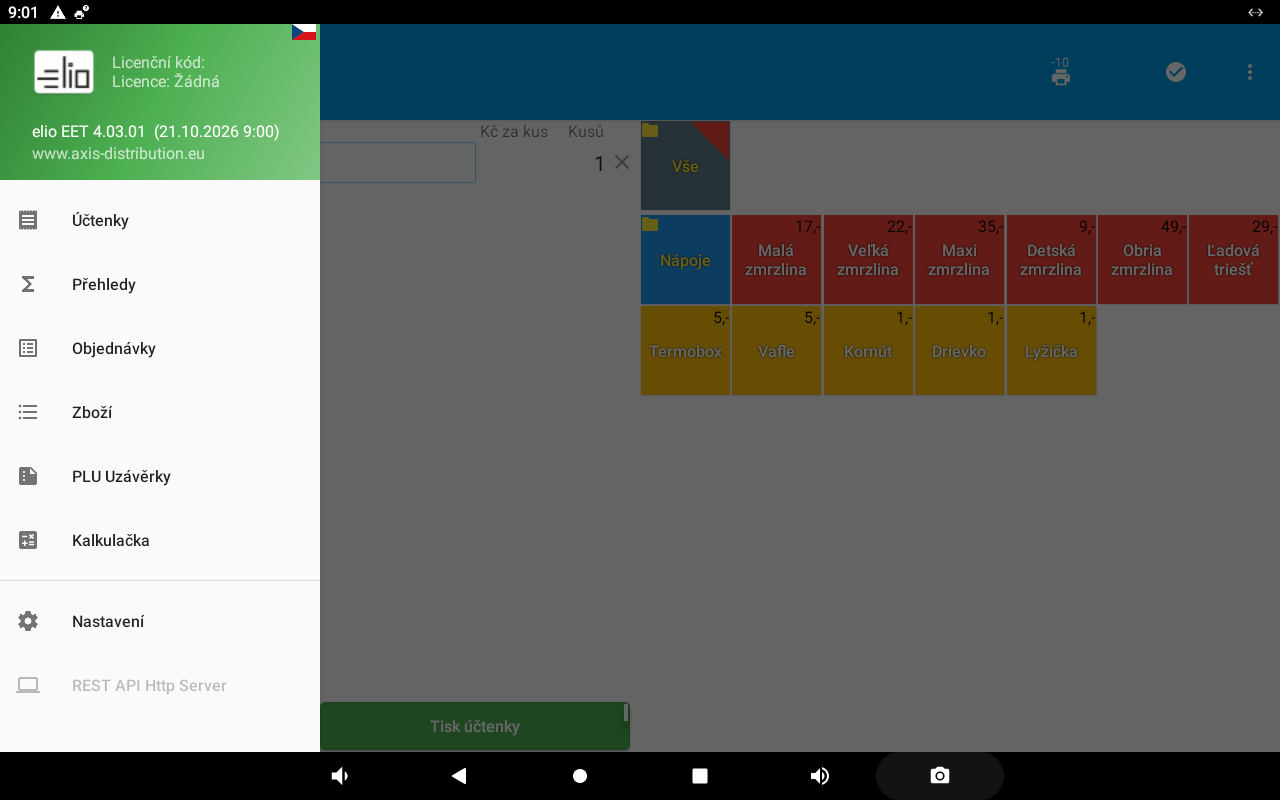
3.1 Účtenky
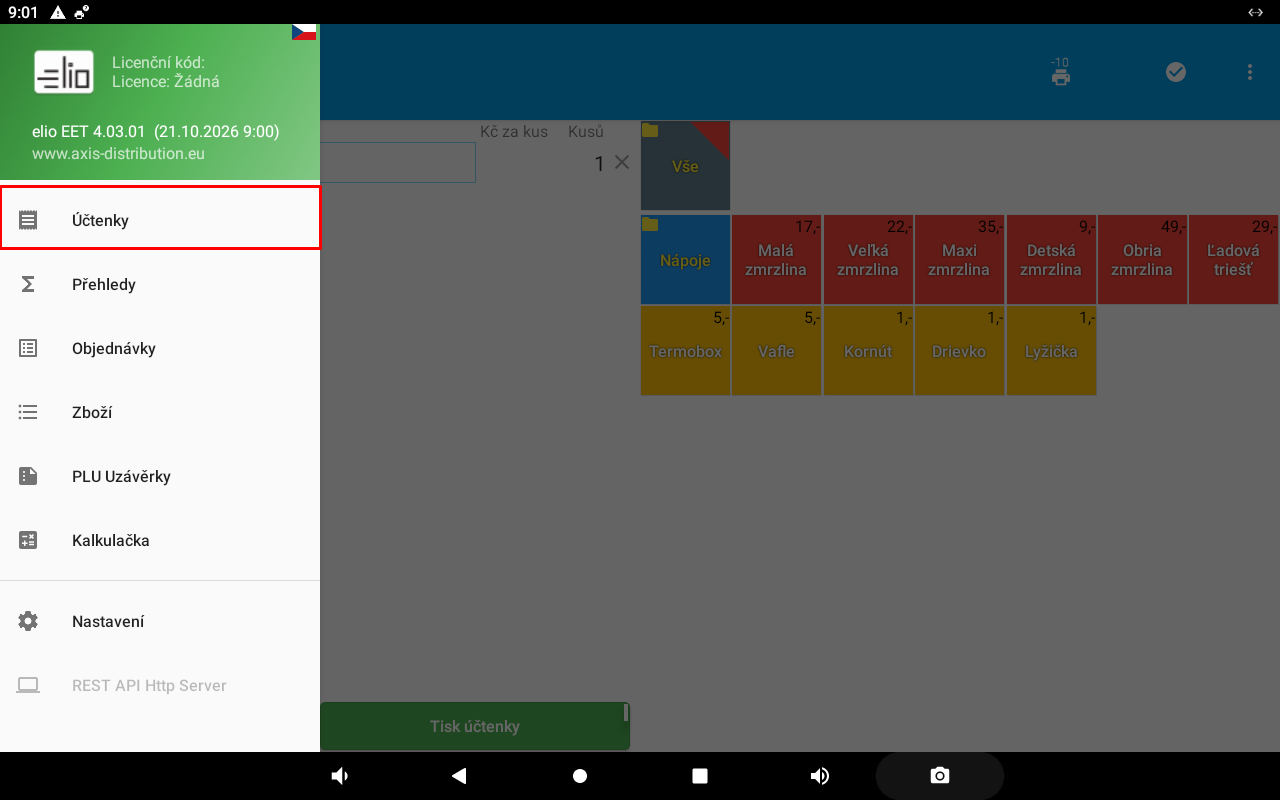
Účtenky
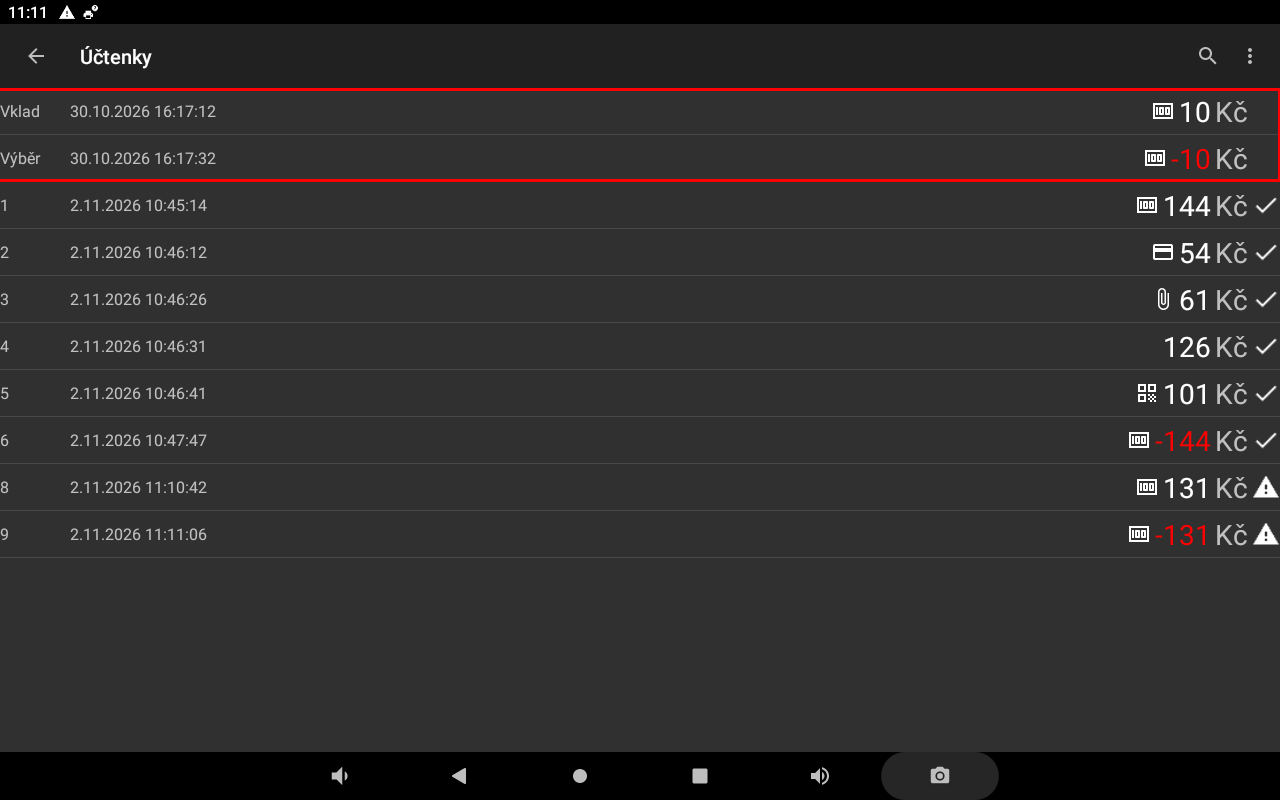
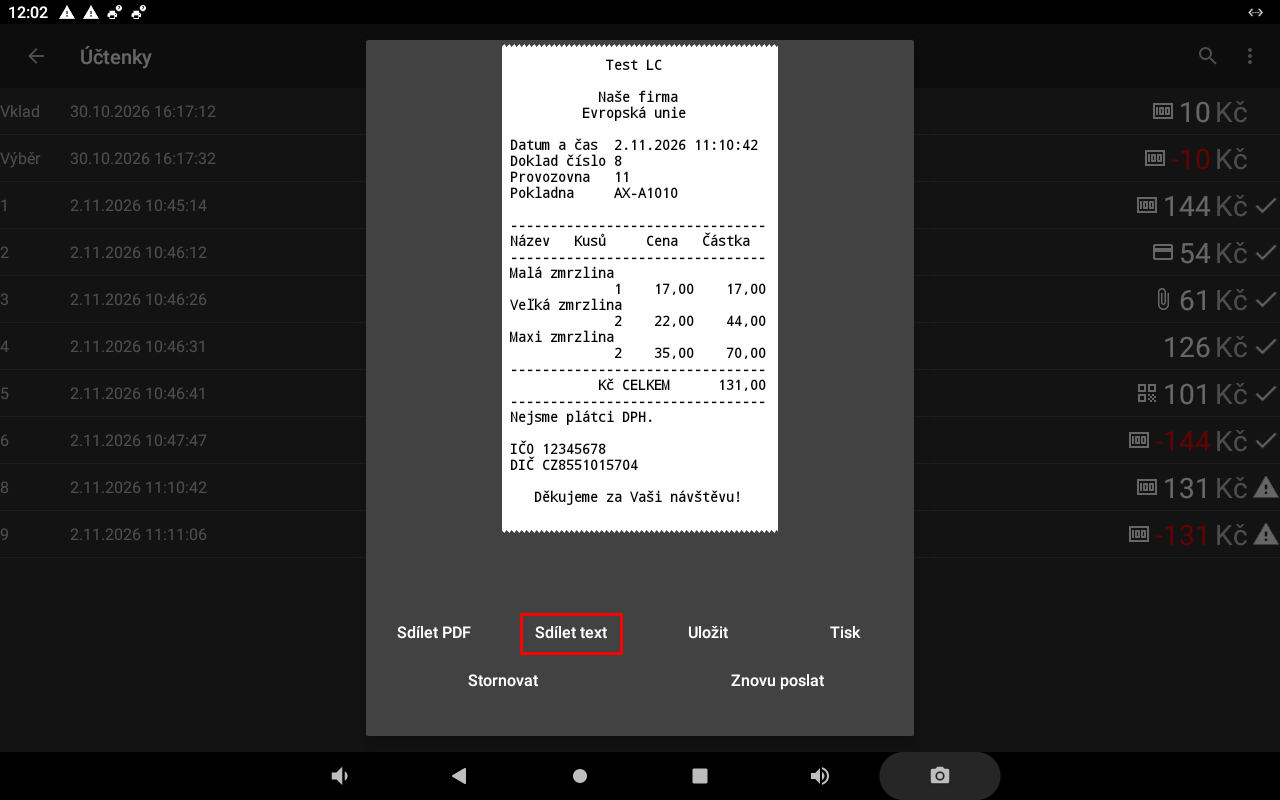
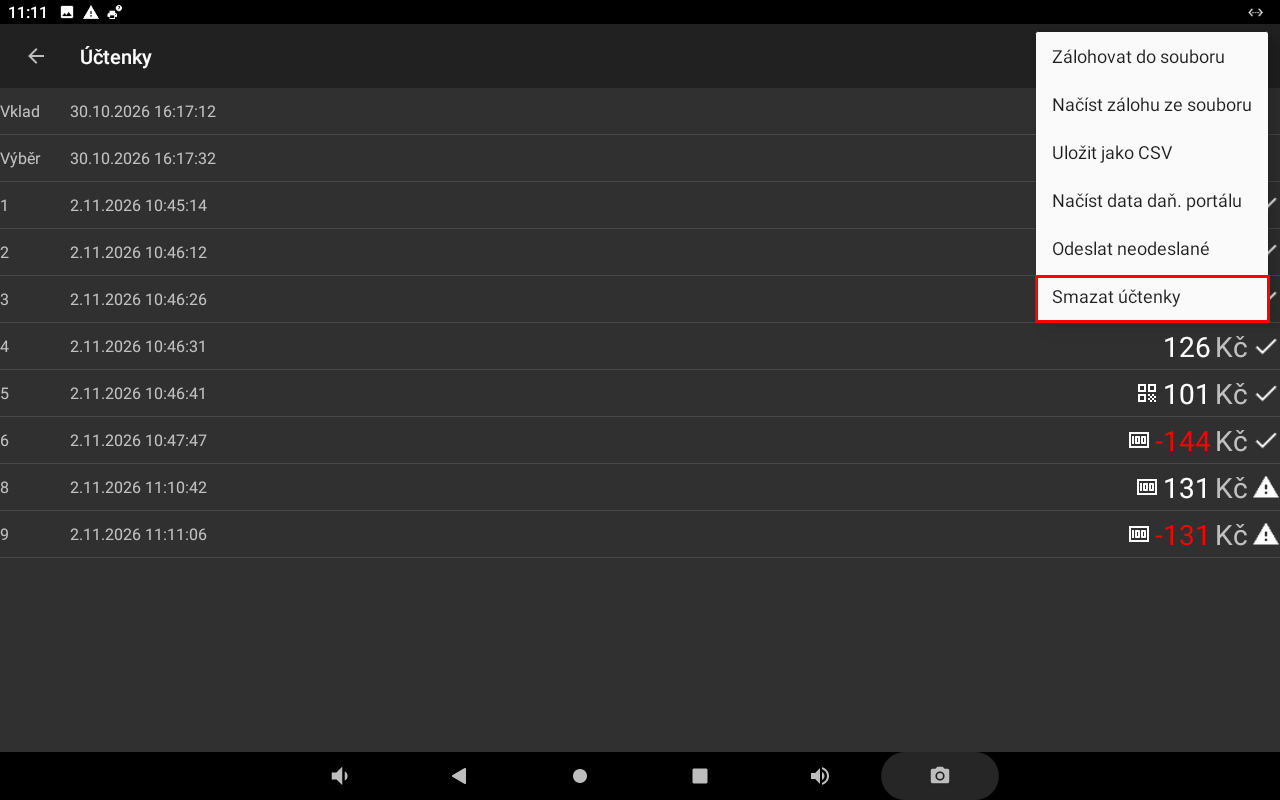
Zobrazuje seznam vystavených účtenek. Klepnutím na vybranou účtenku otevřete její detail.
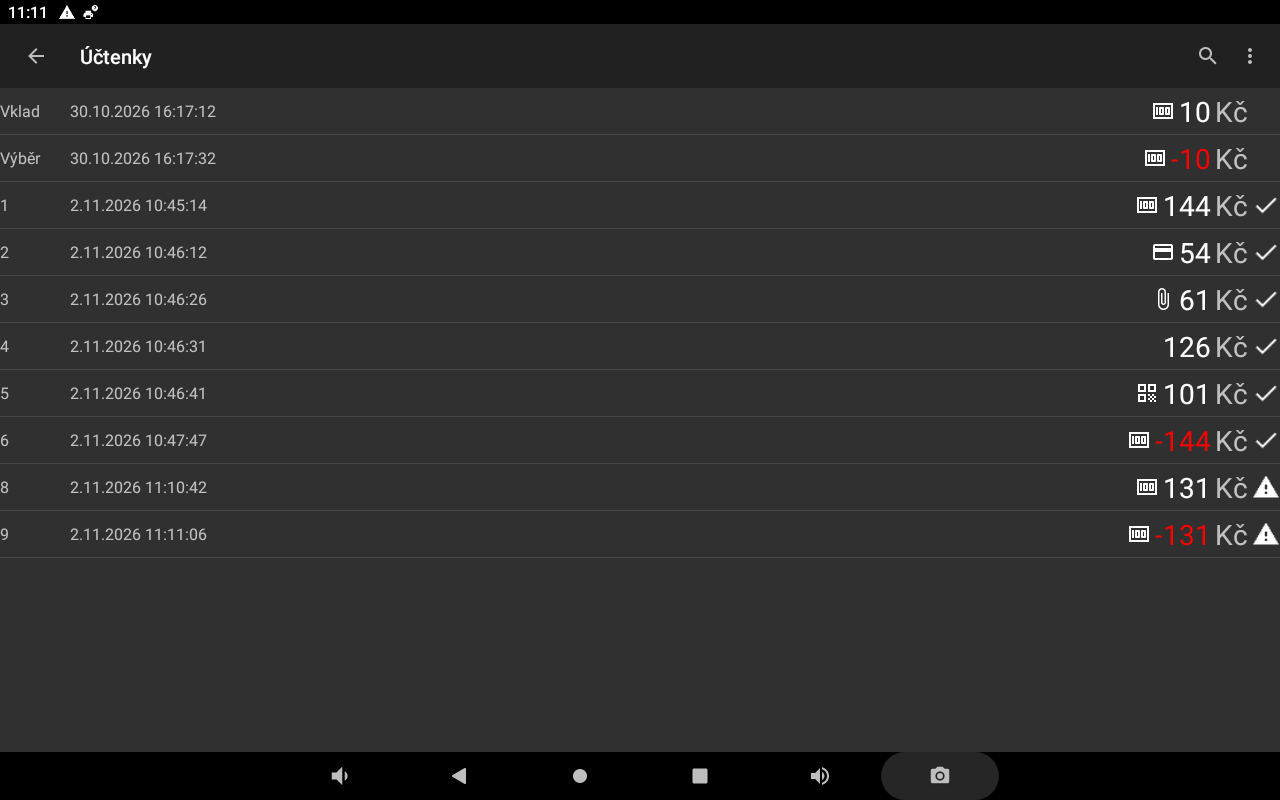
Způsoby platby
V seznamu lze podle označení rozlišit účtenky placené hotově, kartou, stravenkou, poukazem nebo QR platbou.
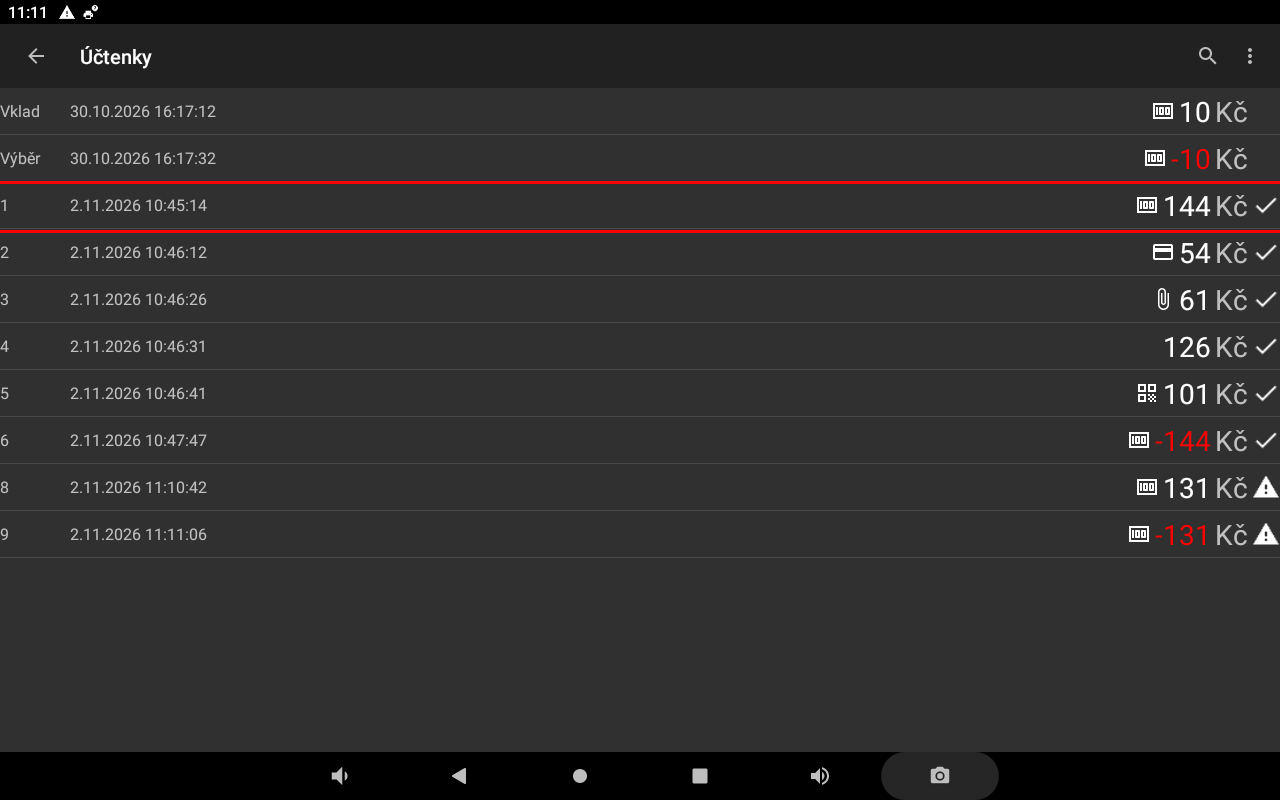
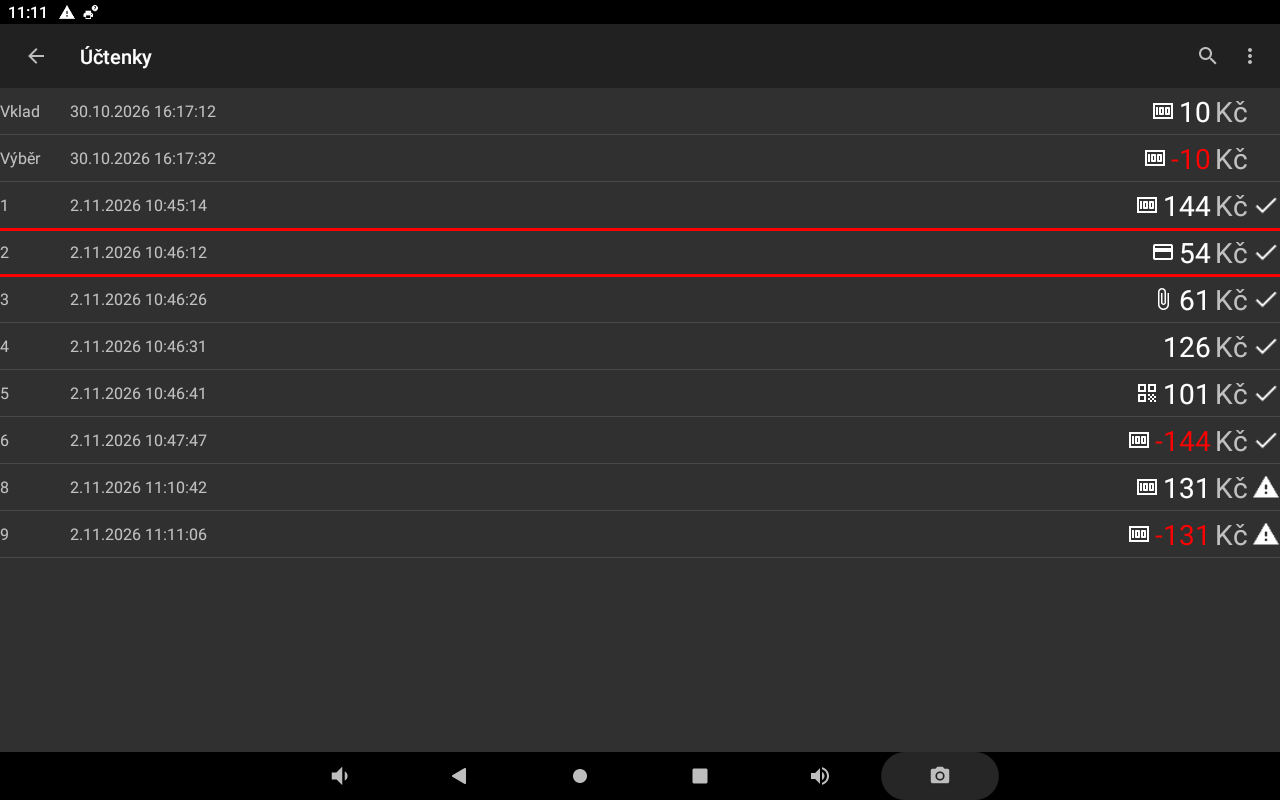
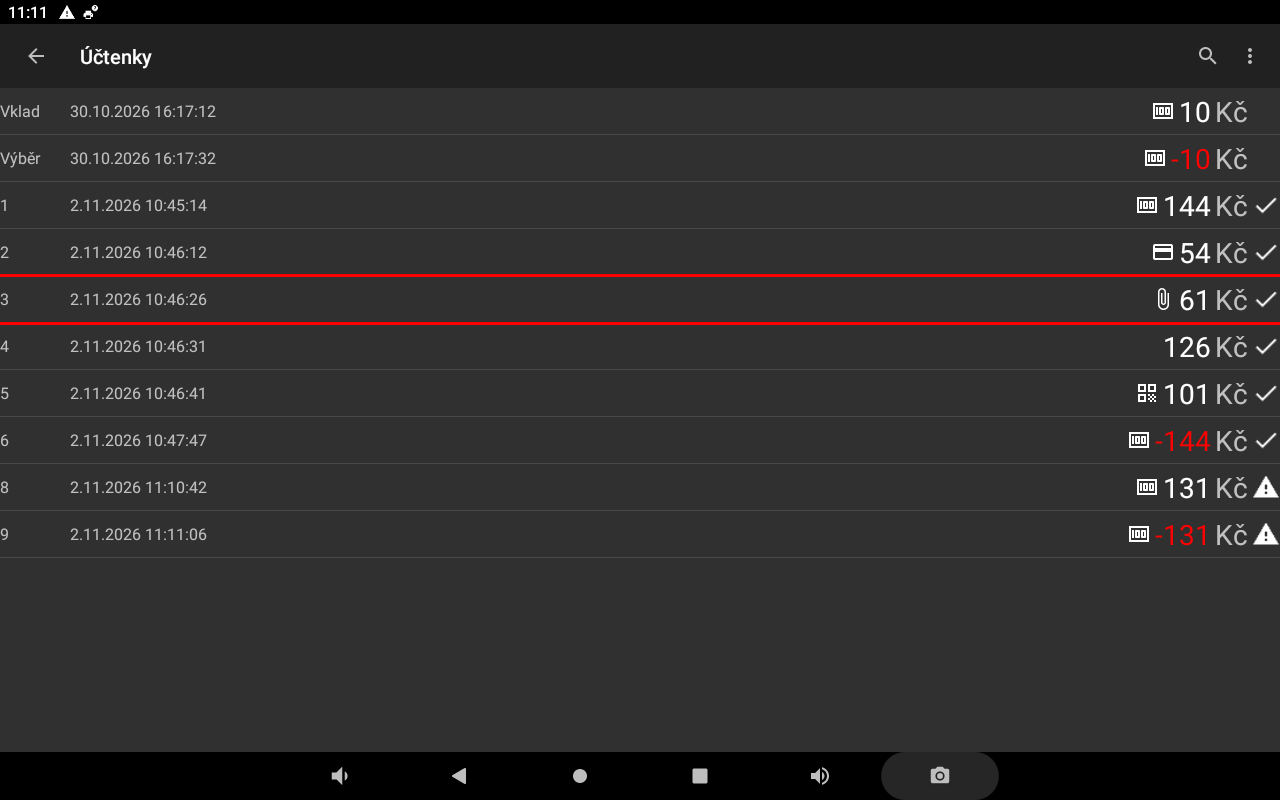
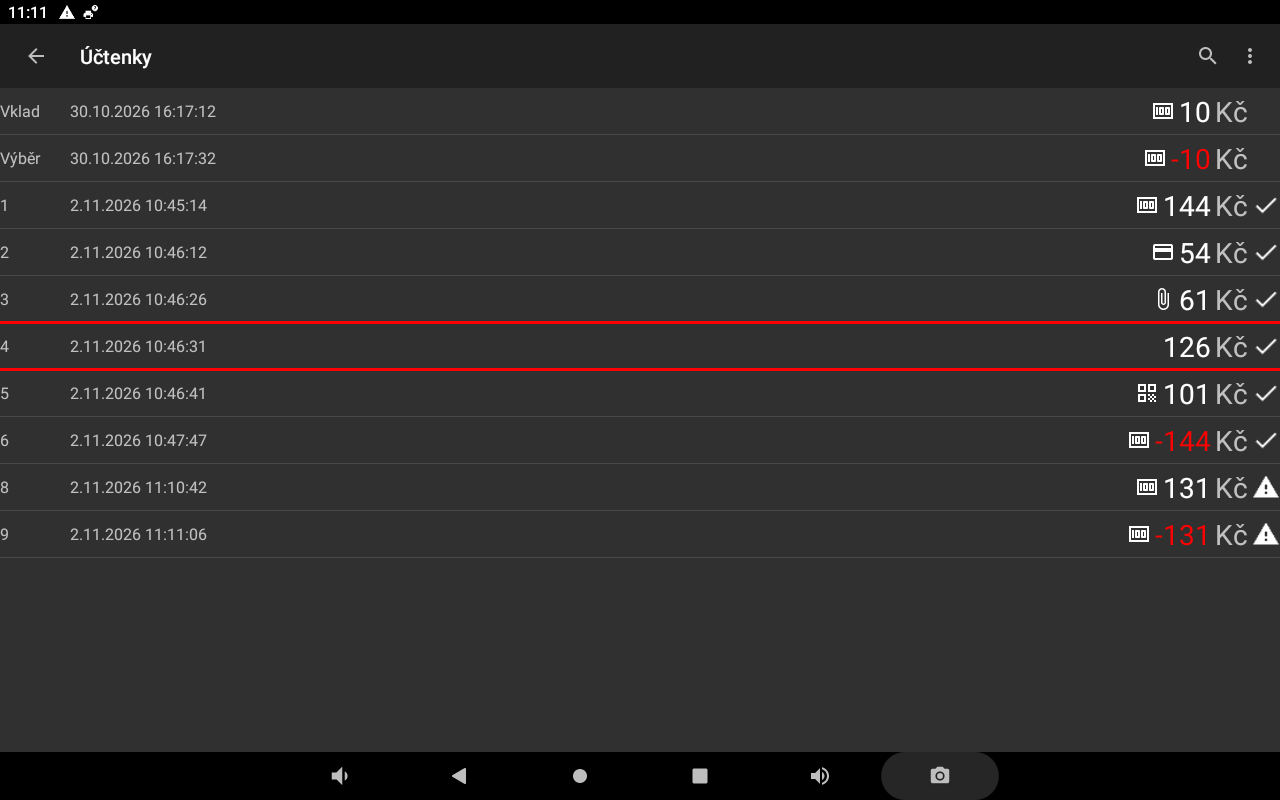
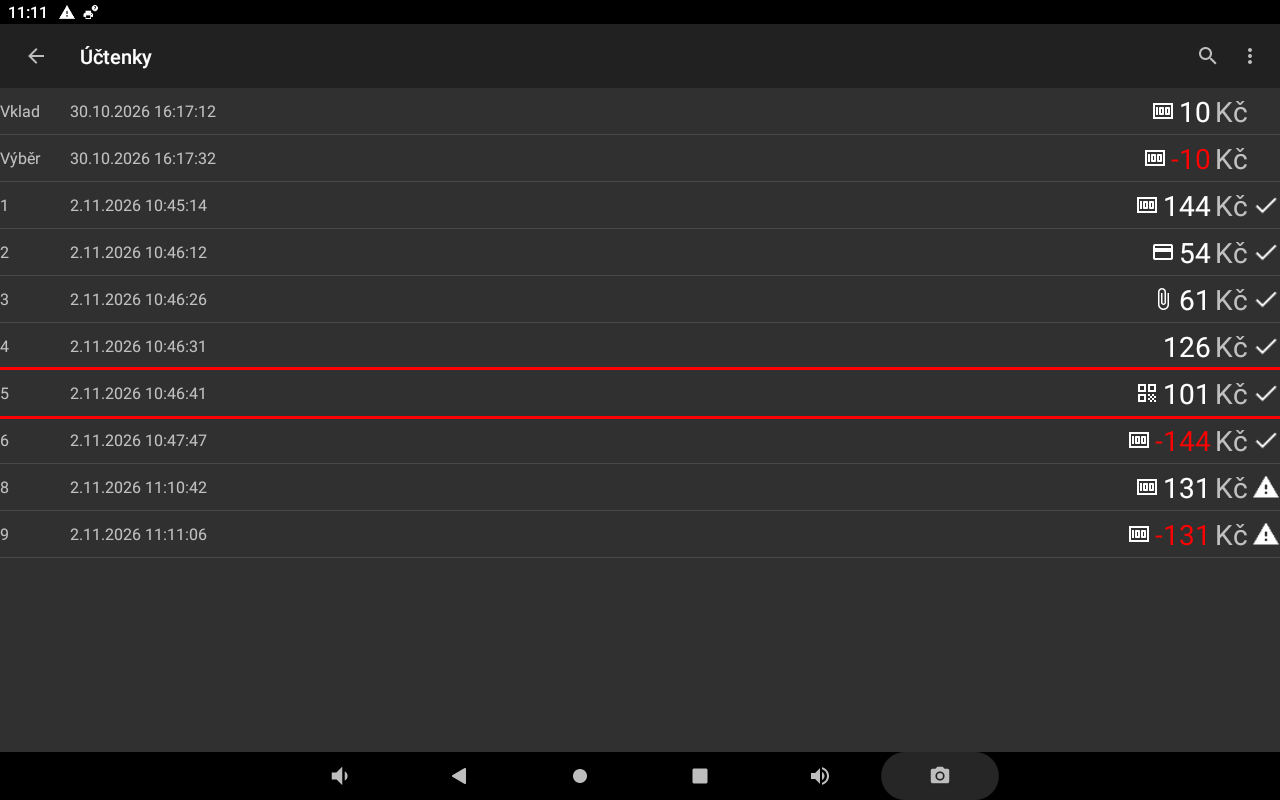
Vklad a výběr
V seznamu se zobrazují také záznamy o vkladu a výběru hotovosti.
Účtenky bez internetu
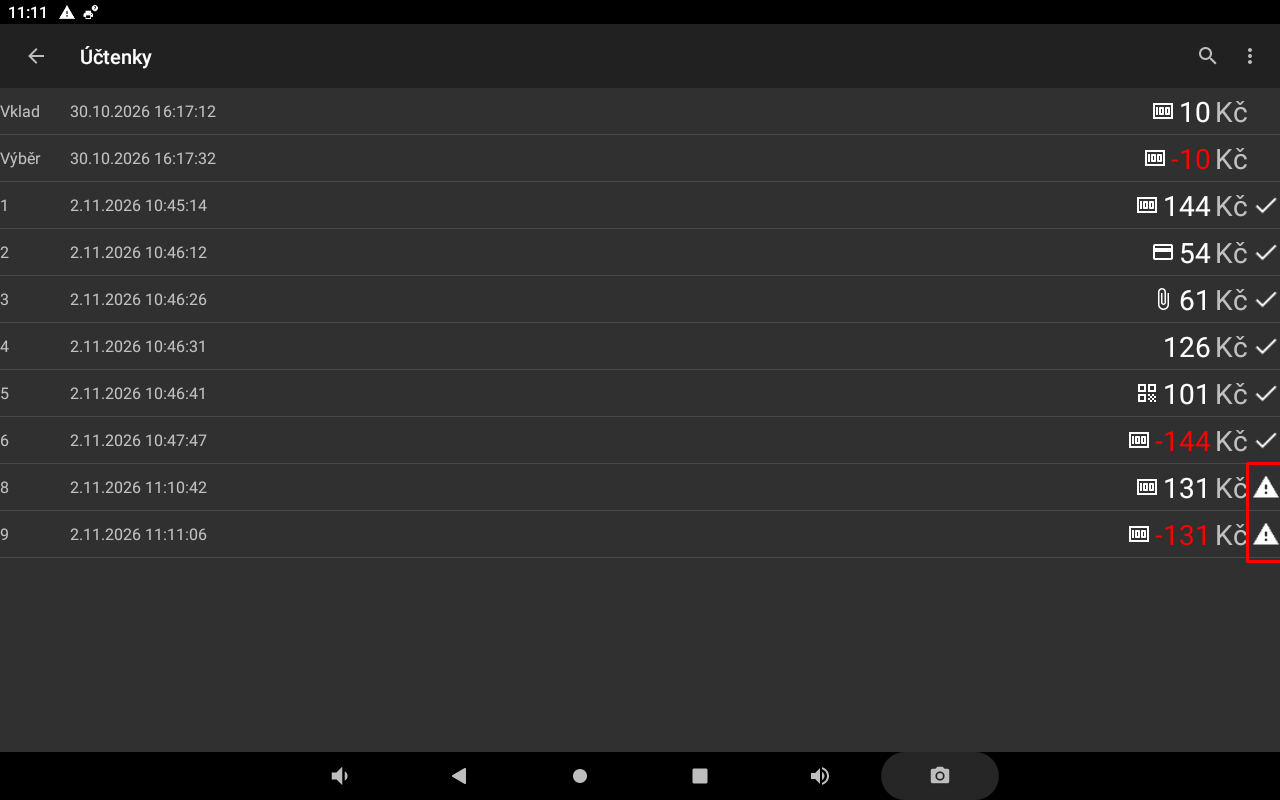
Účtenky vytvořené bez internetového připojení lze v seznamu rozpoznat podle jejich označení.
Stornovat
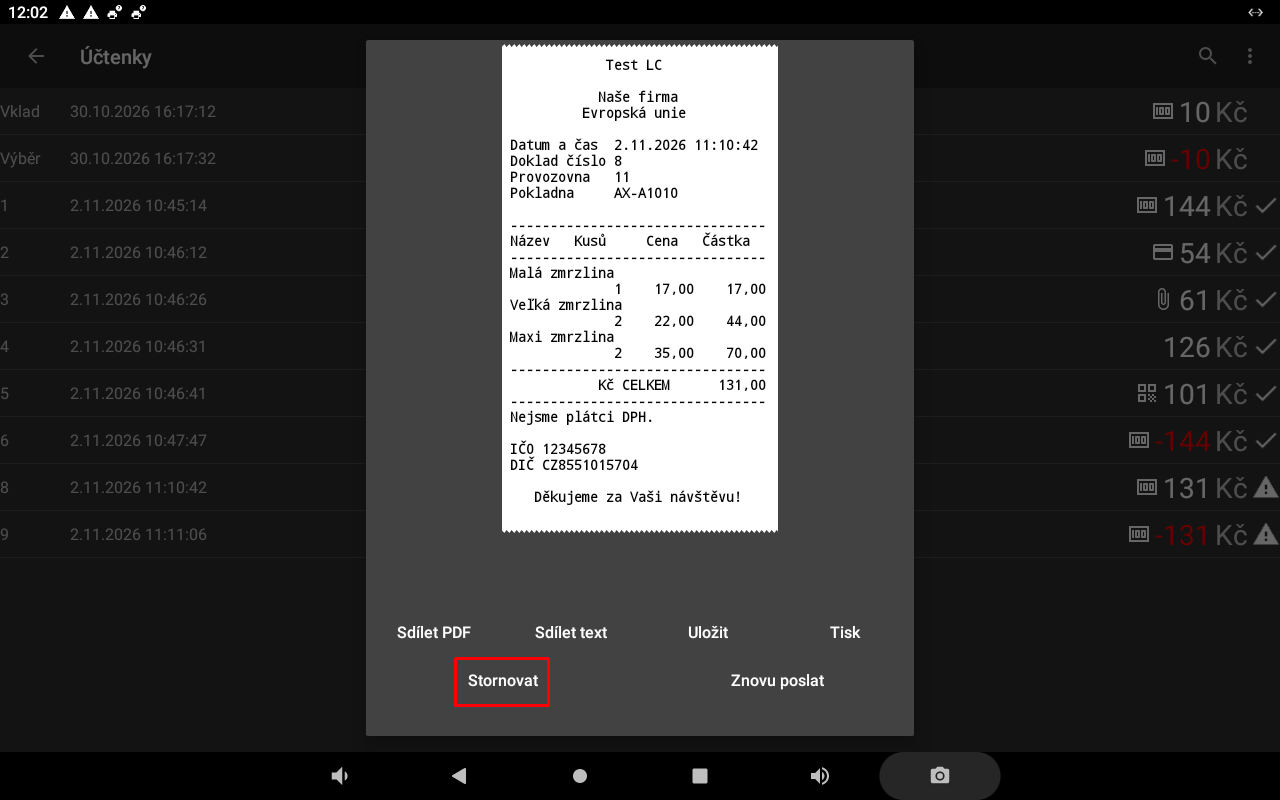
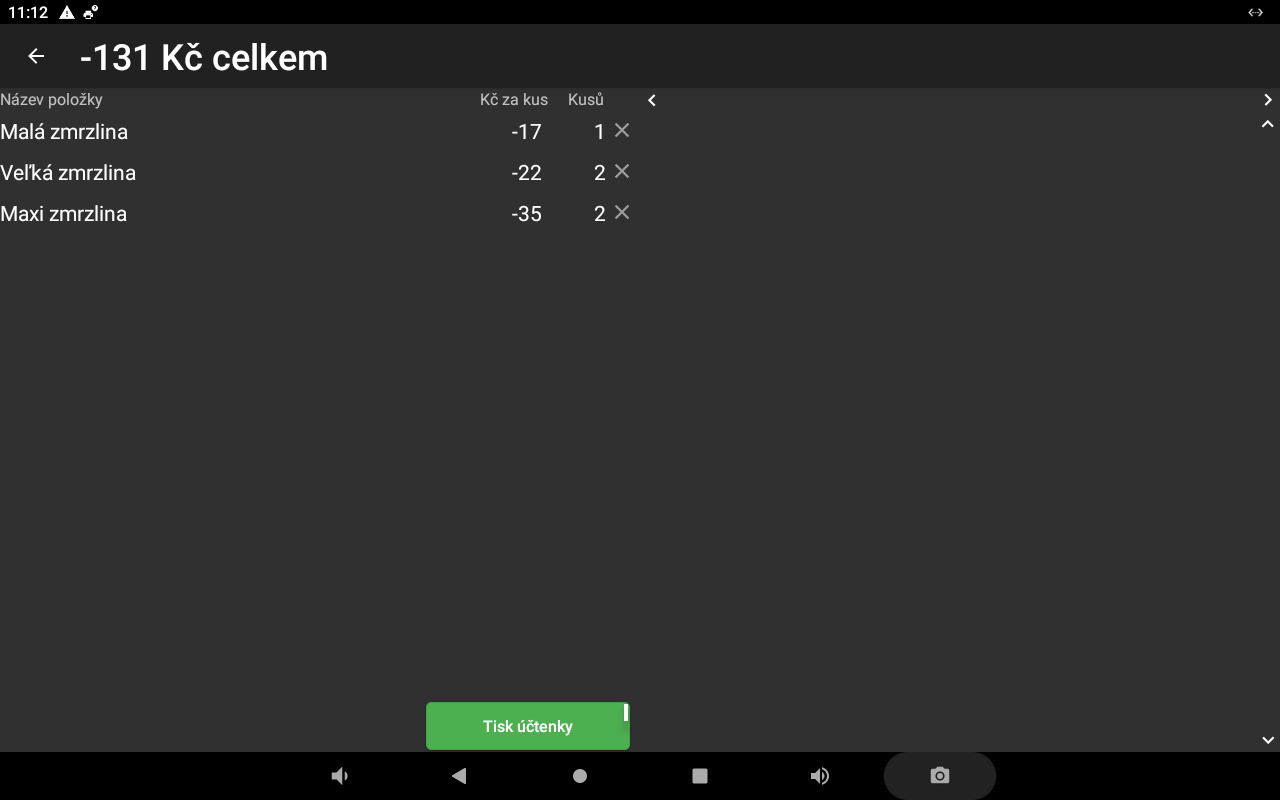
Vyberte účtenku a v jejím detailu použijte možnost Stornovat. Stornovaná účtenka zůstane označená v seznamu.
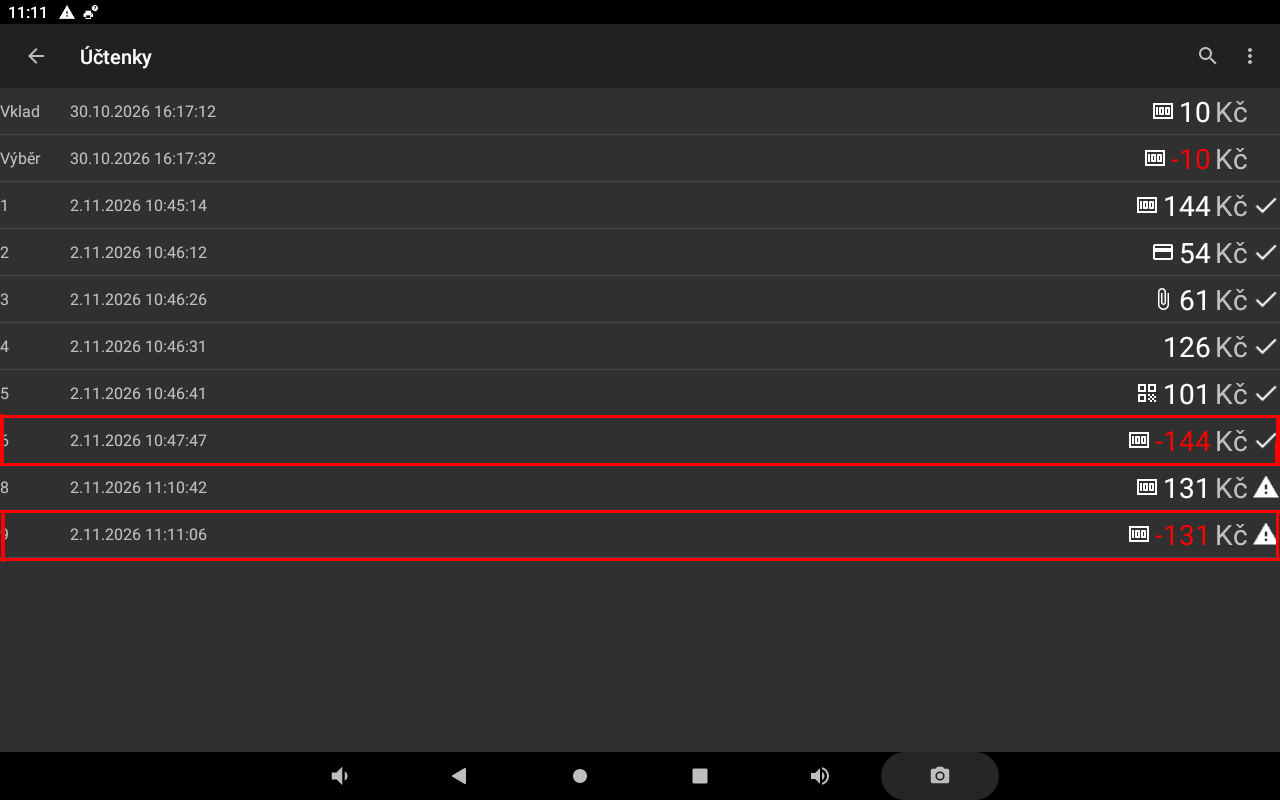
Znovu poslat
V detailu účtenky vyberte možnost pro opakované odeslání vybraného dokladu.
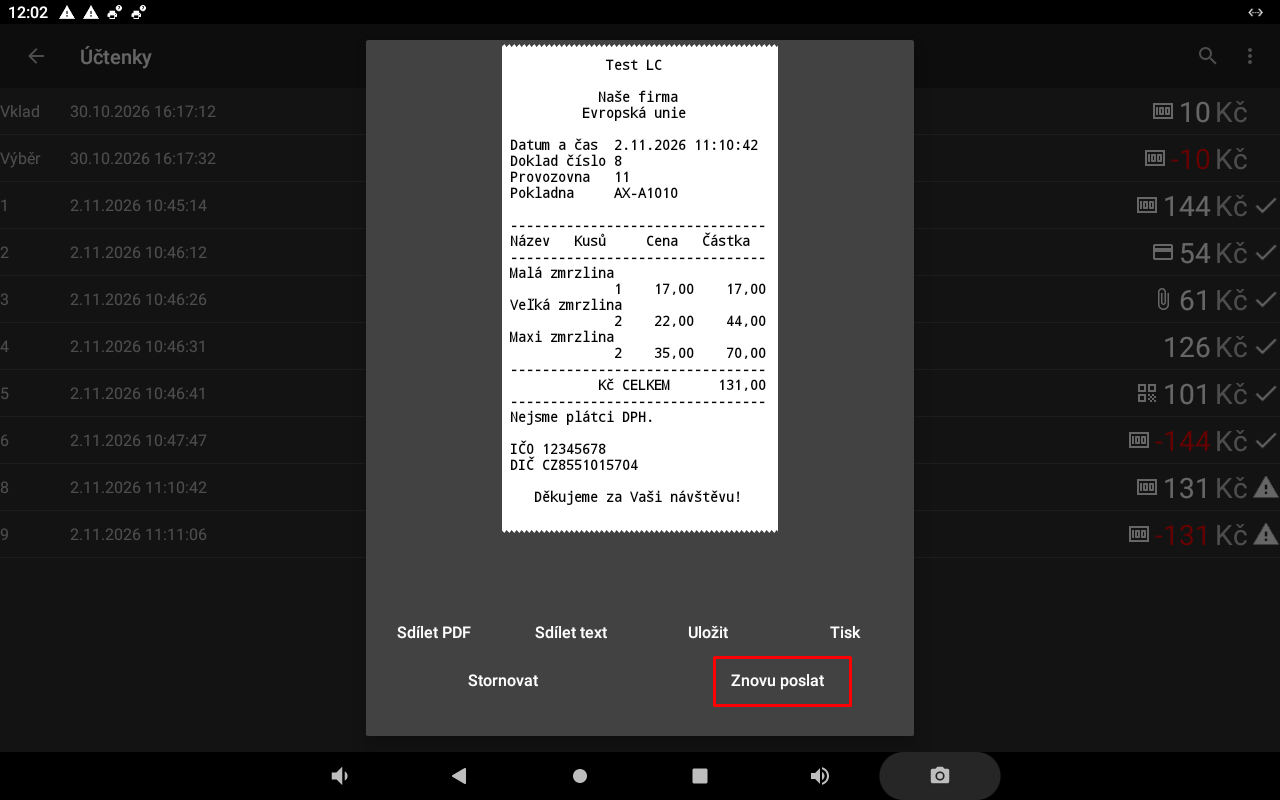
Tisk
Umožňuje znovu vytisknout vybranou účtenku.
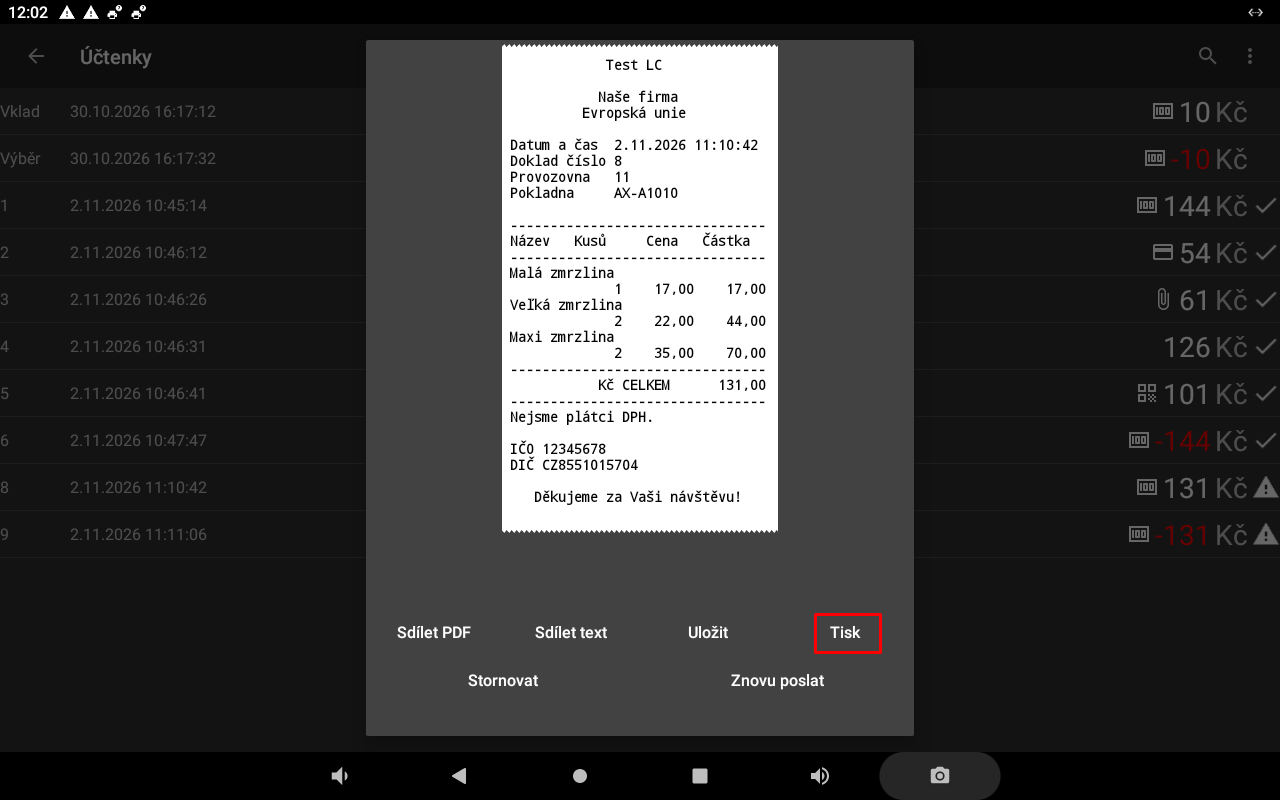
Sdílet PDF
Umožňuje sdílet vybranou účtenku ve formátu PDF.
Sdílet text
Umožňuje sdílet údaje vybrané účtenky v textové podobě.
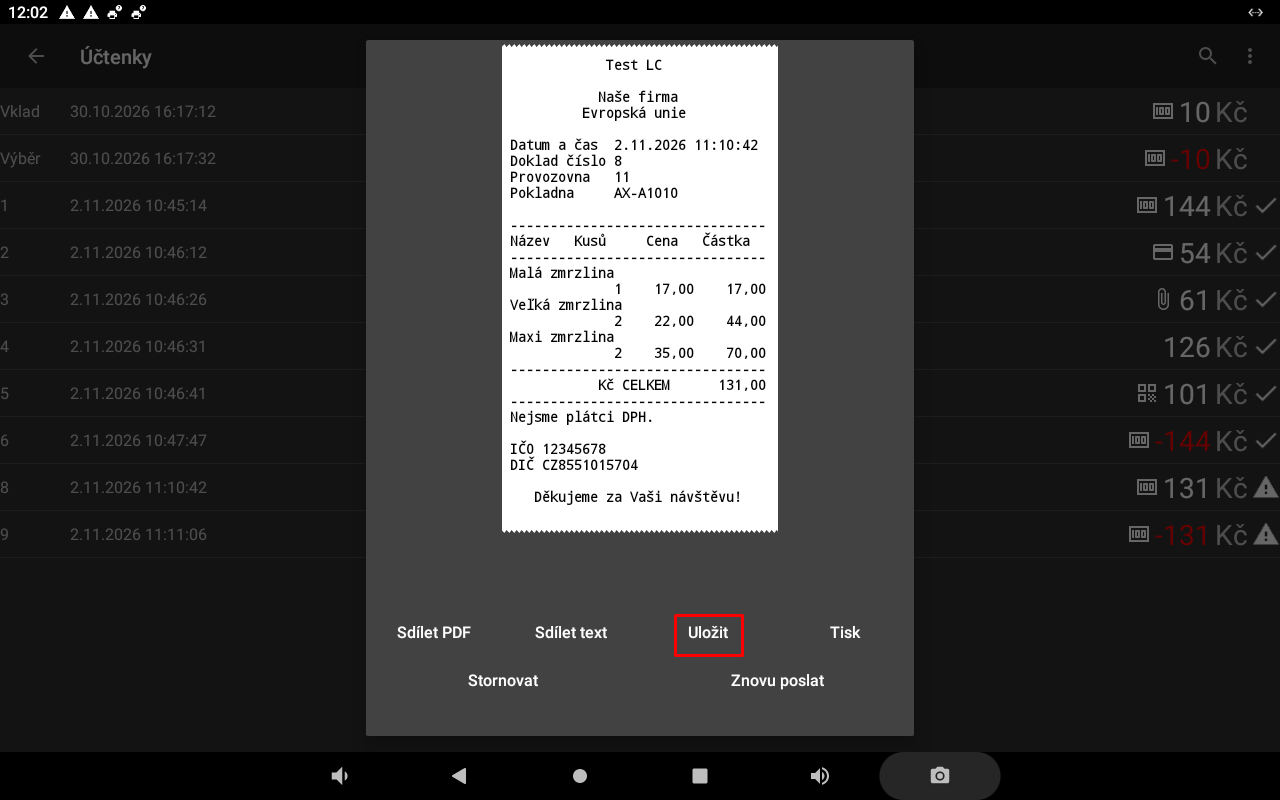
Uložit
Uloží vybranou účtenku do souboru.
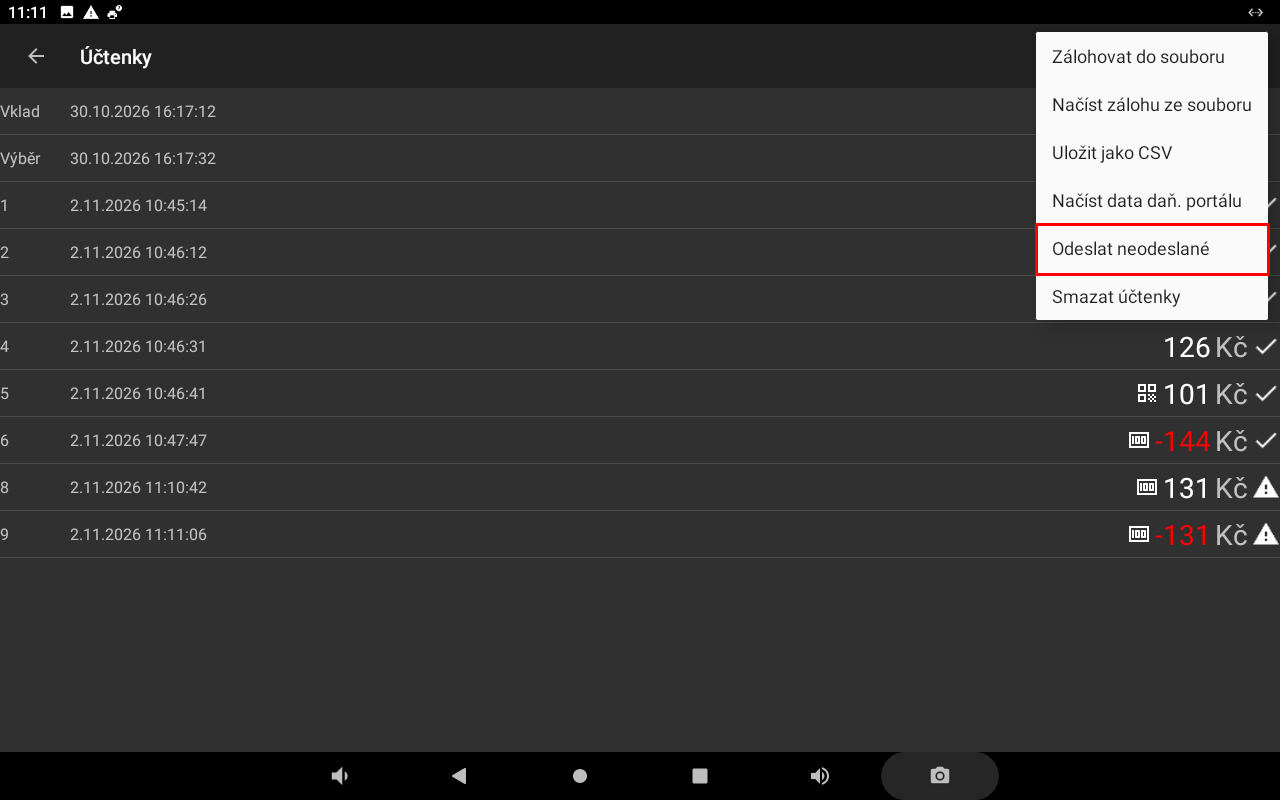
Odeslat neodeslané
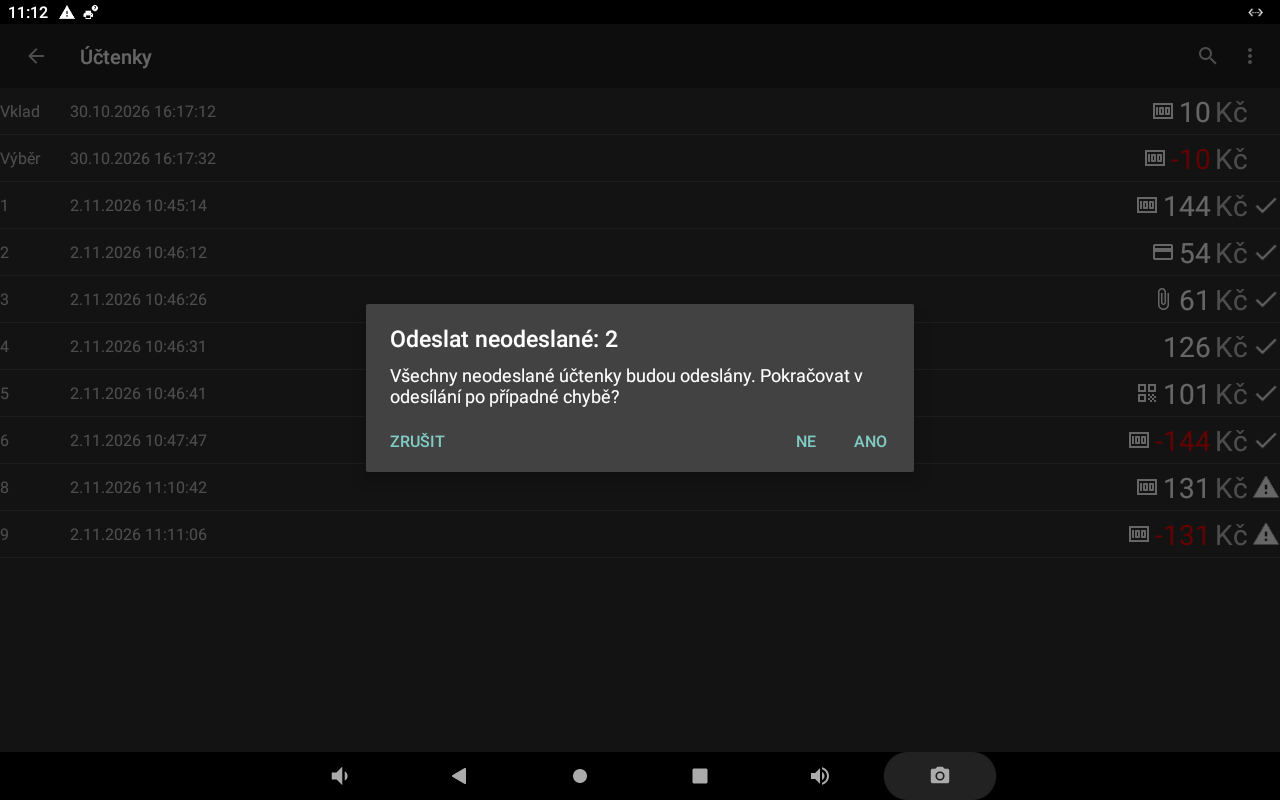
V nabídce vyberte Odeslat neodeslané a potvrďte opakované odeslání dosud neodeslaných účtenek.
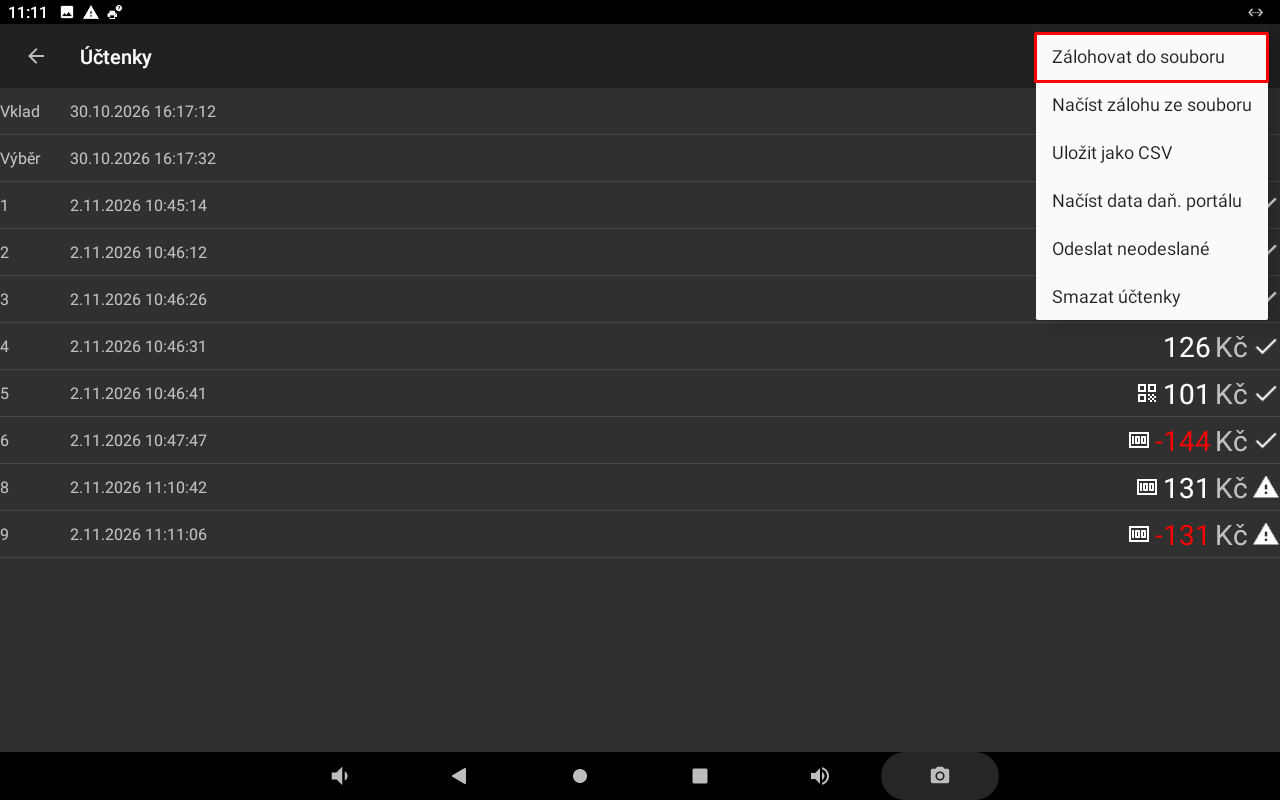
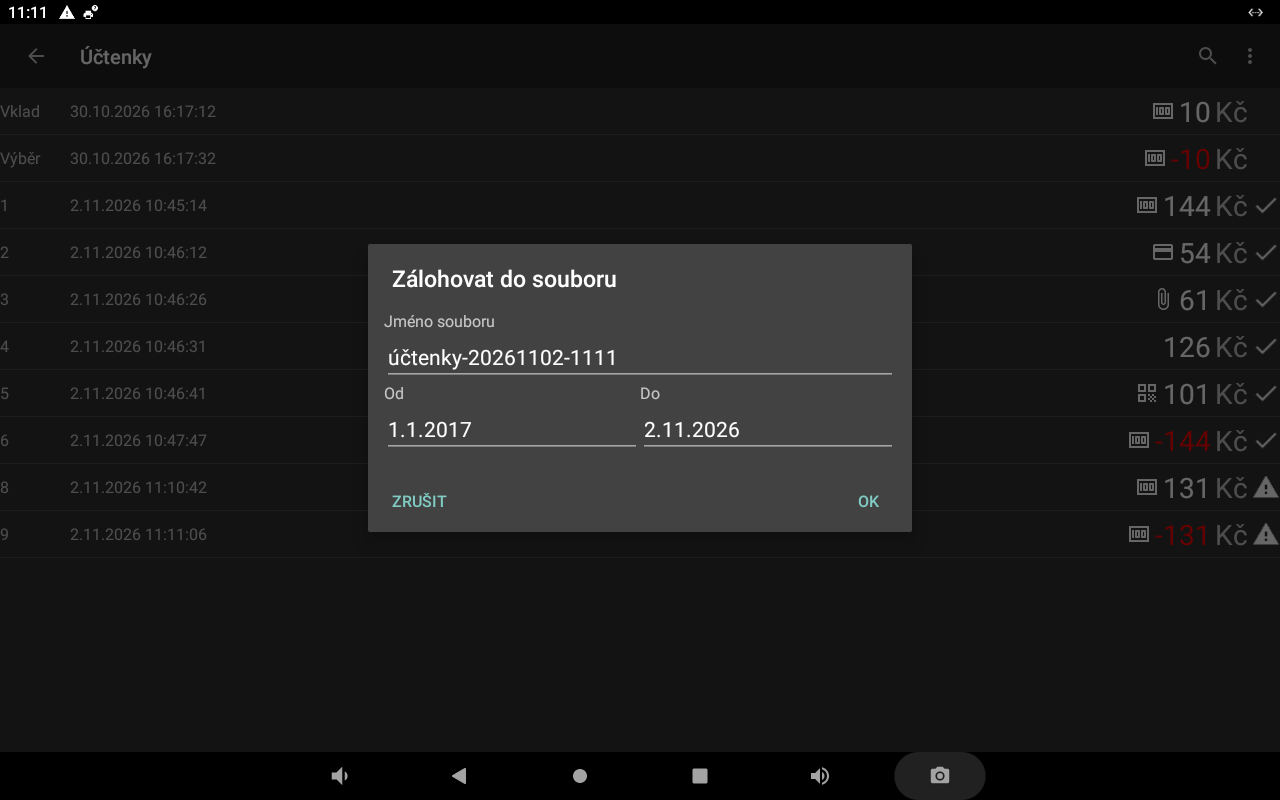
Zálohovat do souboru
Vytvoří zálohu údajů o účtenkách do souboru. V následujícím okně zvolte požadované nastavení zálohy.
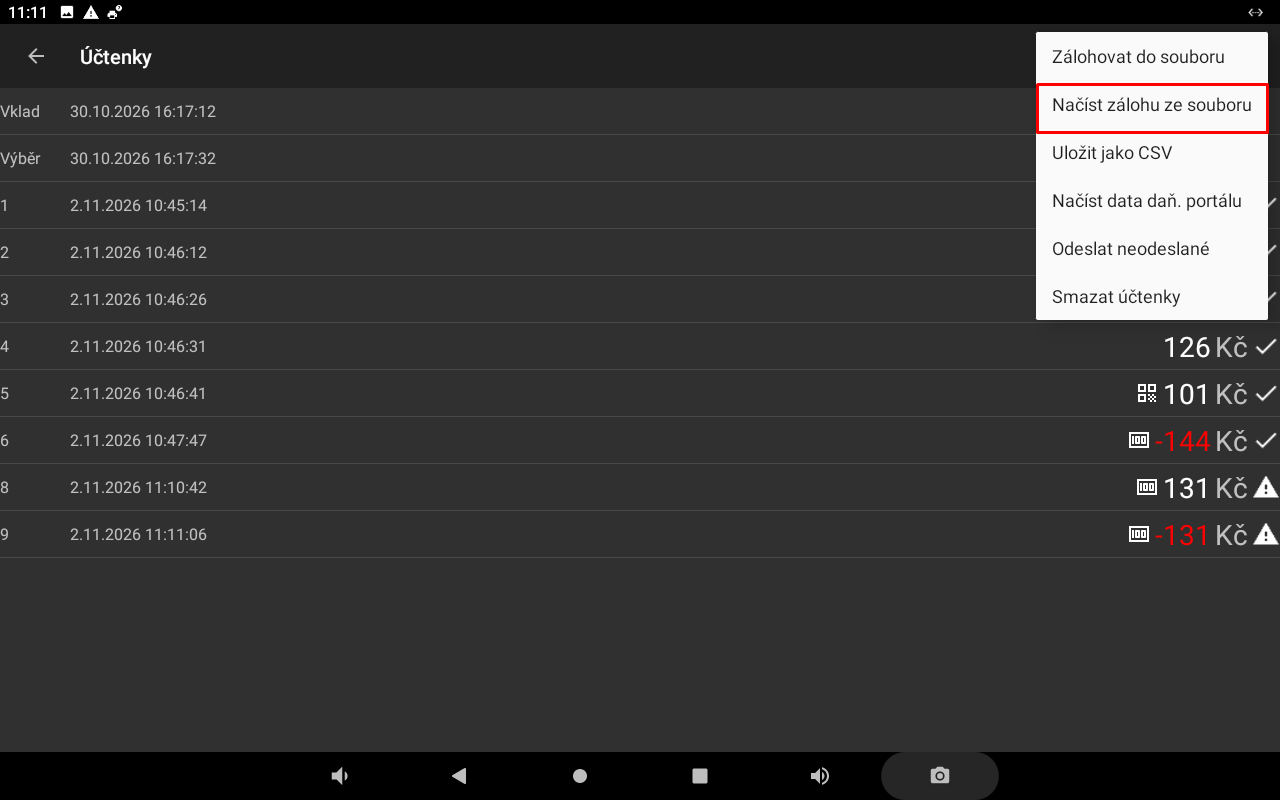
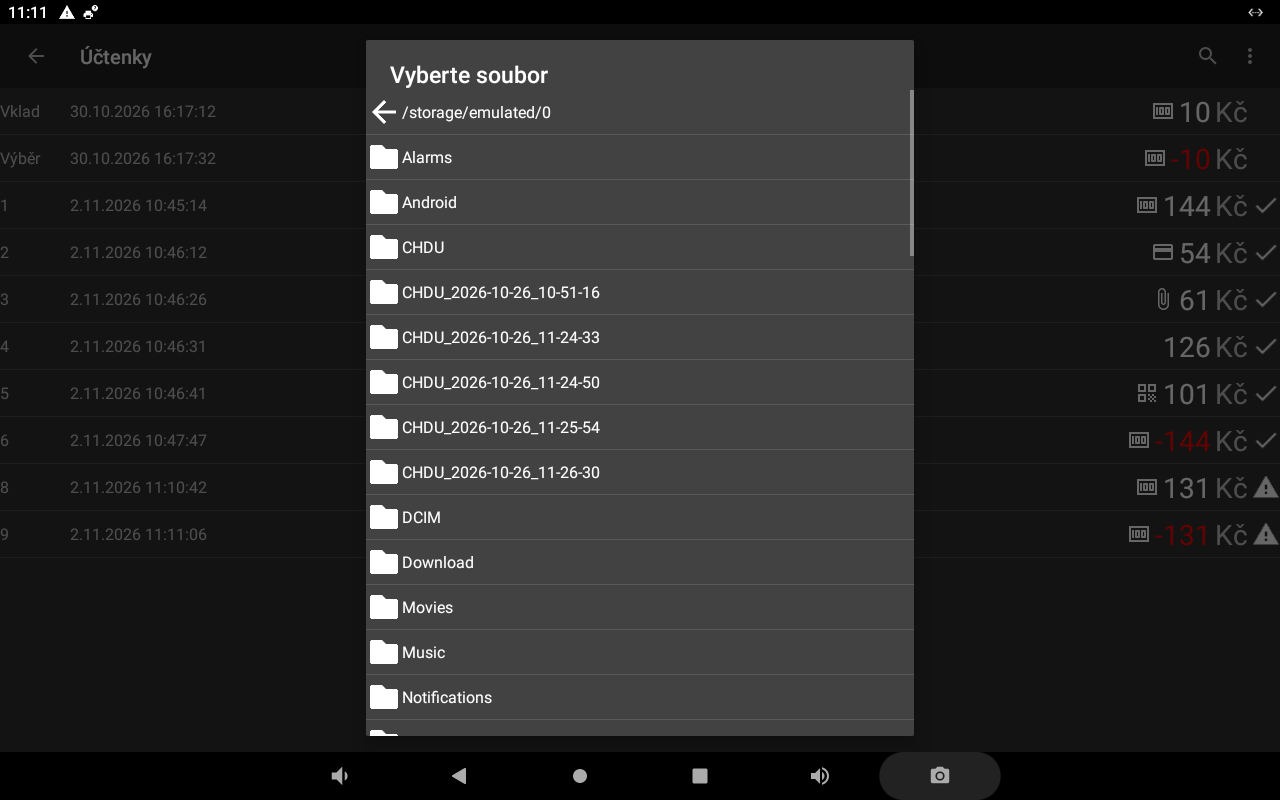
Načíst zálohu ze souboru
Načte údaje o účtenkách z dříve uloženého záložního souboru.
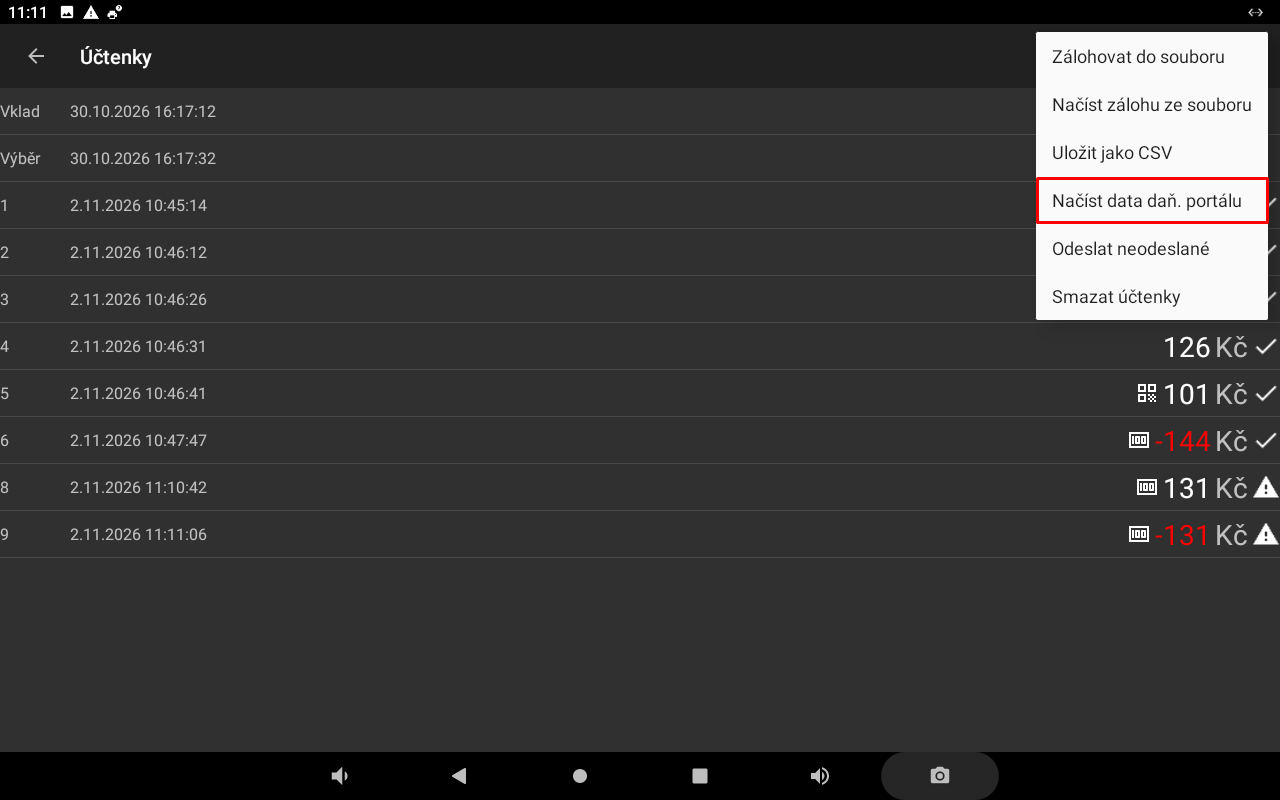
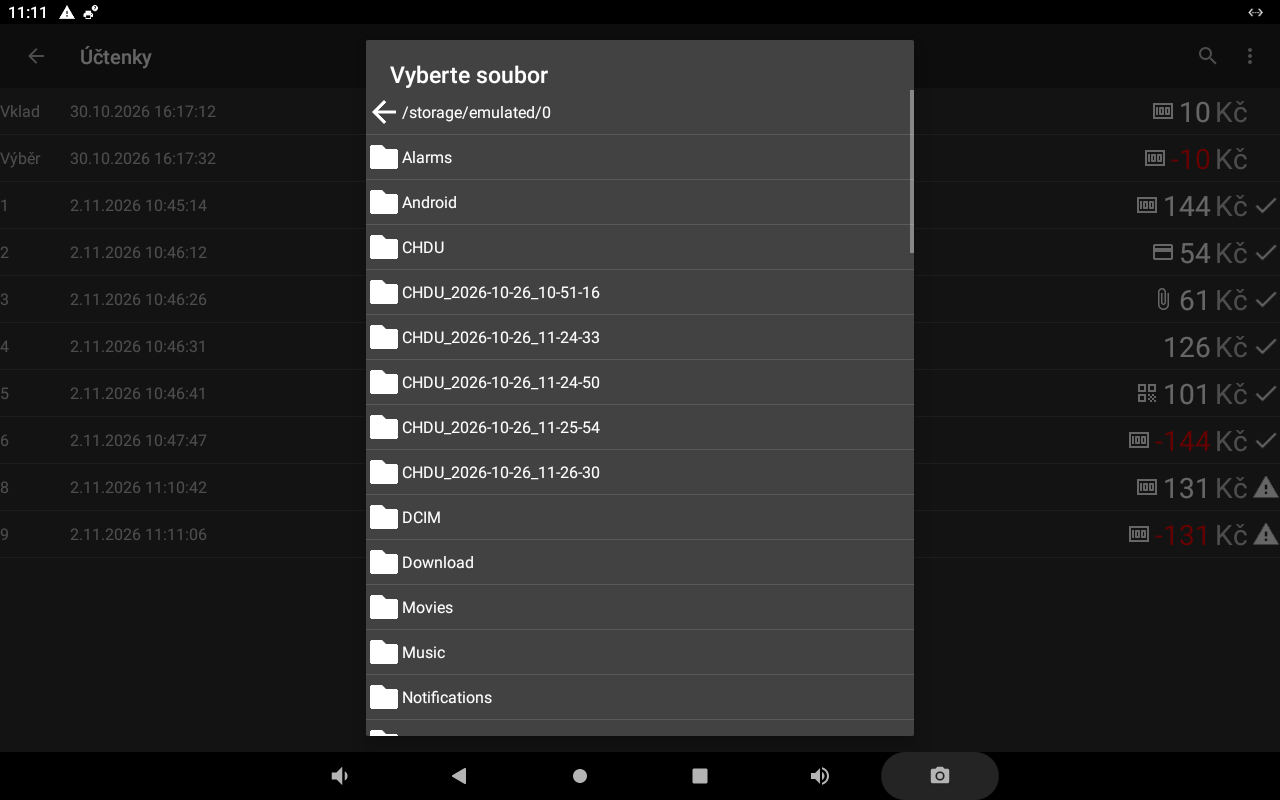
Načíst data z daňového portálu
Otevře výběr souboru pro načtení údajů z daňového portálu.
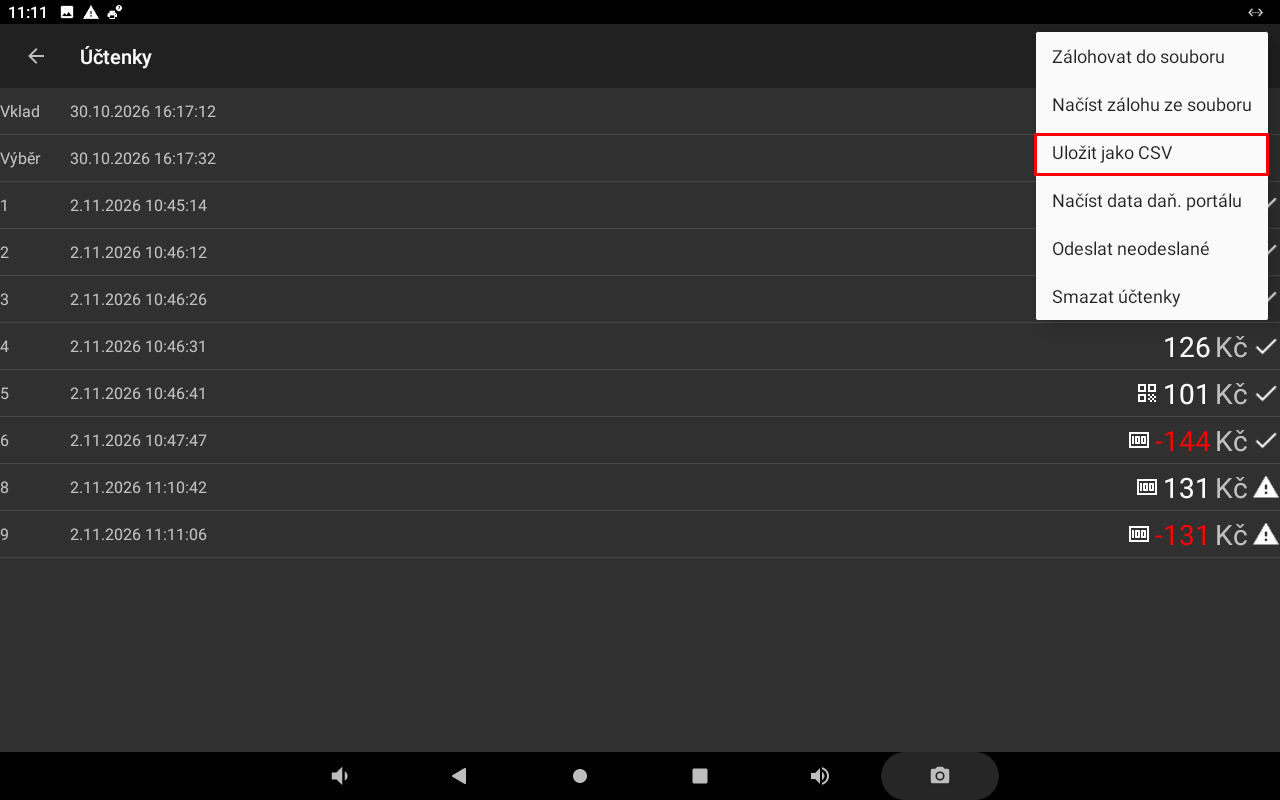
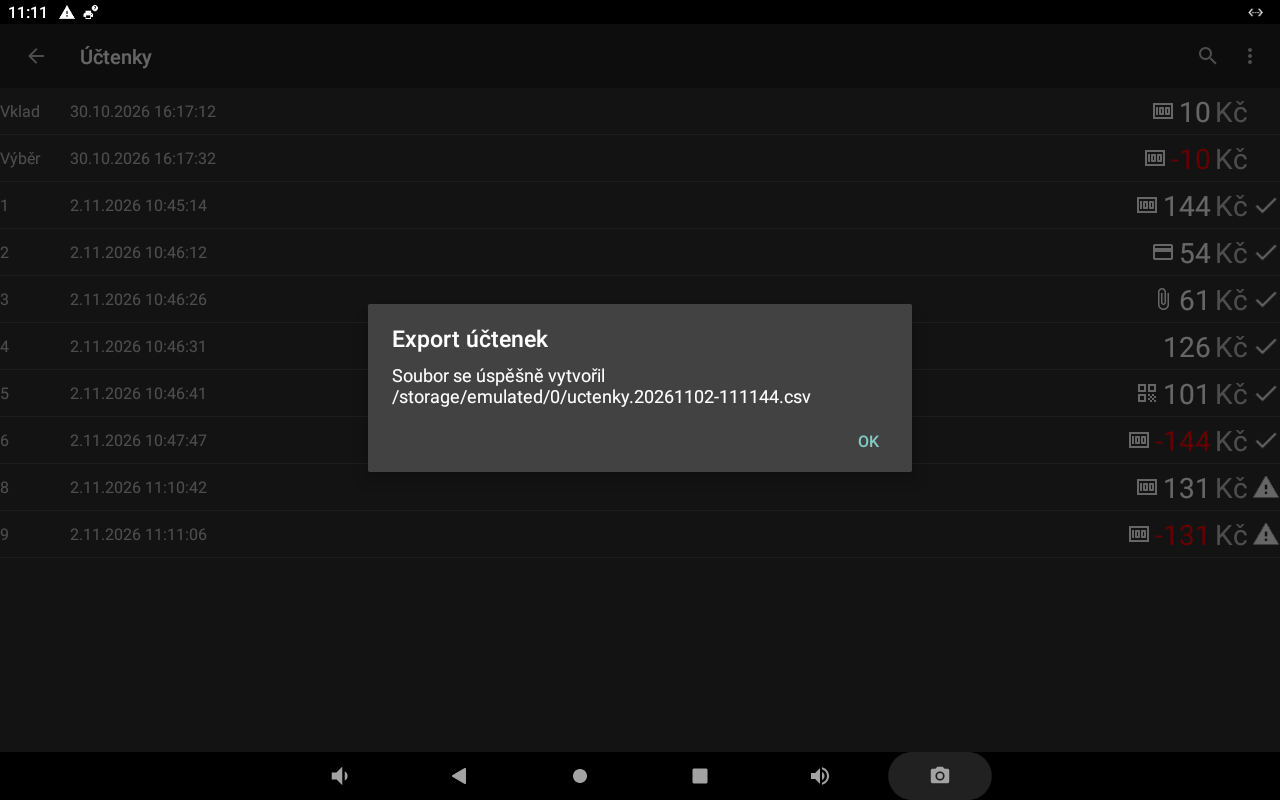
Uložit jako CSV
Vyexportuje údaje o účtenkách do souboru CSV.
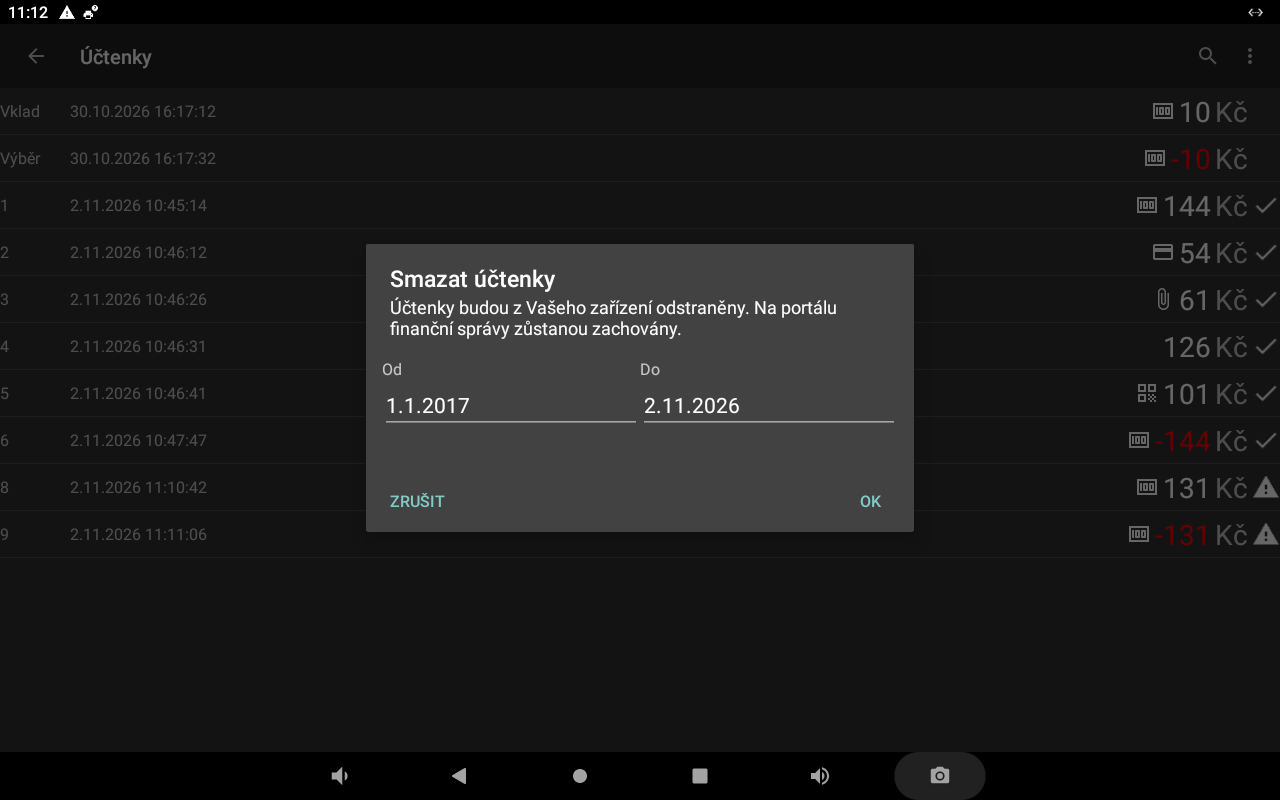
Smazat účtenky
Otevře funkci pro smazání účtenek. Před potvrzením zkontrolujte rozsah mazání.
3.2 Přehledy
Přehled funkcí
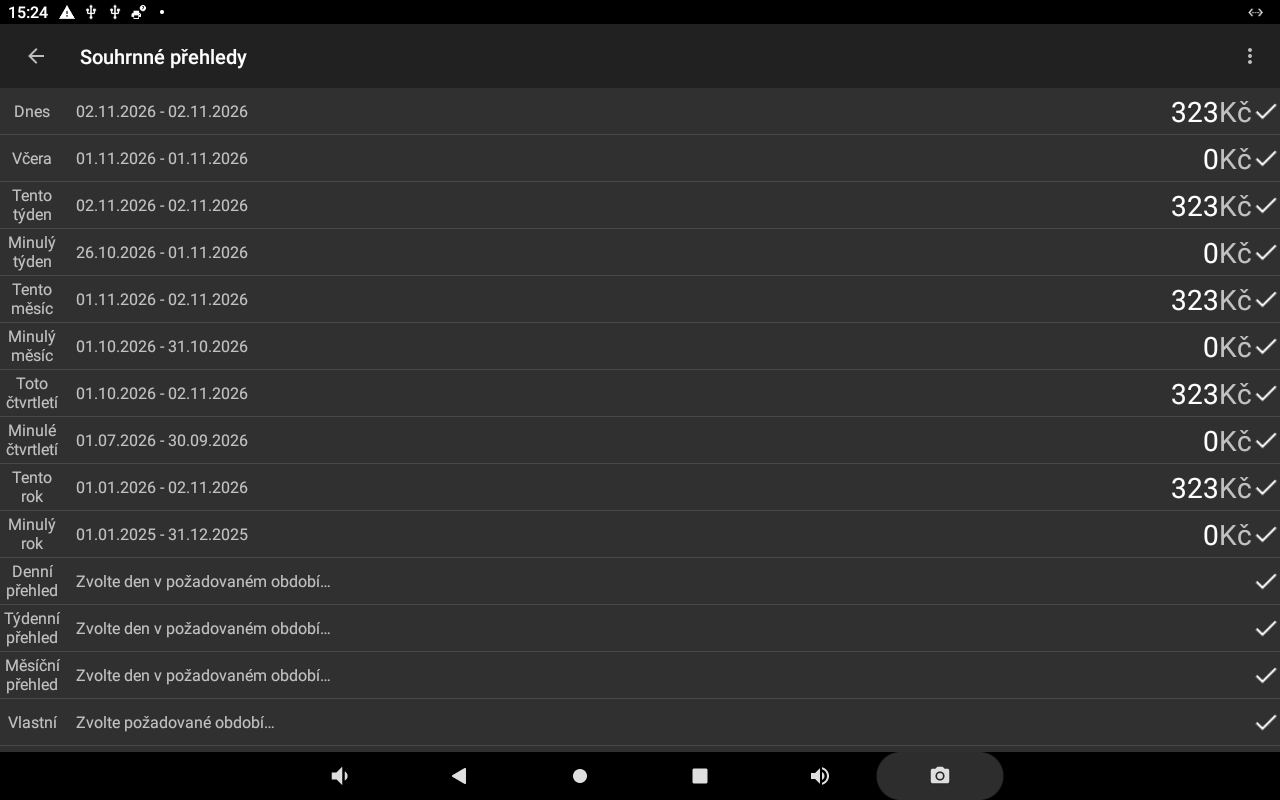
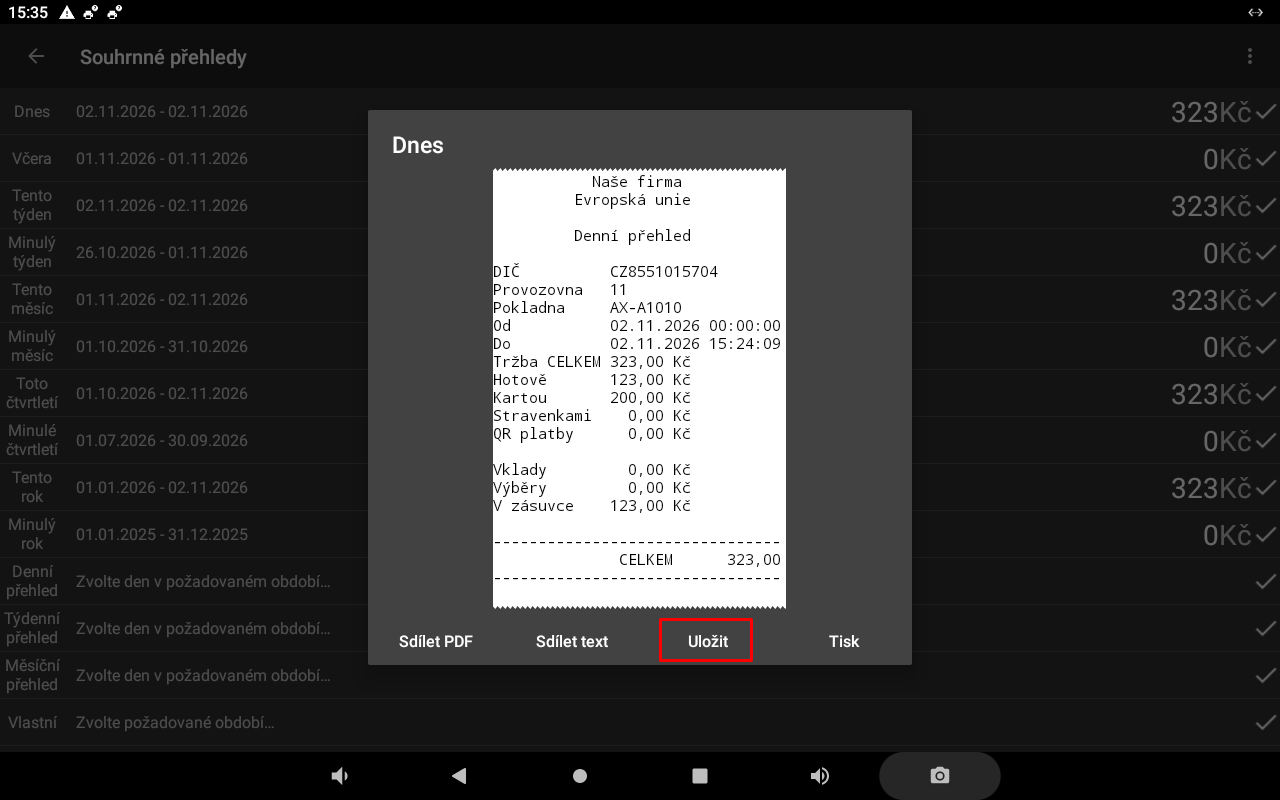
Výběr období reportu
Zvolte požadované období.
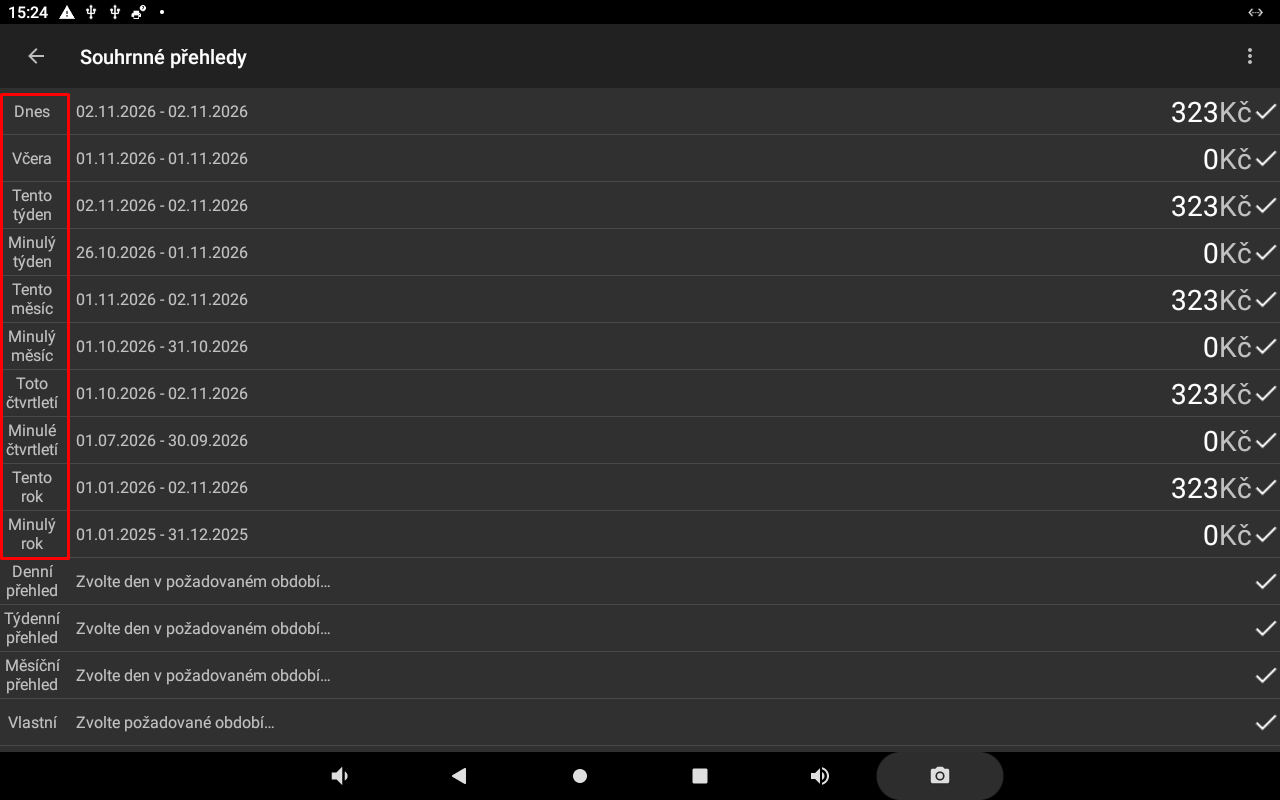
Sdílet PDF
Odešlete přehled jako soubor PDF. Pro odeslání e-mailem je nutné mít v zařízení nainstalovaného a nastaveného e-mailového klienta, například BlueMail.
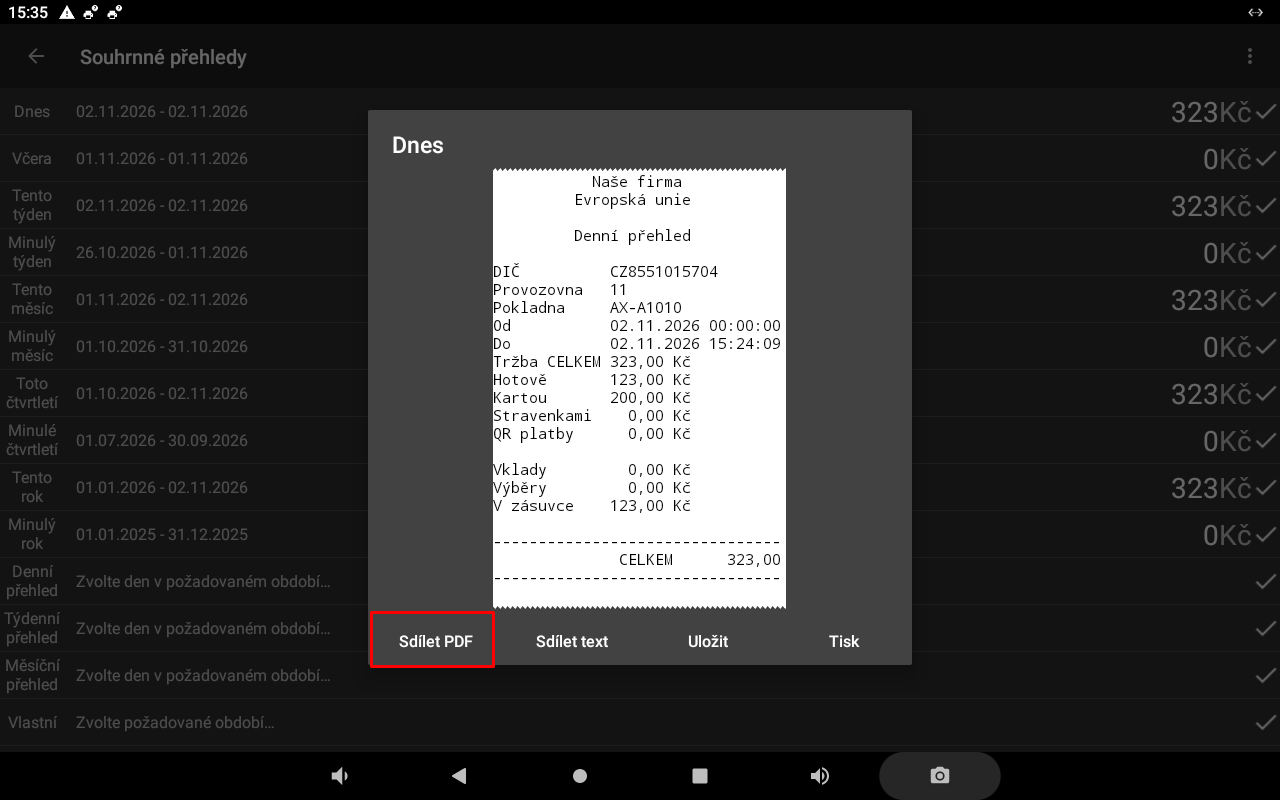
Sdílet text
Odešlete přehled v textové podobě. Pro odeslání e-mailem je nutné mít v zařízení nainstalovaného a nastaveného e-mailového klienta, například BlueMail.
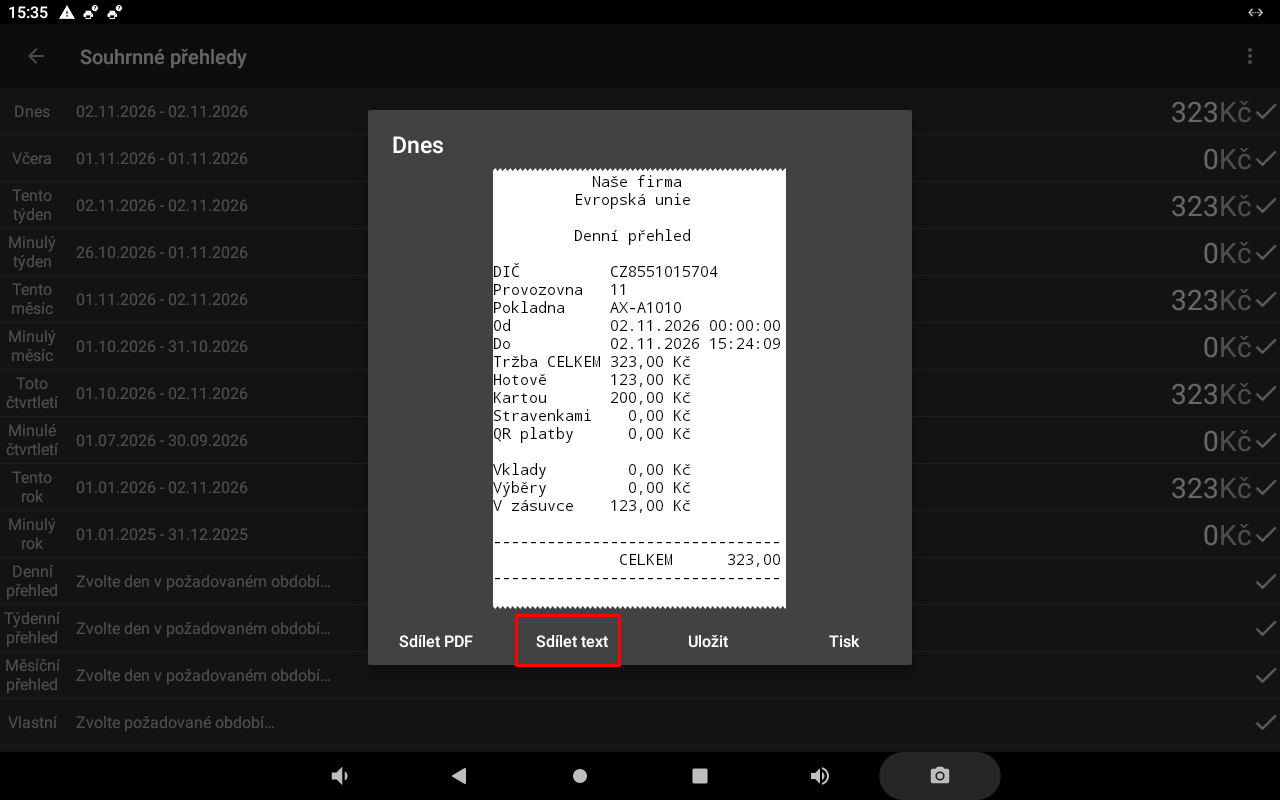
Tisk
Vytiskněte zobrazený přehled.
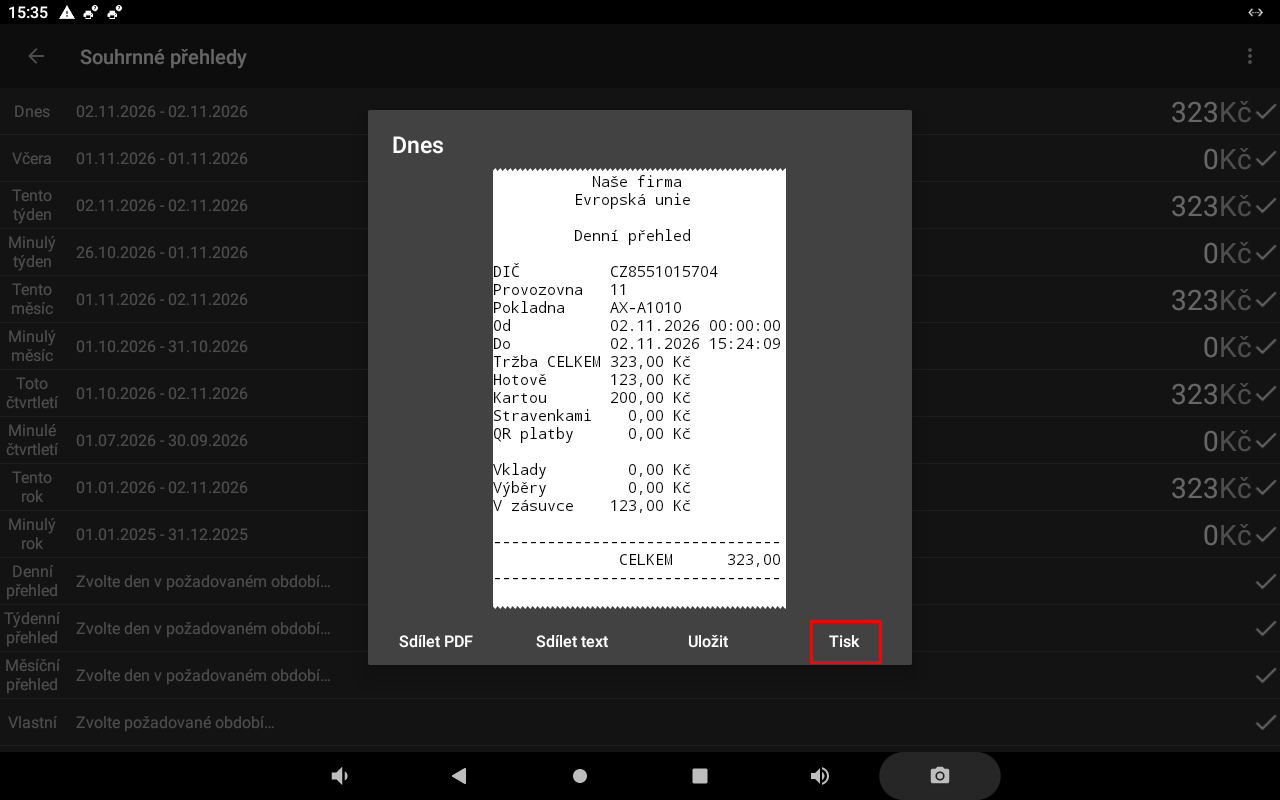
Uložit
Uložte přehled do souboru.
3.3 Objednávky
Přehled funkcí
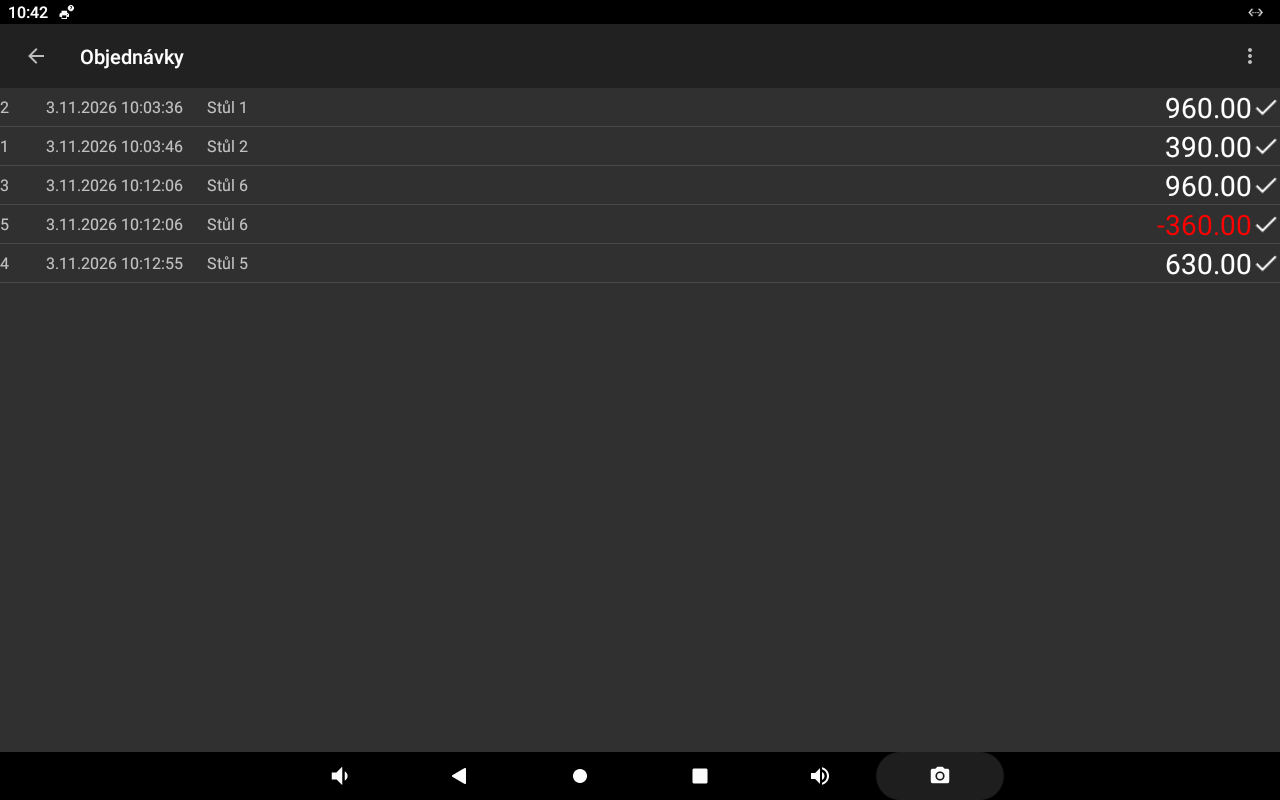
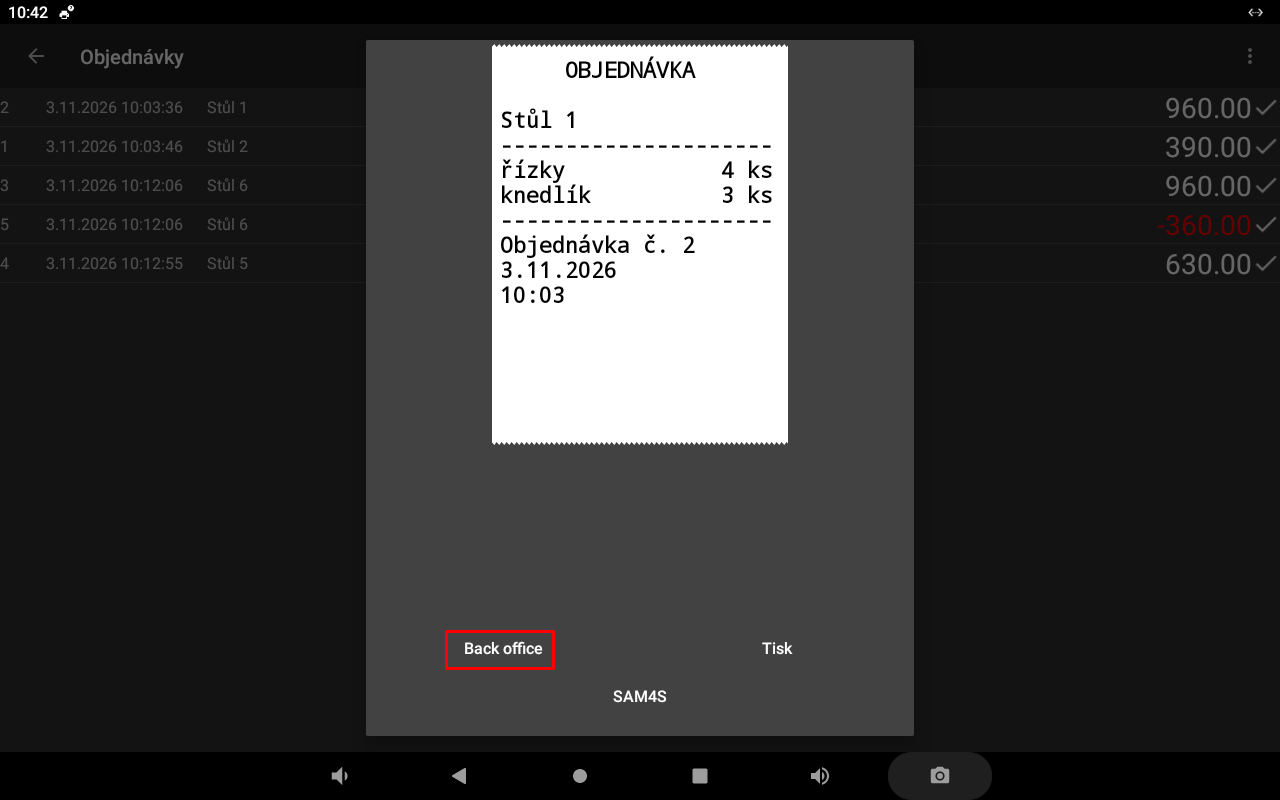
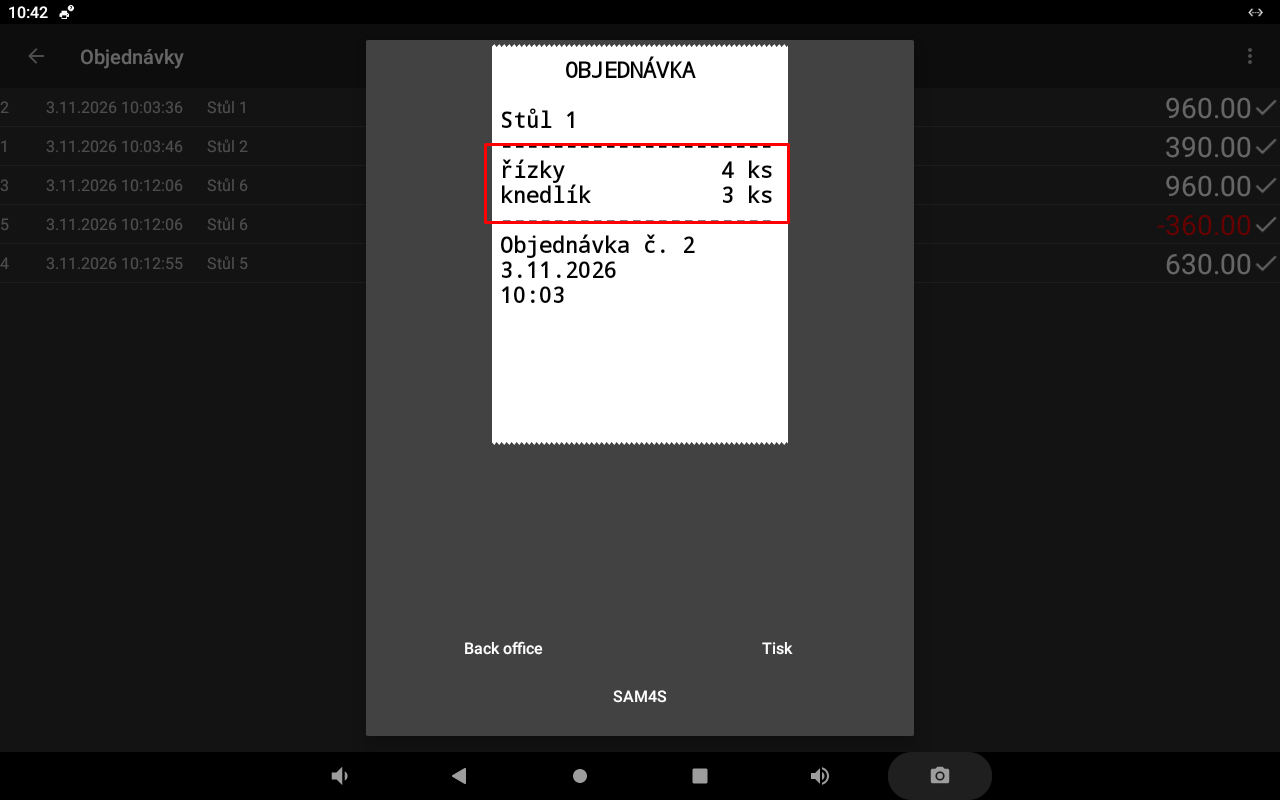
Back office
Zobrazení objednávky pro Back Office.
objednávka
Zobrazení podrobností objednávky.
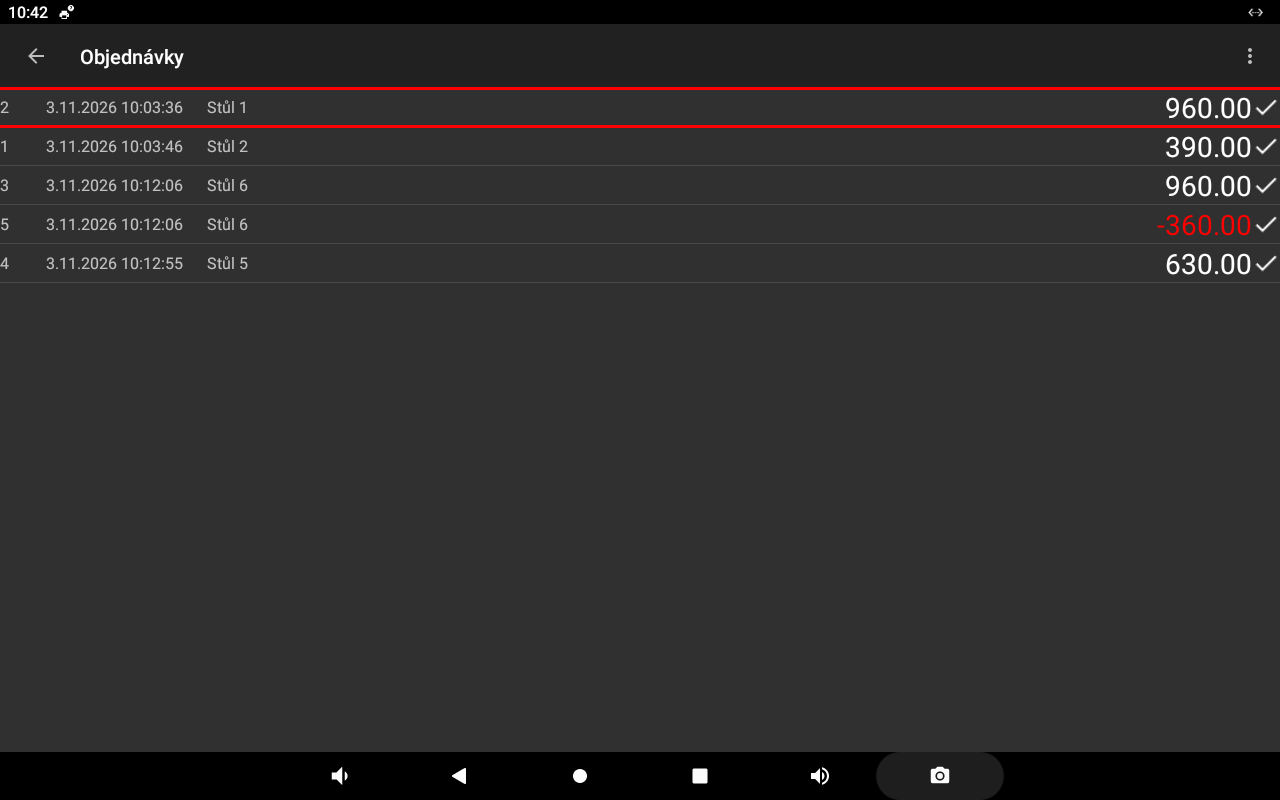
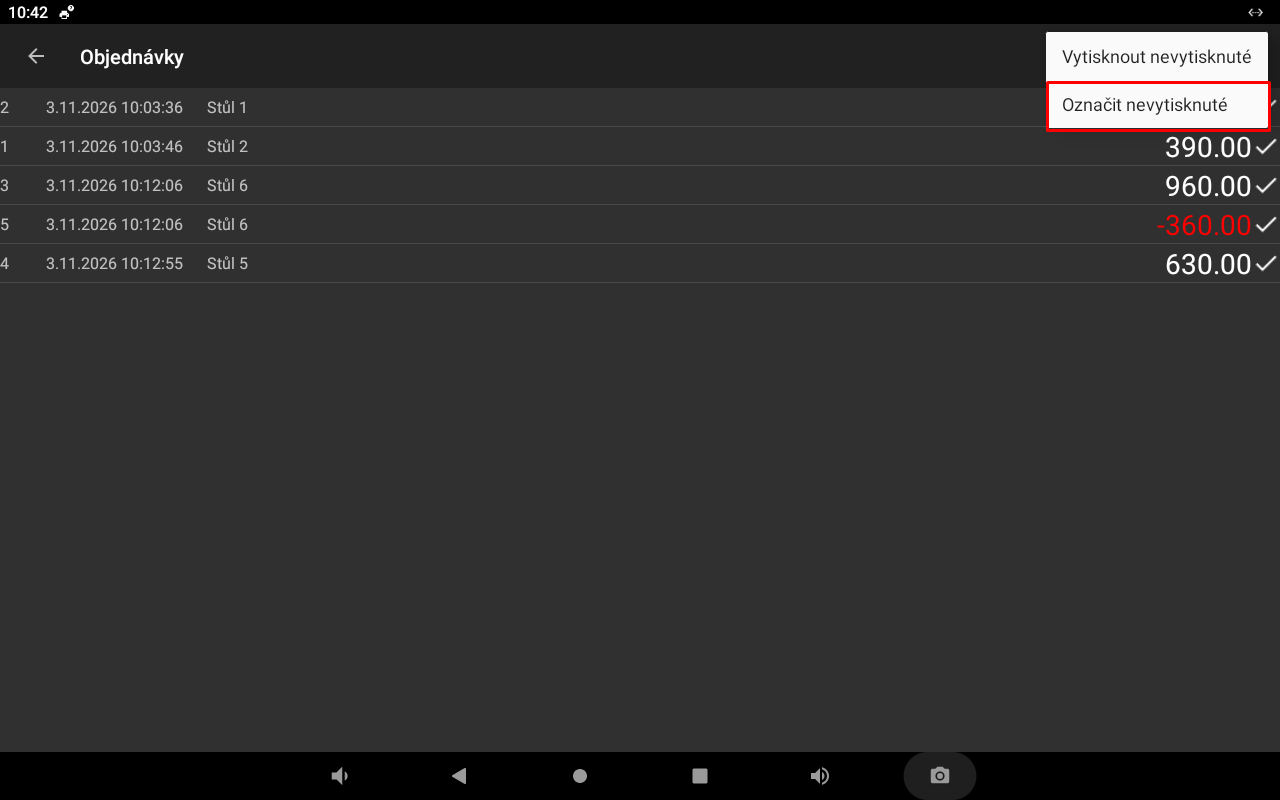
Označit nevytisknuté
Označte objednávky jako nevytisknuté.
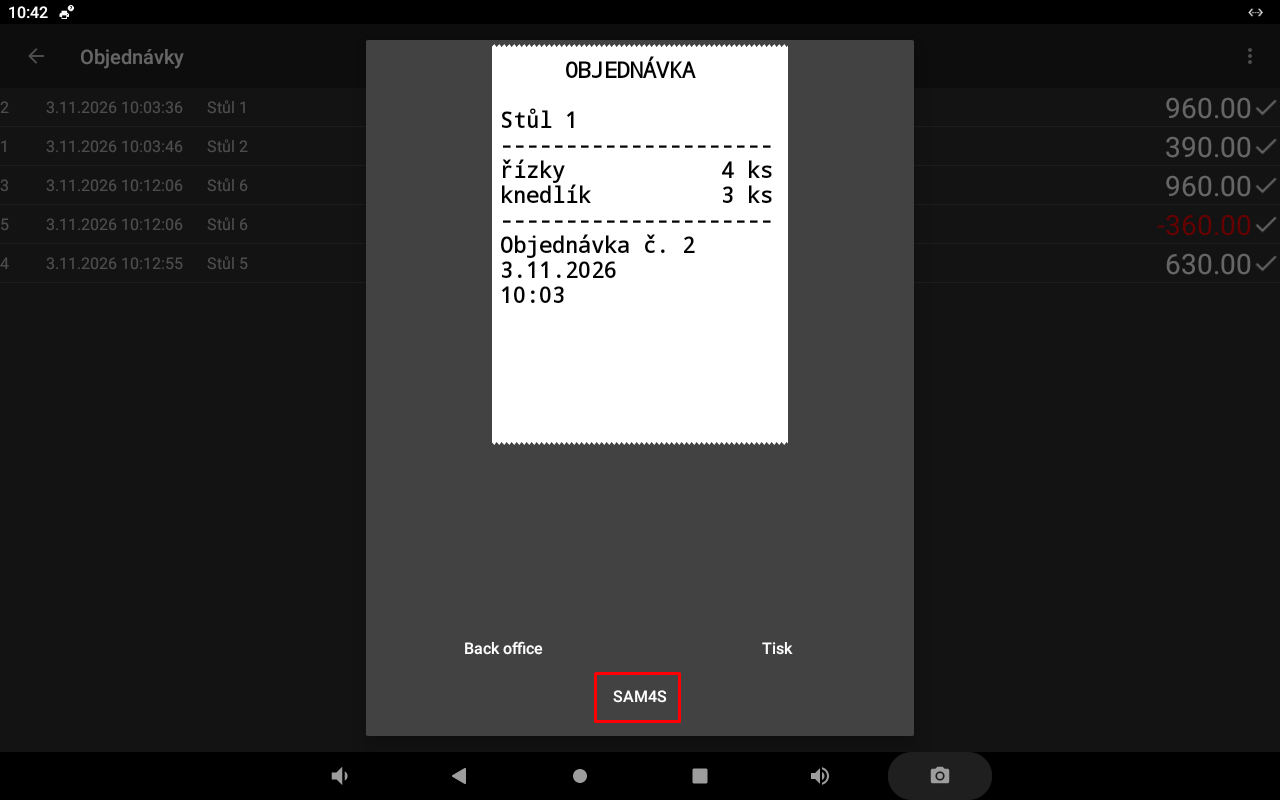
SAM4S
Zobrazení objednávky pro tiskárnu SAM4S.
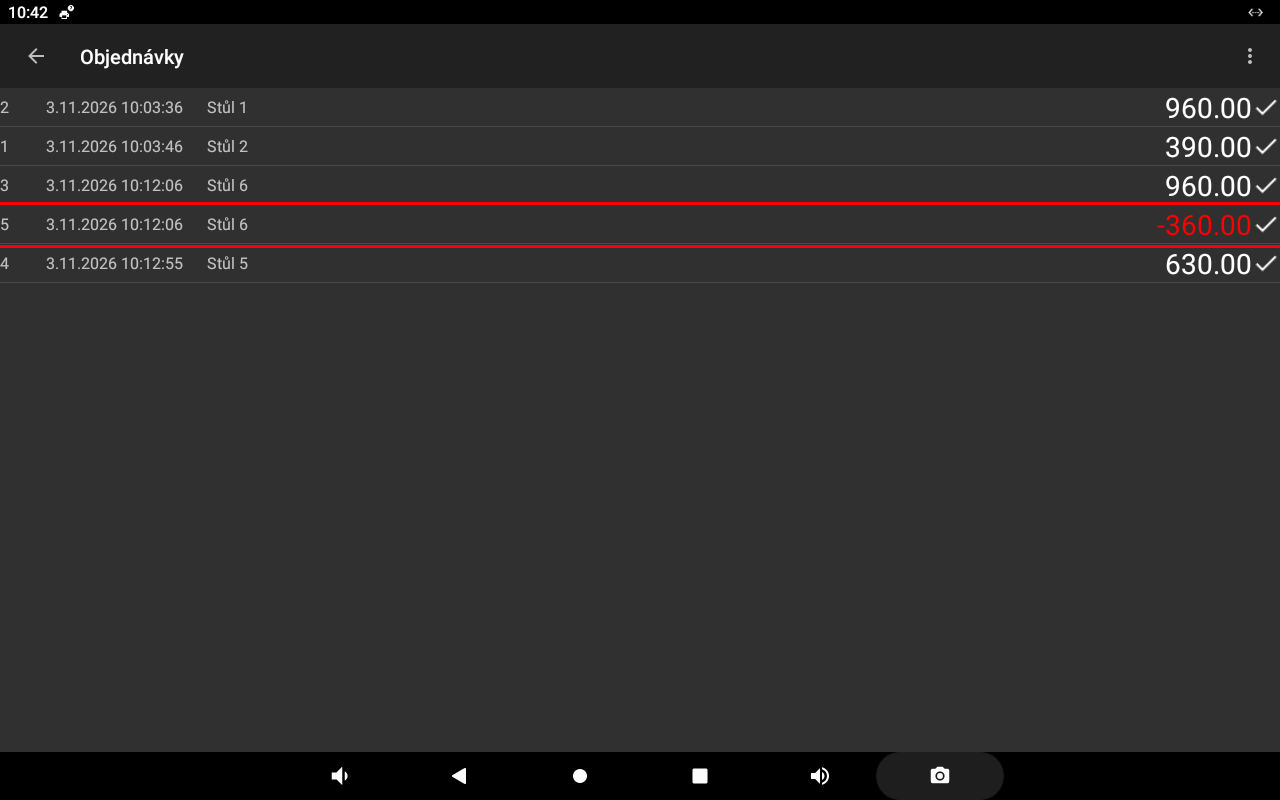
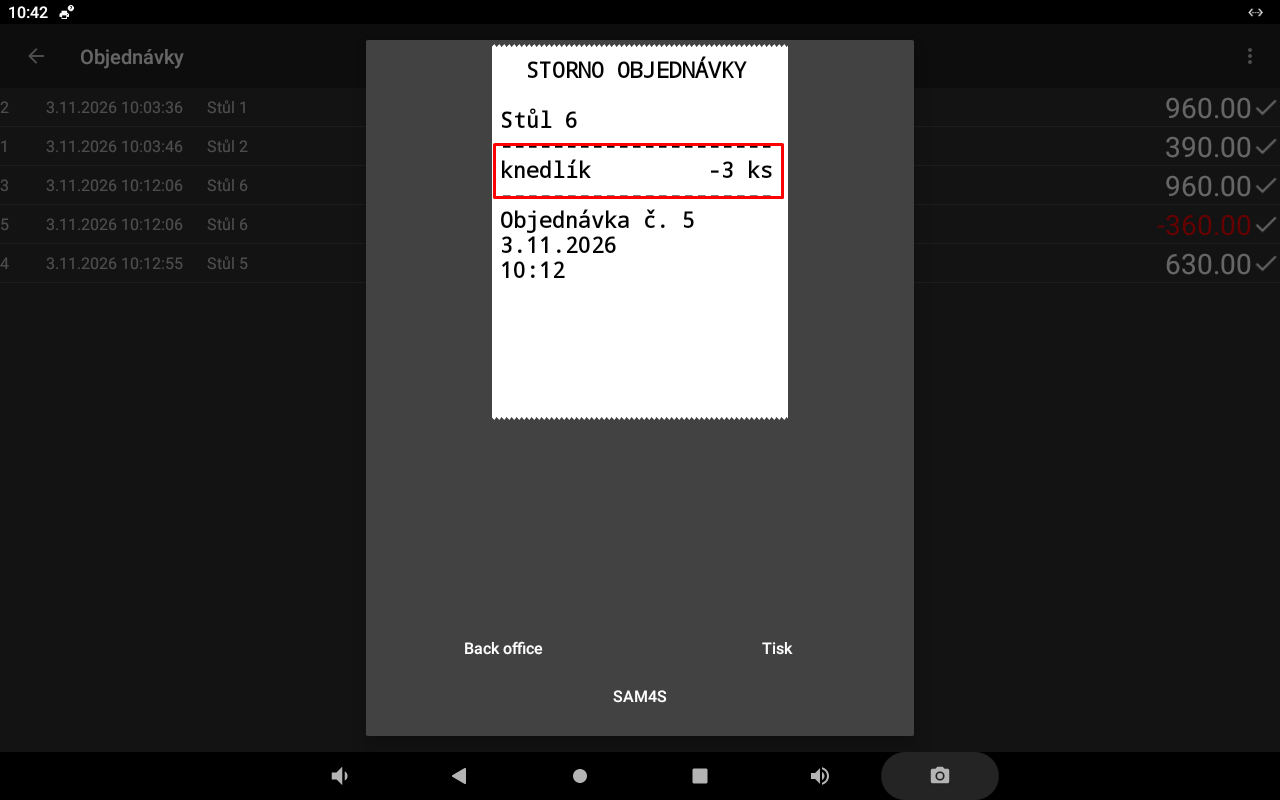
smazána objednávka
Zobrazení smazané objednávky.
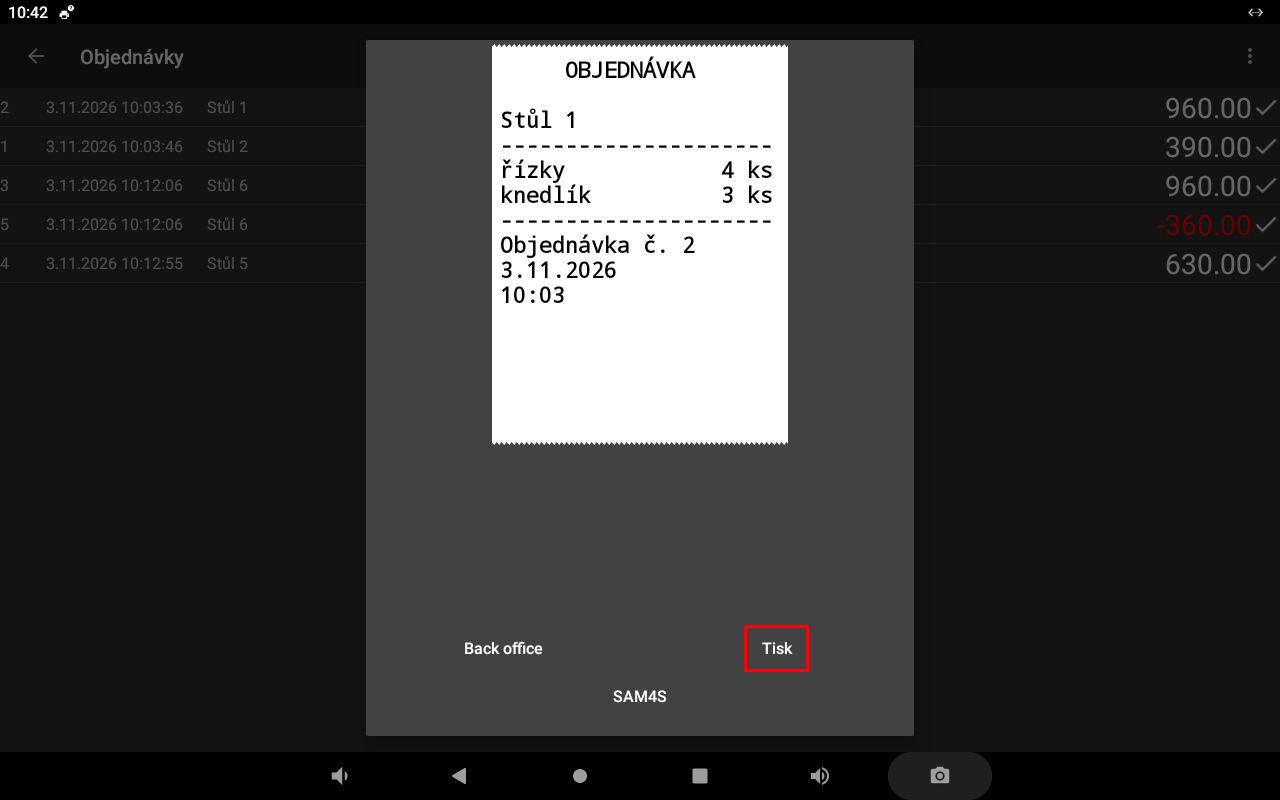
Tisk
Vytiskněte objednávku.
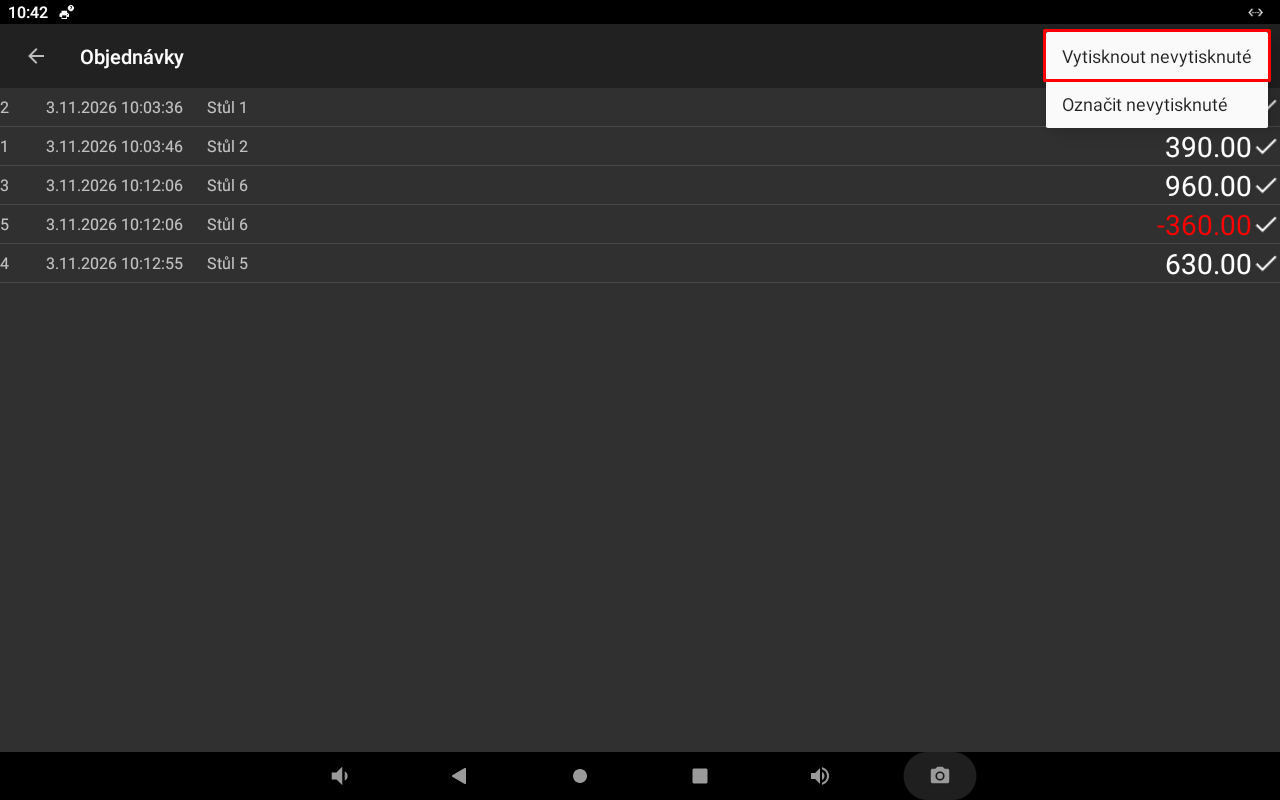
Vytisknout nevytisknuté
Vytiskněte dosud nevytisknuté objednávky.
3.4 Zboží
Správa zboží
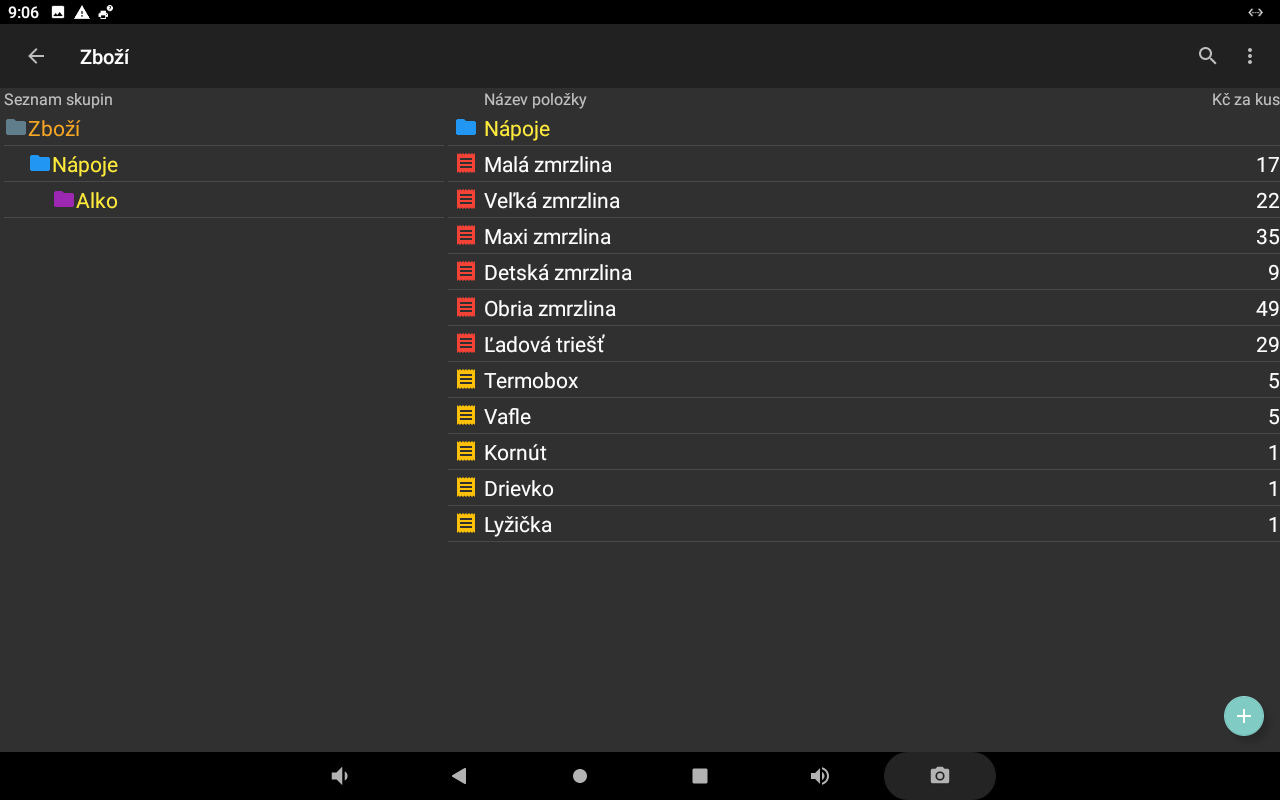
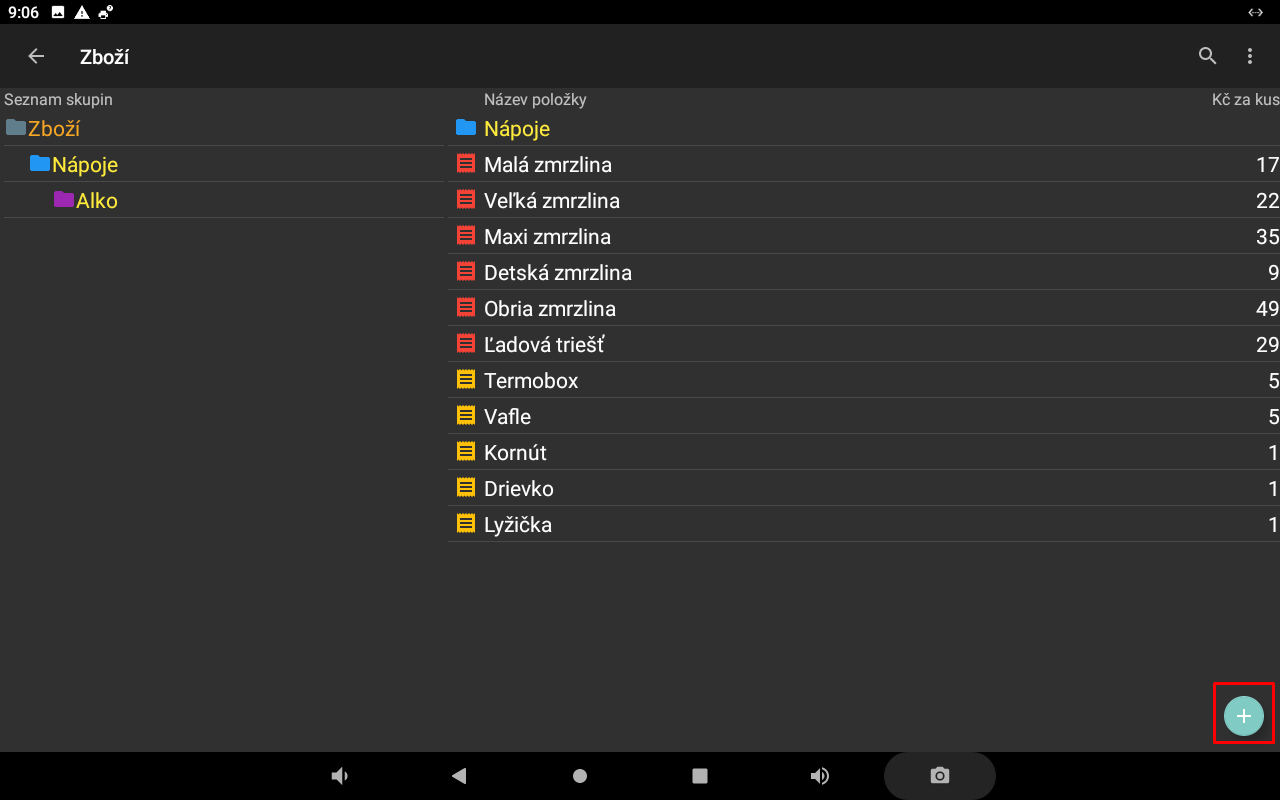
Nejprve se seznamte se seznamem zboží, vytvořte skupinu a přidejte nové zboží. Následují funkce pravého menu.
Zboží – seznam
V seznamu zboží se zobrazují uložené položky. Klepnutím na položku otevřete její údaje pro kontrolu nebo úpravu.
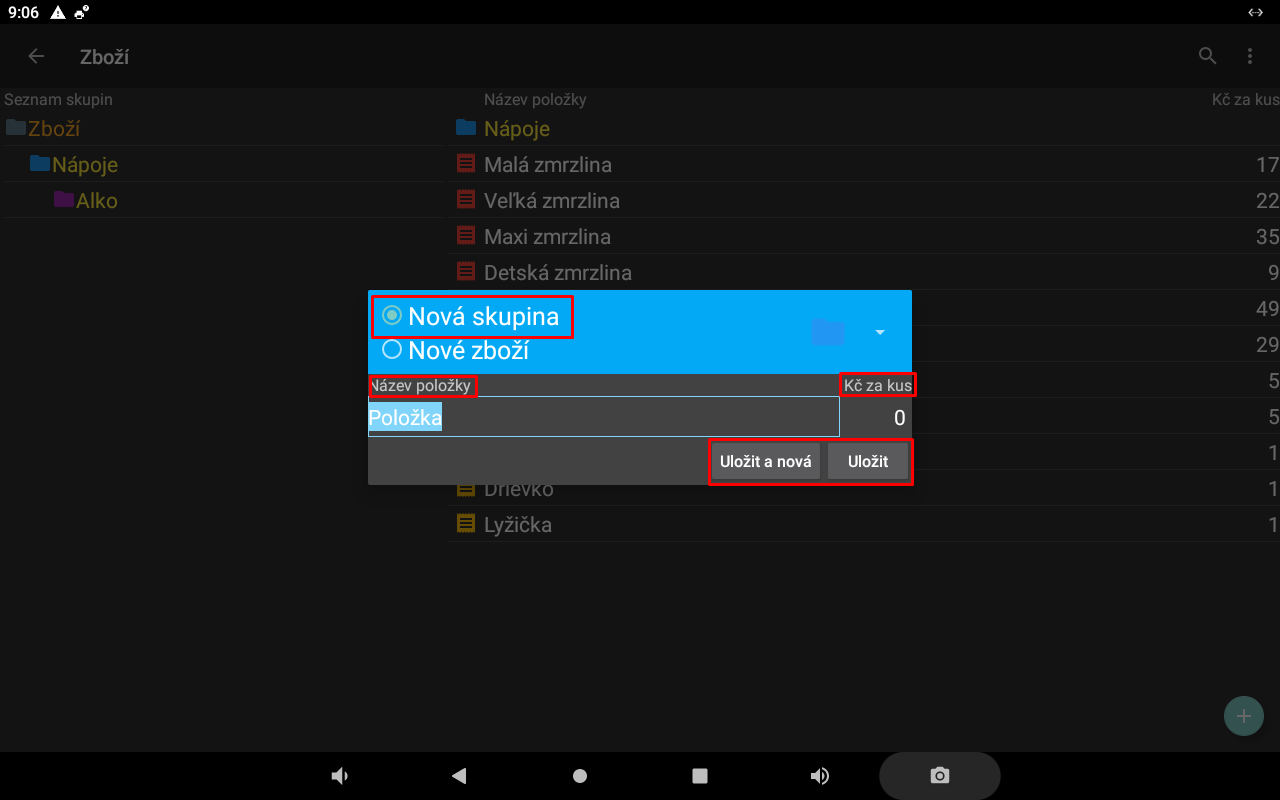
Nová skupina
Skupiny a podskupiny slouží na přehledné usporiadanie zboží na prodejní obrazovke. Pred vytvorením podskupiny vyberte nadradenú skupinu, potom zvolte Nová skupina, zadajte jej názov a uložte ju. Ak je dostupná volba barvy, môžete změnit barvu tlačidla zboží nebo skupiny a zmenu potvrdiť uložením.
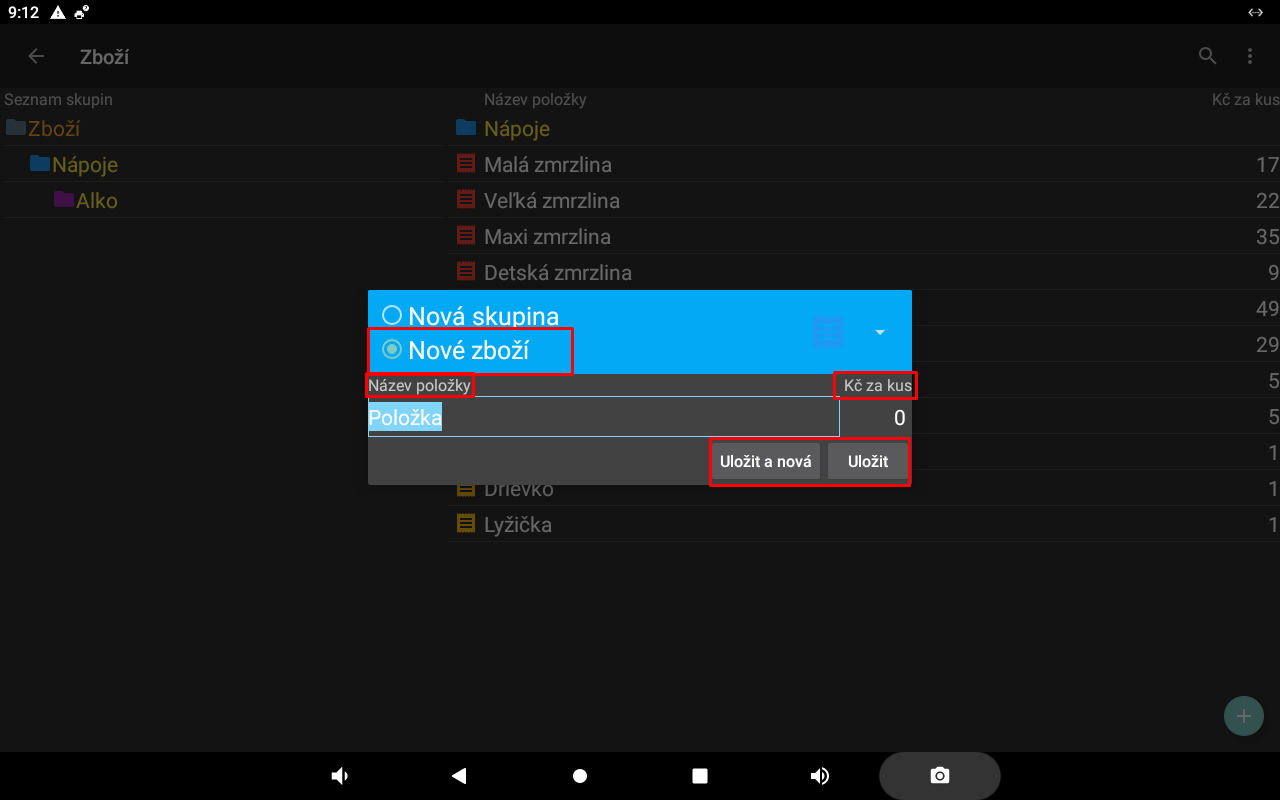
Nové zboží
Pri vytváření novej položky zvolte Nový zboží a vyplňte požadované údaje. Názov označuje zboží nebo službu a používá sa pri prodeji aj na účtence. Cena za kus predstavuje jednotkovú cenu a sazba DPH určuje zdanenie položky. Zboží môžete zaradiť do zvolené skupiny. Po vyplnění údajů položku uložte.
EAN / PLU: EAN / PLU: V aplikácii ide o jedno společné číslo. Ak používate snímač čárových kódů, zadajte EAN kód zboží. Pri ručním zadávání zboží môžete použiť PLU kód.
Kategória: Na výběr sú možnosti TOVAR a OBAL. Ak je položka obalom, napríklad vratnou fľašou, zvolte OBAL. Takáto položka sa zaradí medzi nezdaniteľné obaly. Správne označení je potřebné na korektné vytlačenie pokladního dokladu.
Link PLU: Slúži na propojení s iným tovarom. Pri prodeji zvoleného zboží aplikácia automaticky přidá aj propojený zboží podľa kódu zadaného v poli Link PLU.
Funkce pravého menu
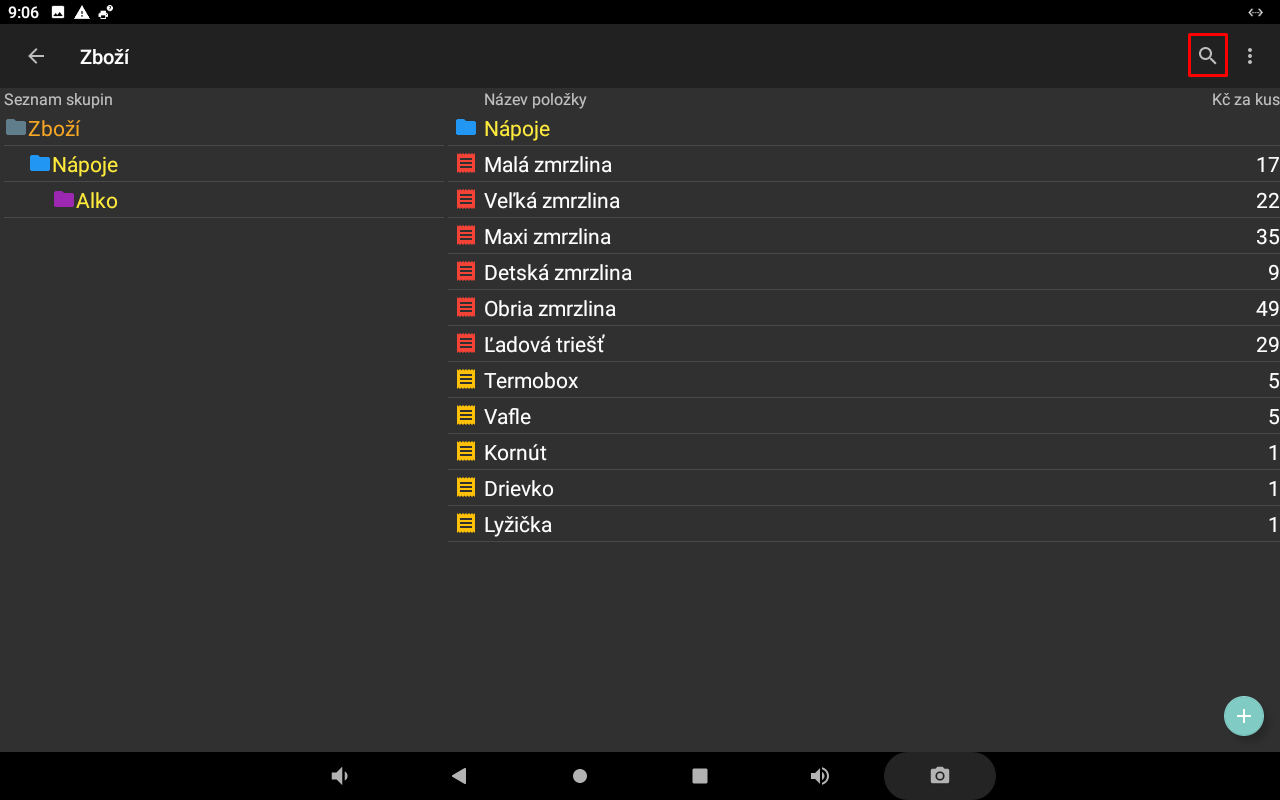
Hledat
Pomocí funkce Hledat rychle vyhledejte požadované zboží v seznamu.
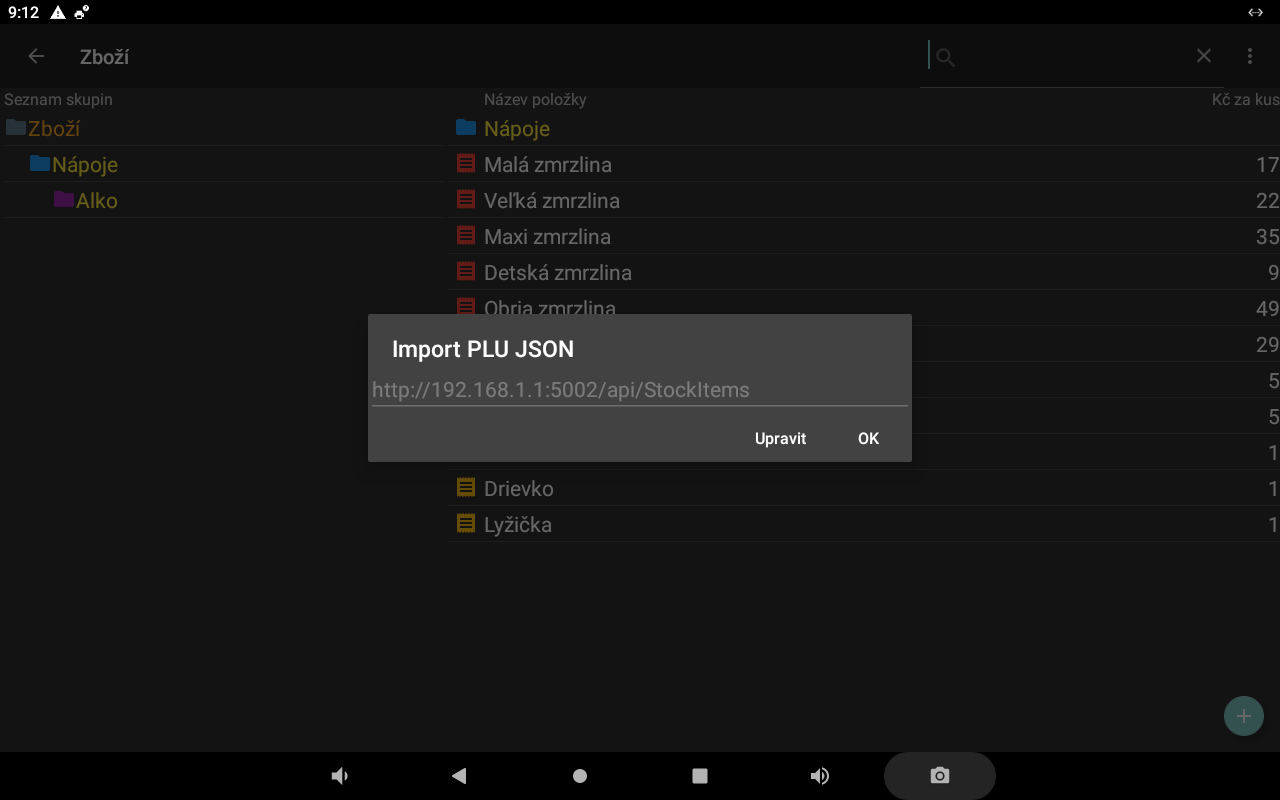
Import PLU JSON
Funkce umožňuje načíst položky zboží ze souboru JSON. Vyberte soubor a potvrďte import podle pokynů na obrazovce.
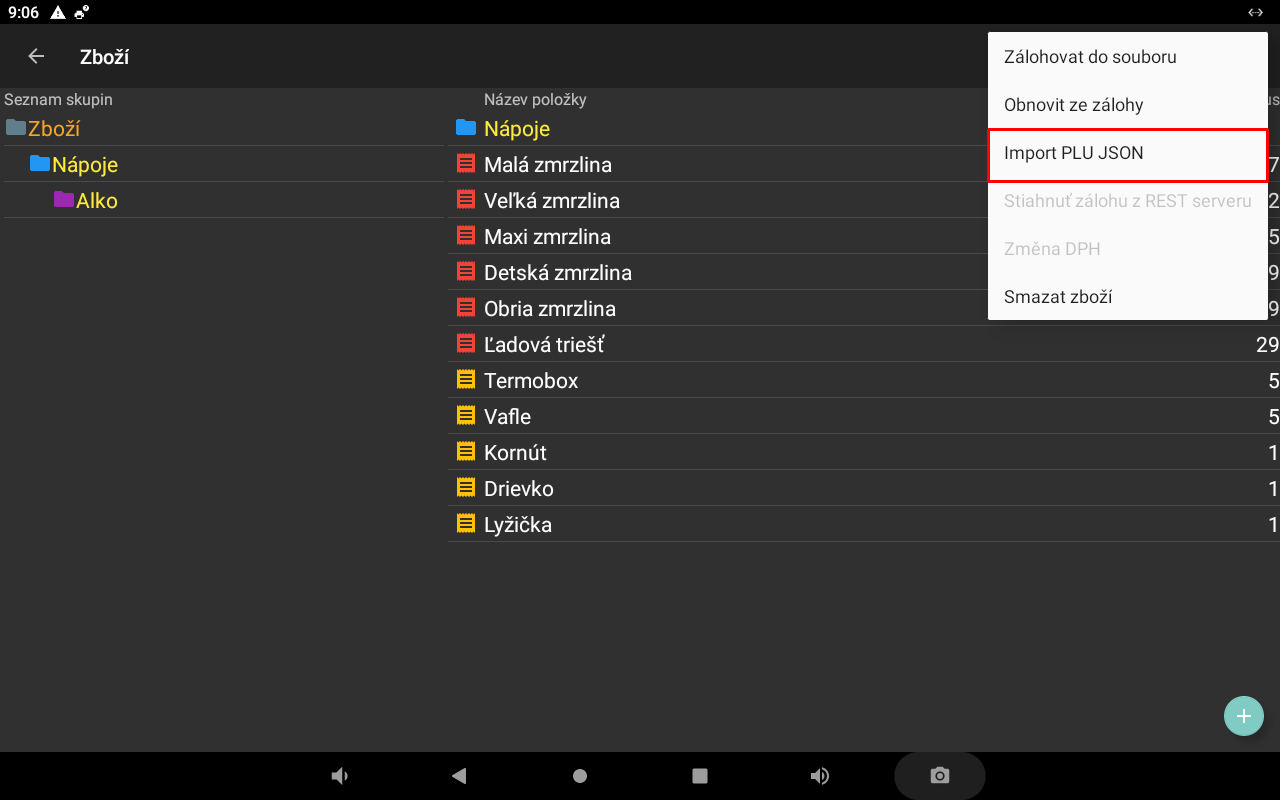
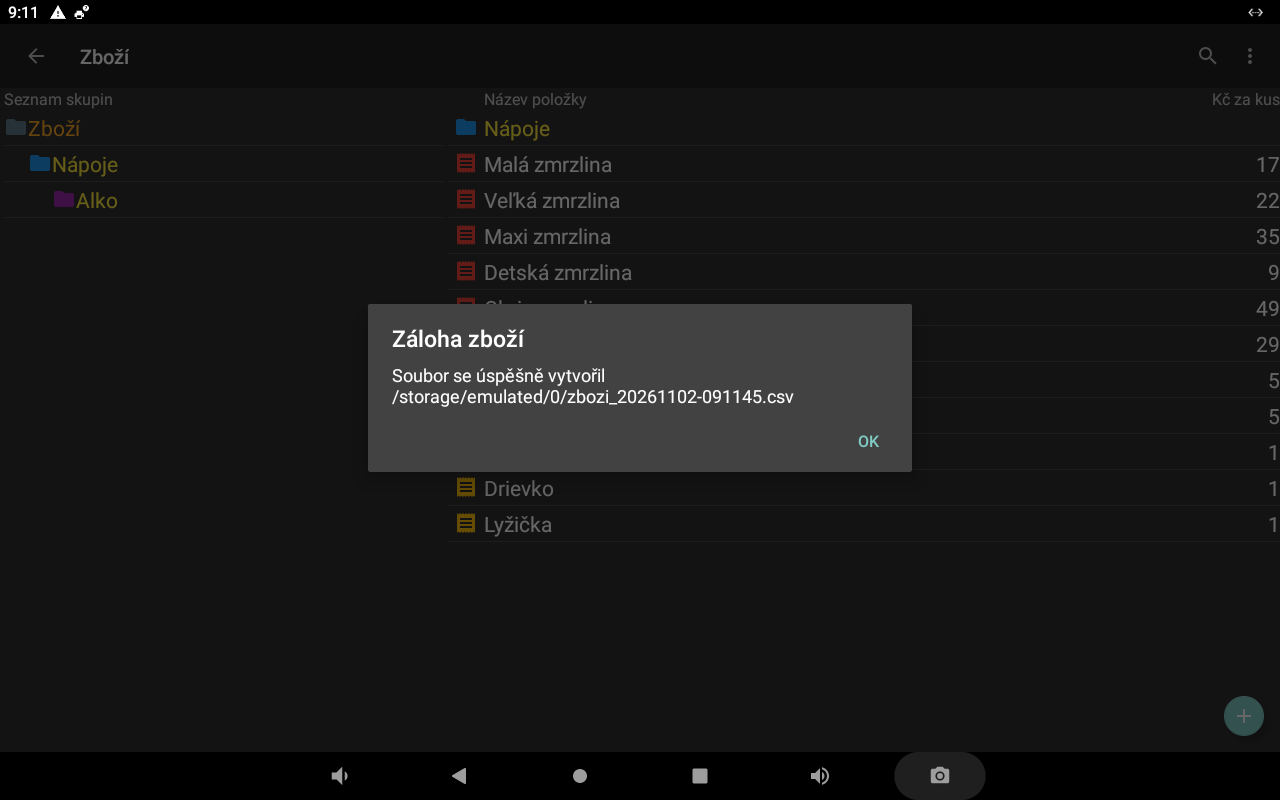
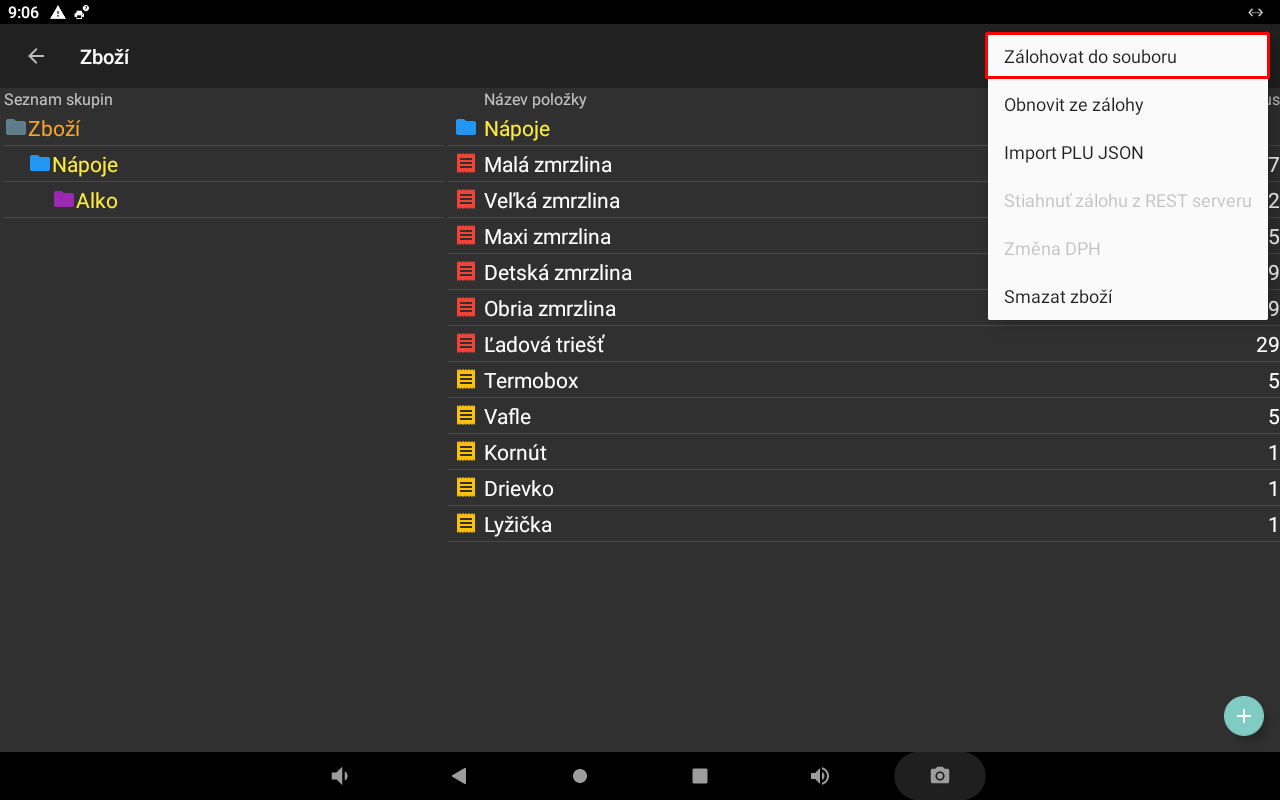
Zálohovat do souboru
Uložte údaje o zboží do záložního souboru. Zálohu doporučujeme vytvořit zejména před hromadnými úpravami nebo mazáním položek.
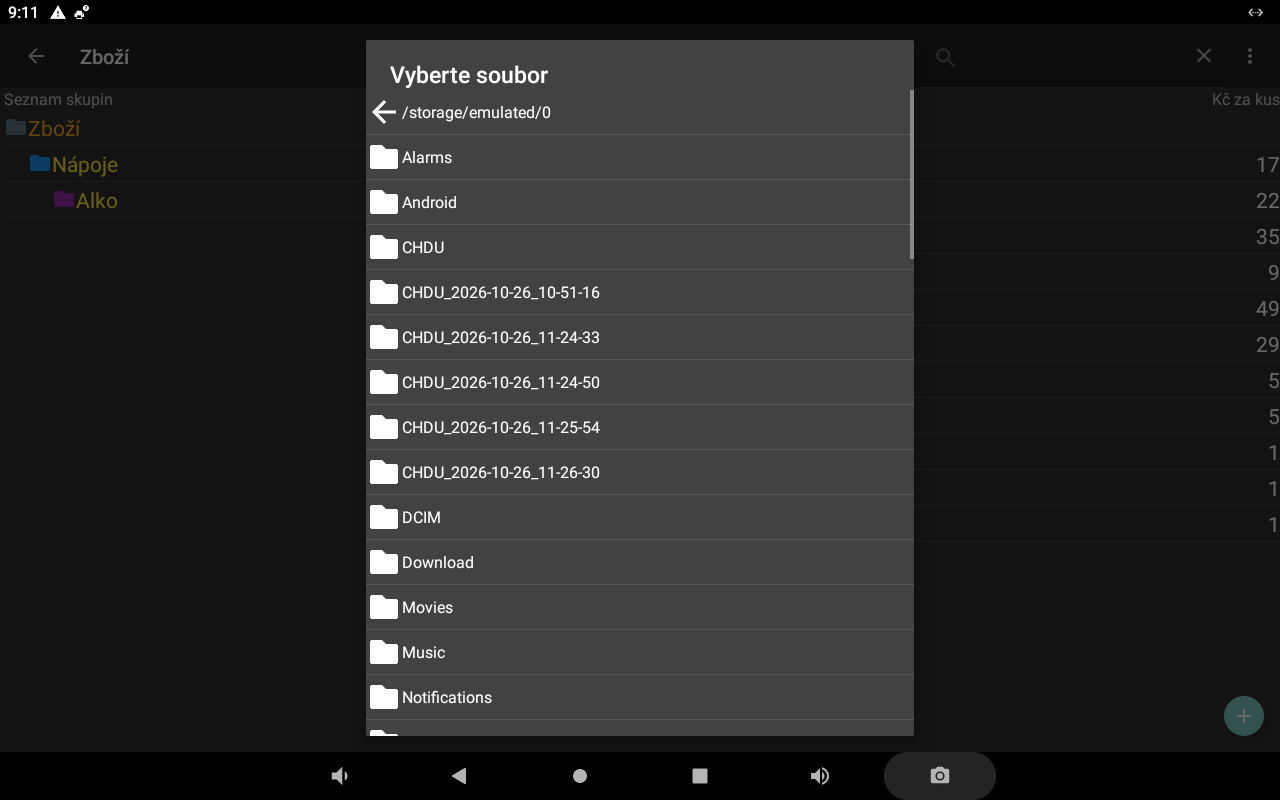
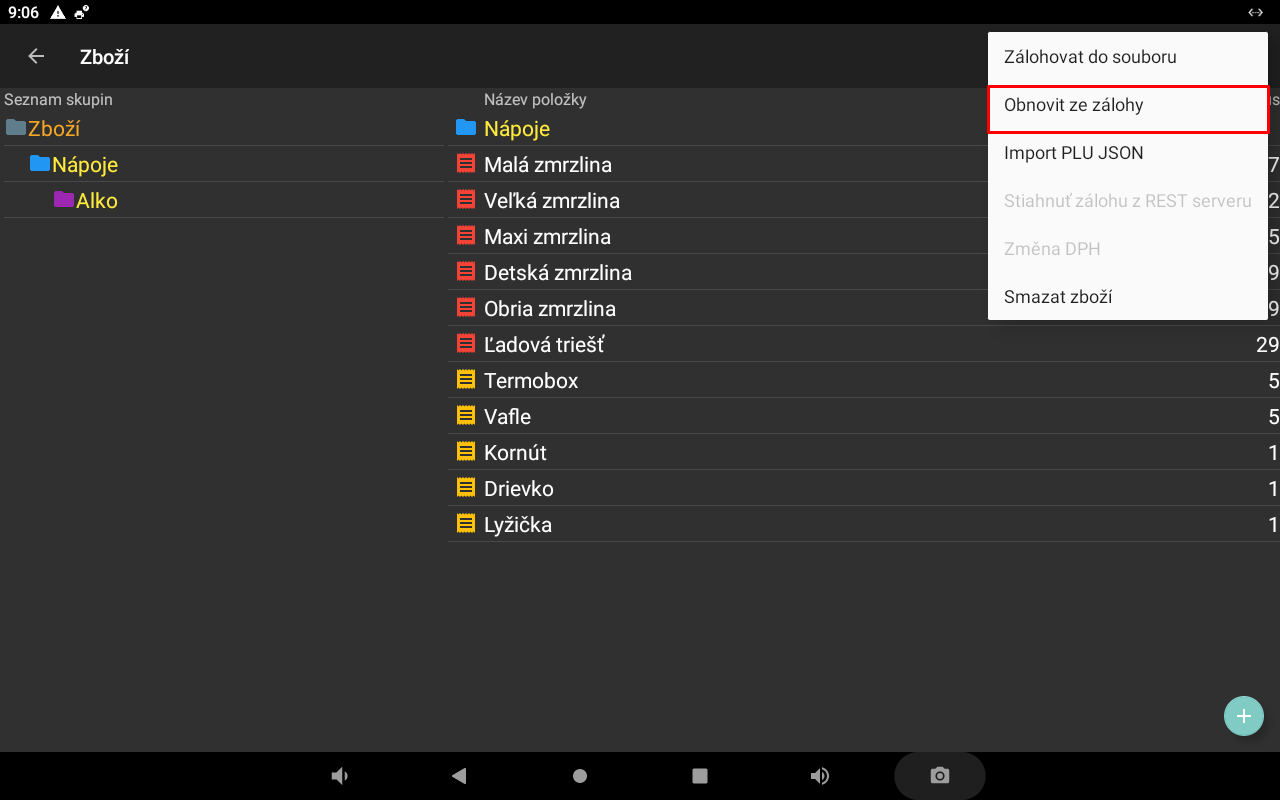
Obnovit ze zálohy
Vyberte dříve vytvořený záložní soubor a potvrďte obnovení údajů o zboží. Před obnovením ověřte, že jste vybrali správný soubor.
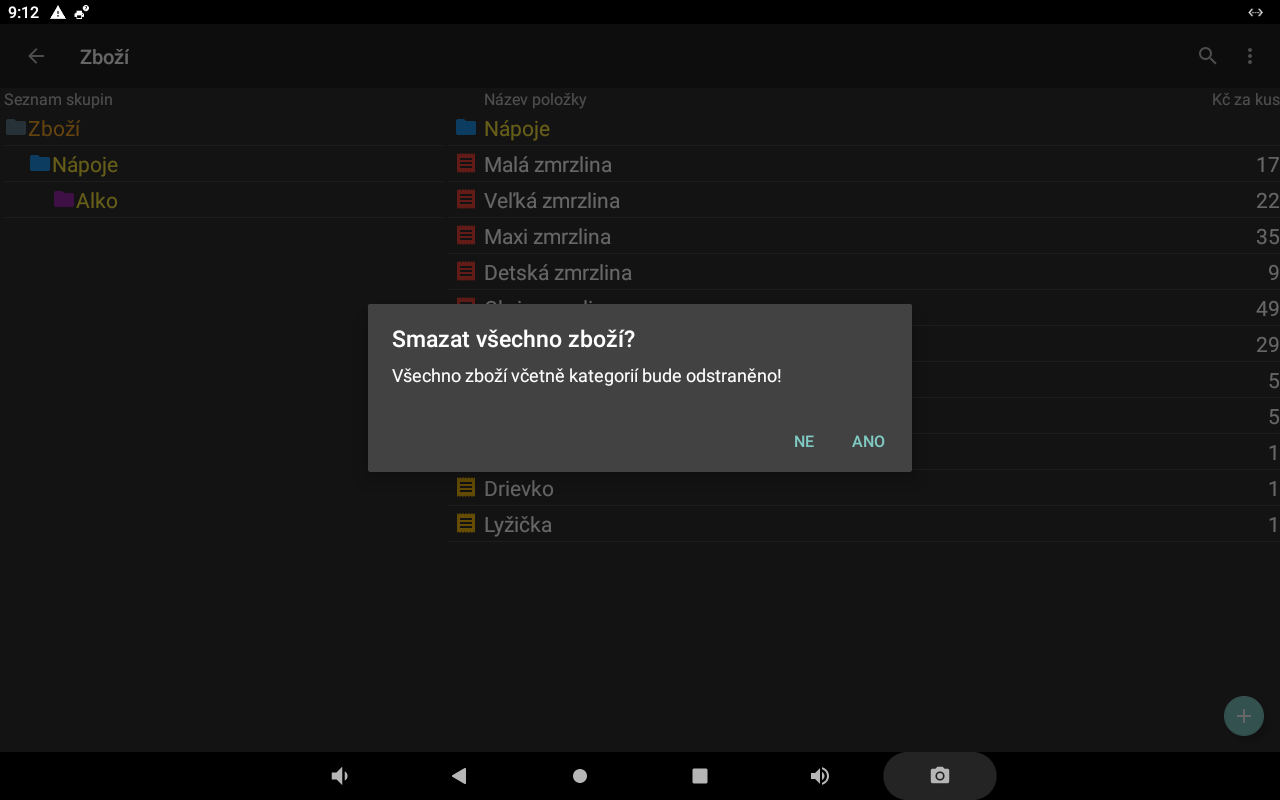
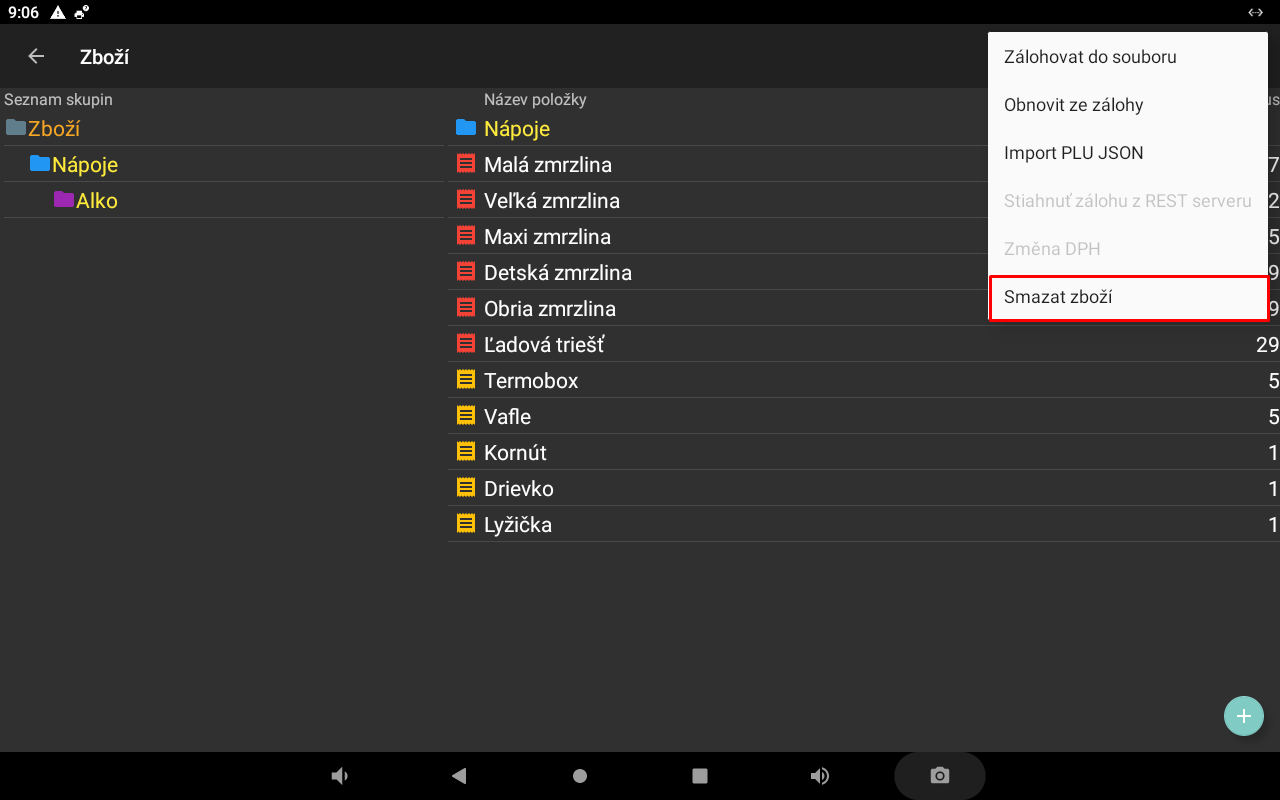
Smazat zboží
Funkce slouží k odstranění zboží z evidence. Před potvrzením mazání zkontrolujte rozsah operace a doporučujeme vytvořit zálohu.
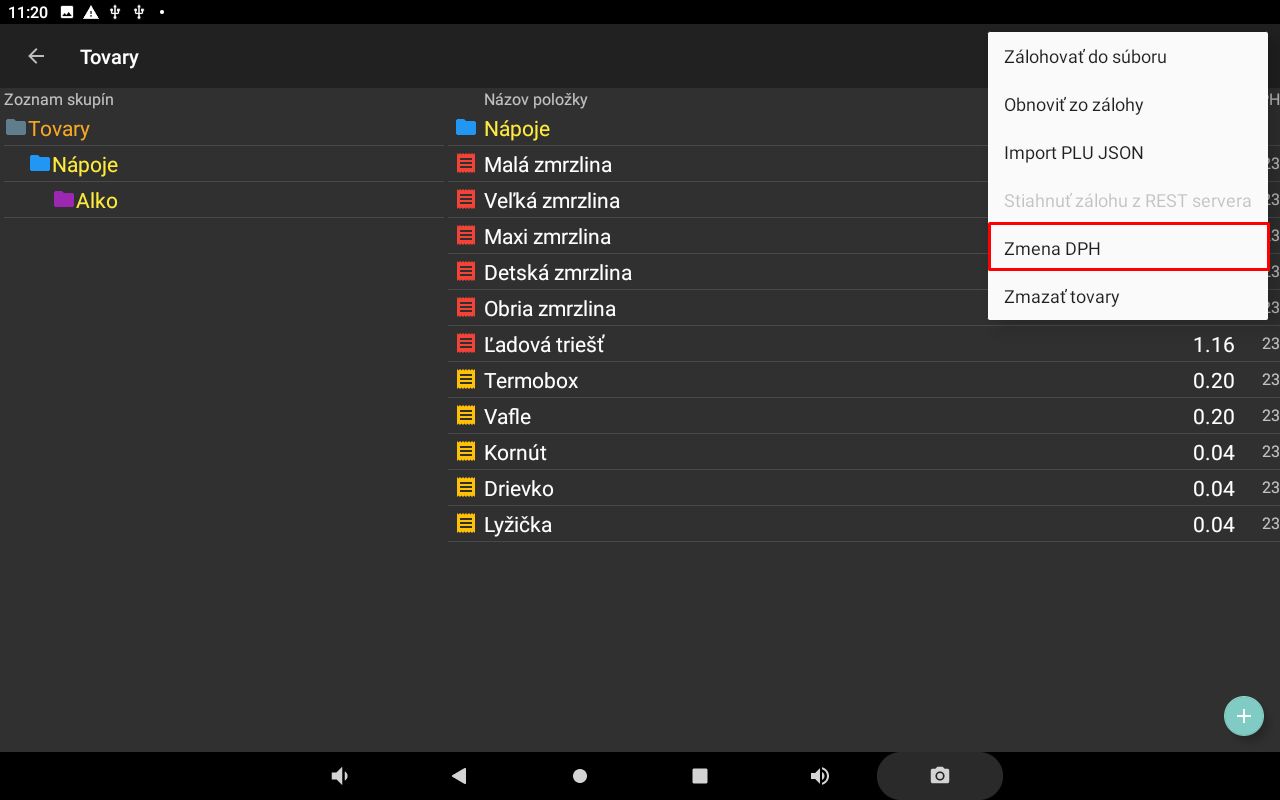
Změna DPH
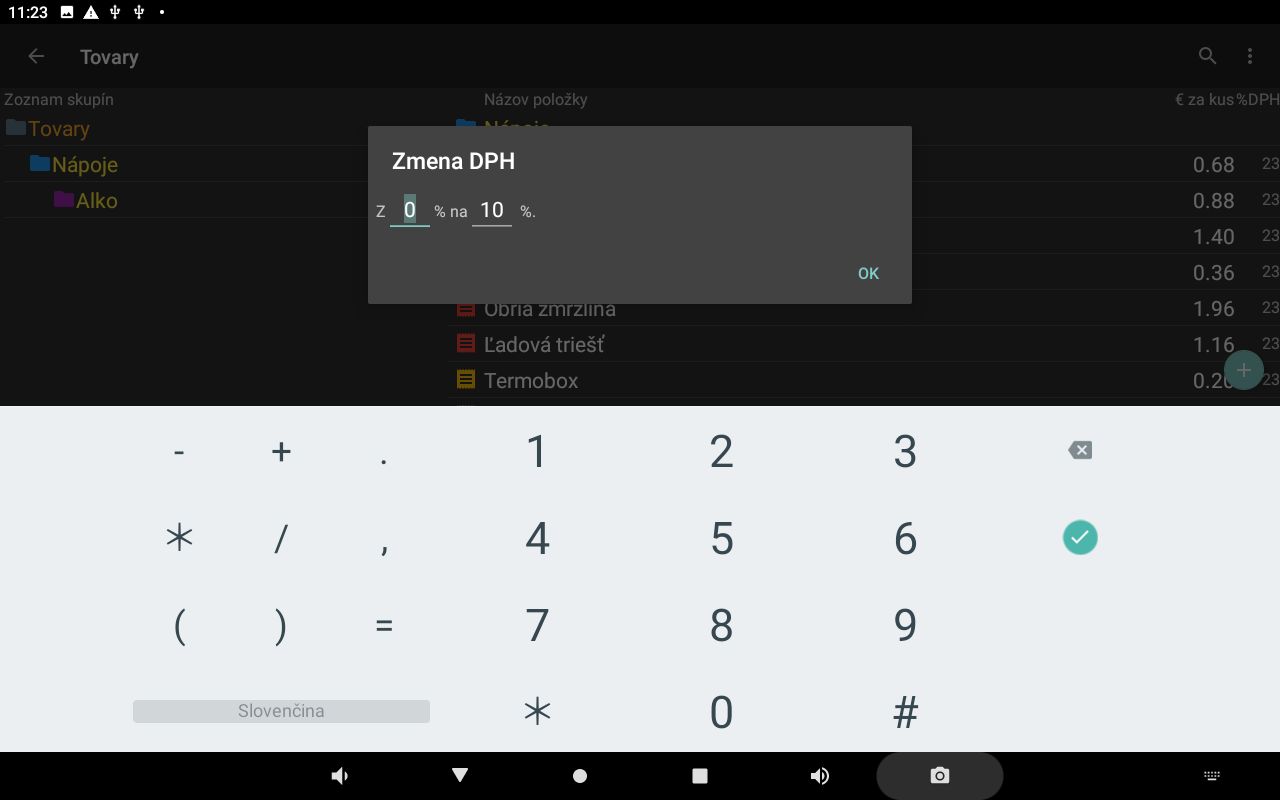
Funkcia Změna DPH slouží na úpravu sadzieb DPH pri evidovaných tovaroch. Pred vykonaním změny skontrolujte správnost pôvodnej a novej sazby aj rozsah položek, kterých sa úprava týka. Pred hromadnou zmenou odporúčame zálohovat zboží.
3.5 PLU uzávěrky
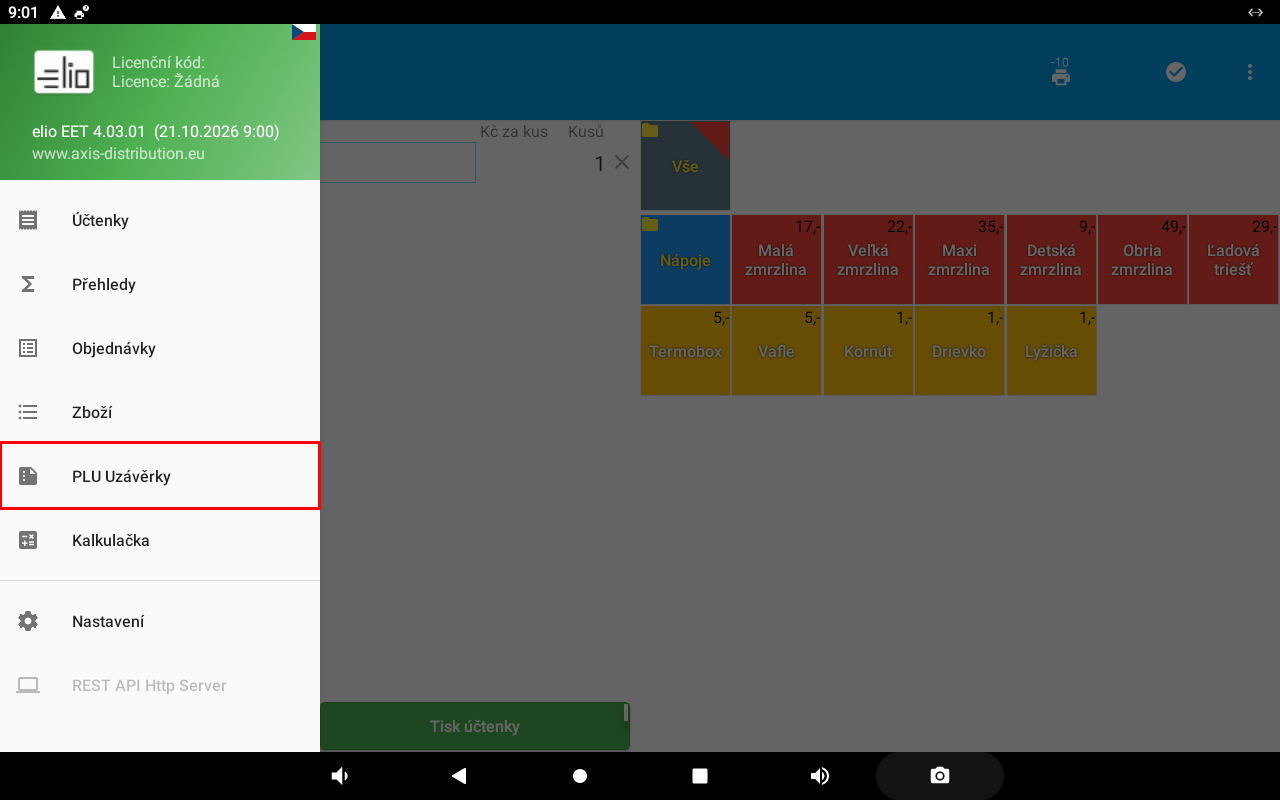
PLU uzávěrky nejsou zákonem vyžadovány. Pro získání informací o prodejích použijte funkci Reporty.
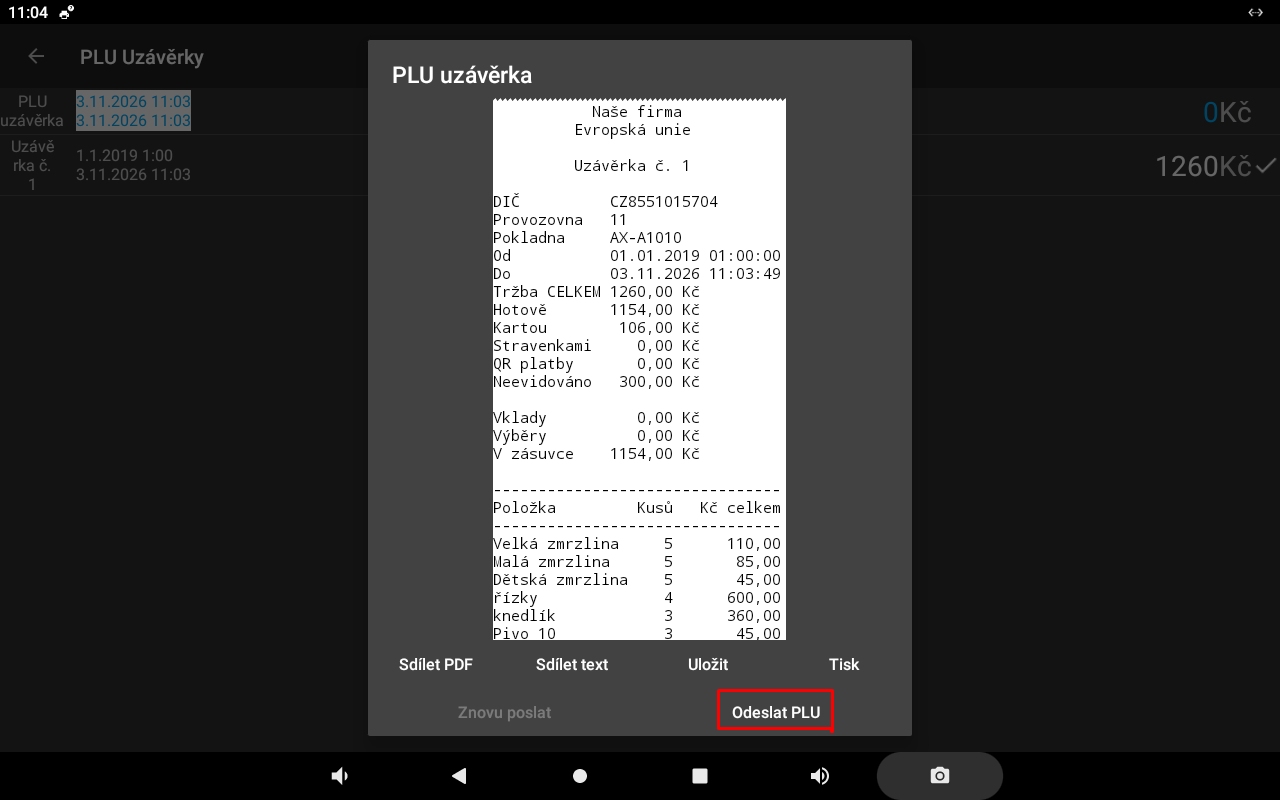
PLU uzávěrka slouží především k přenosu údajů o prodaných PLU položkách do skladové evidence externího softwaru.
Při vytvoření nové PLU uzávěrky se zpracují prodeje od poslední PLU uzávěrky až do aktuálního data a času. Takto získané údaje o prodaných PLU položkách lze přenést do skladové evidence externího softwaru.
Aktuálně je podporováno propojení se systémy POHODA a POS expert.
Podrobnou strukturu údajů PLU uzávěrky poskytneme na vyžádání.
Přehled funkcí
Zobrazuje dostupné možnosti pro práci s PLU uzávěrkami.
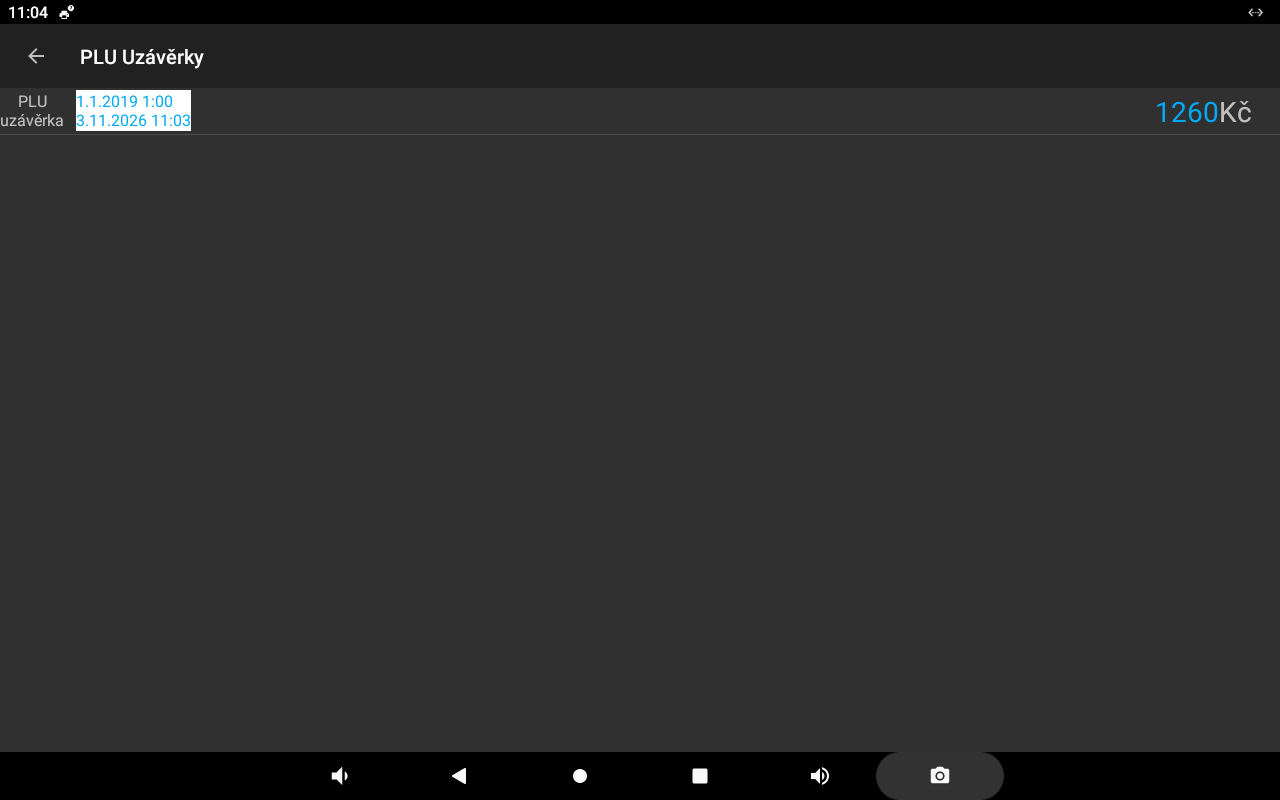
PLU Uzávěrka
Vytvoří přehled prodaných PLU položek za období od poslední uzávěrky.
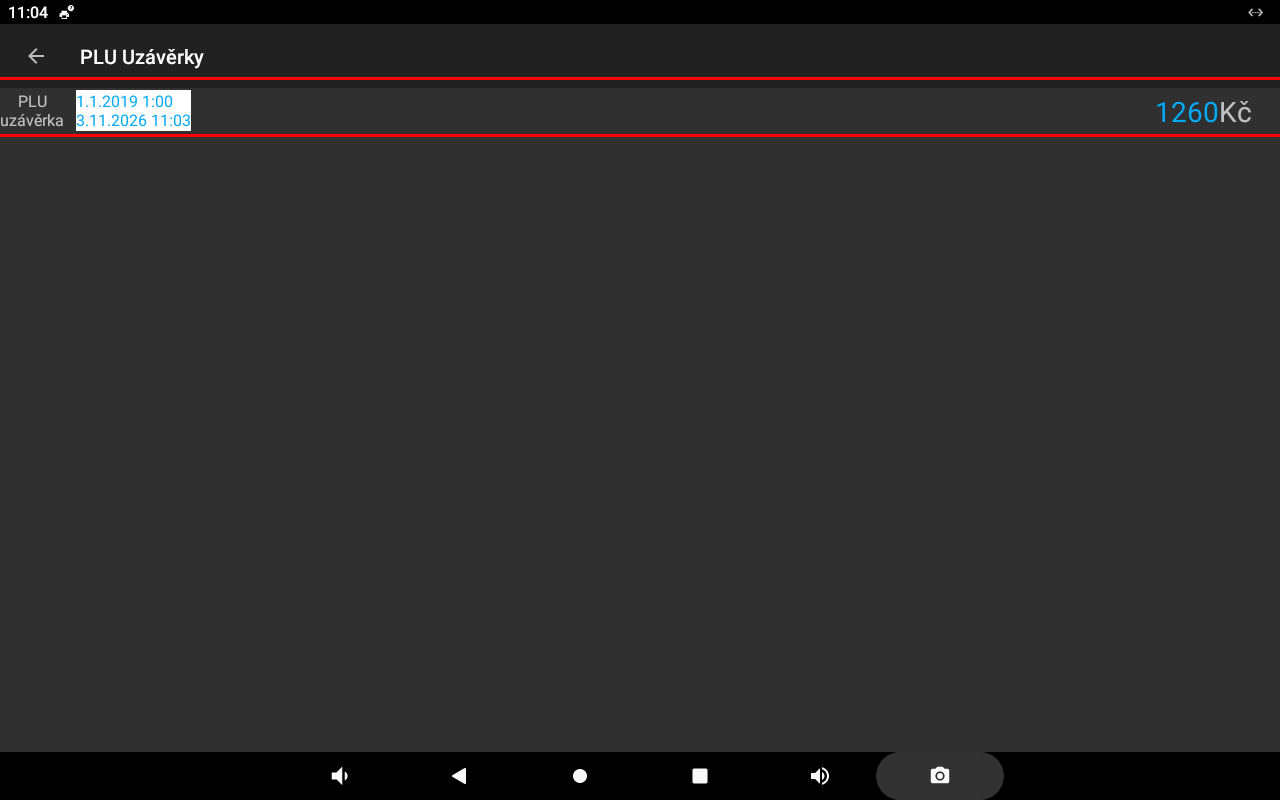
PLU Uzávěrka Sdílet PDF
Umožňuje sdílet PLU uzávěrku jako soubor PDF, například e-mailem.
Pro odeslání e-mailem je nutné mít v zařízení nainstalovaného a nastaveného e-mailového klienta, například BlueMail.
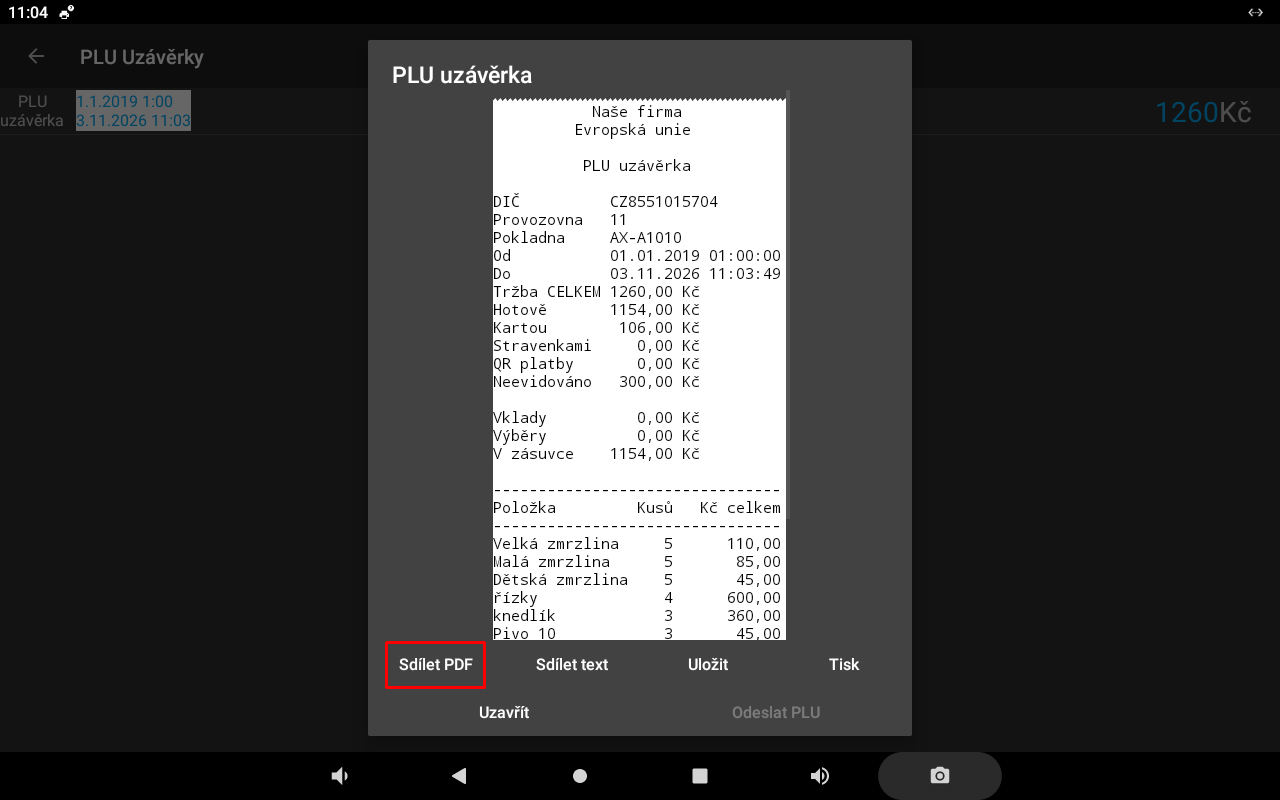
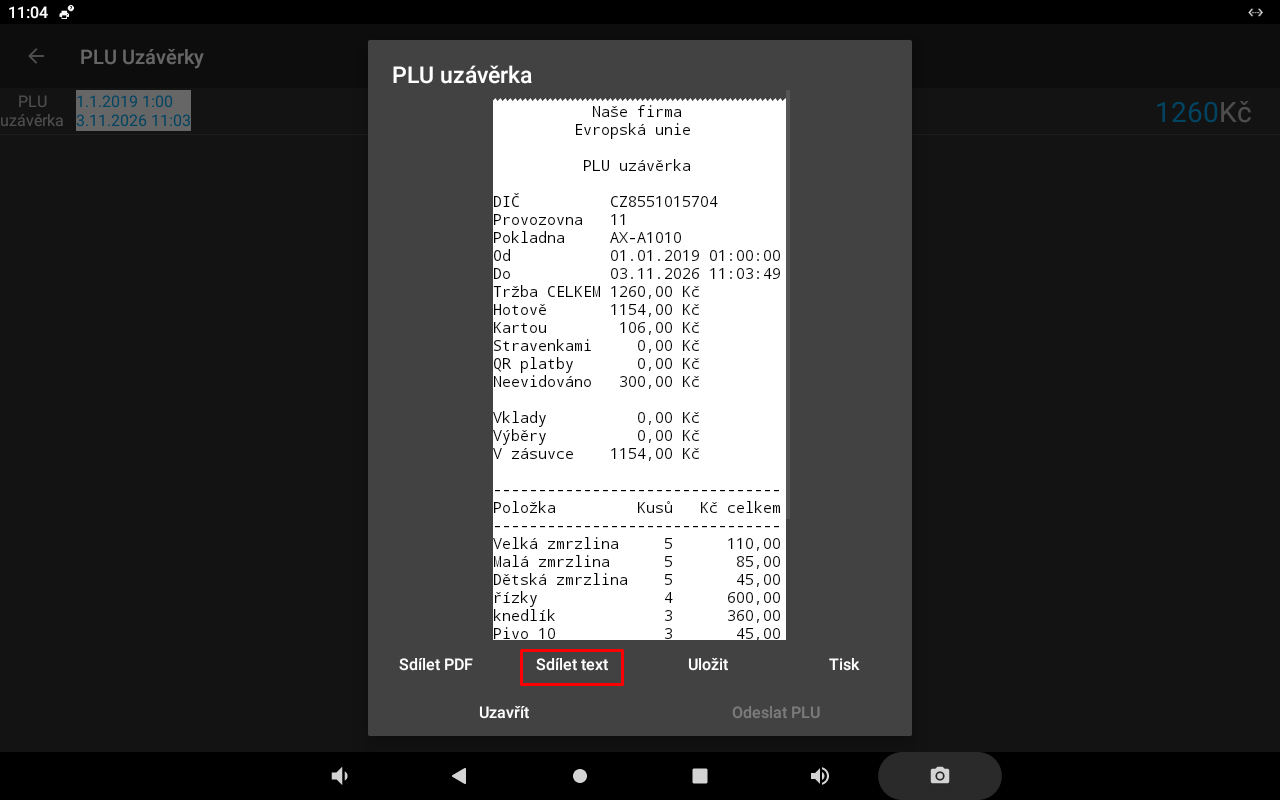
PLU Uzávěrka Sdílet text
Umožňuje sdílet údaje PLU uzávěrky v textové podobě.
Pro odeslání e-mailem je nutné mít v zařízení nainstalovaného a nastaveného e-mailového klienta, například BlueMail.
PLU Uzávěrka Tisk
Vytiskne zobrazenou PLU uzávěrku na připojené tiskárně.
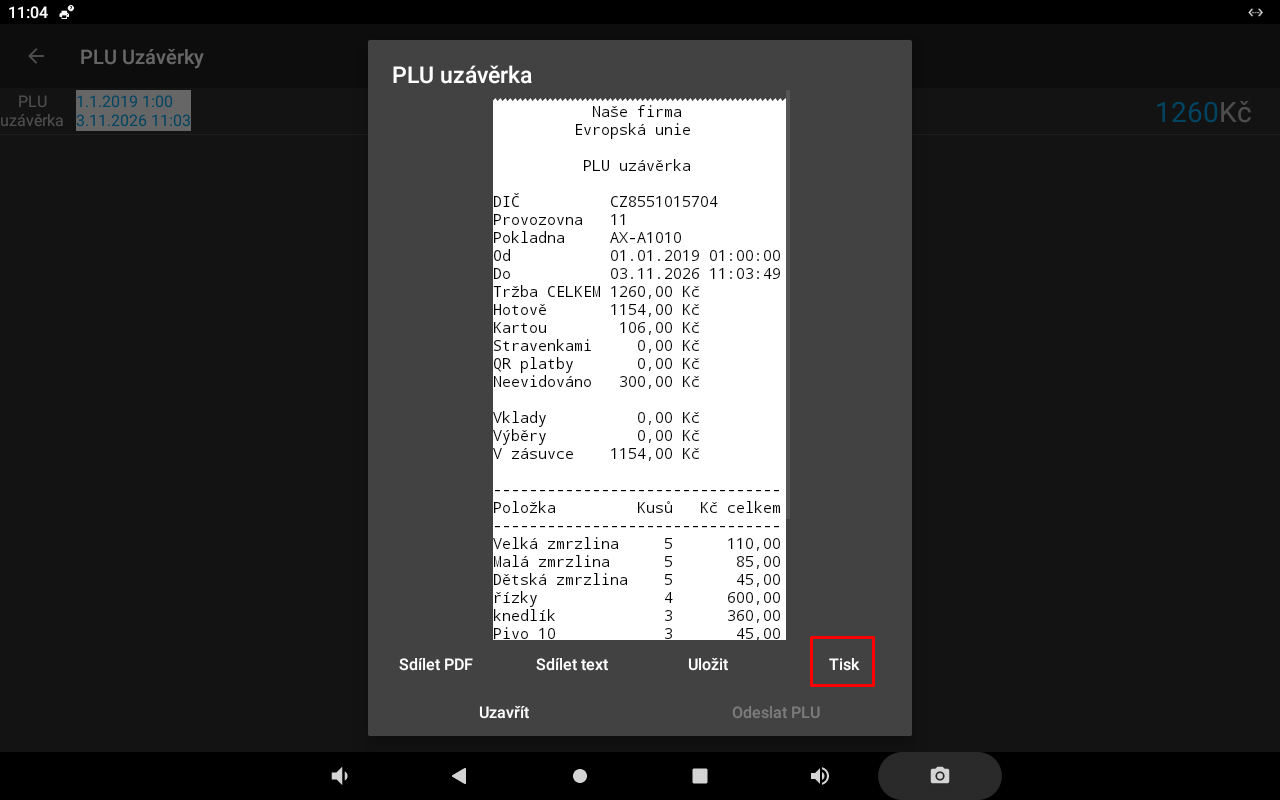
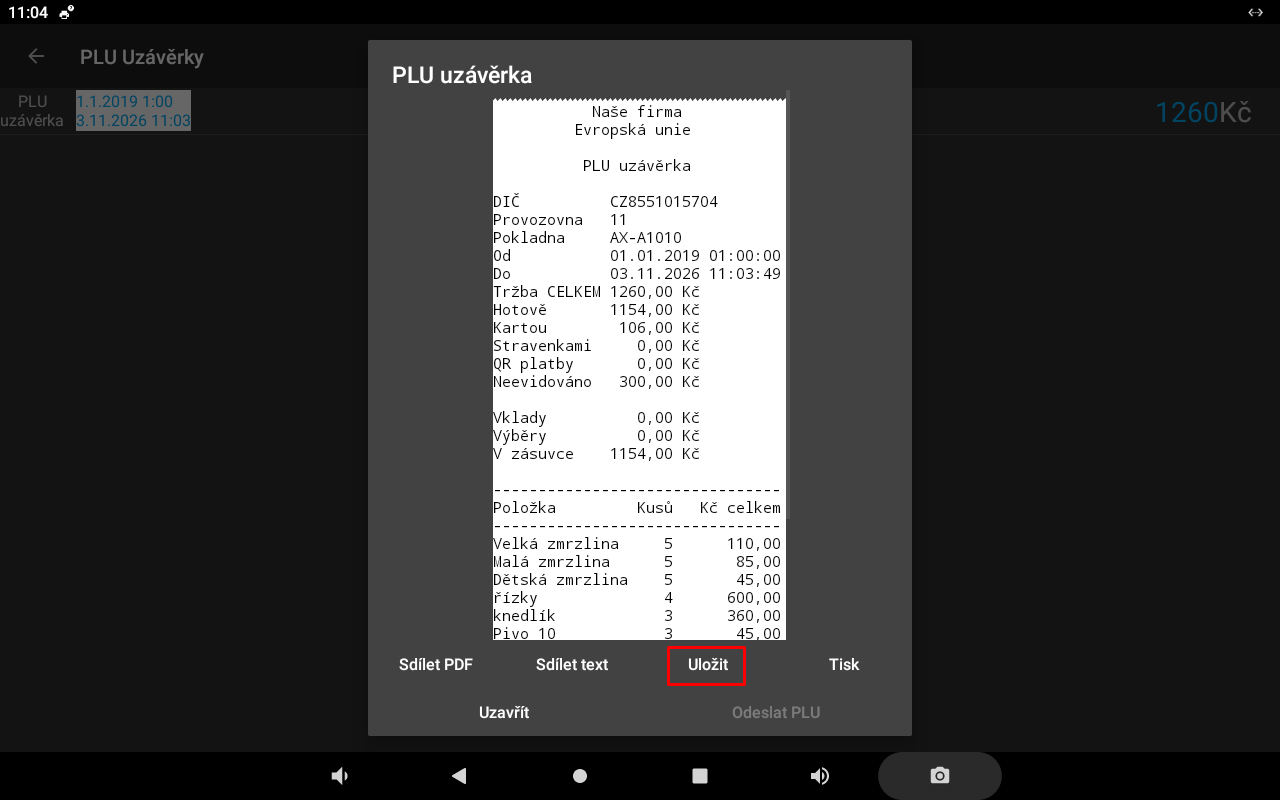
PLU Uzávěrka Uložit
Uloží údaje PLU uzávěrky pro další použití.
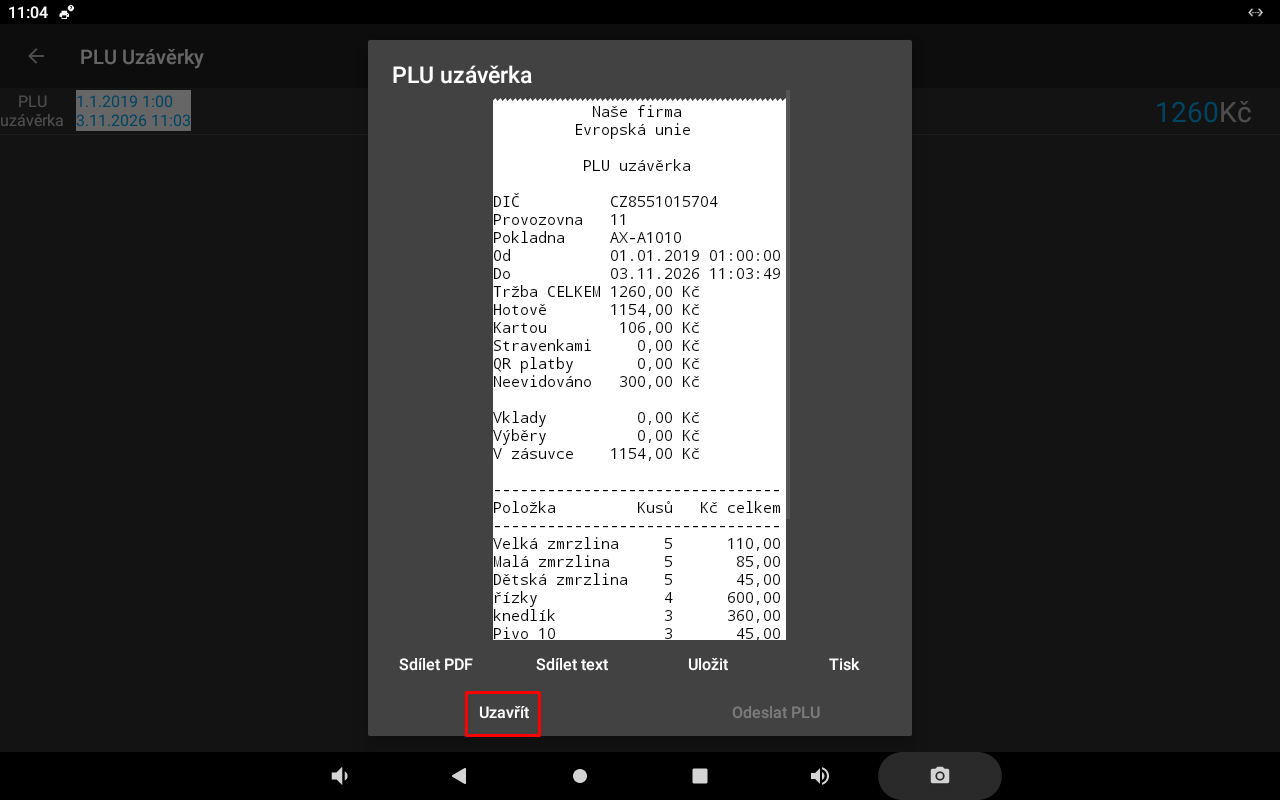
PLU Uzávěrka Uzavřít
Ukončí práci s aktuální PLU uzávěrkou.
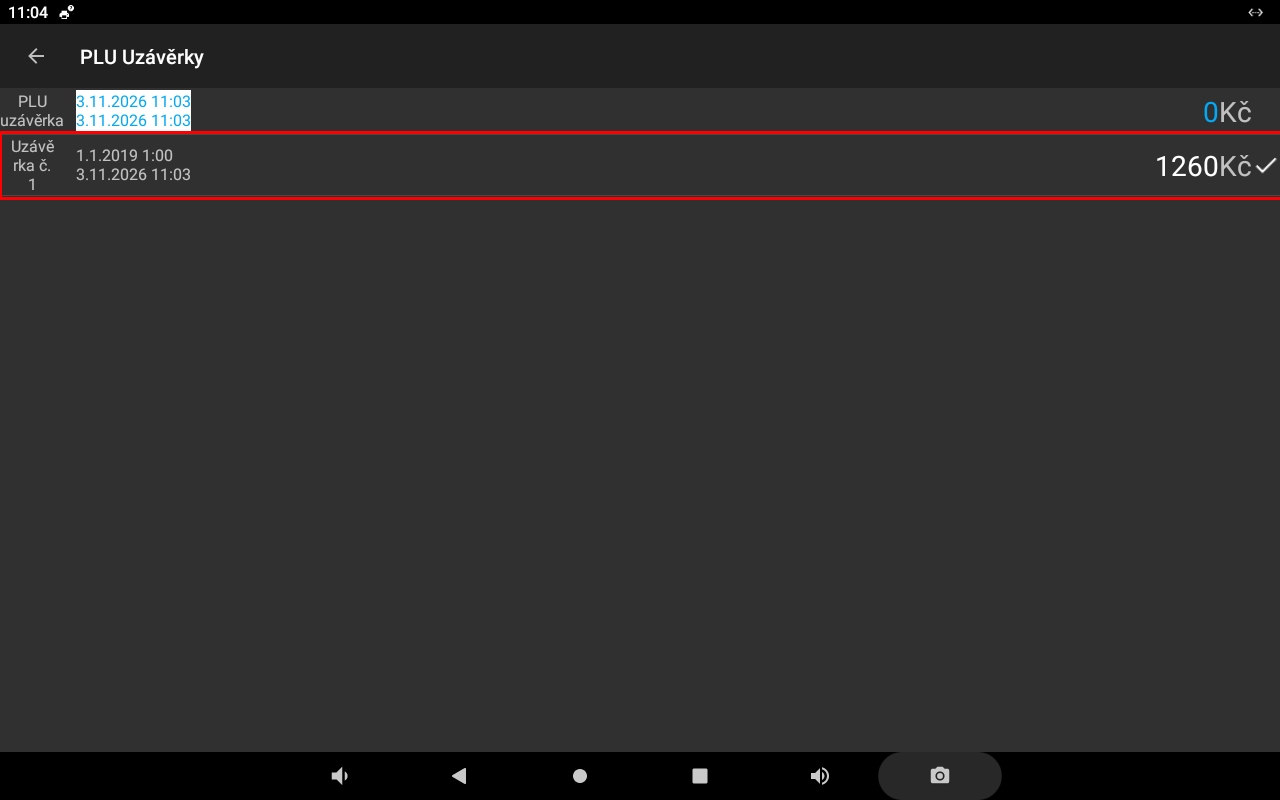
Uzávěrka
Zobrazuje informace o vybrané PLU uzávěrce.
Uzávěrka Odeslat PLU
Odešle údaje o prodaných PLU položkách do podporovaného externího systému.
3.6 Kalkulačka
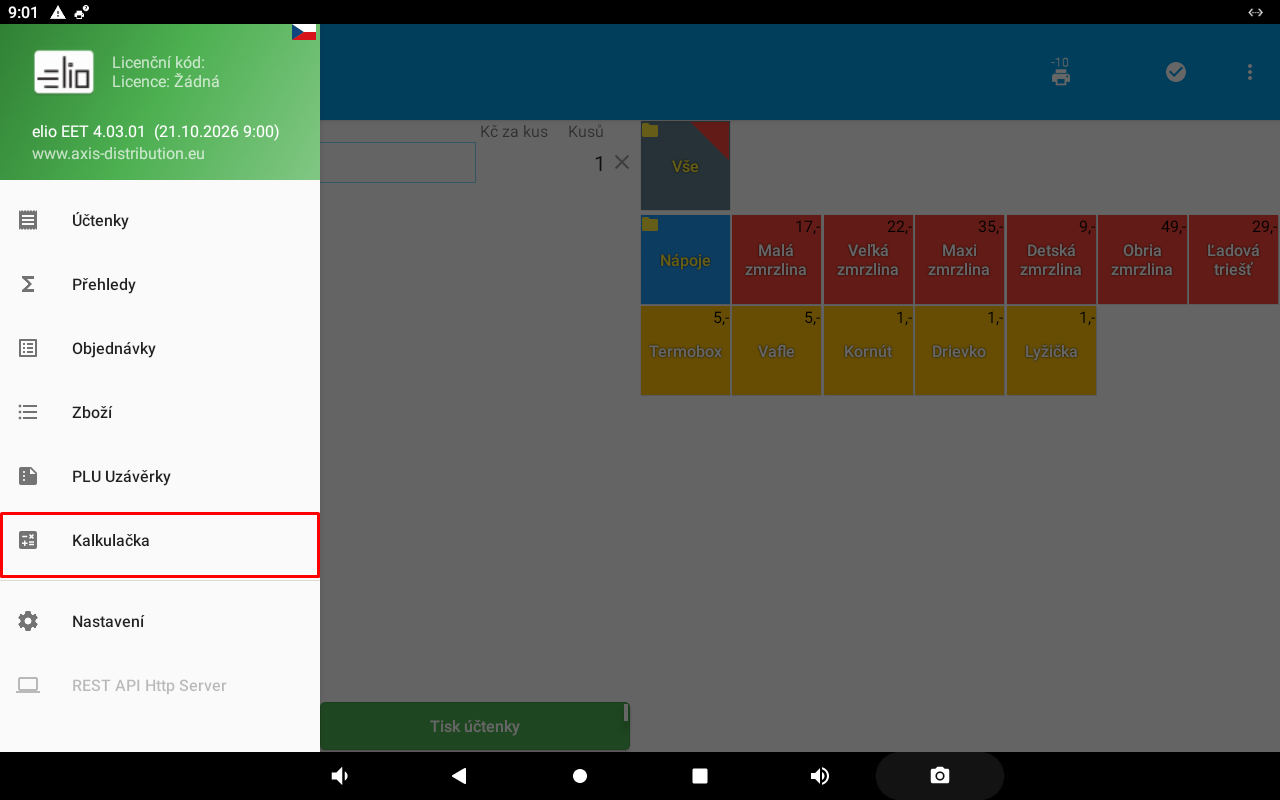
Kalkulačka
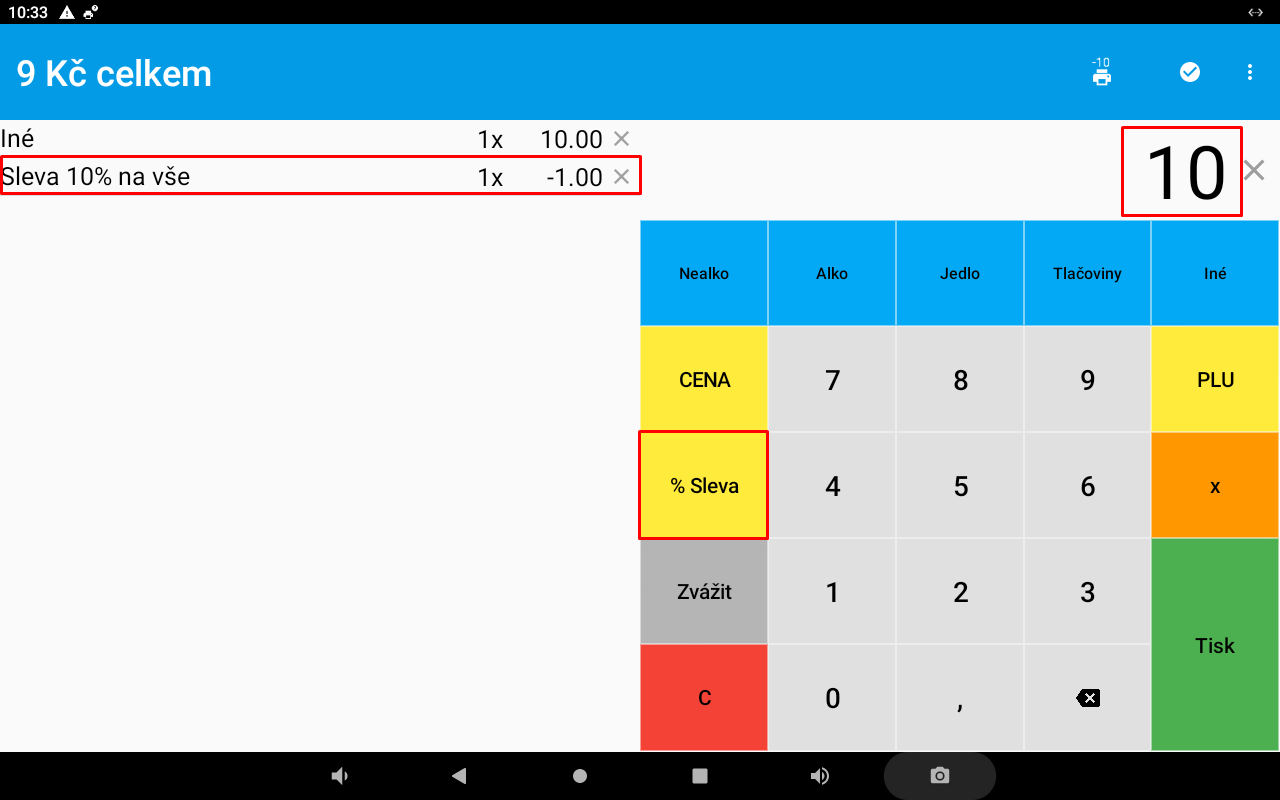
Kalkulačka umožňuje rychle provádět výpočty při prodeji. Pomocí ovládacích tlačítek lze zadávat částky, násobit hodnoty a pracovat se slevou. Výsledek výpočtu lze podle dostupných funkcí použít při práci s pokladnou nebo vytisknout.
Sleva
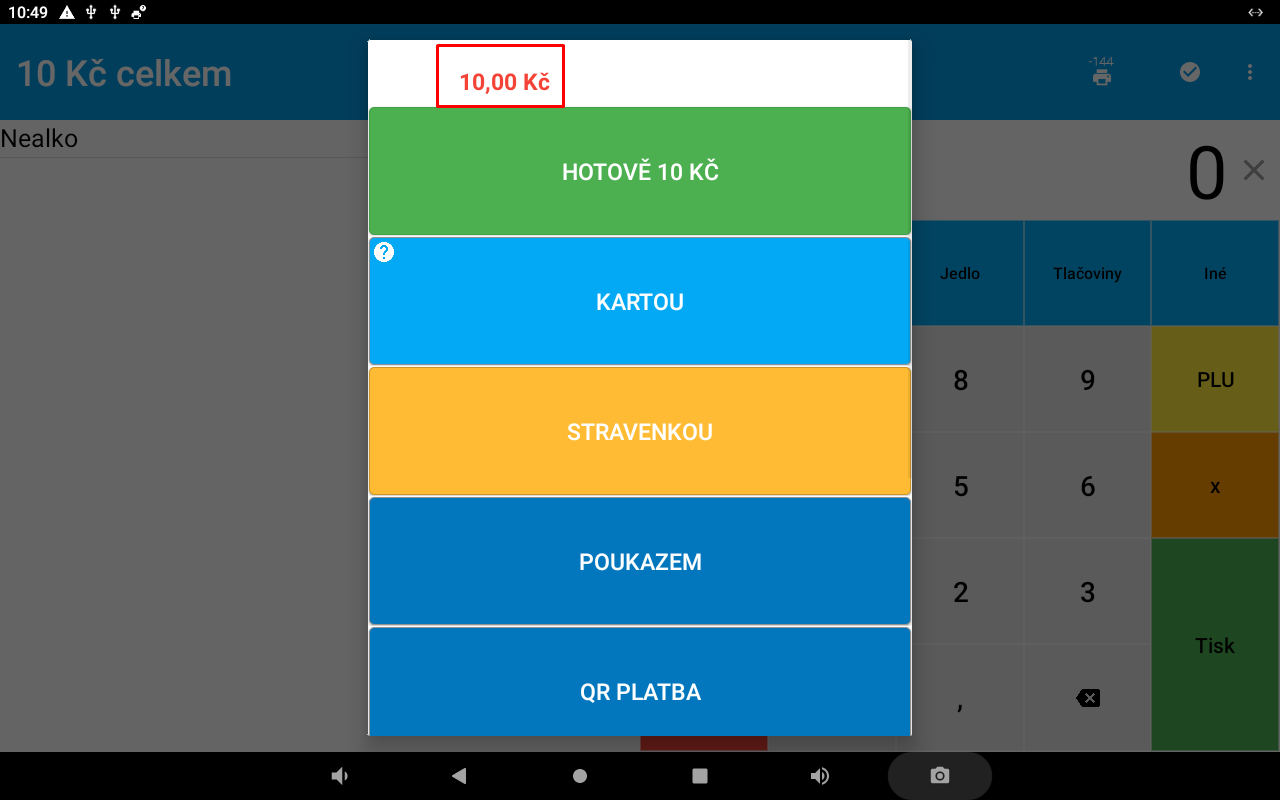
Tisk – první obrazovka
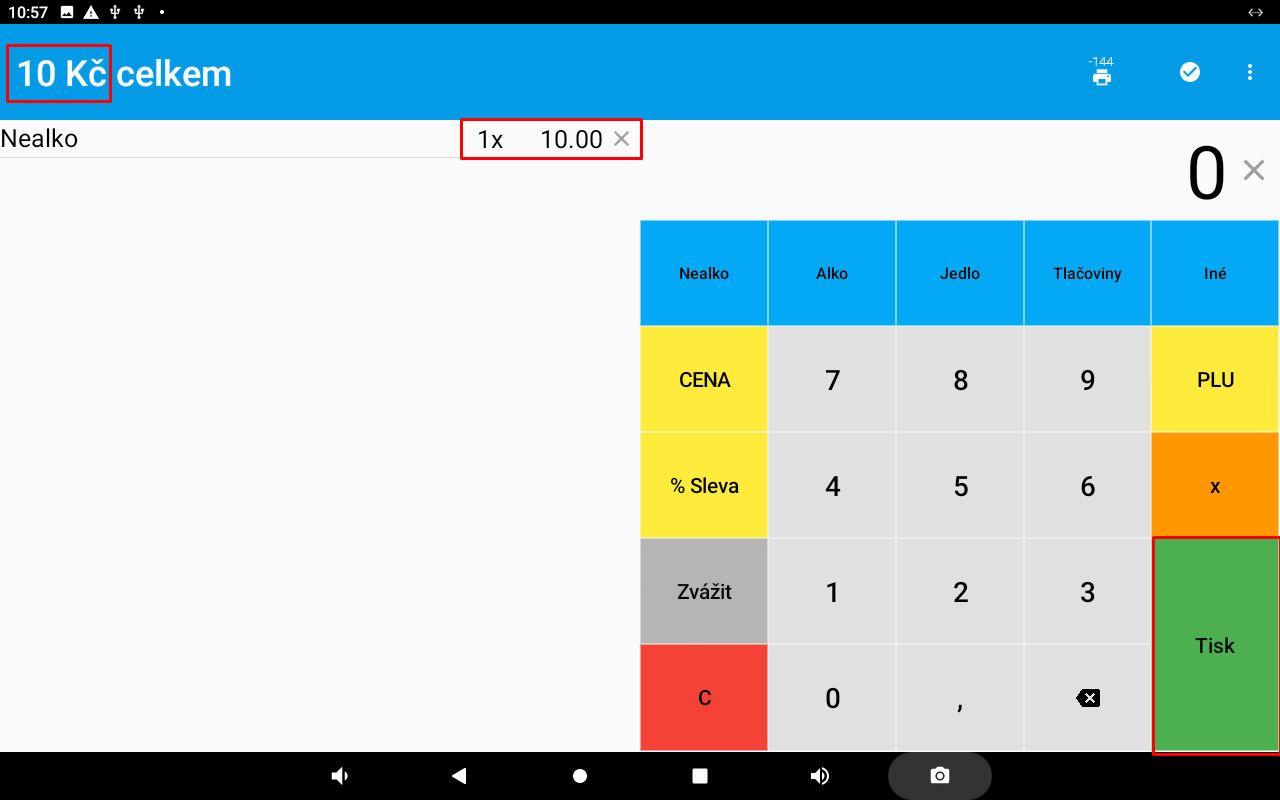
Tisk – druhá obrazovka
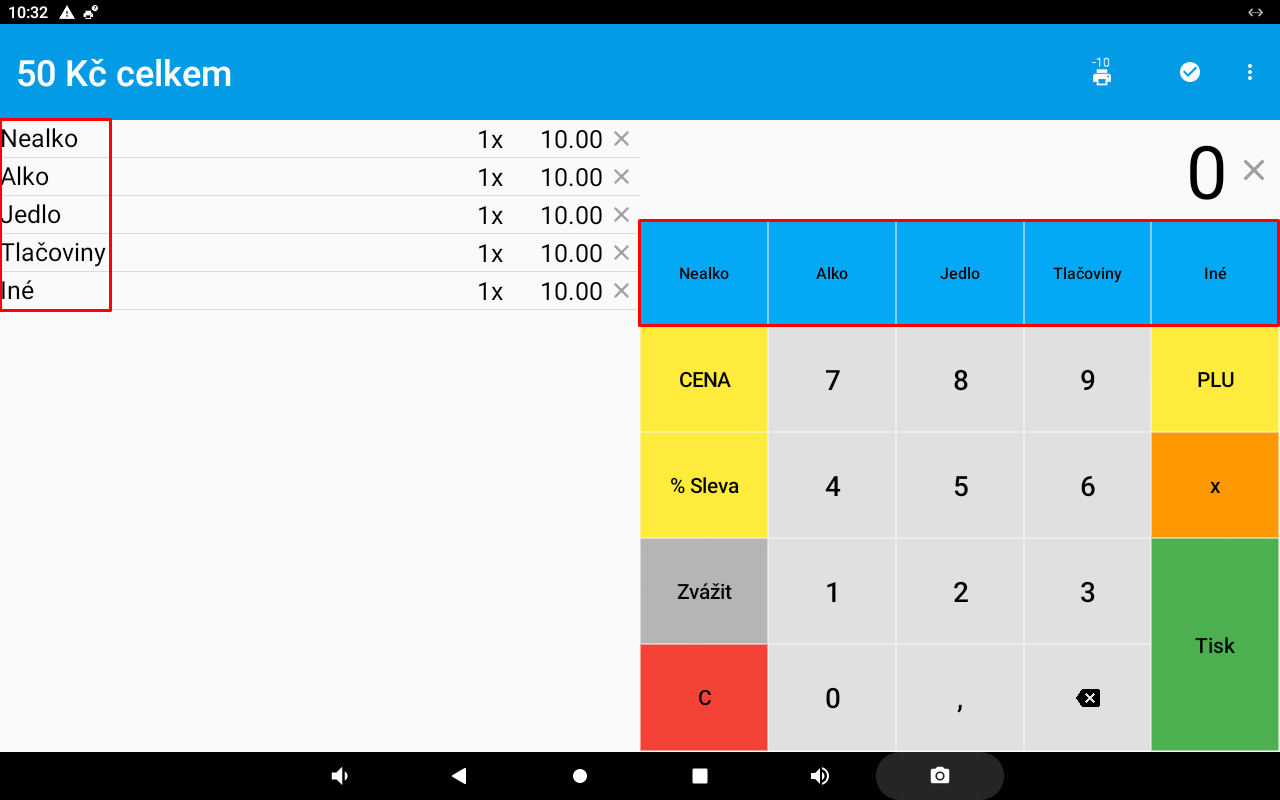
Ovládací tlačítka
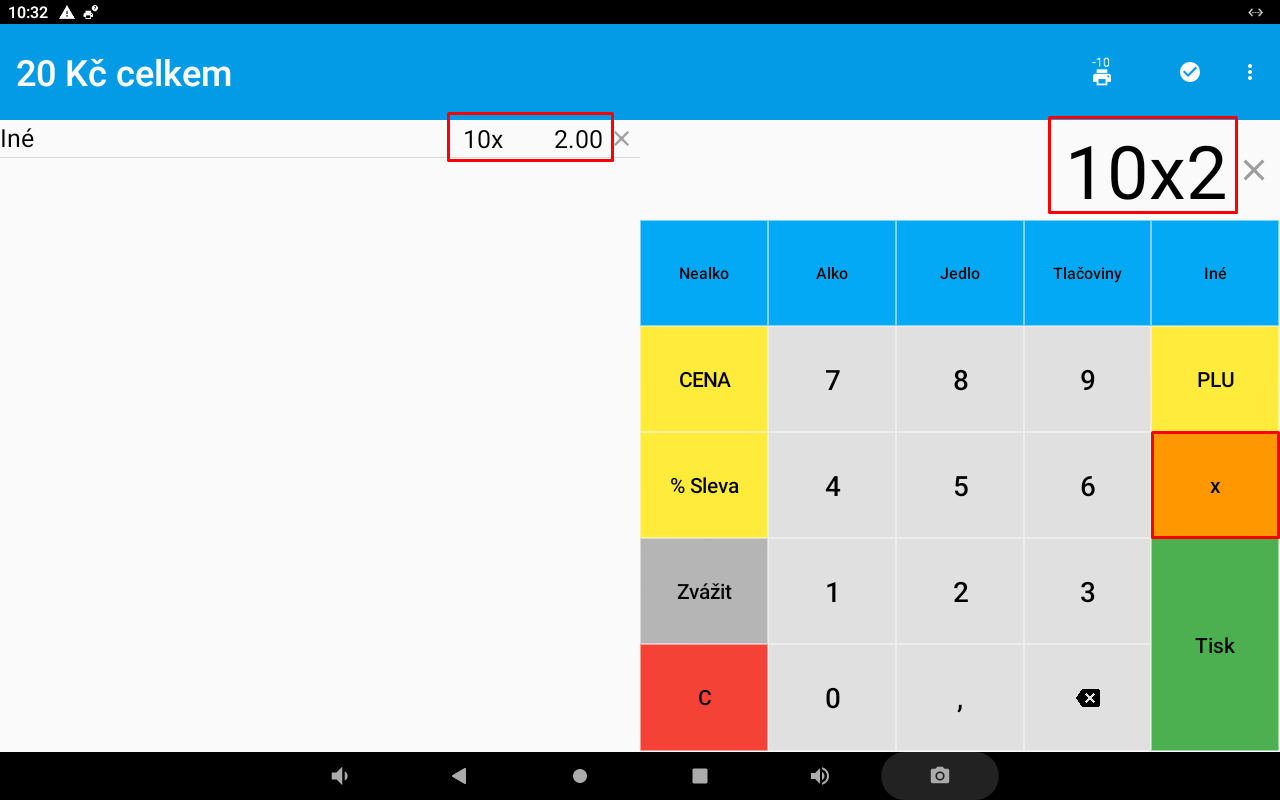
Násobení (×)
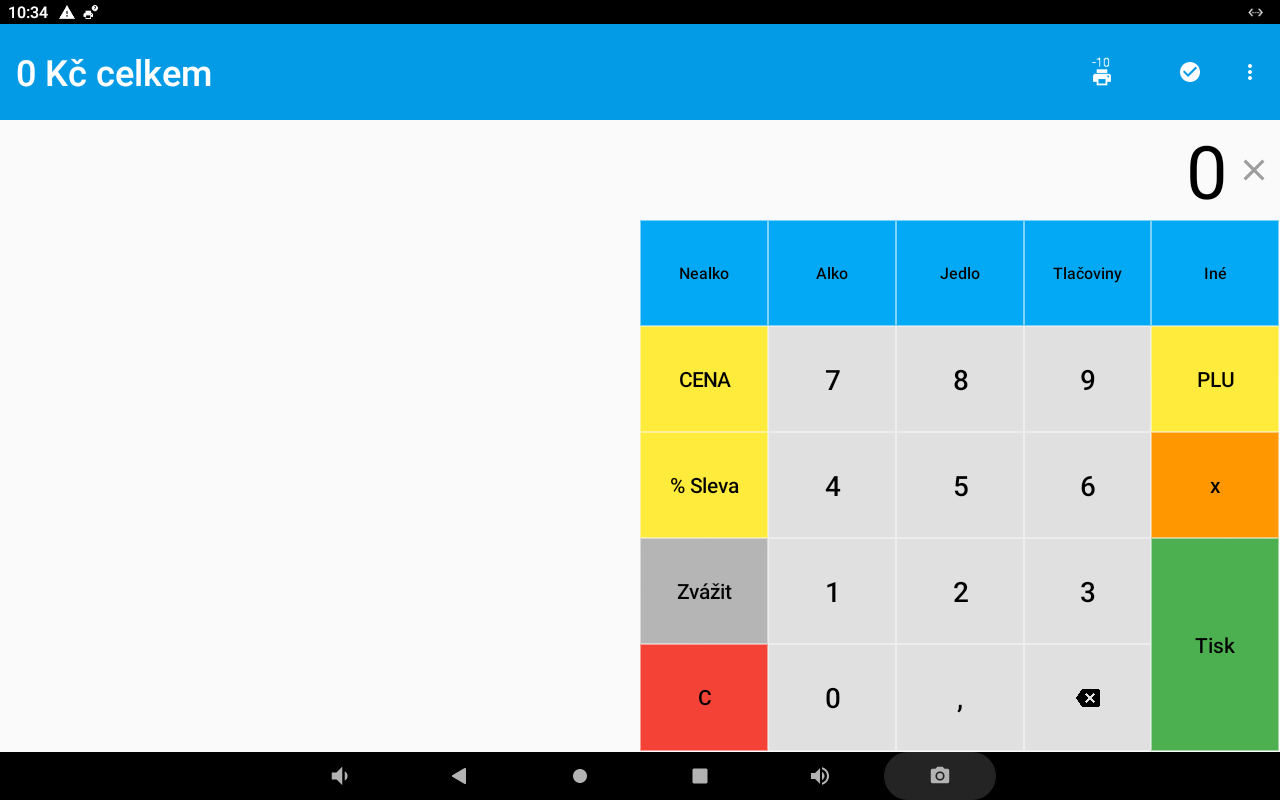
Kalkulačka
3.7 Nastavení
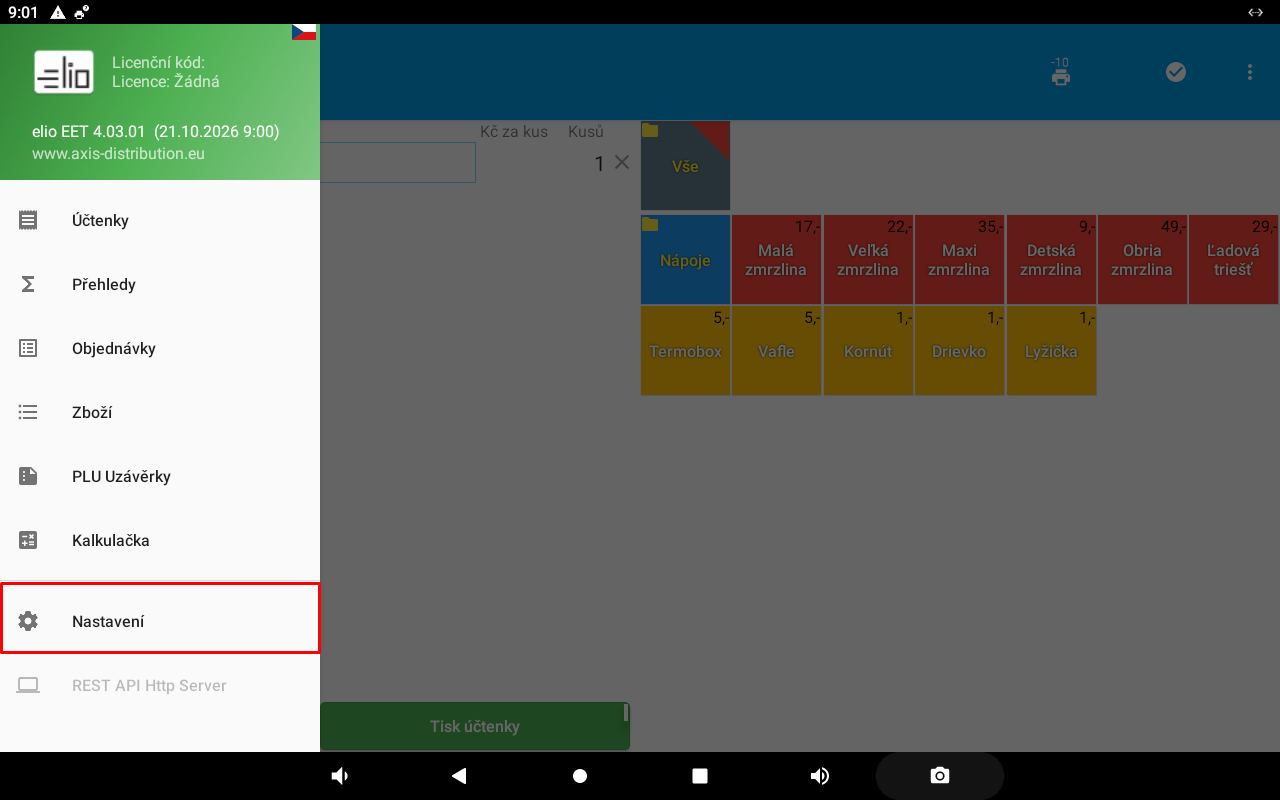
Otvorí konfiguráciu aplikácie. Obsah nastavení je zpracovaný samostatně v kapitole 4. Nastavení.