Nastavení
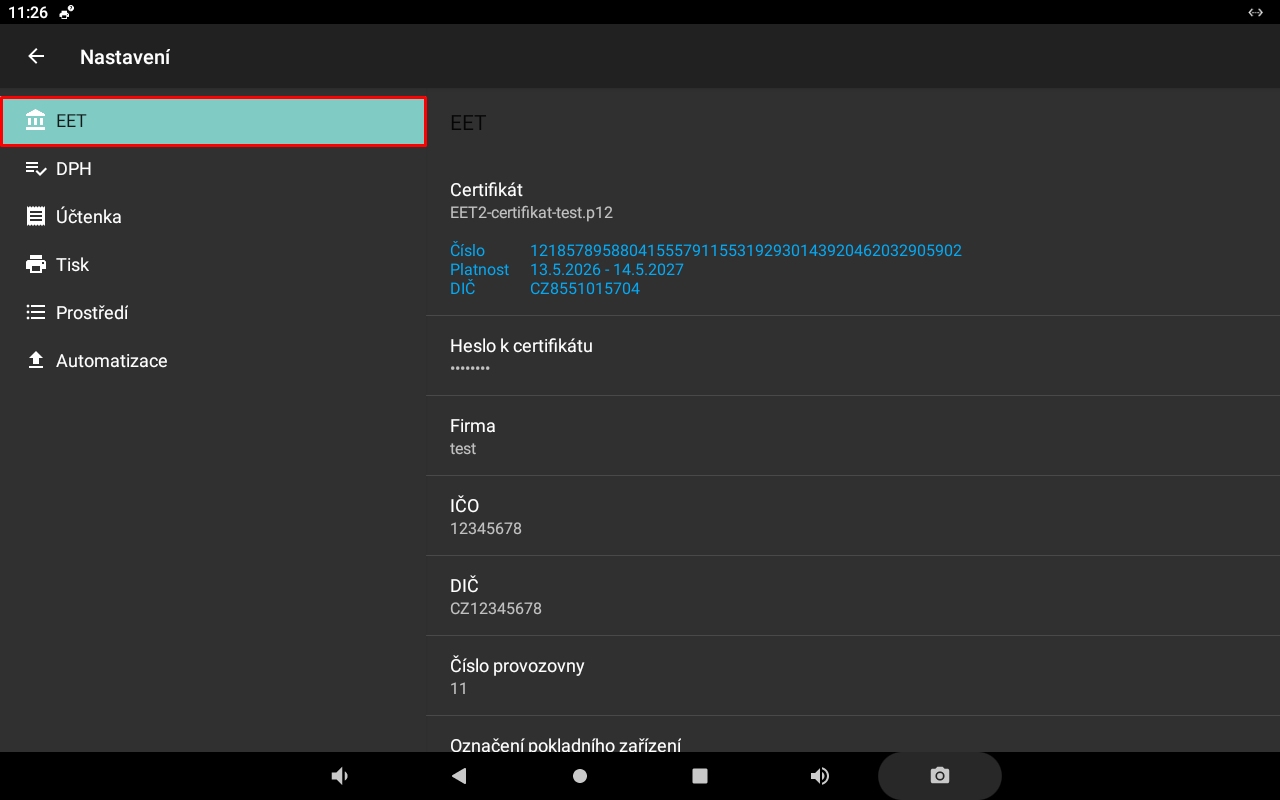
4.1 EET 2.0
Přehled nastavení
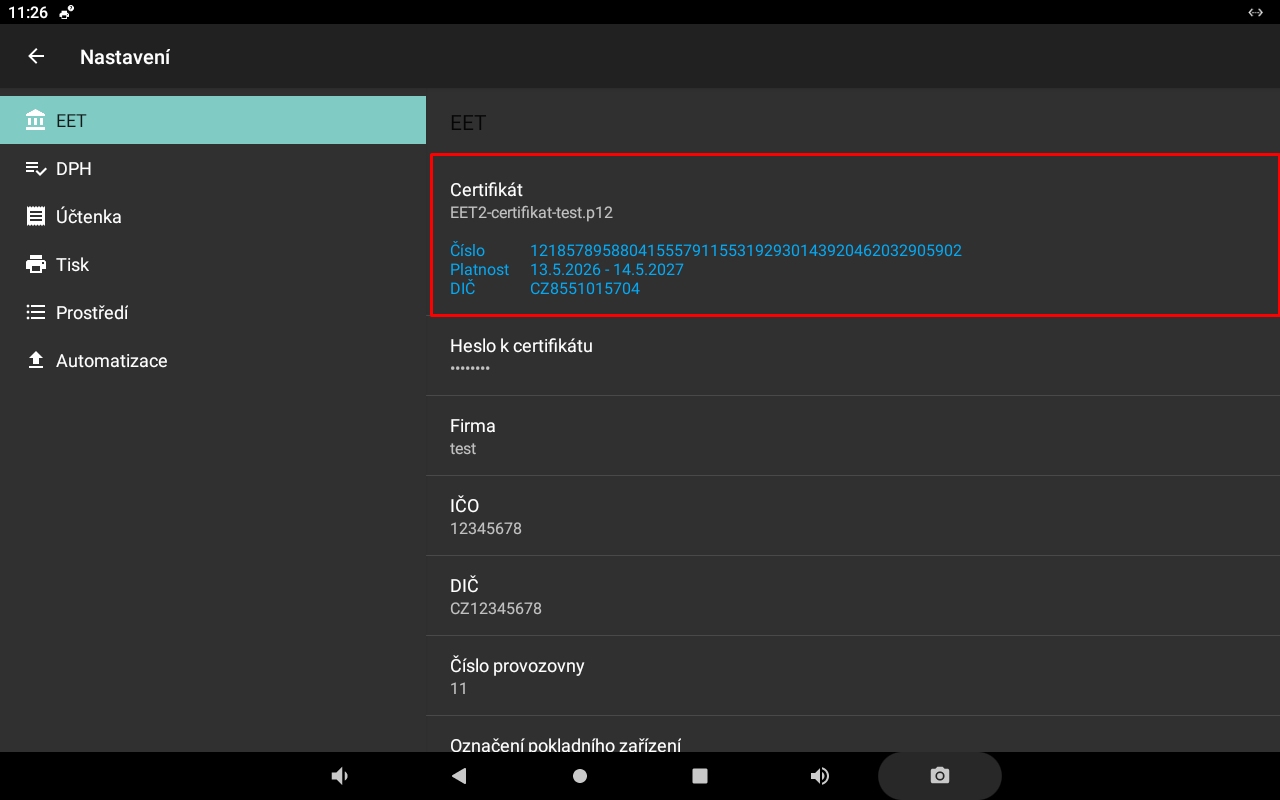
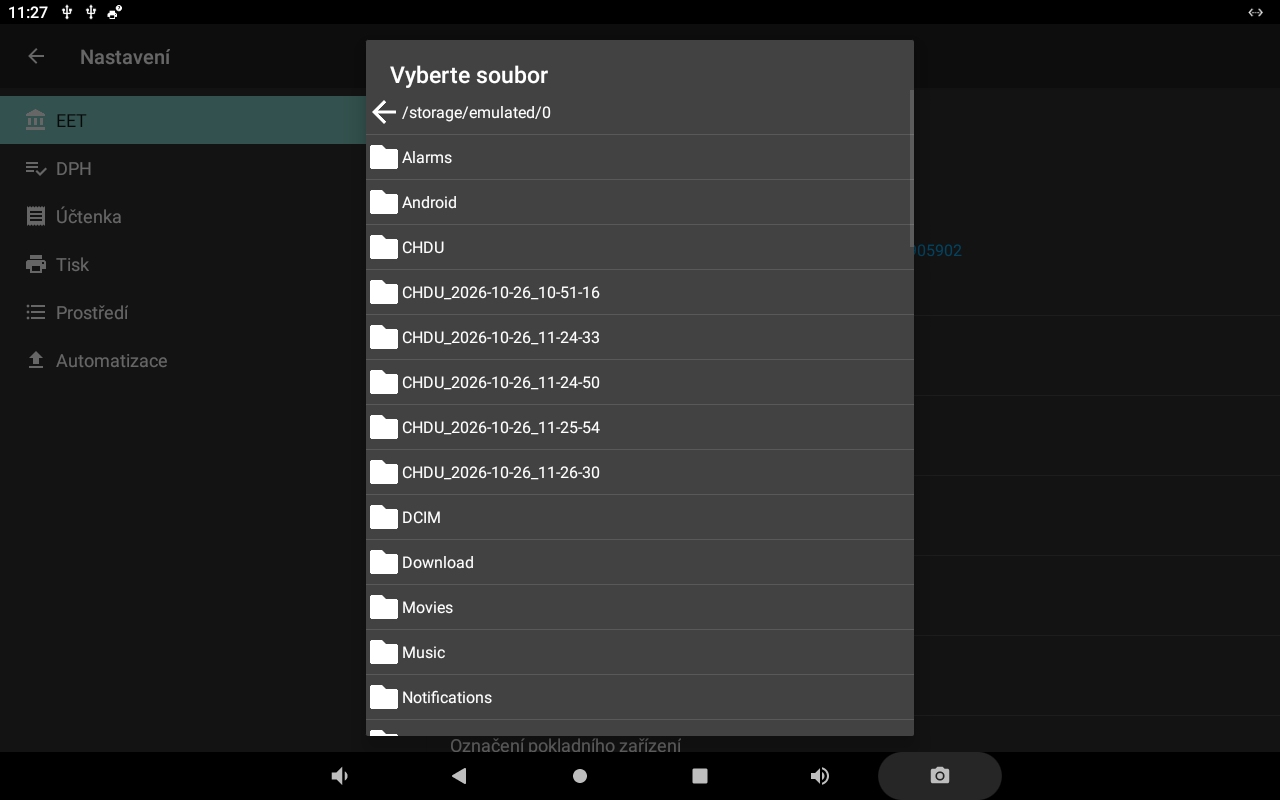
Certifikát
Vyberte certifikát používaný pro EET.
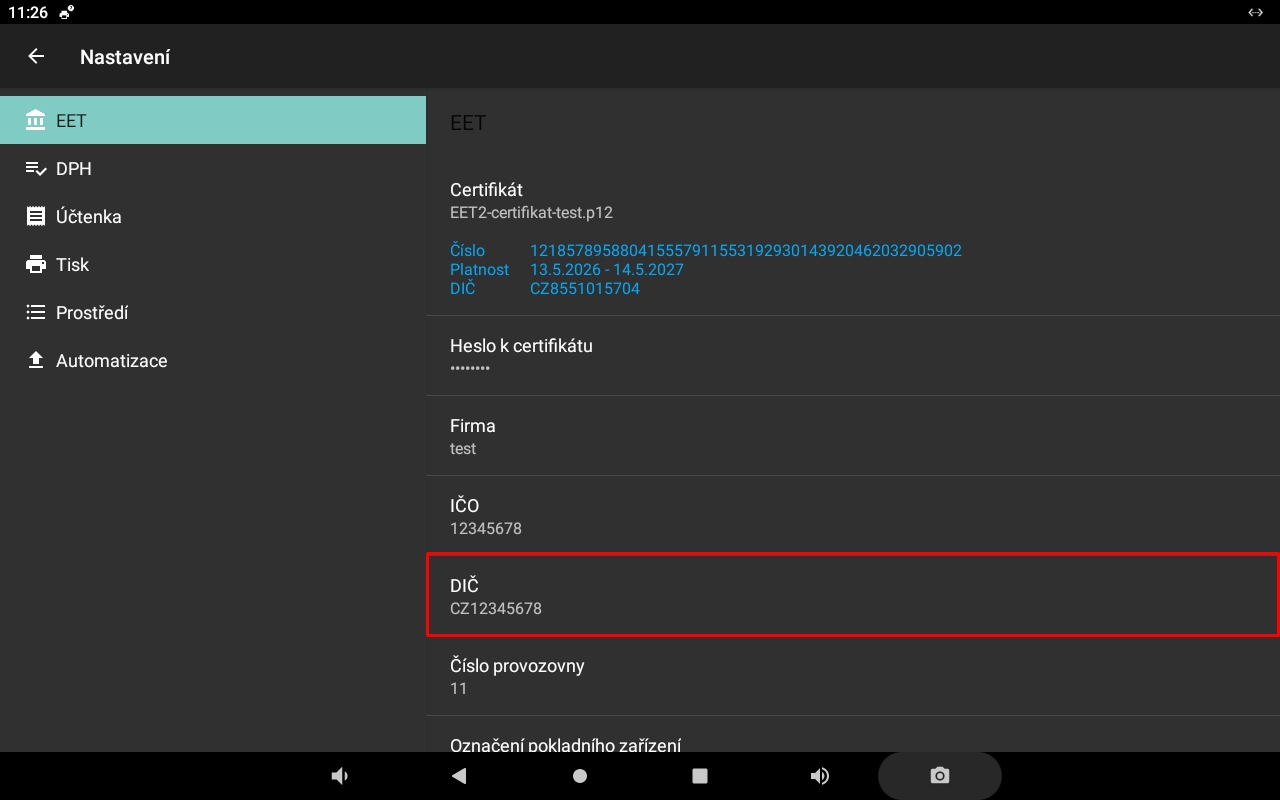
DIČ
Zadejte daňové identifikační číslo.
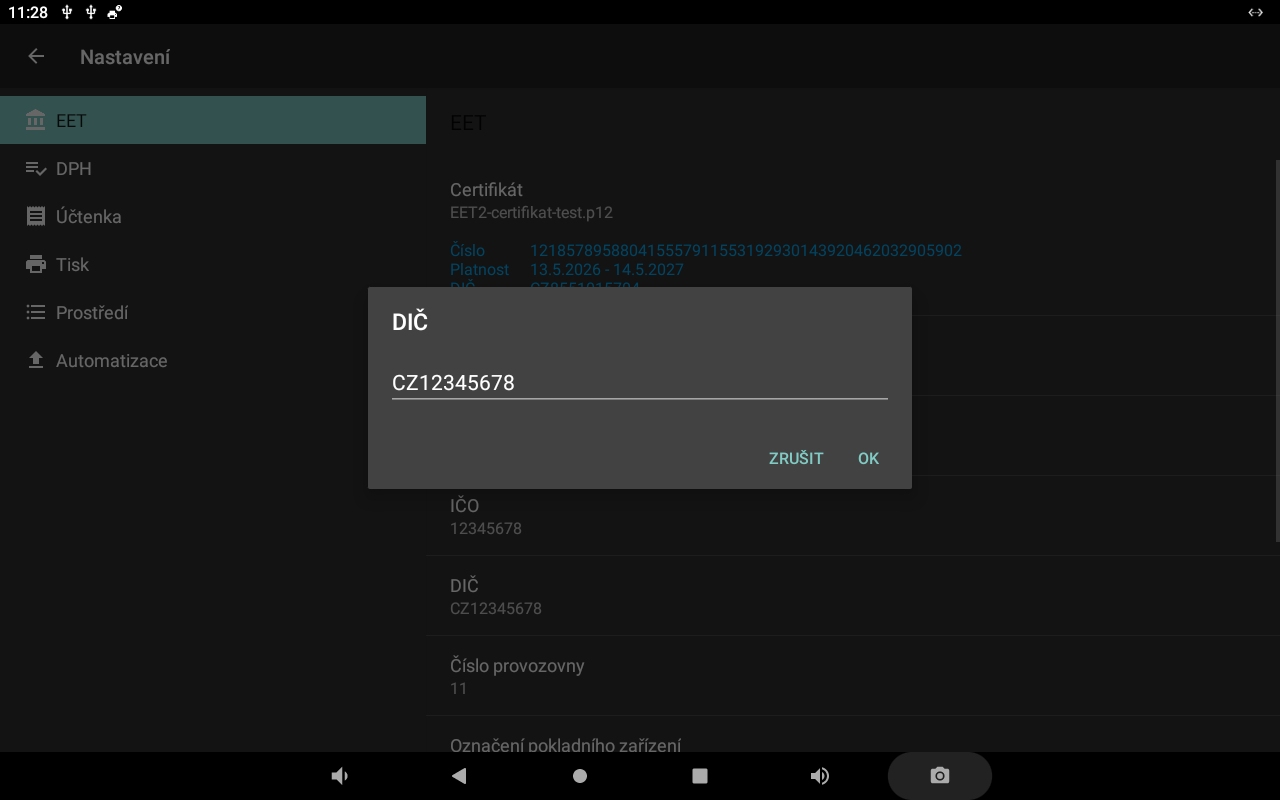
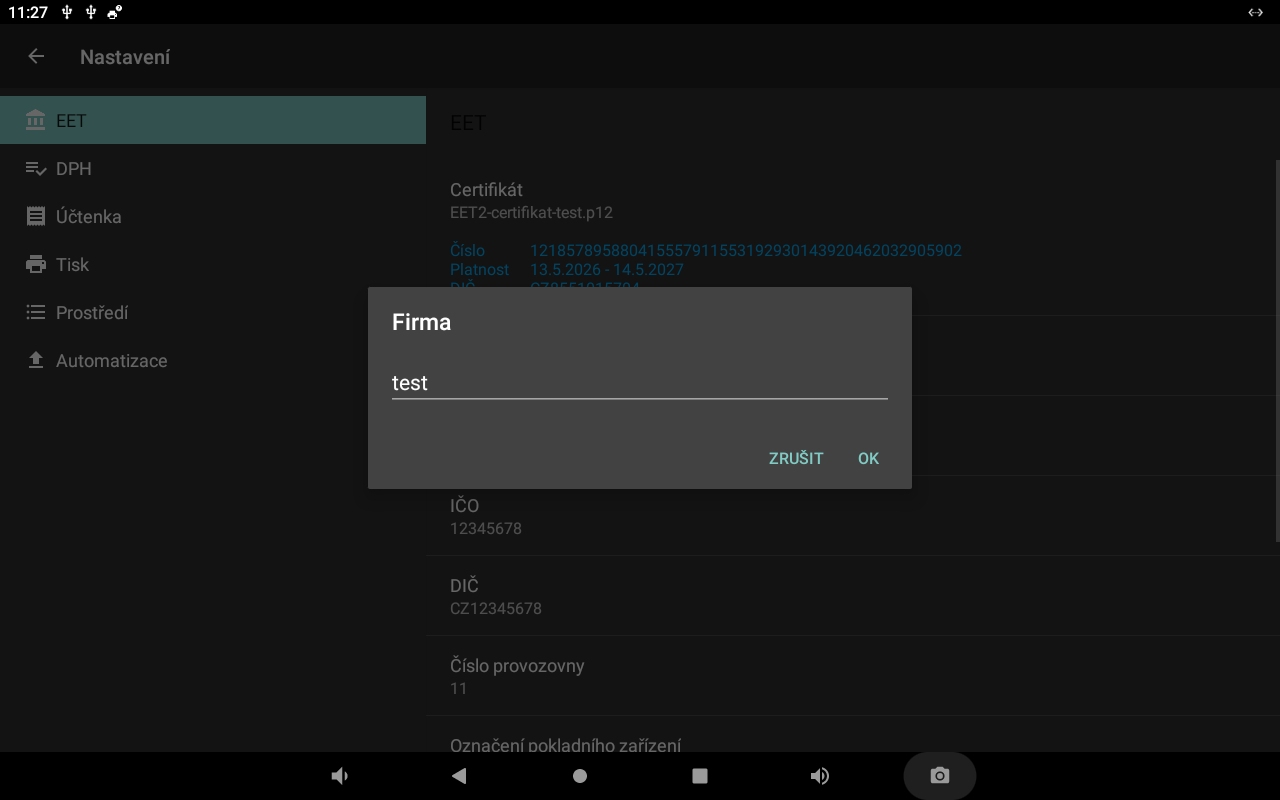
Firma
Zadejte název firmy.
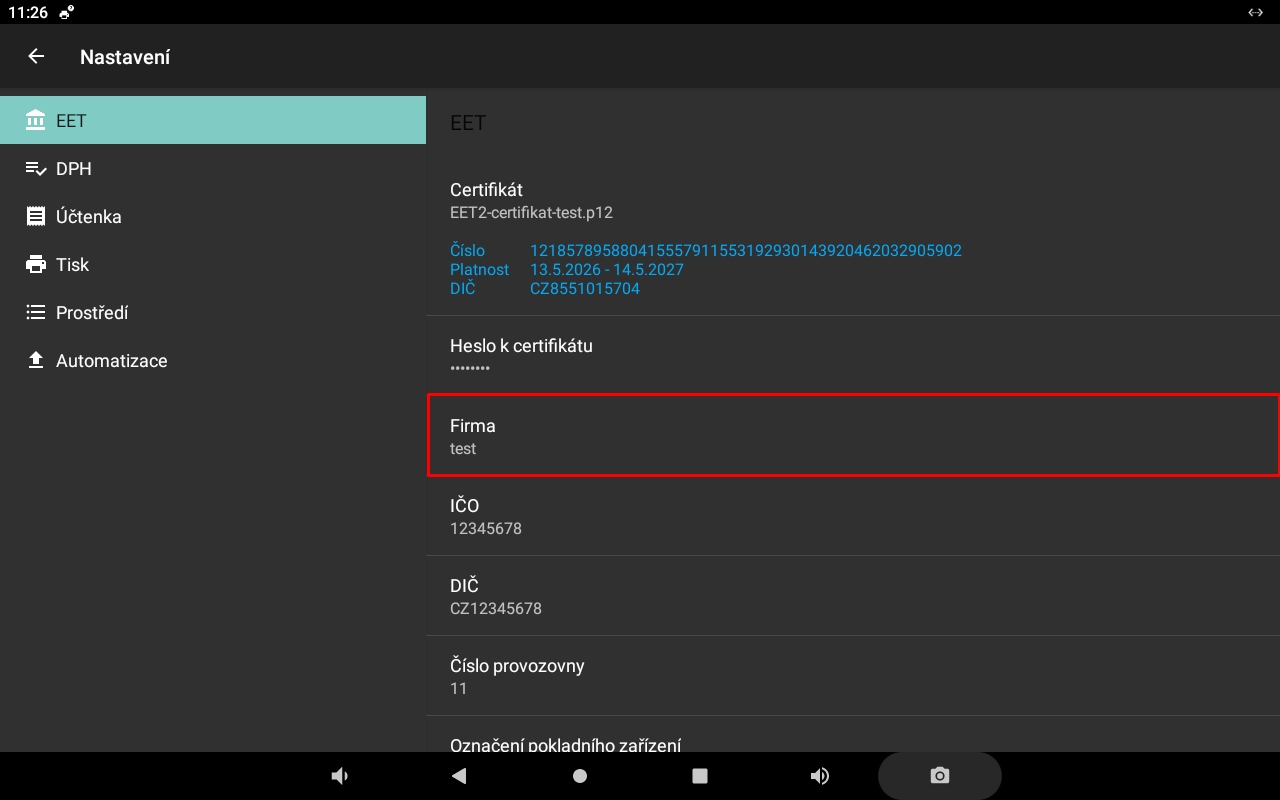
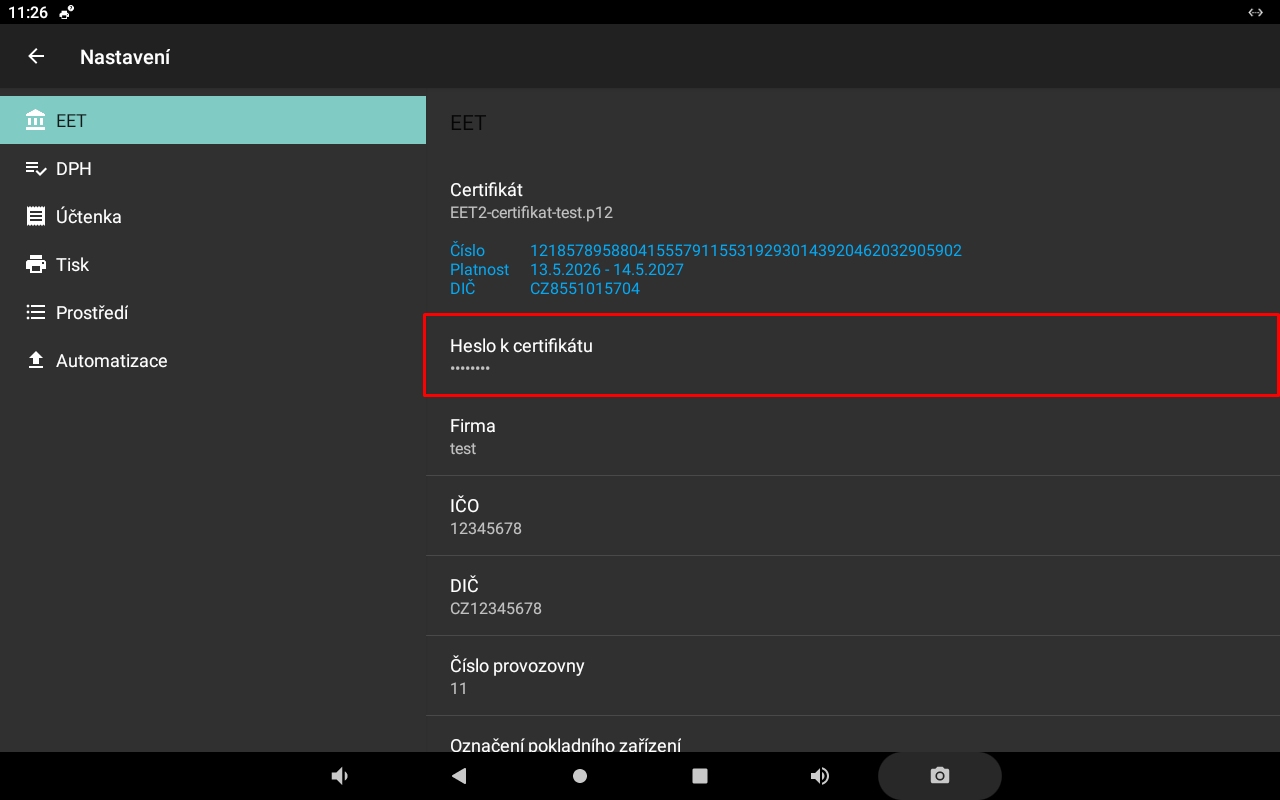
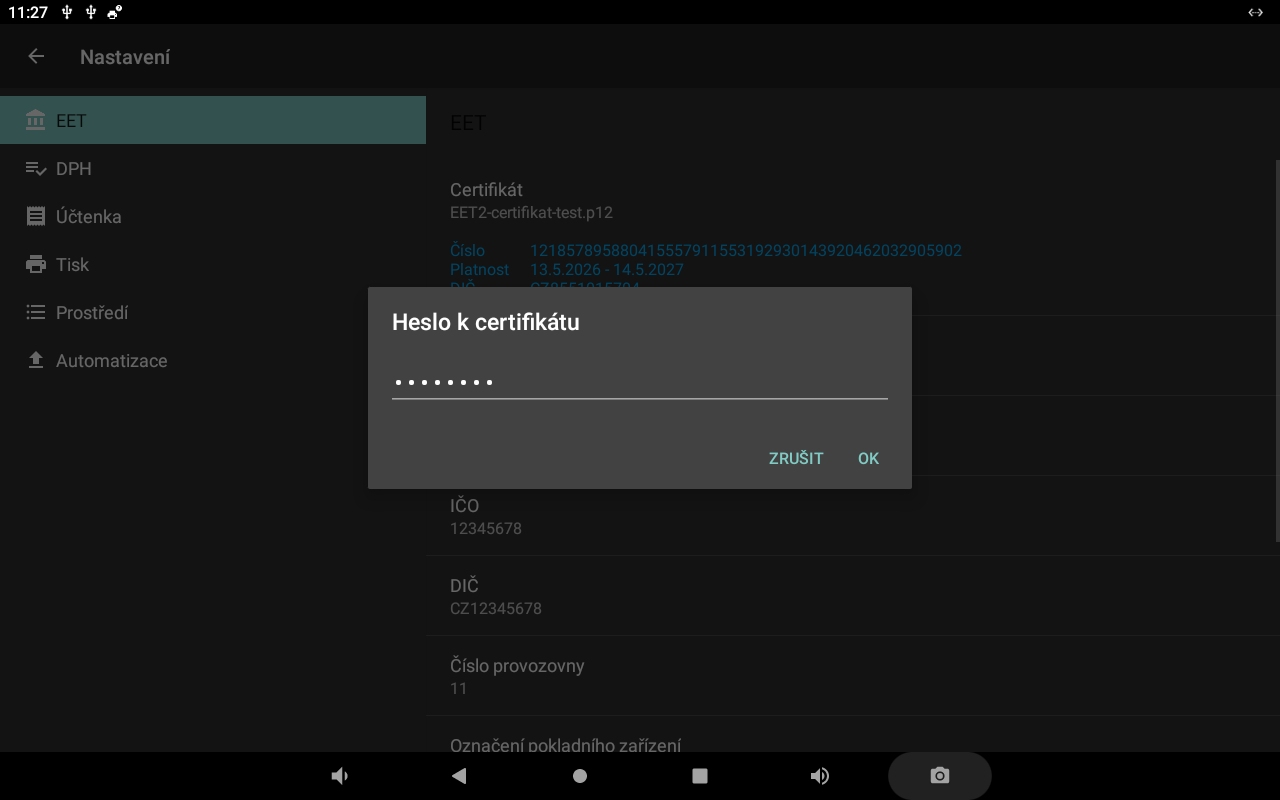
Heslo k certifikátu
Zadejte heslo k certifikátu.
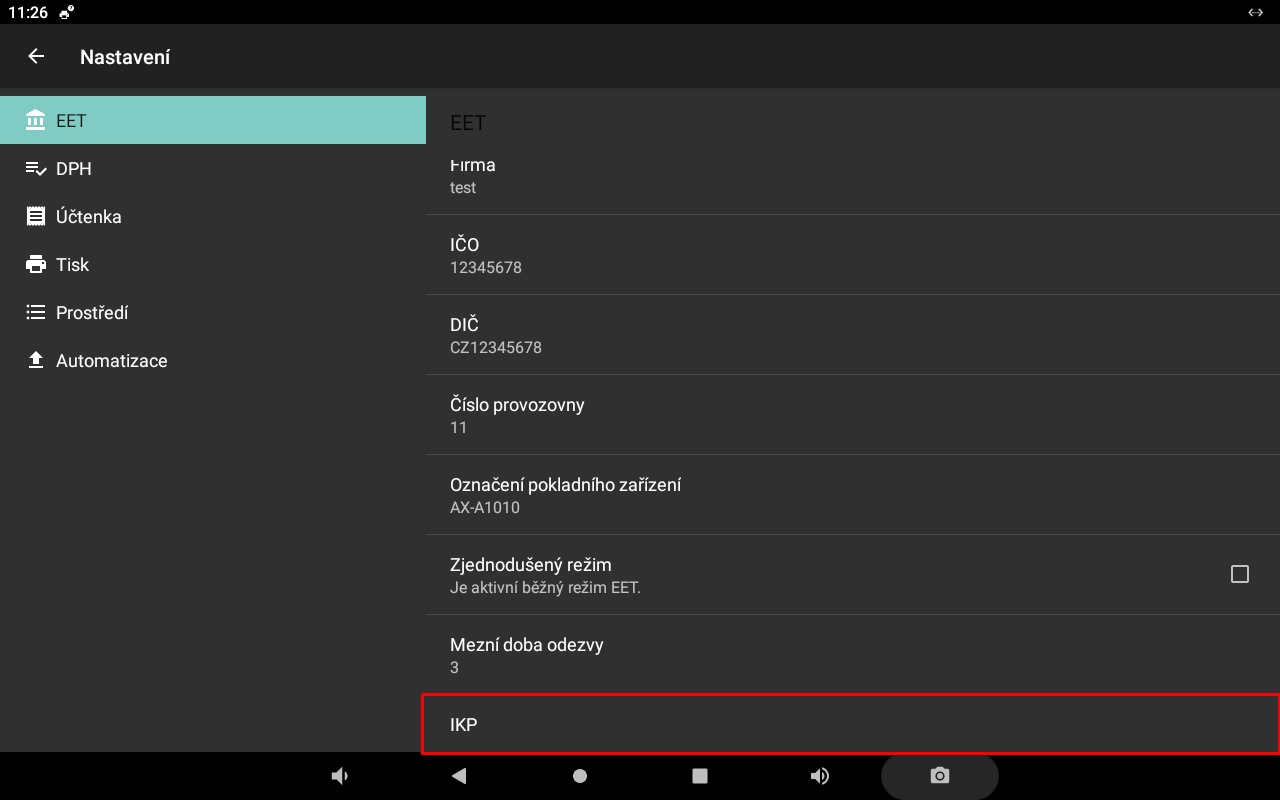
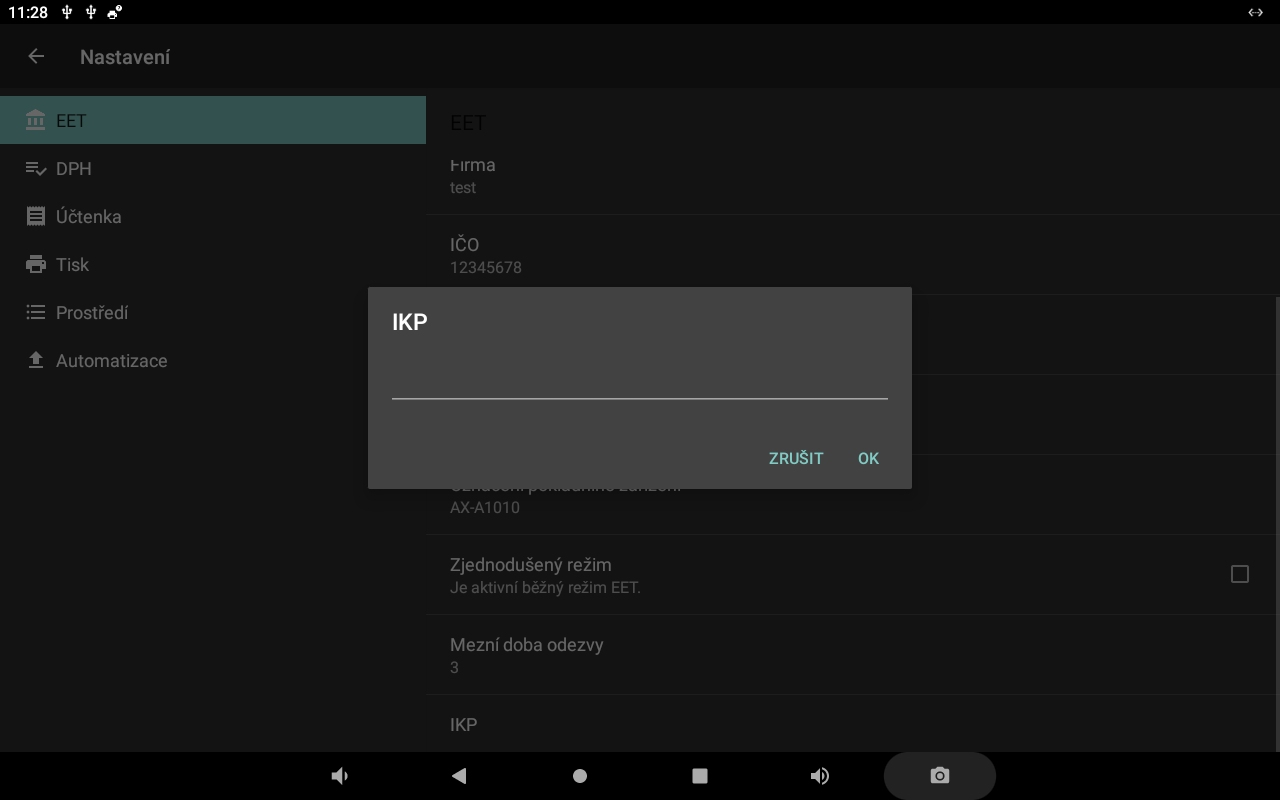
IKP
Nastavení identifikačního kódu pokladny.
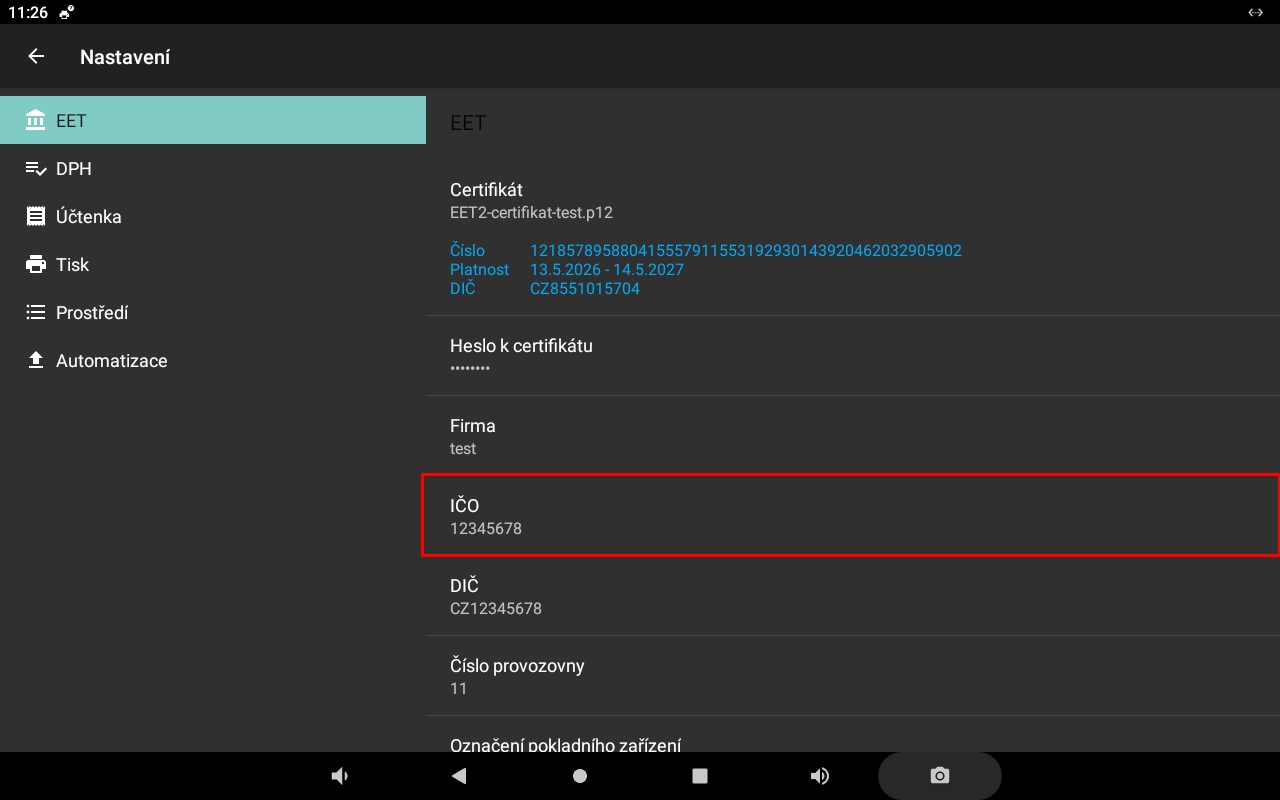
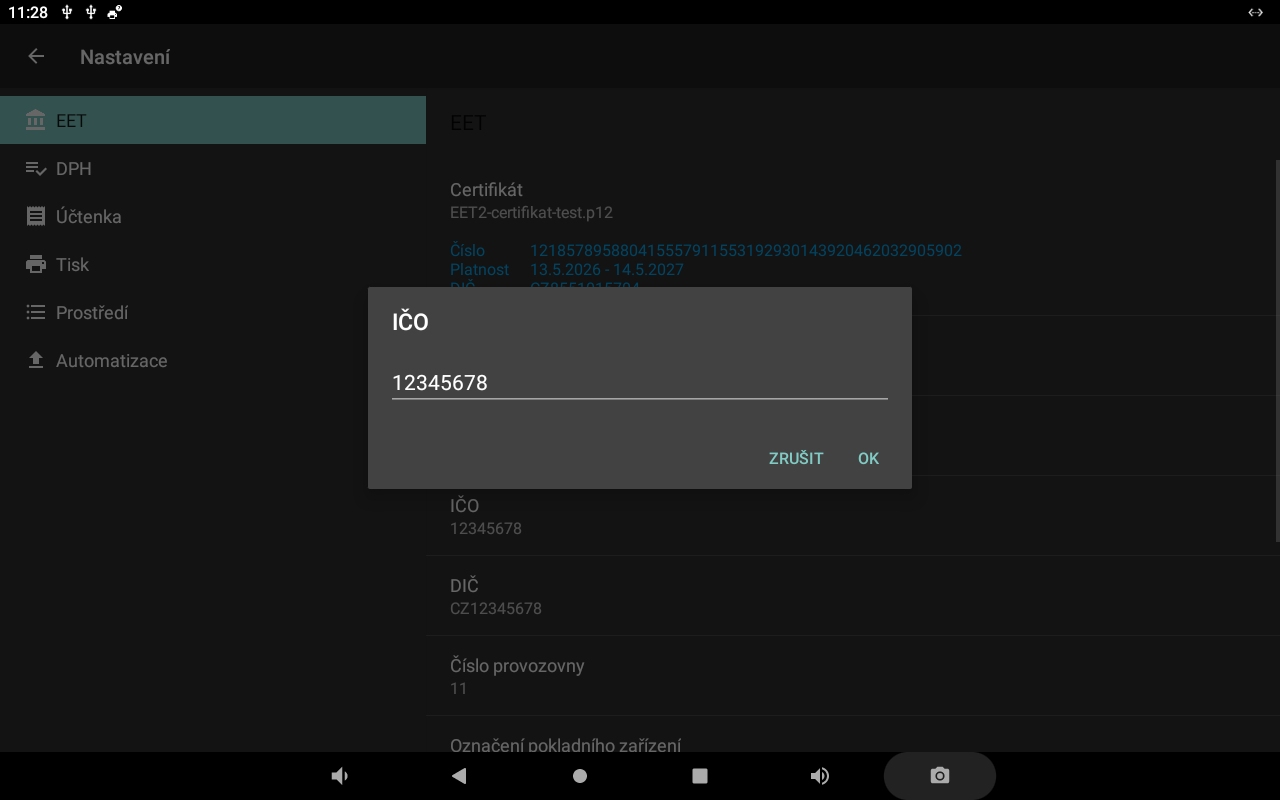
IČO
Zadejte identifikační číslo organizace.
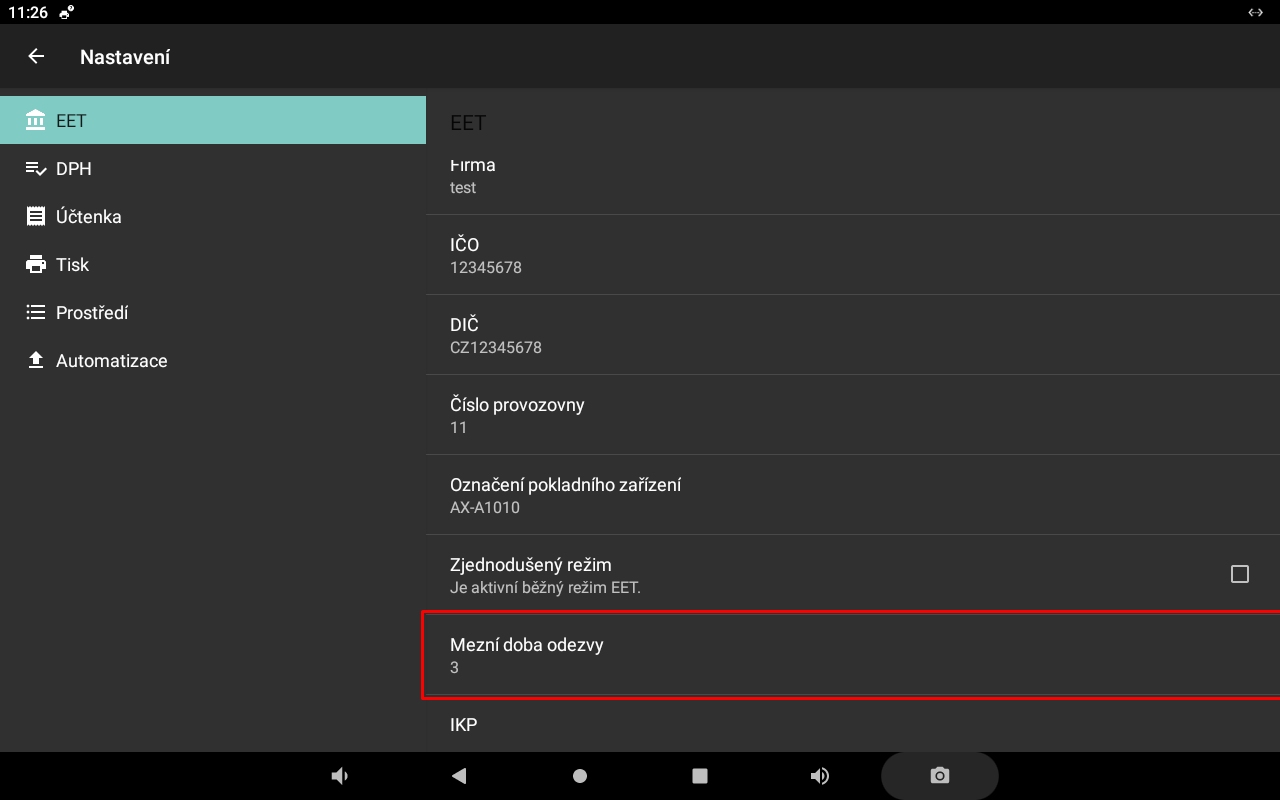
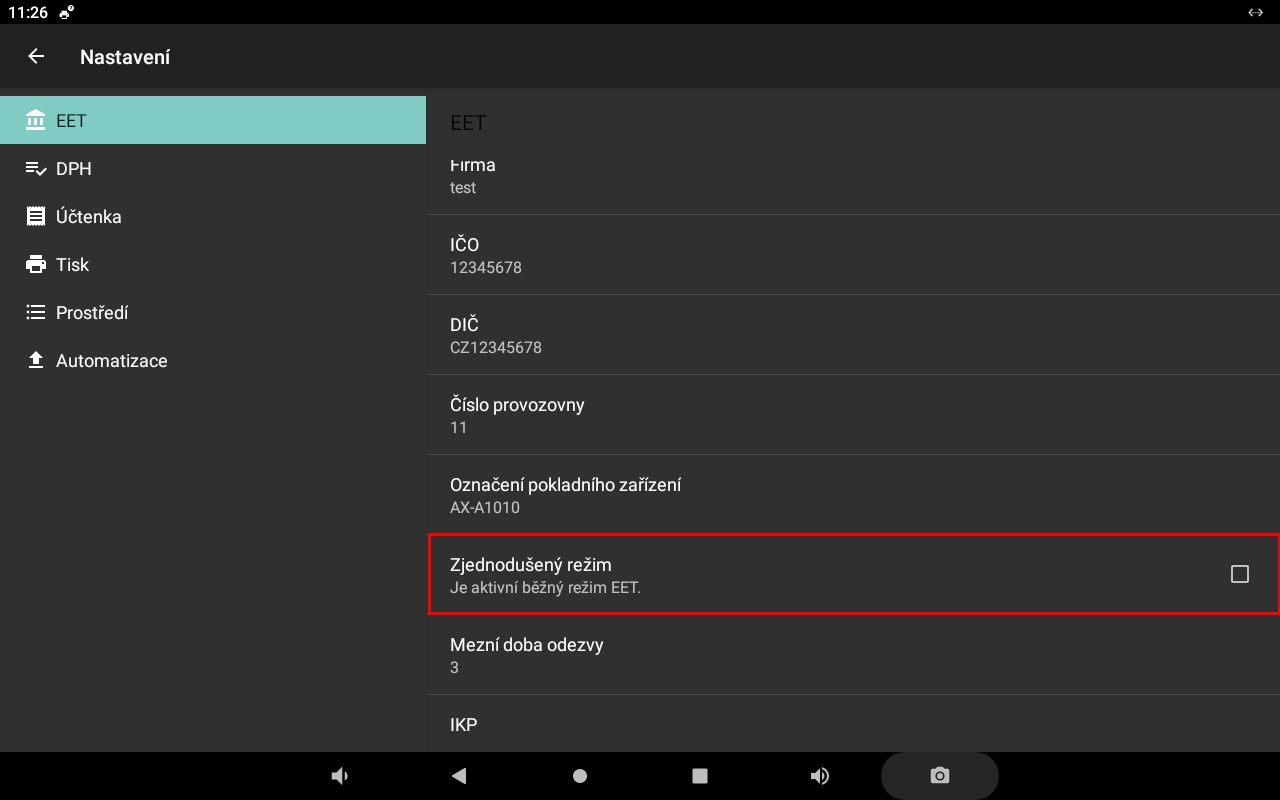
Mezní doba odezvy
Nastavte maximální dobu čekání na odpověď serveru.
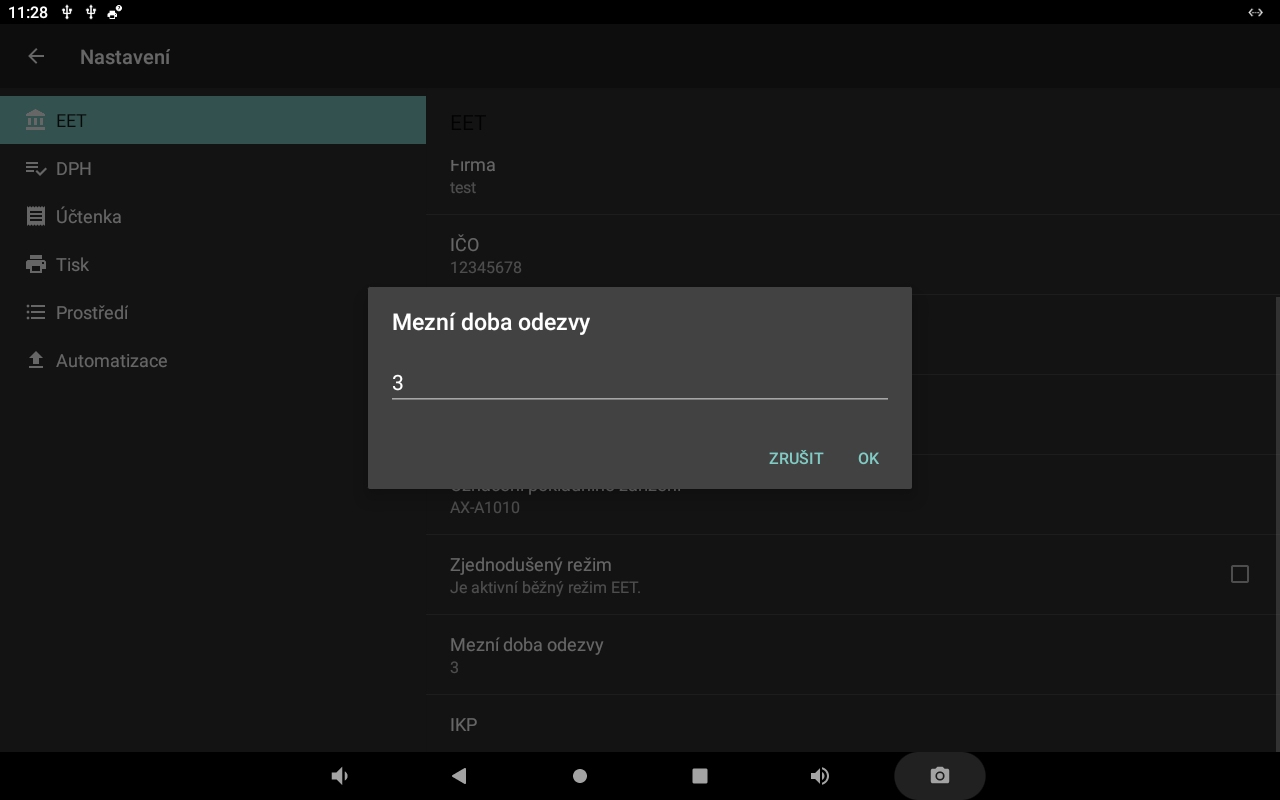
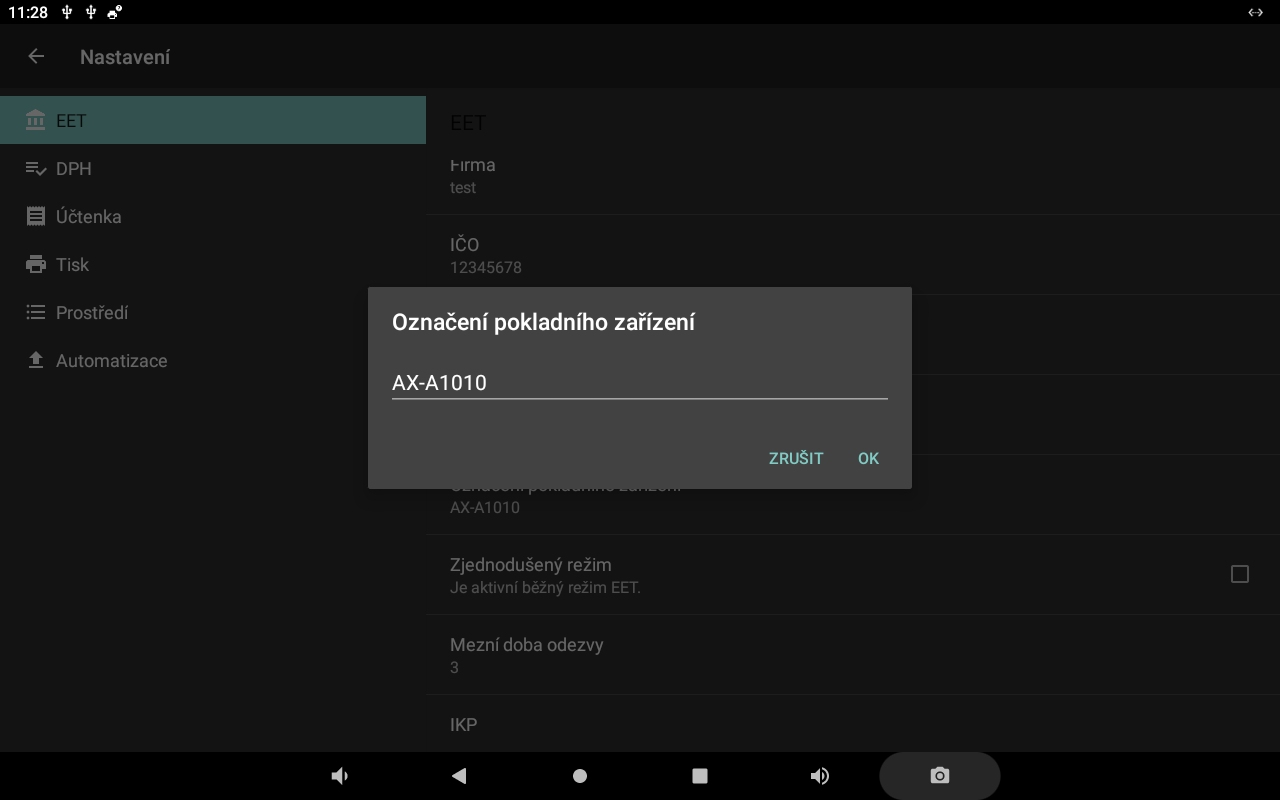
Označení pokladního zařízení
Zadejte označení pokladního zařízení.
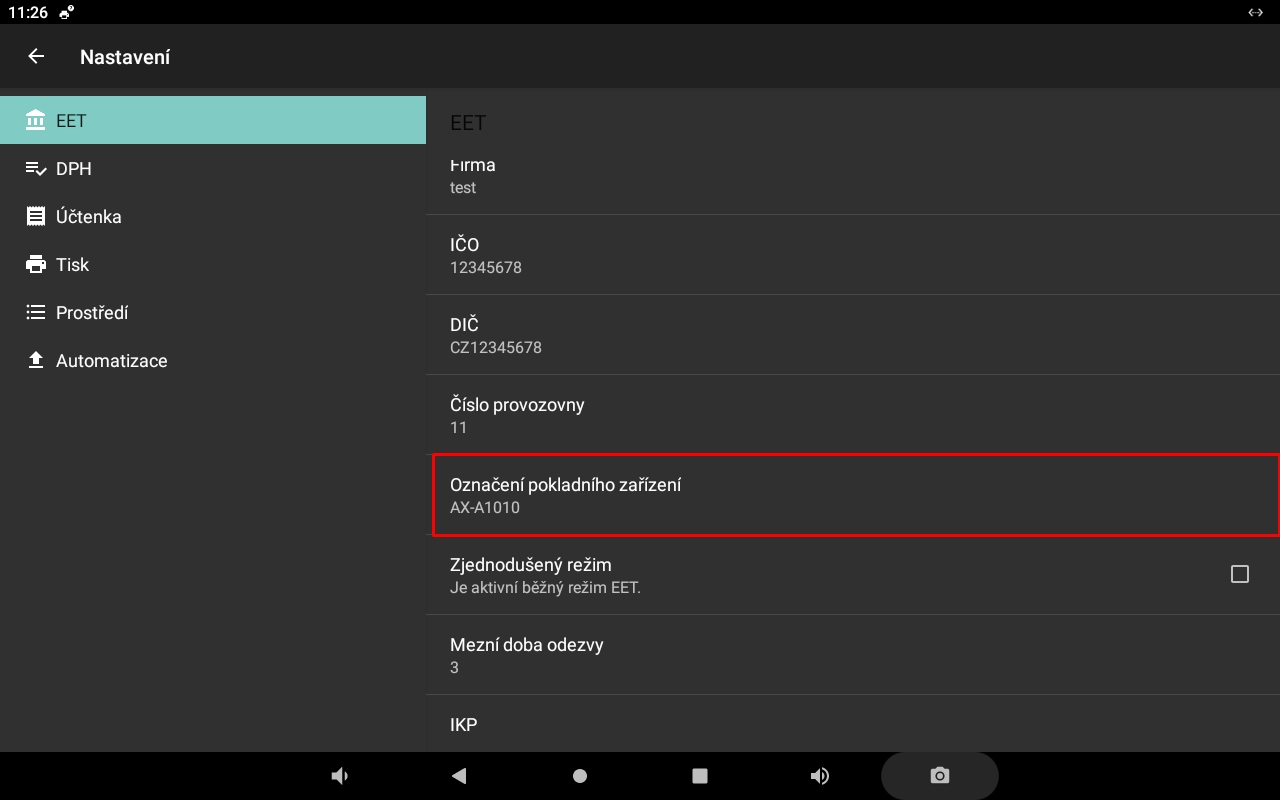
Zjednodušený režim
Nastavení zjednodušeného režimu evidence.
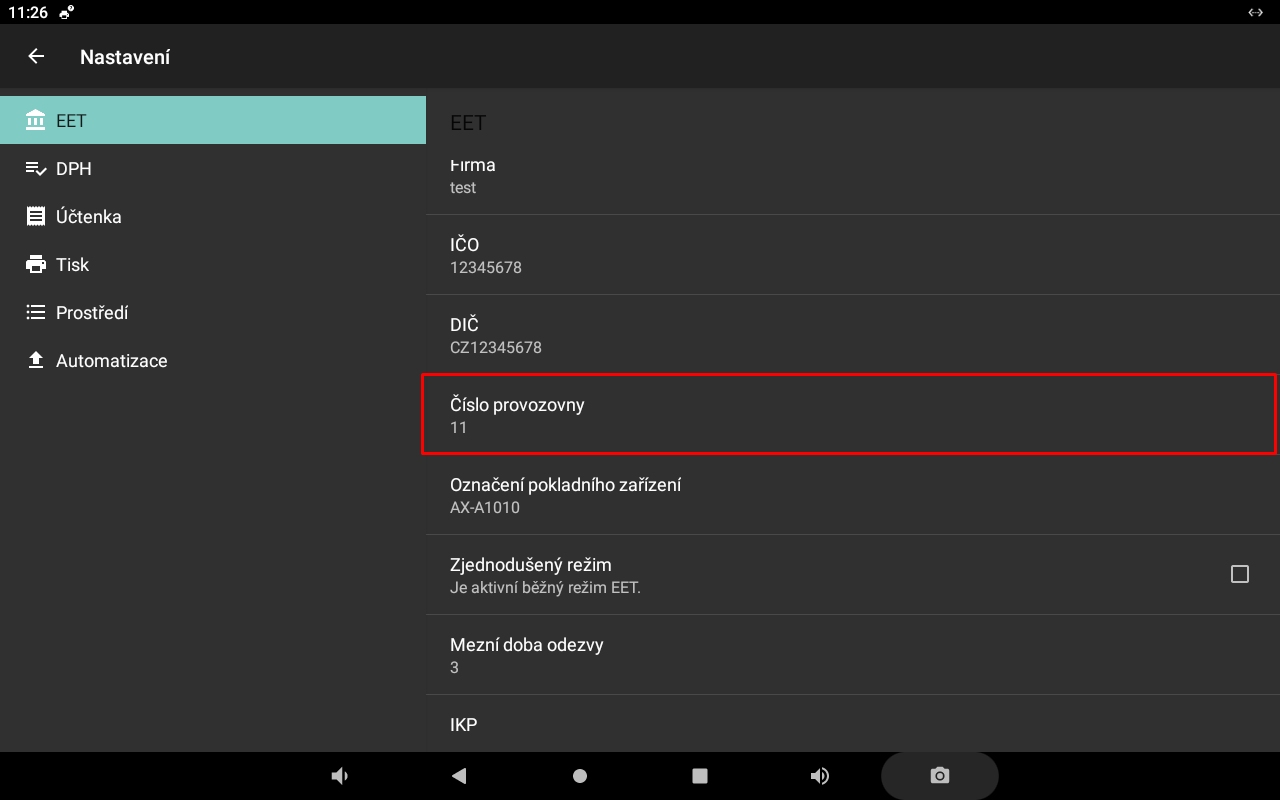
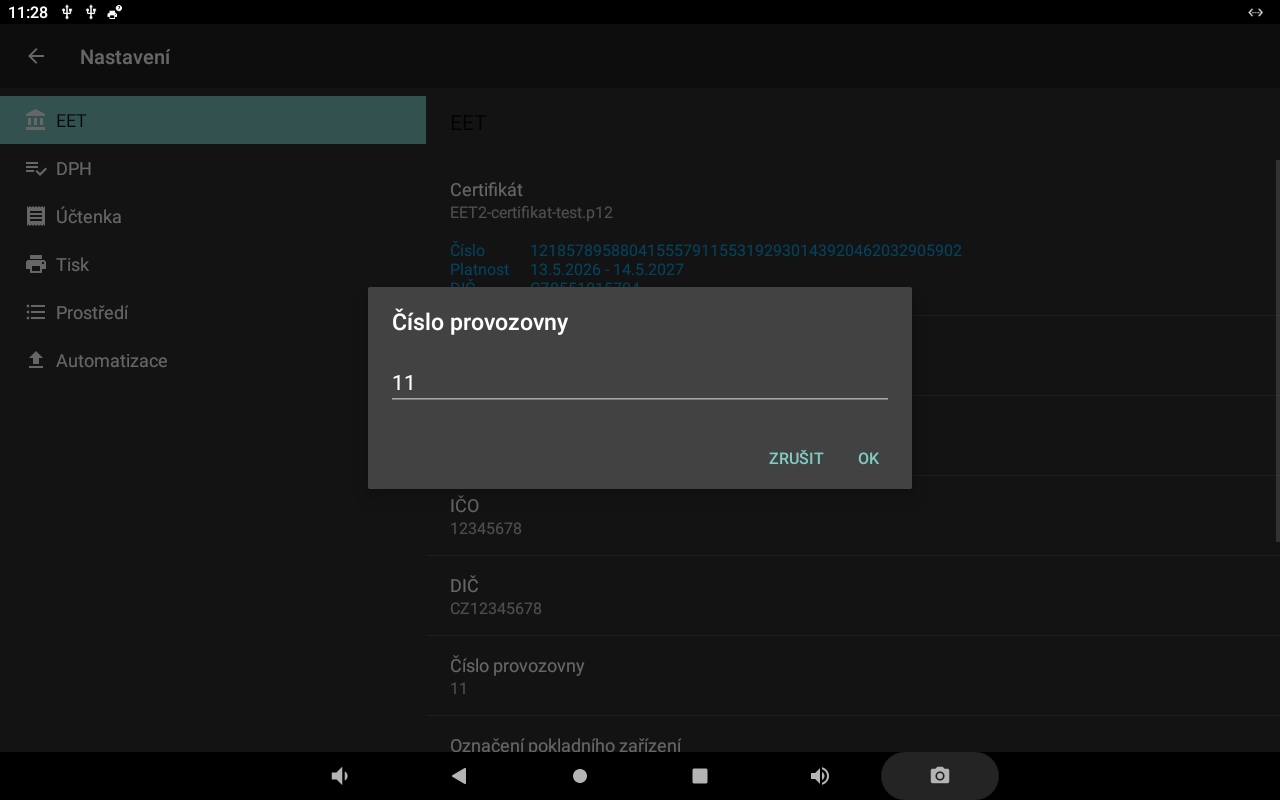
Číslo provozovny
Zadejte číslo provozovny.
4.2 DPH
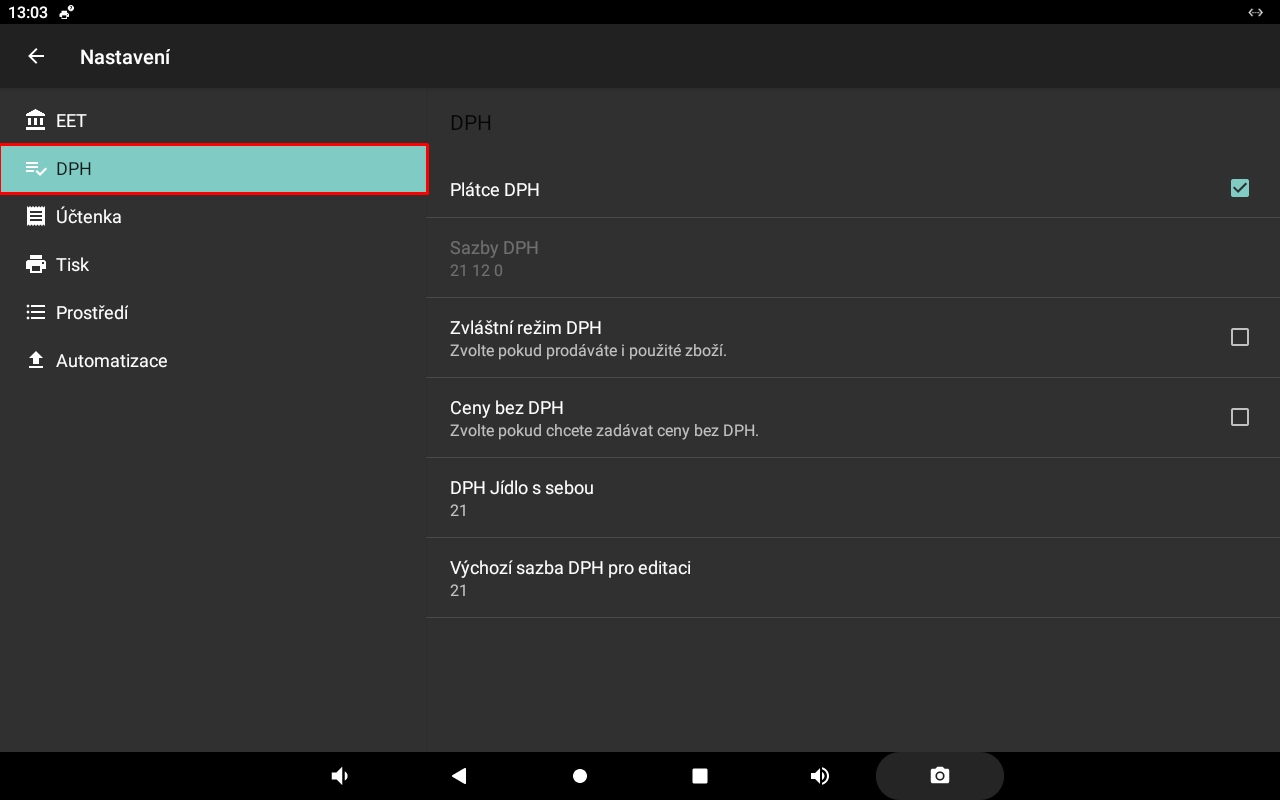
Přehled nastavení
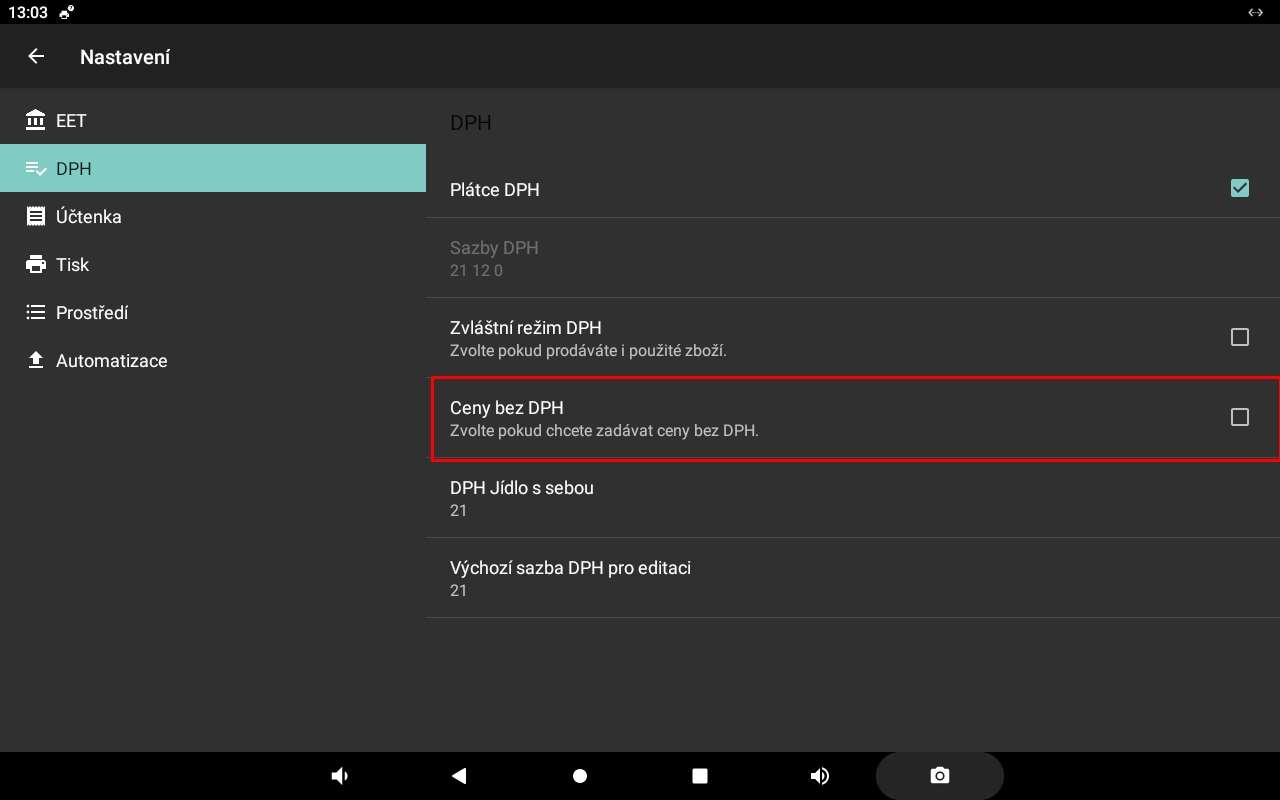
Ceny bez DPH
Určete, zda se ceny zadávají bez DPH.
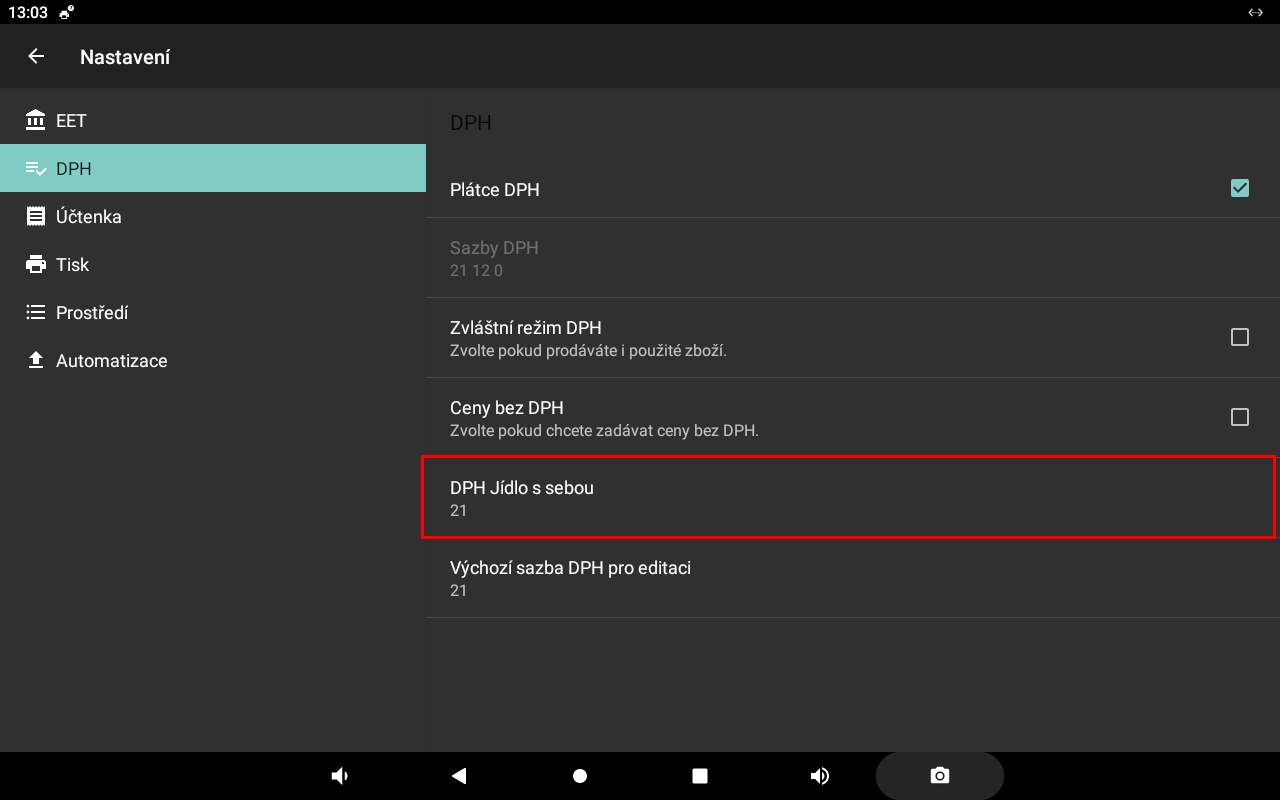
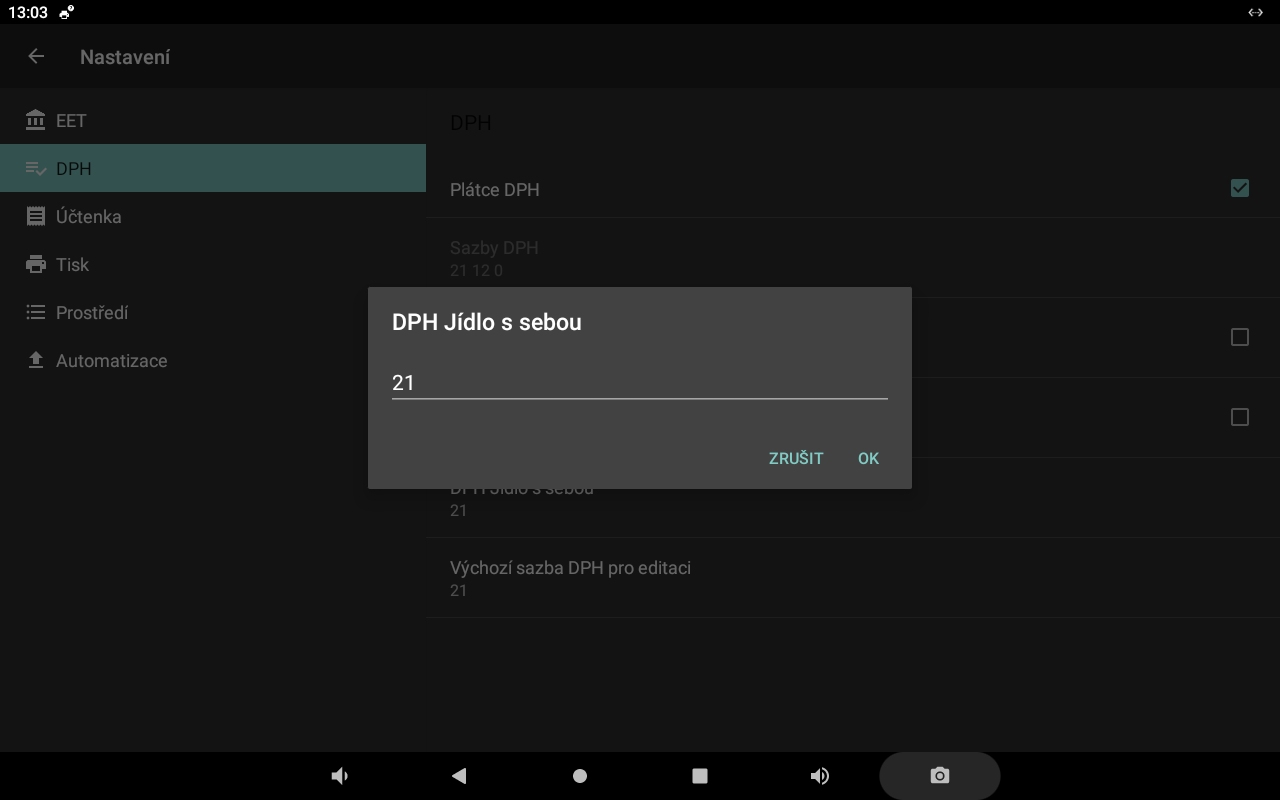
DPH Jídlo s sebou
Nastavte sazbu DPH pro jídlo s sebou.
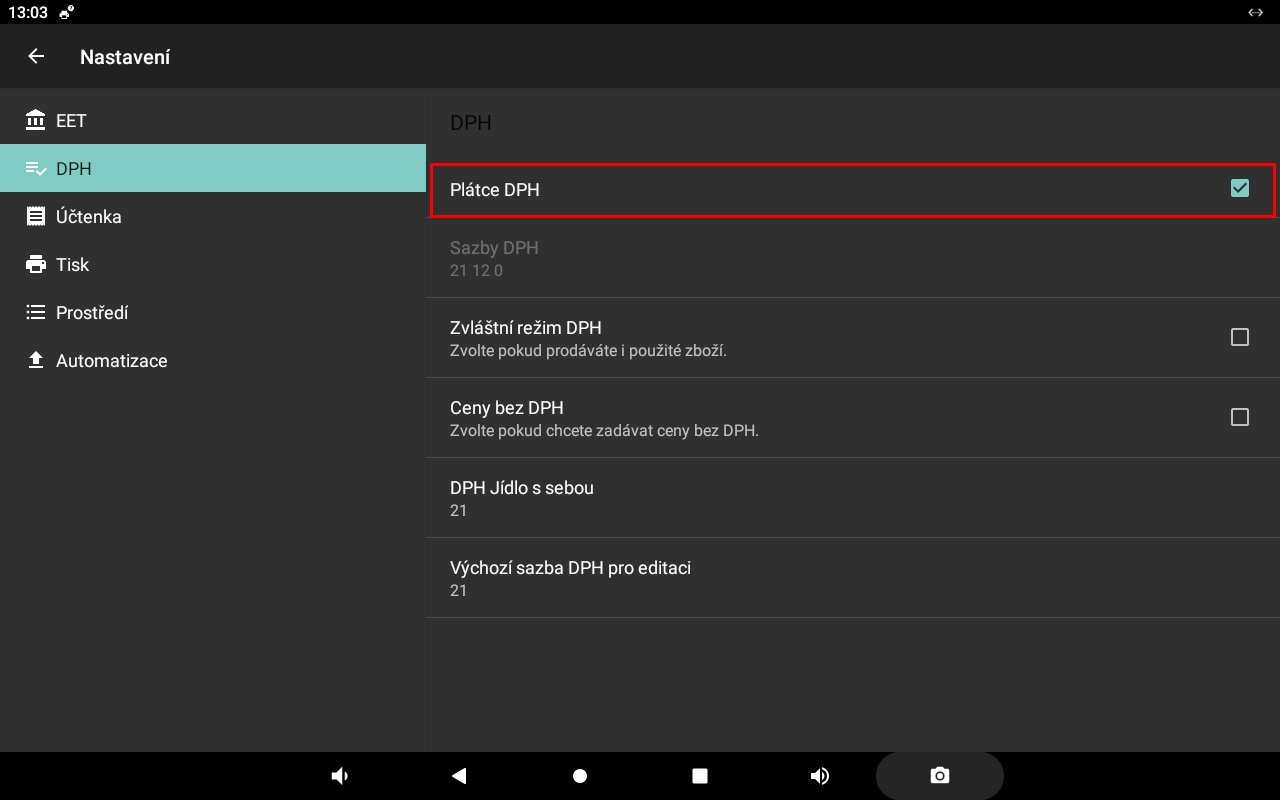
Plátce DPH
Nastavte, zda je provozovatel plátcem DPH.
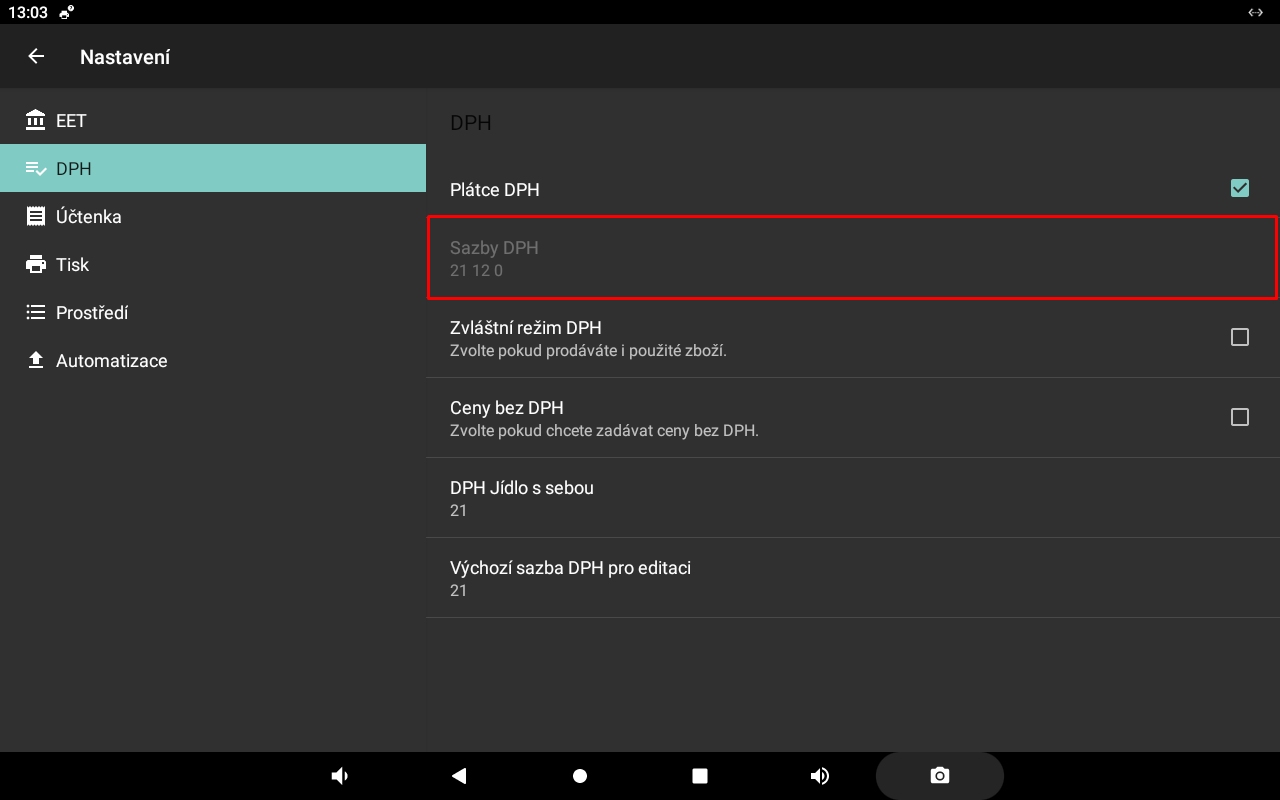
Sazby DPH
Zkontrolujte a nastavte sazby DPH.
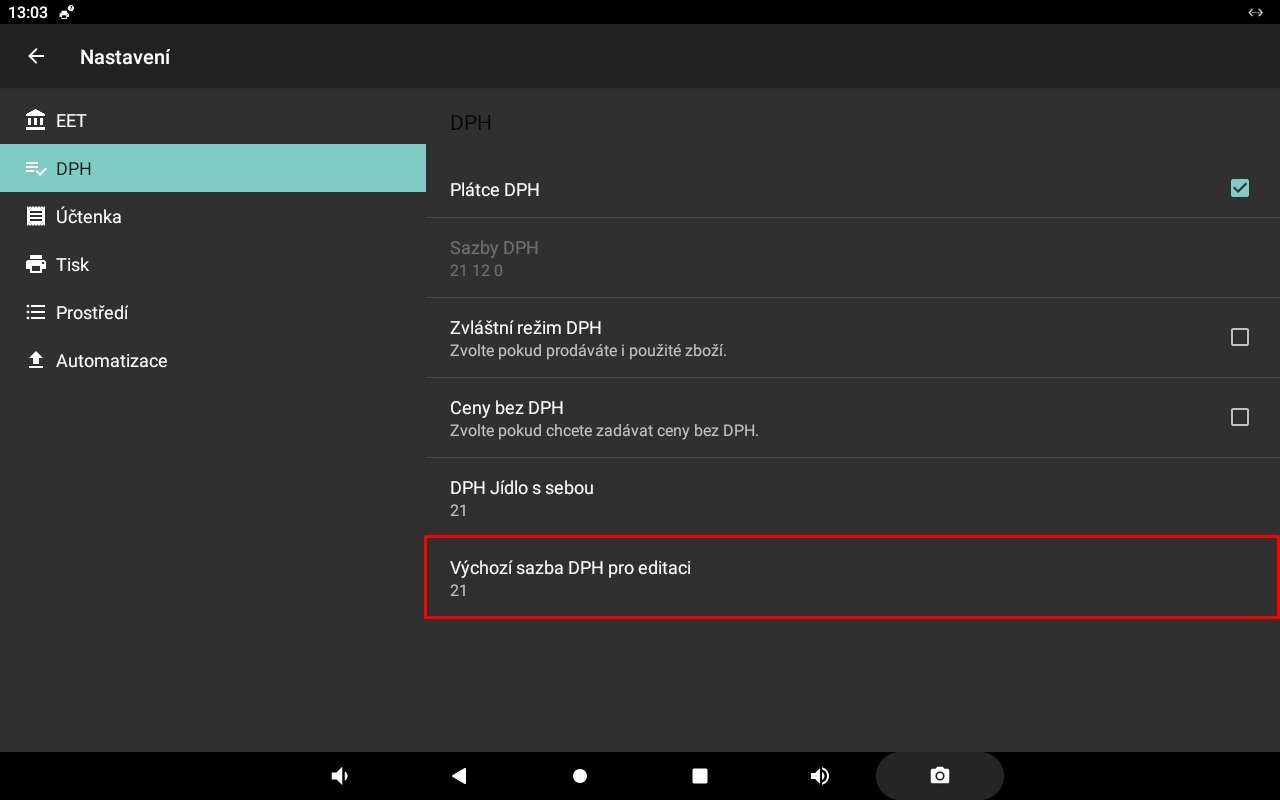
Výchozí sazba DPH pro editaci
Vyberte výchozí sazbu DPH při úpravě zboží.
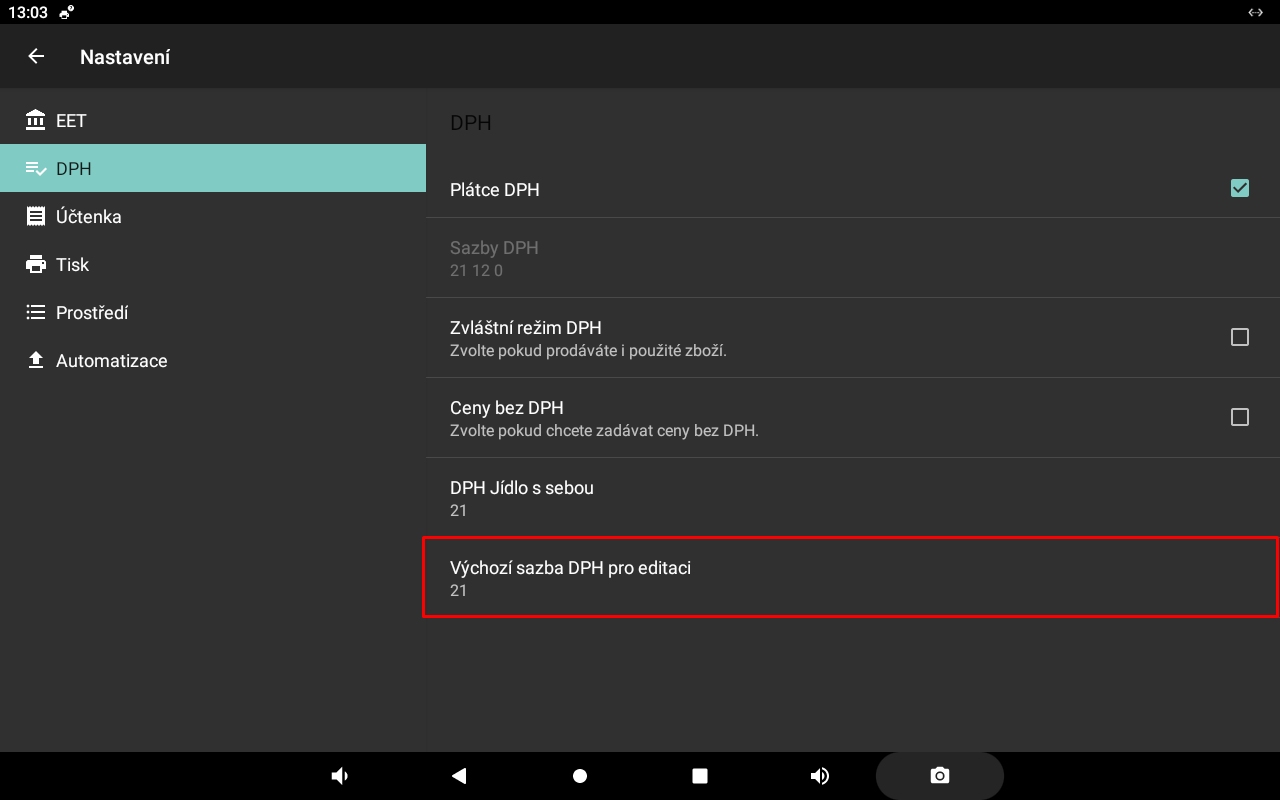
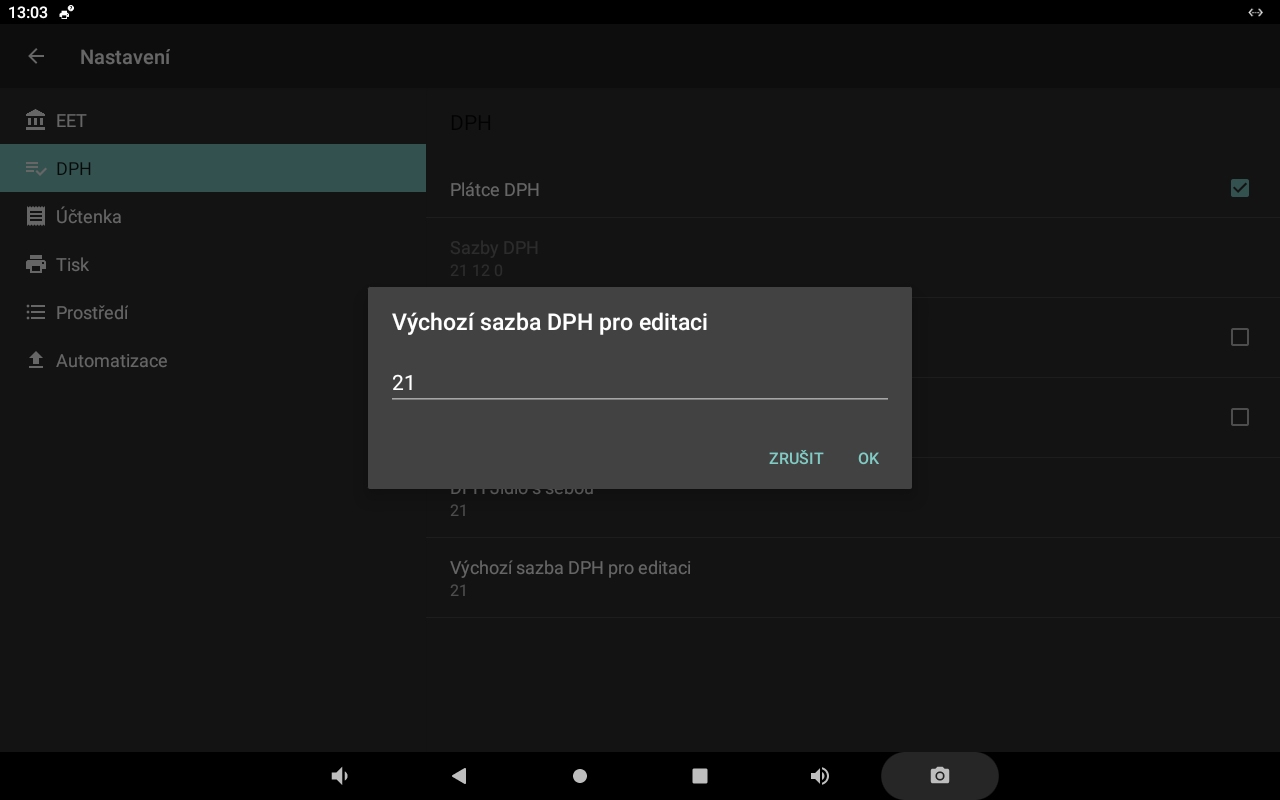
Výchozí sazba DPH pro editaci
Vyberte výchozí sazbu DPH při úpravě zboží.
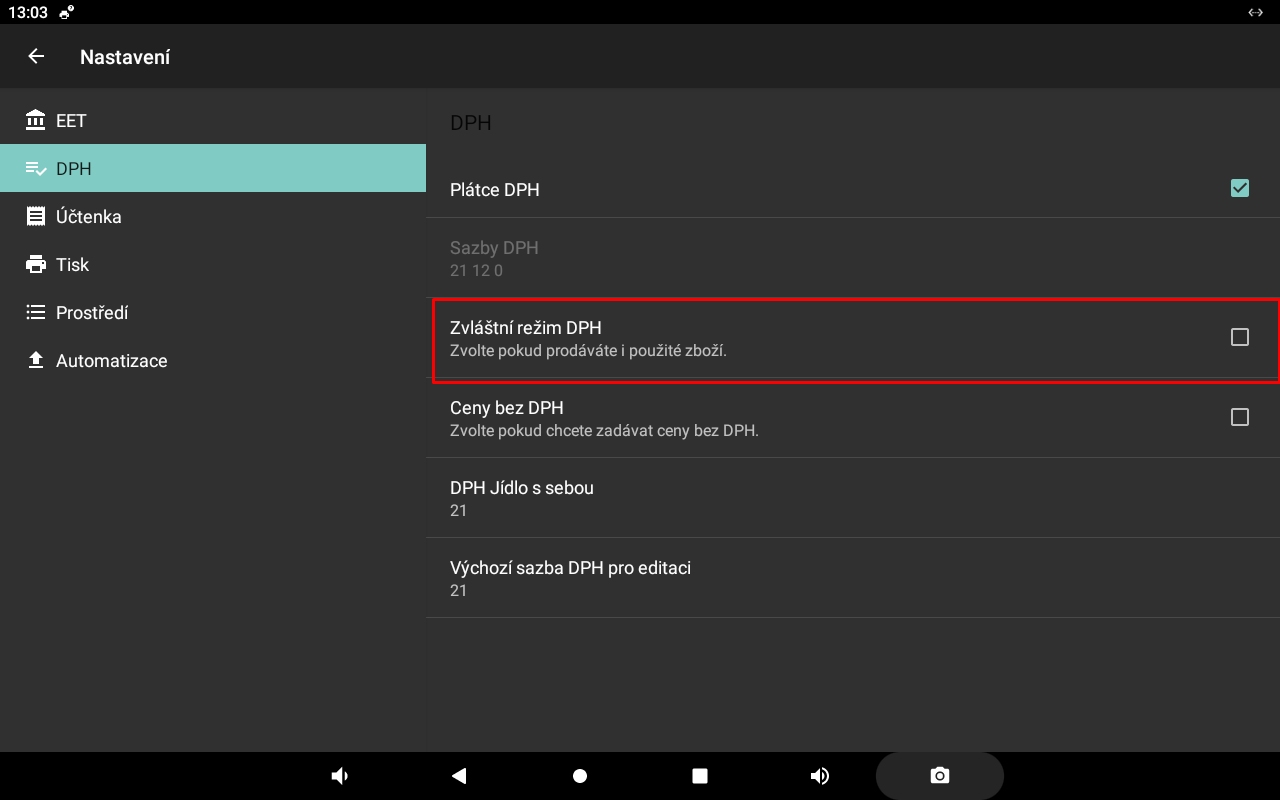
Zvláštní režim DPH
Nastavte zvláštní režim DPH, pokud jej používáte.
4.3 Doklad
Přehled nastavení
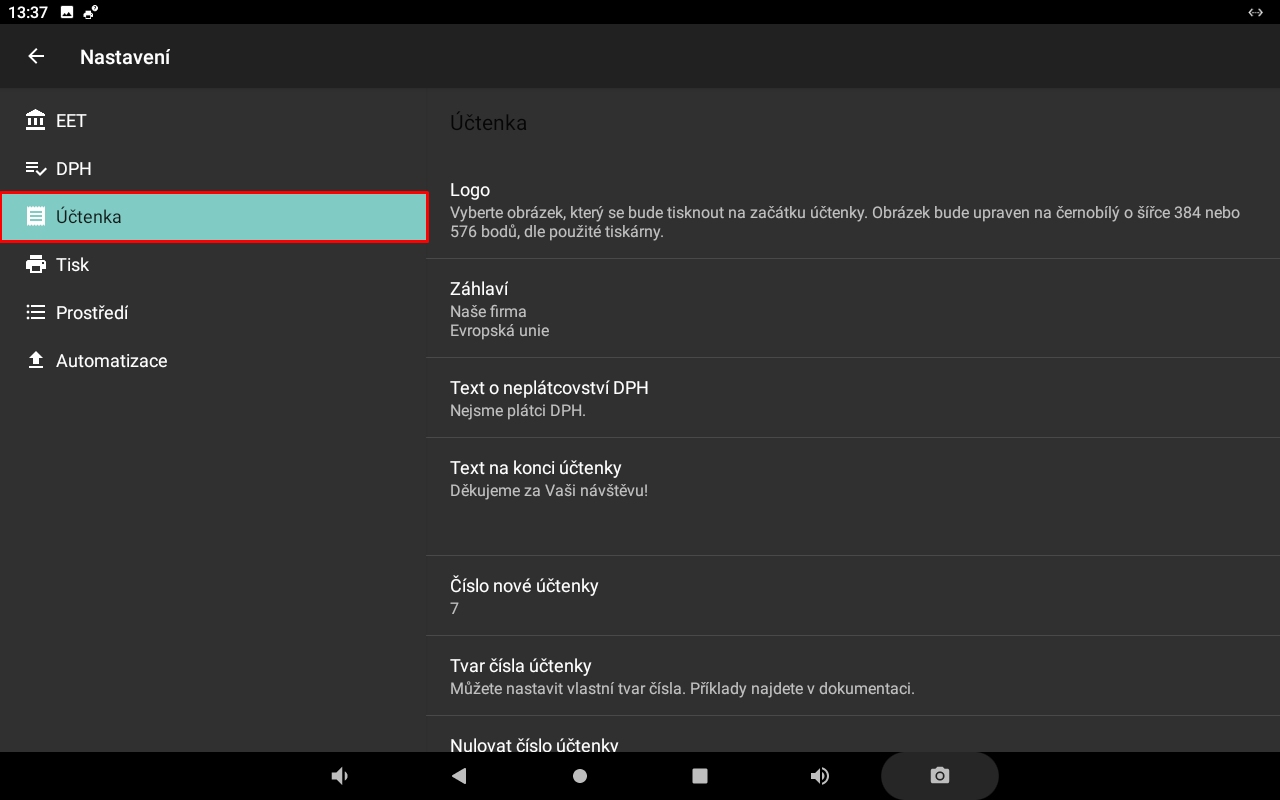
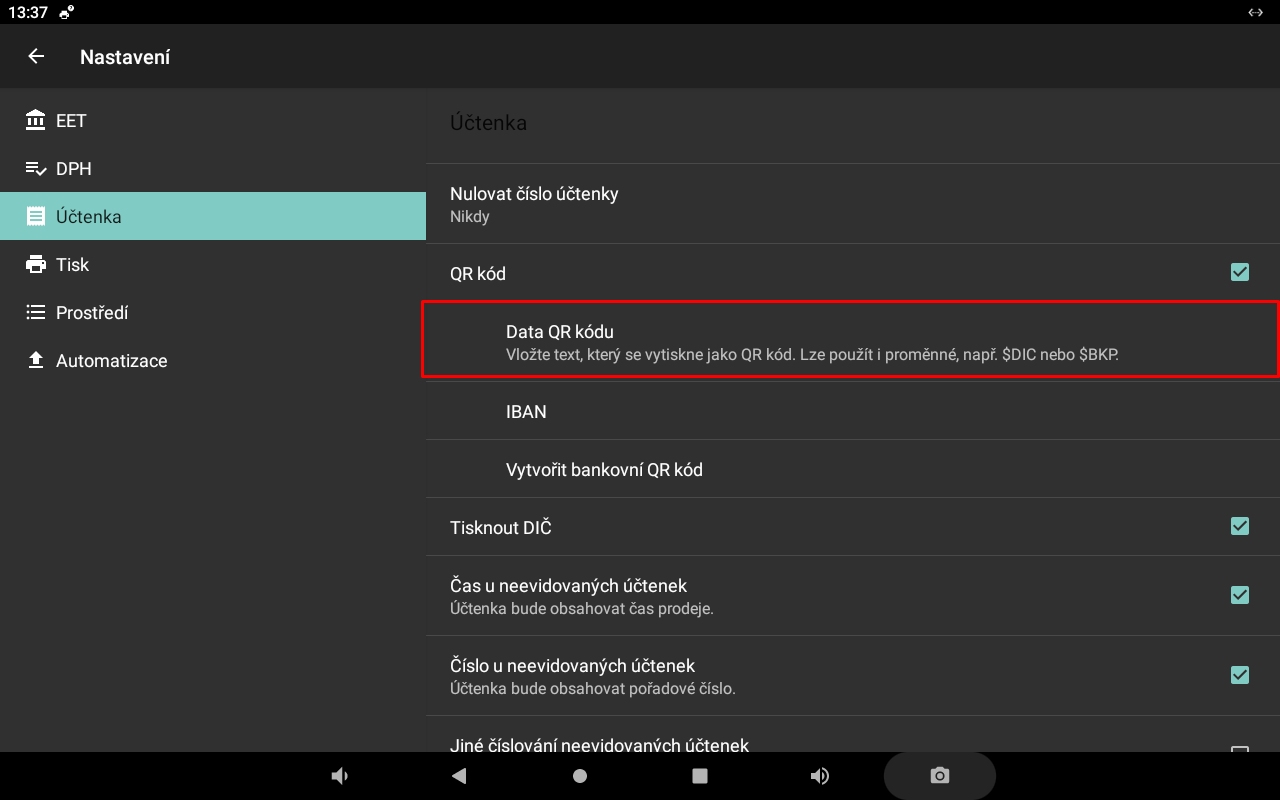
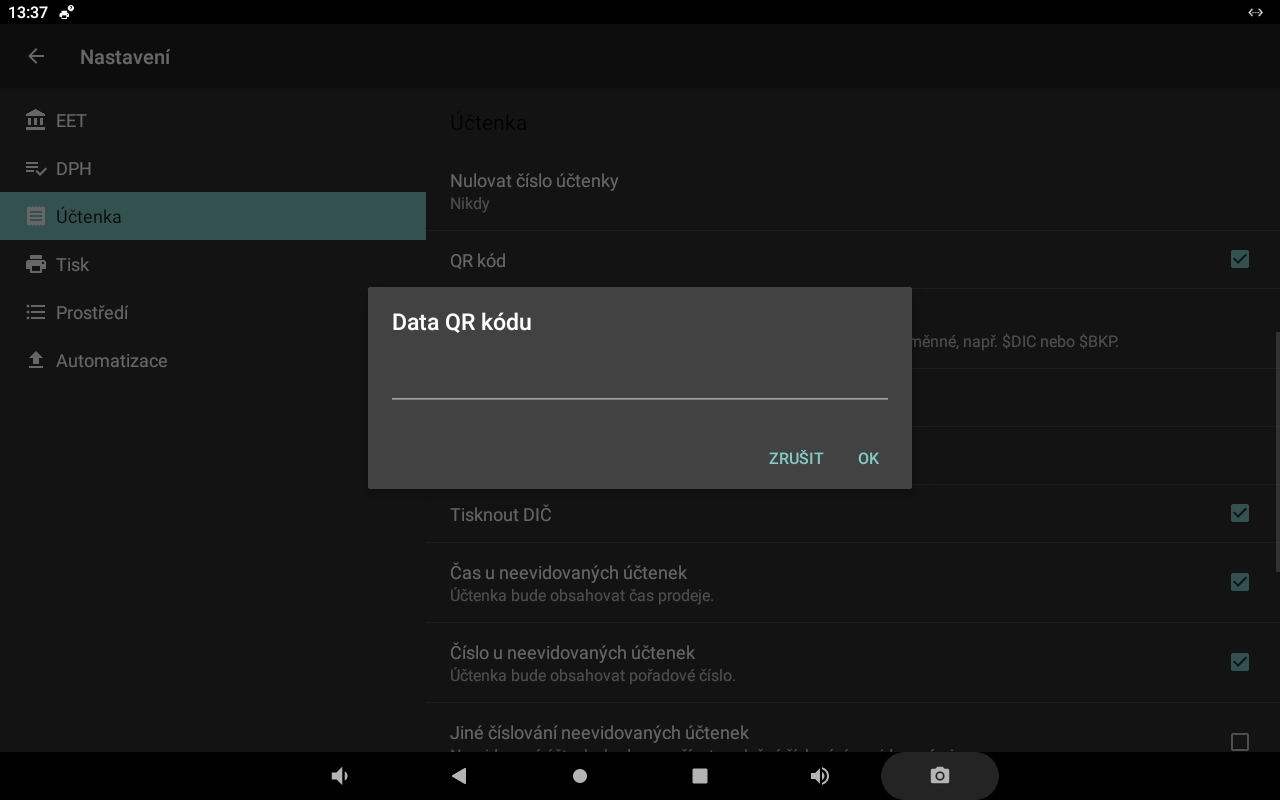
Data QR kódu
Vyberte údaje obsažené v QR kódu.
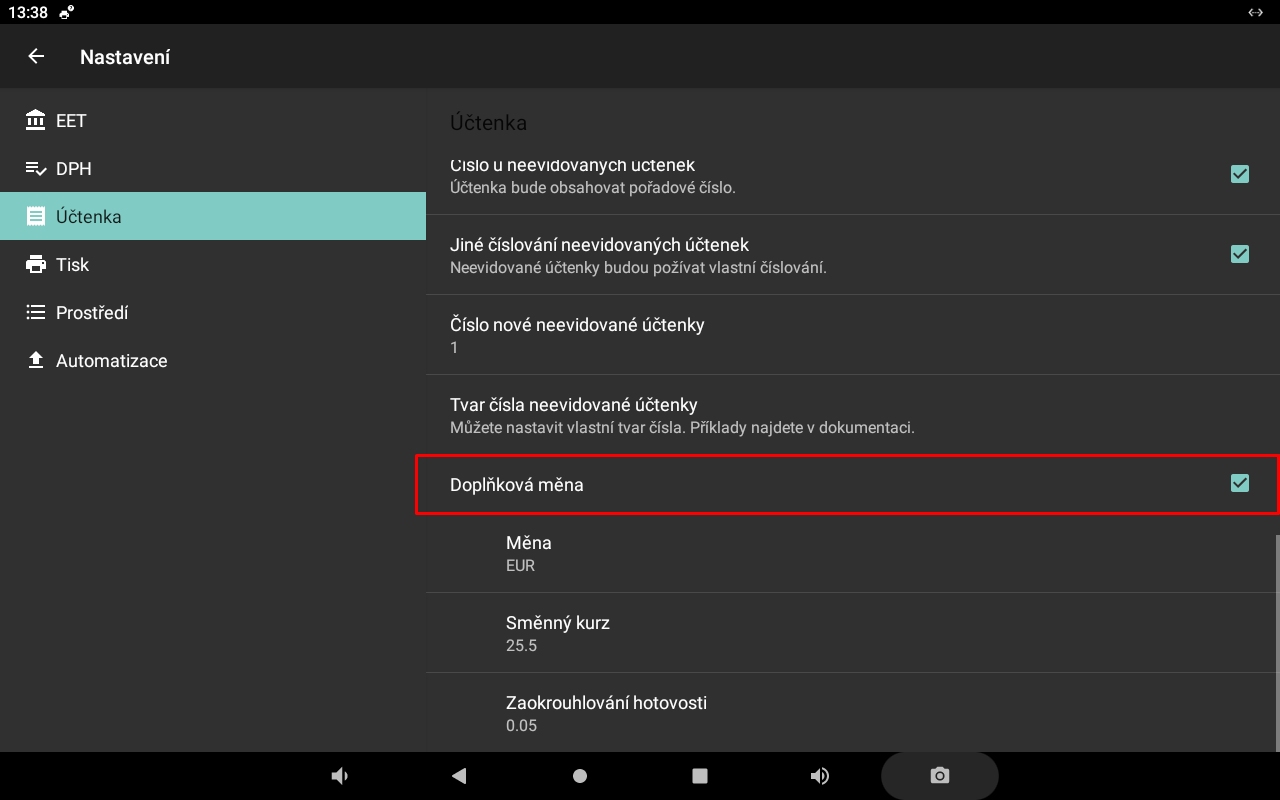
Doplňková měna
Nastavte doplňkovou měnu.
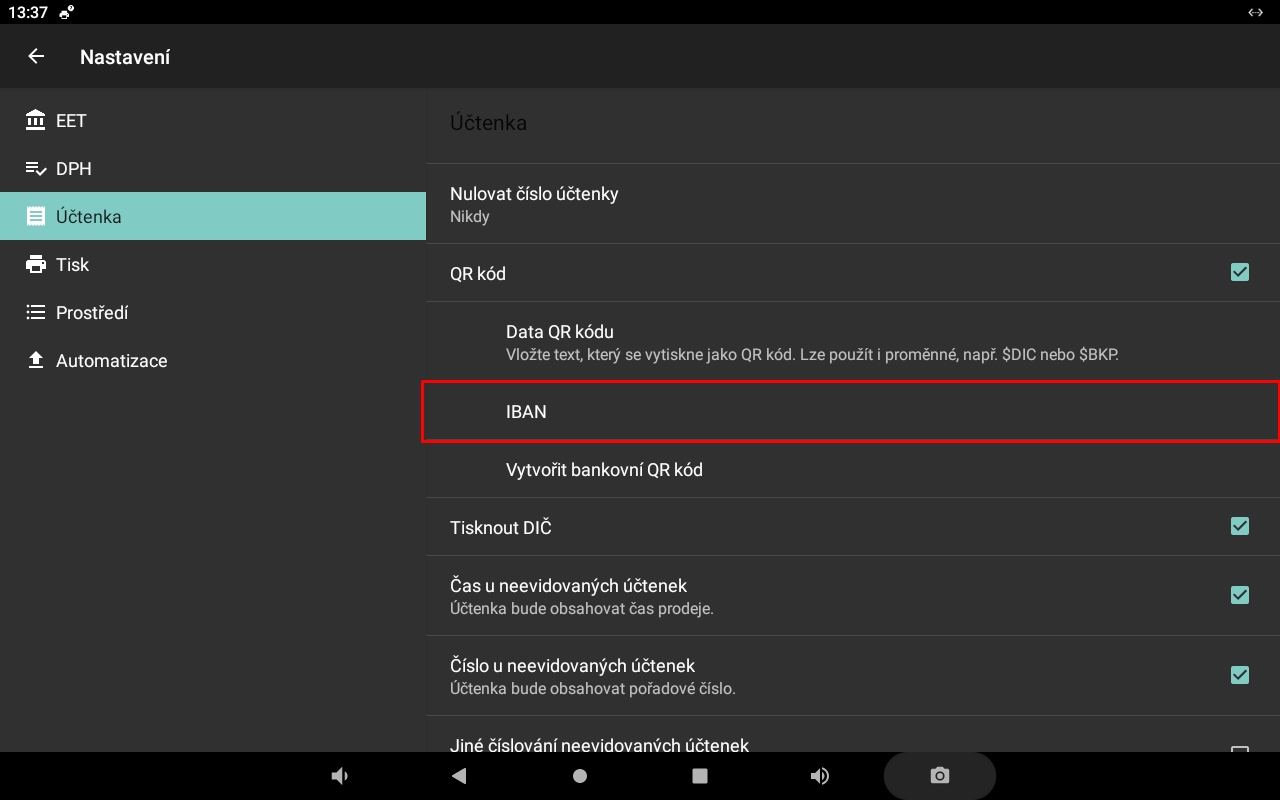
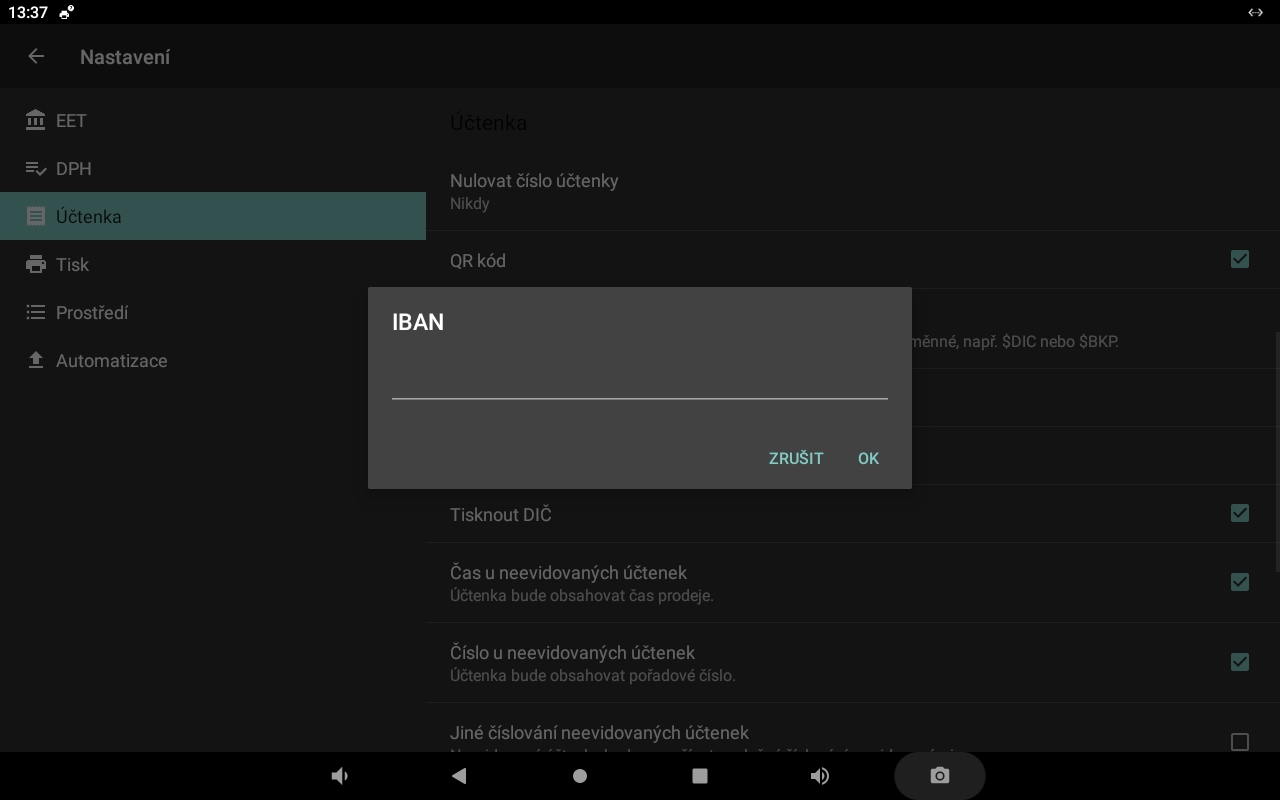
IBAN
Zadejte číslo účtu ve formátu IBAN.
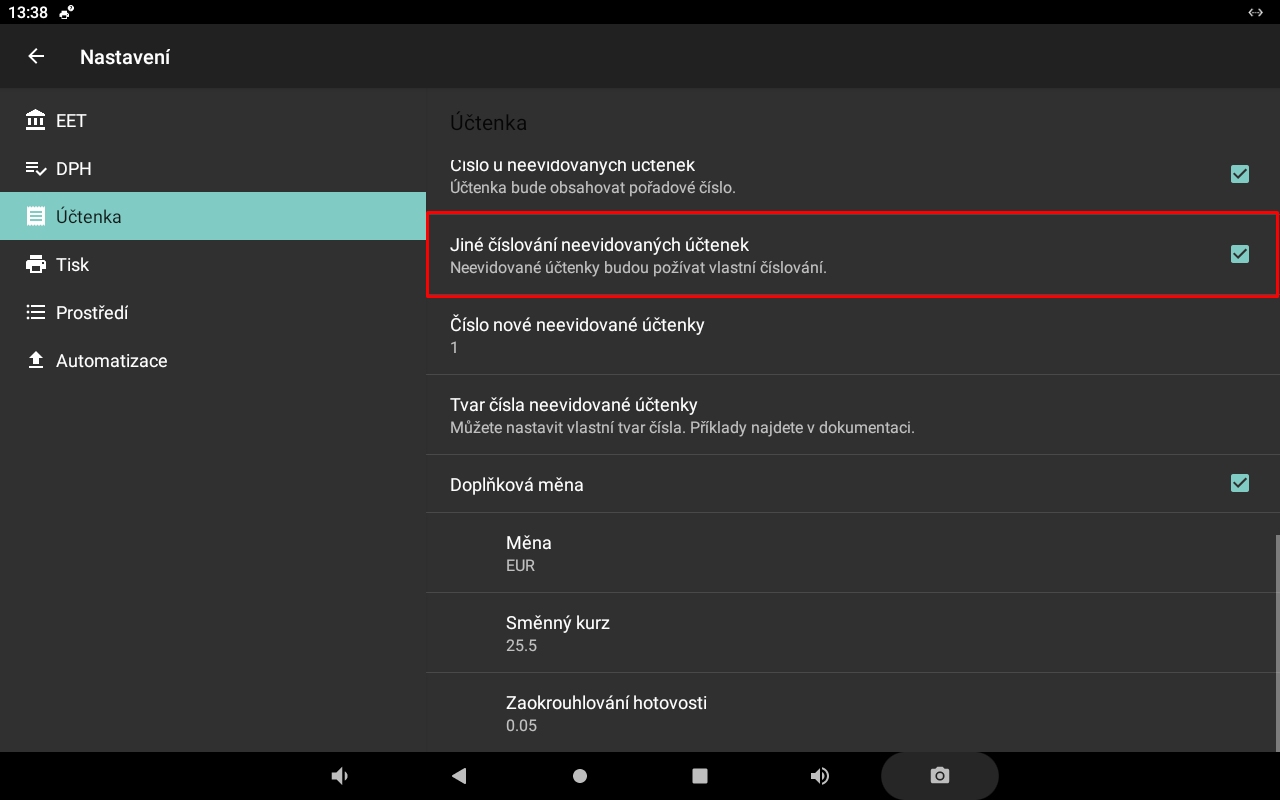
Jiné číslování neevidovaných účtenek
Zapněte samostatné číslování neevidovaných účtenek.
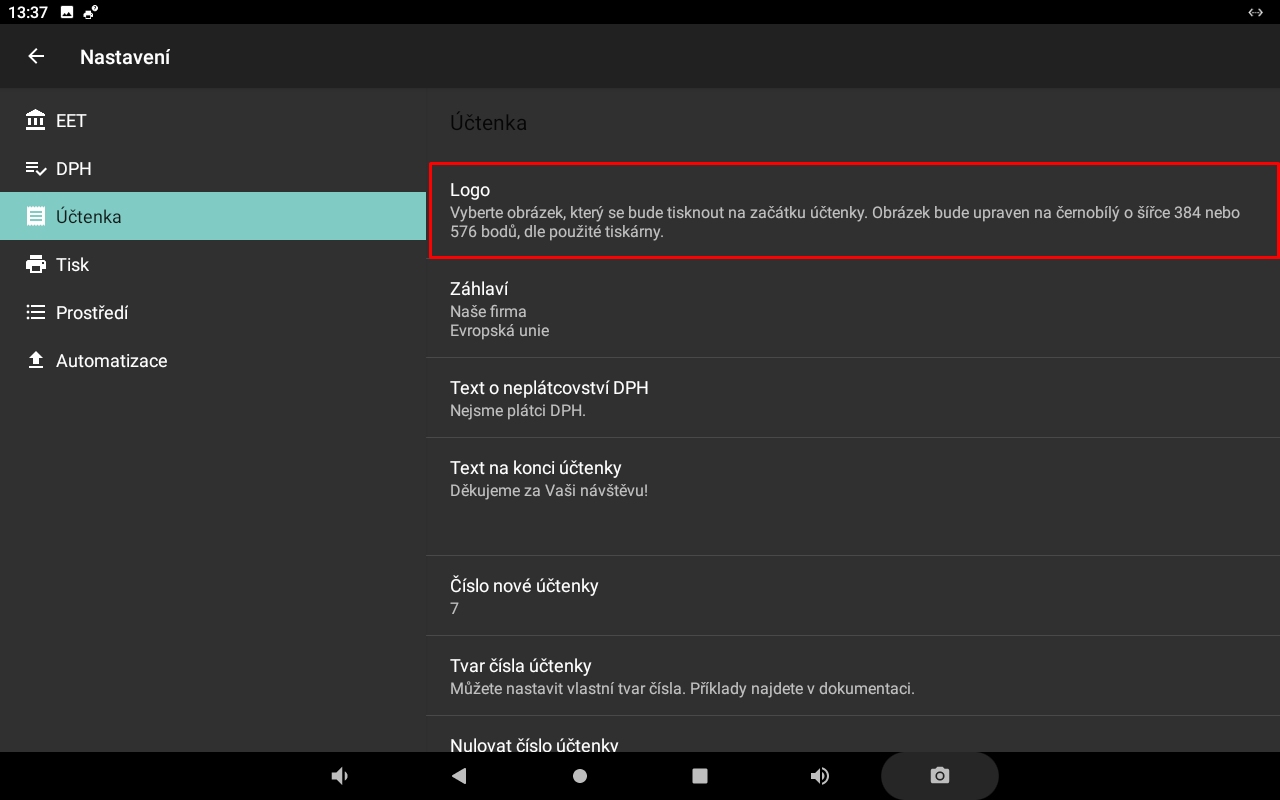
Logo
Vyberte logo pro tisk účtenky.
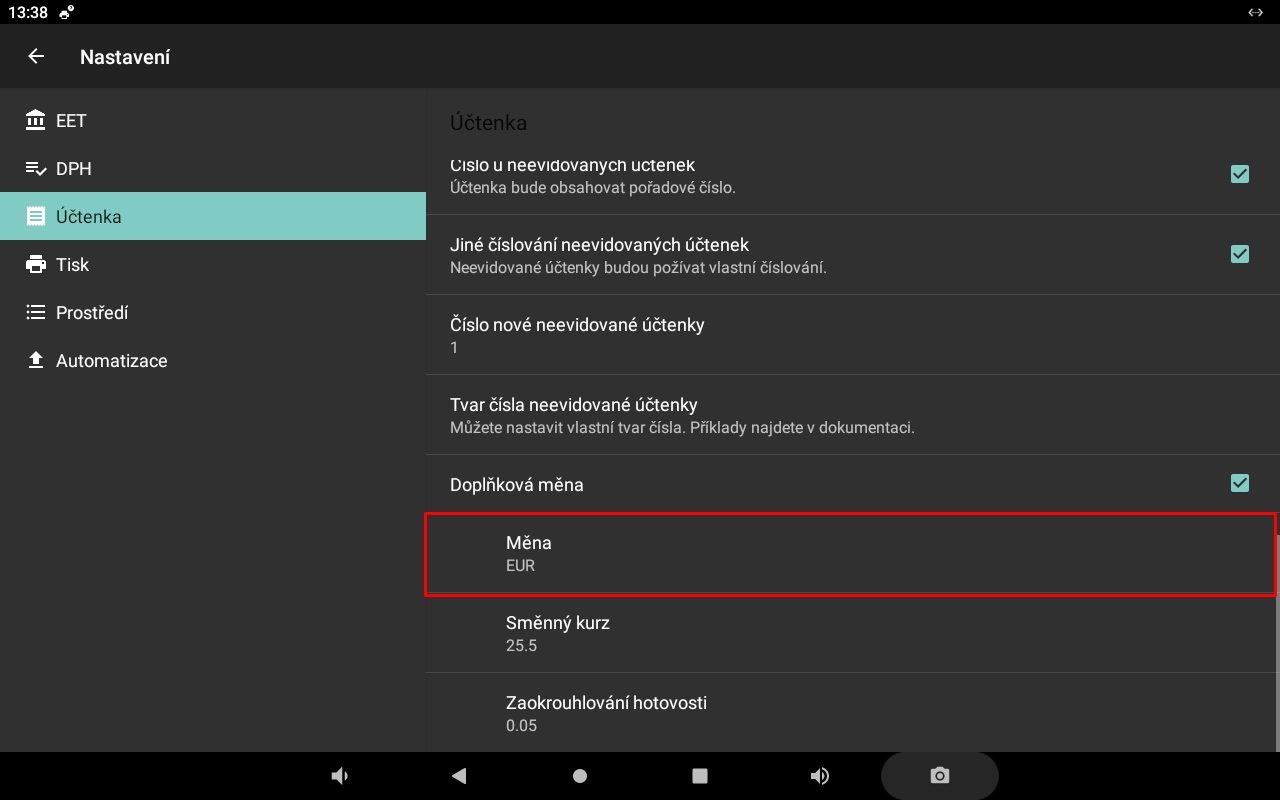
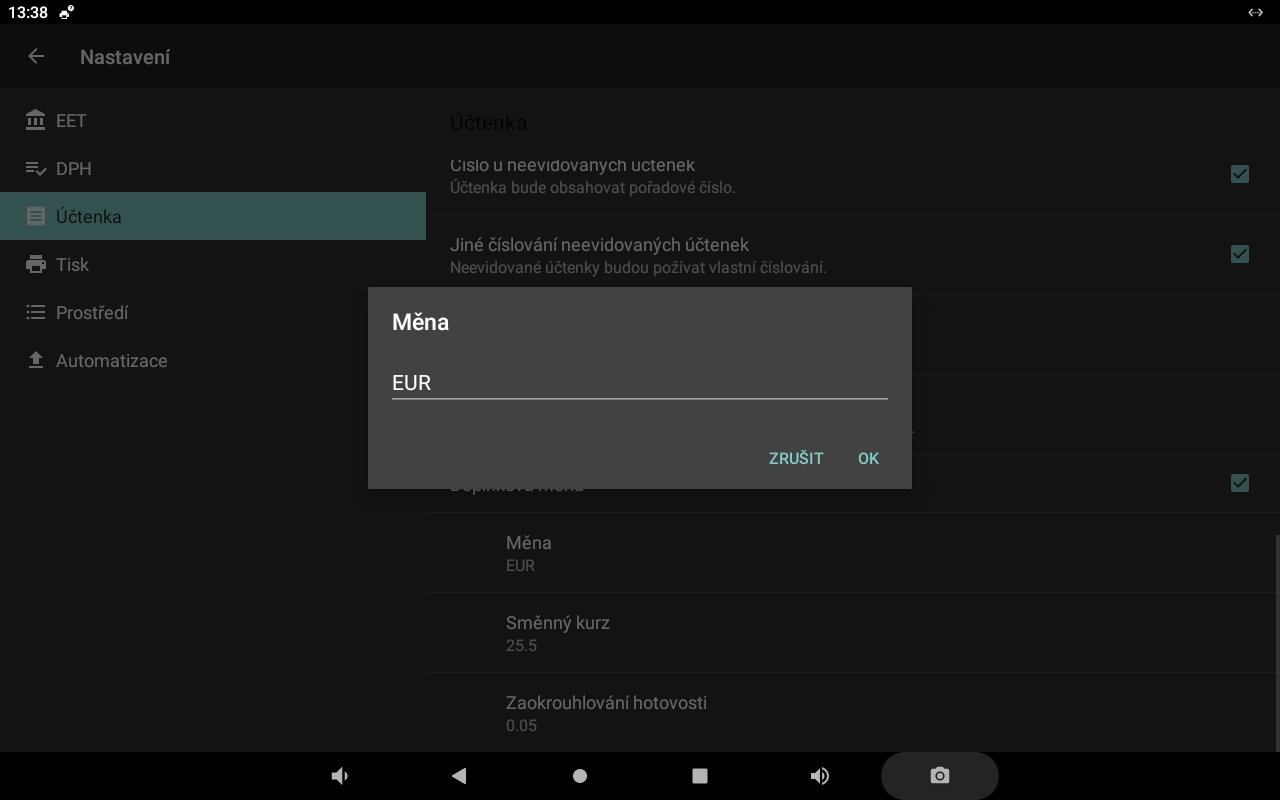
Měna
Vyberte měnu účtenky.
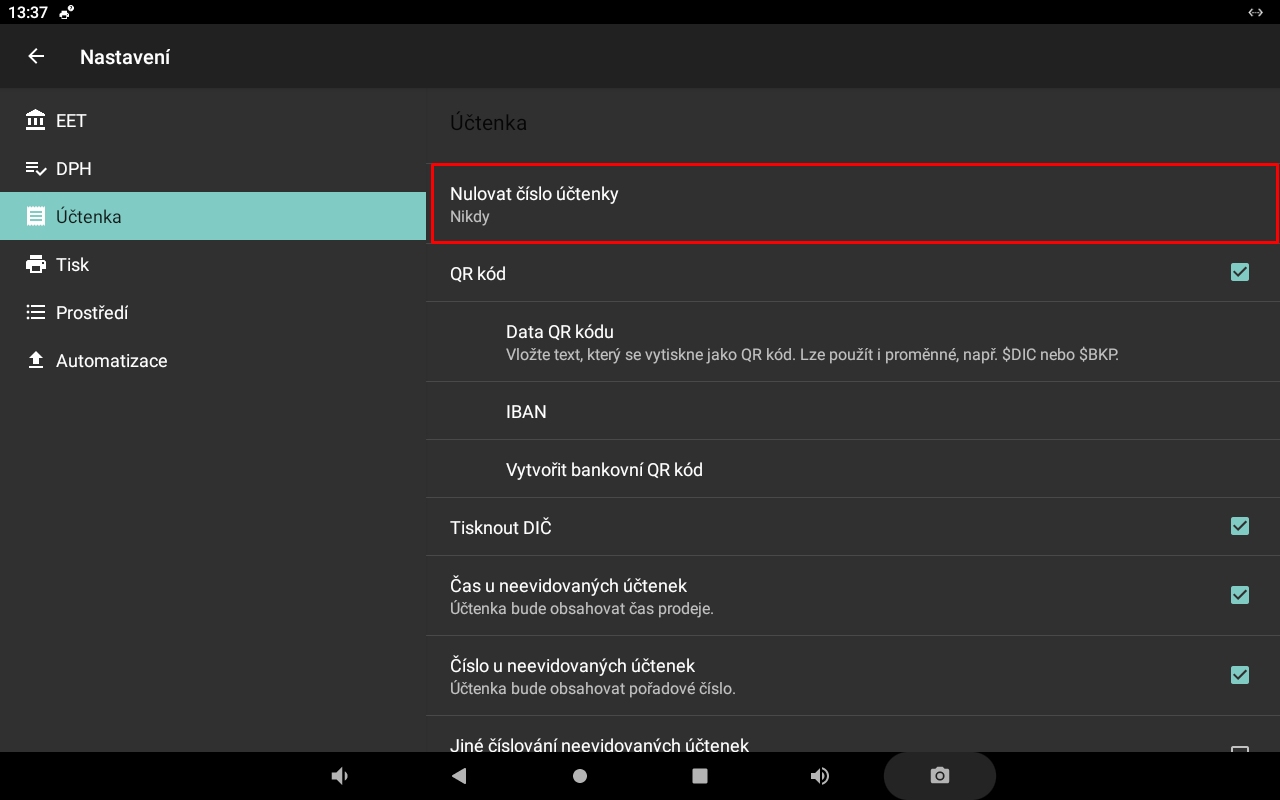
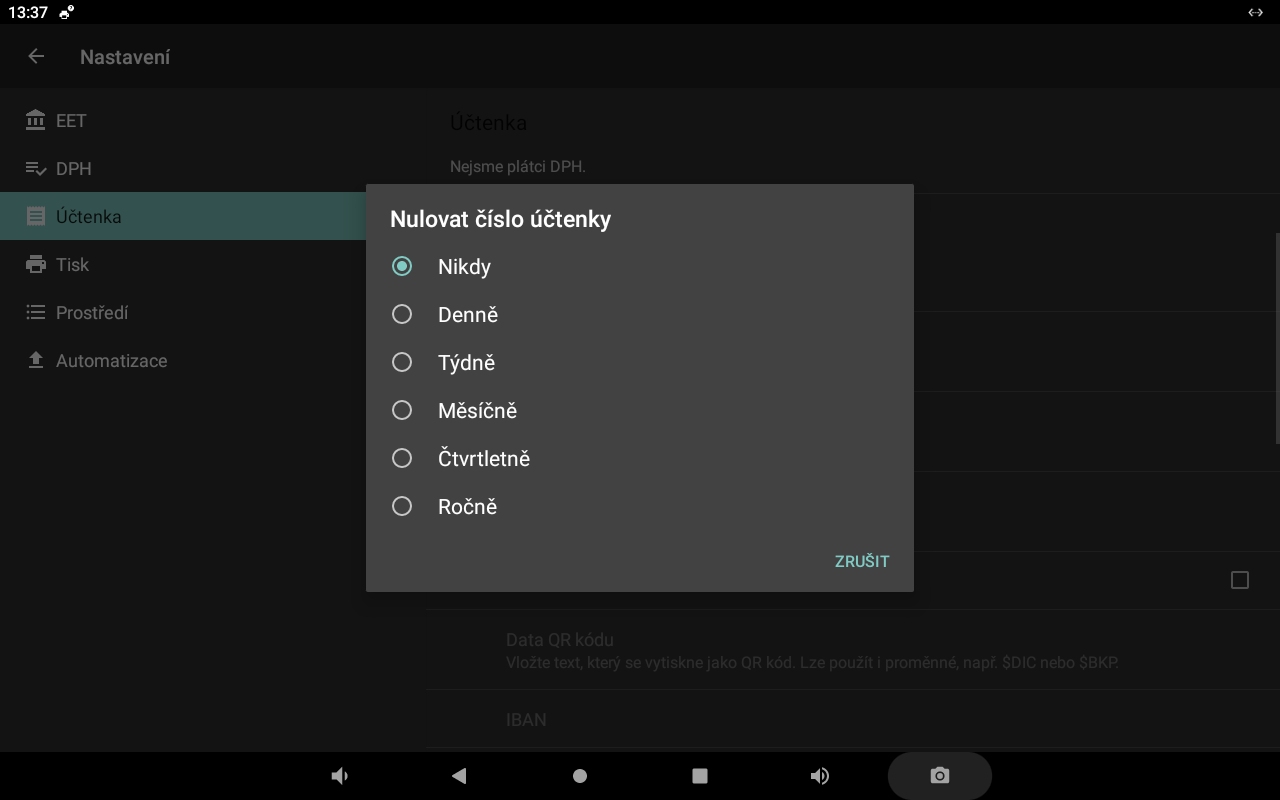
Nulovat číslo účtenky
Nastavte vynulování číslování účtenek.
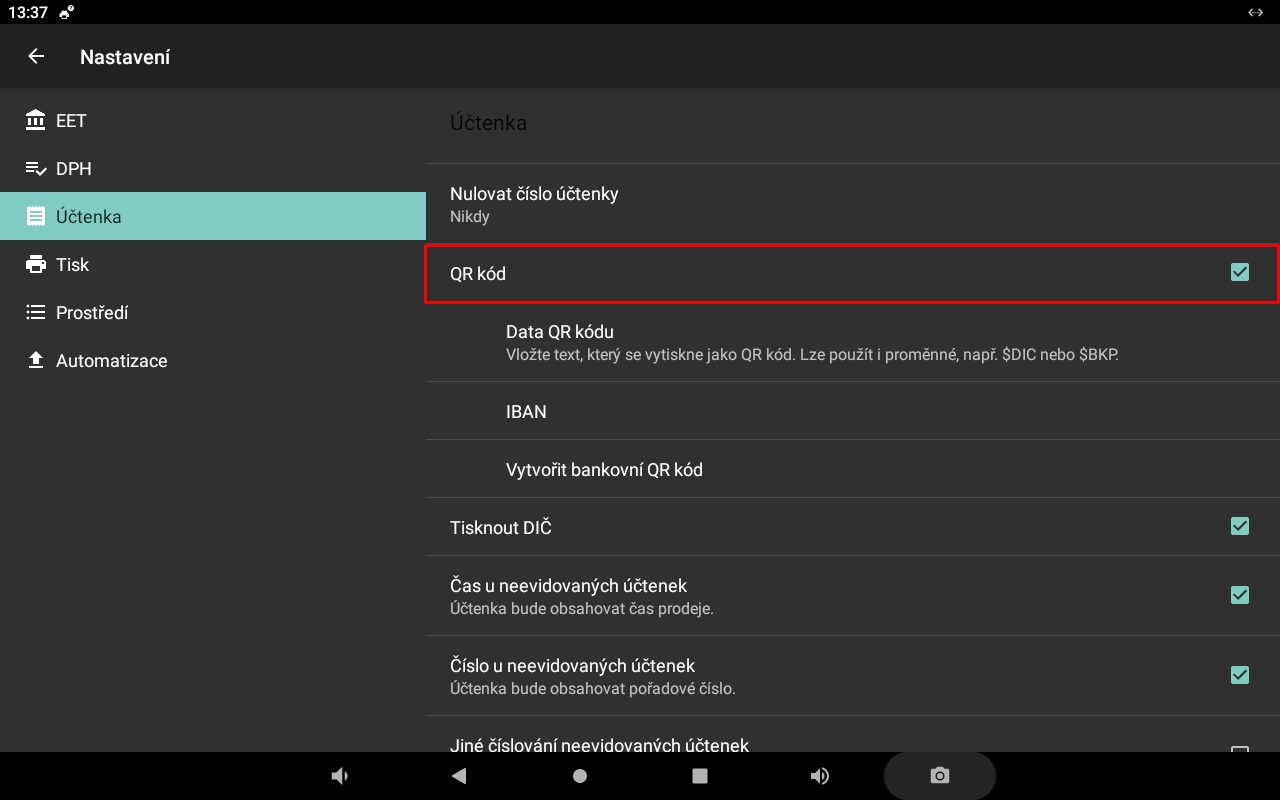
QR kód
Nastavte zobrazení QR kódu na účtence.
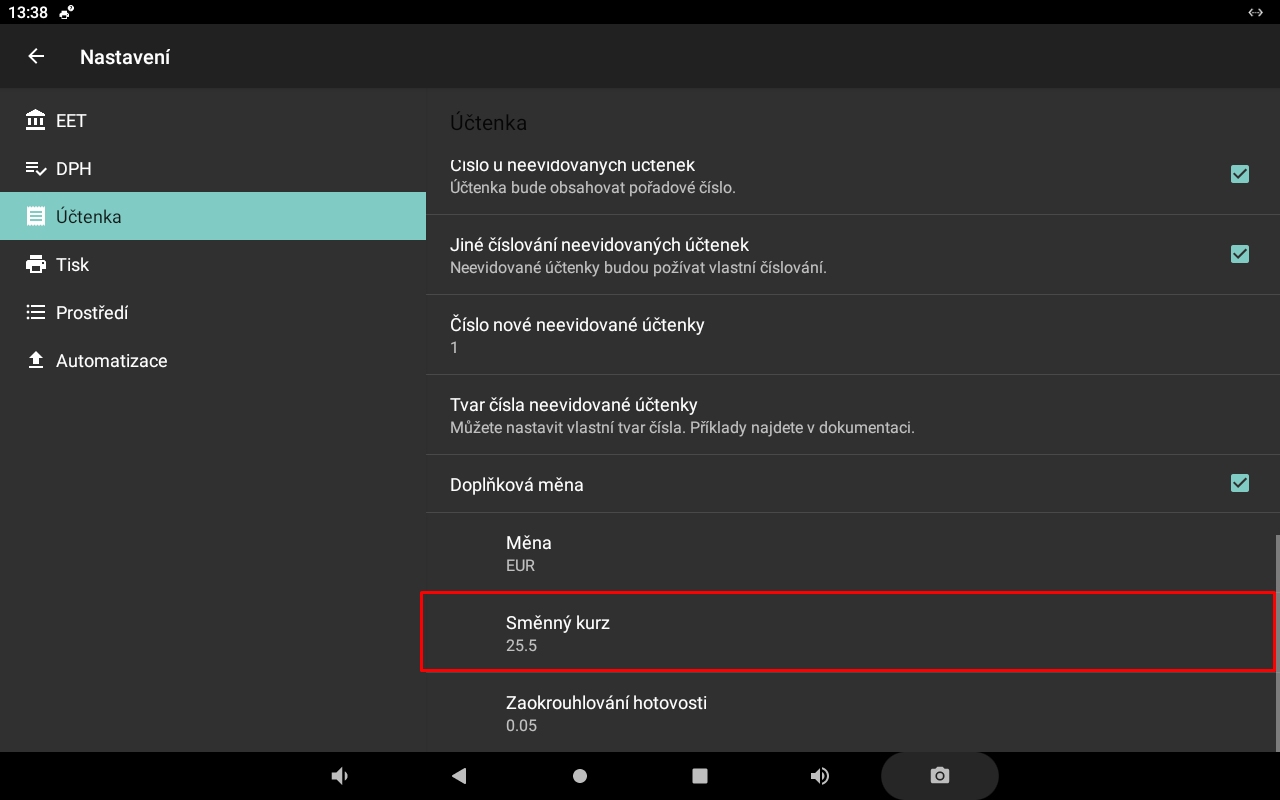
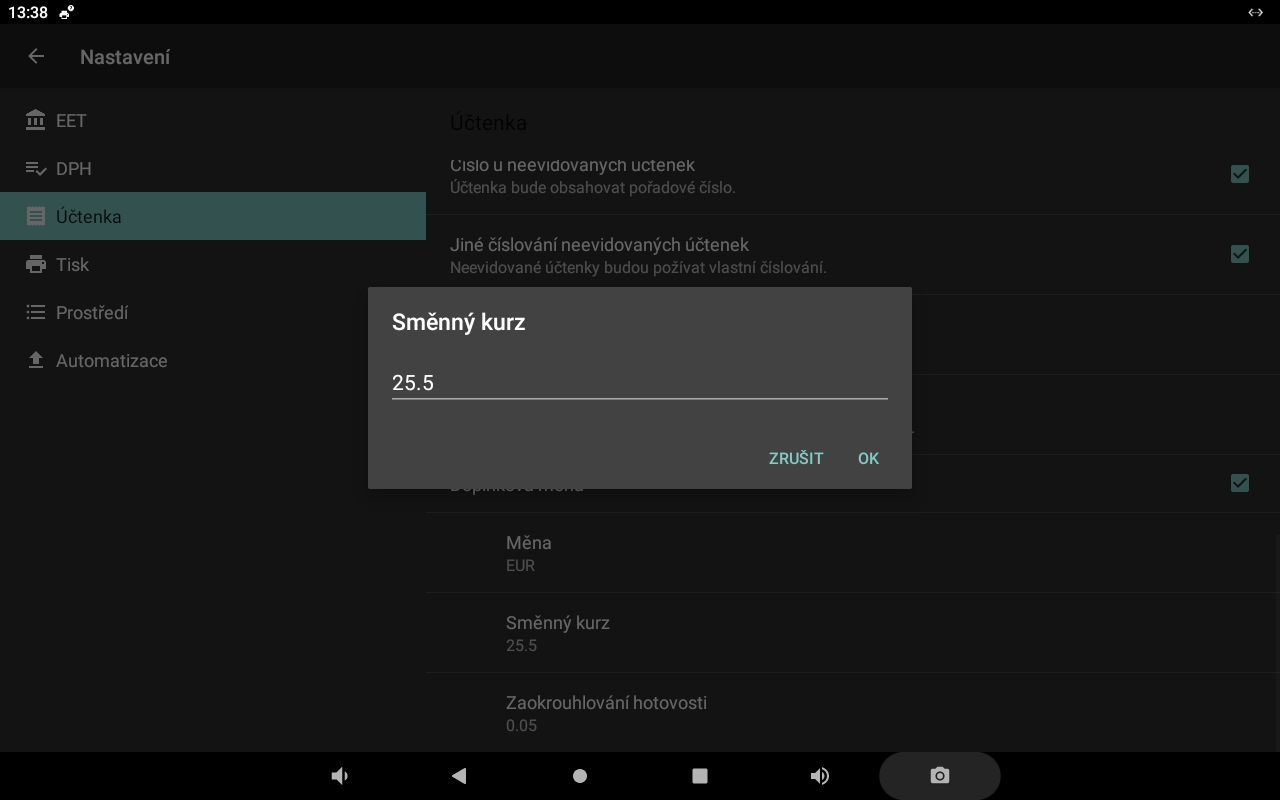
Směnný kurz
Zadejte směnný kurz doplňkové měny.
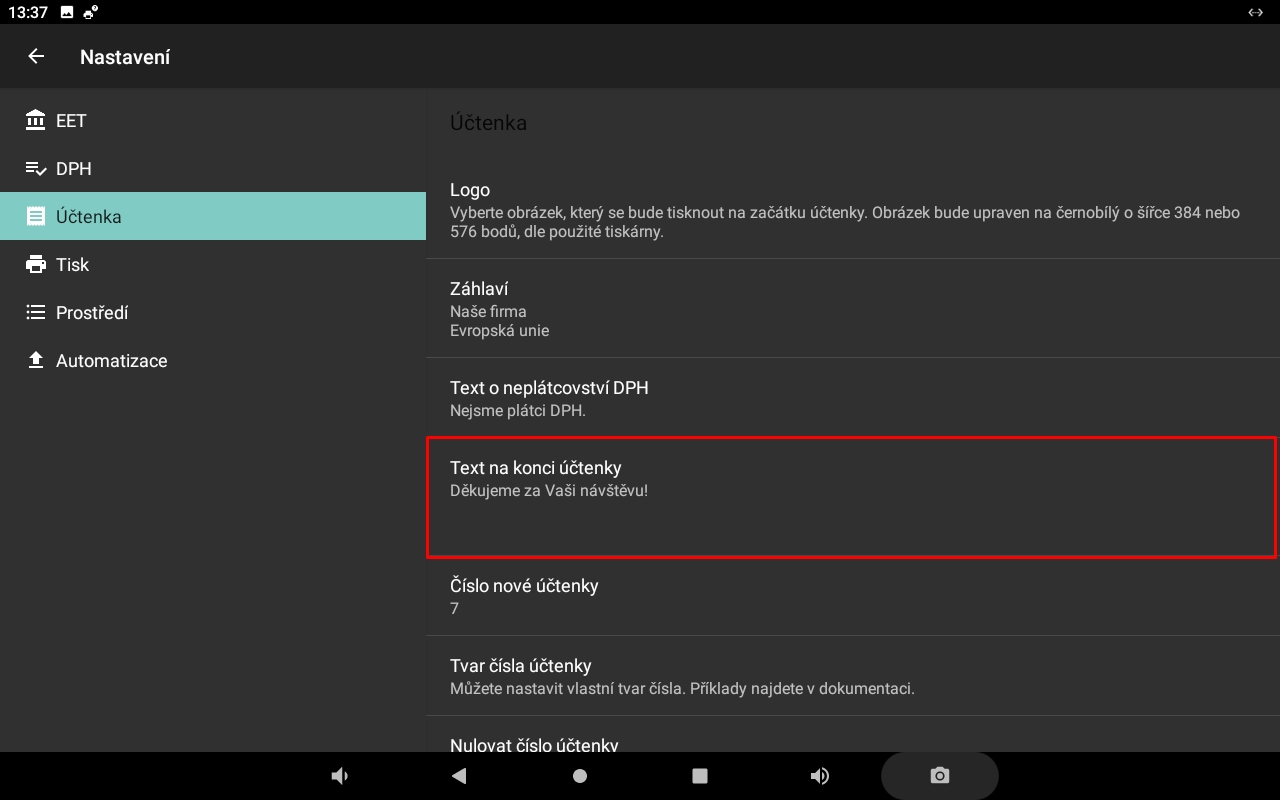
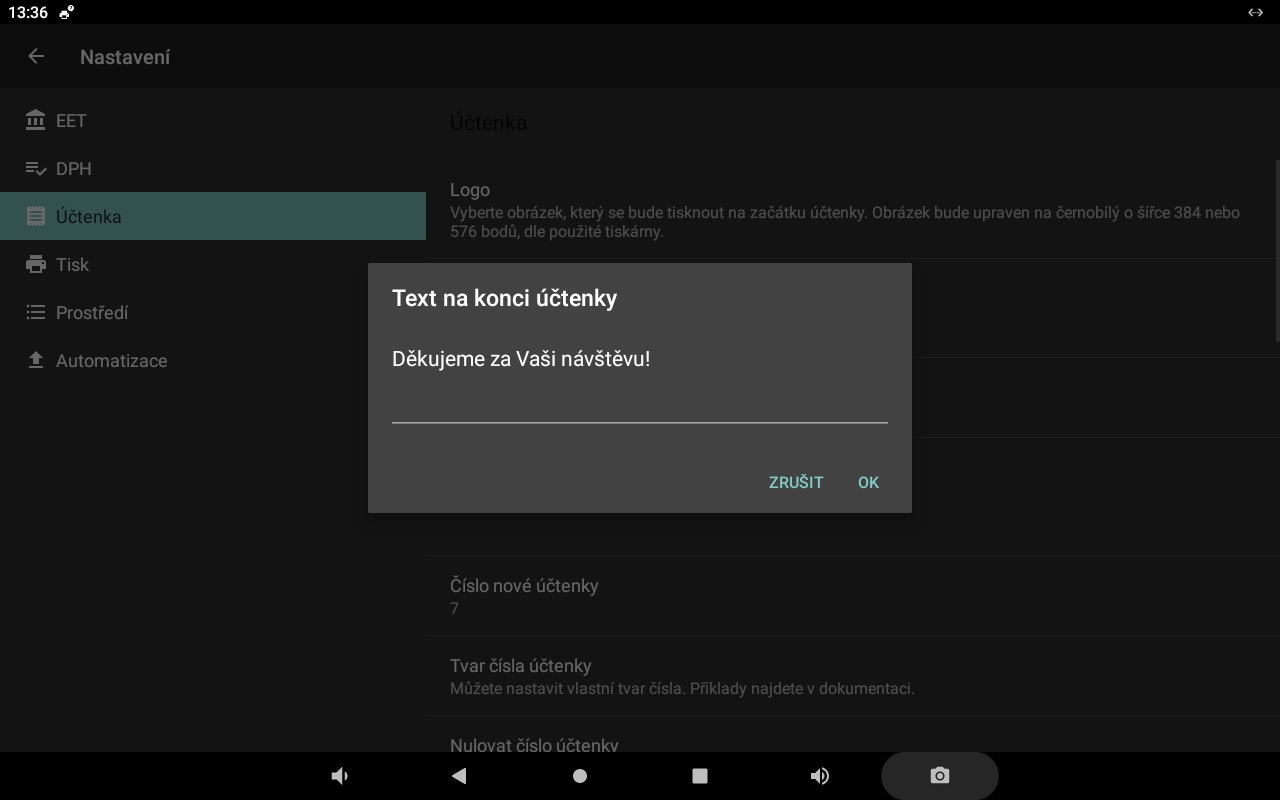
Text na konci účtenky
Zadejte text tisknutý na konci účtenky.
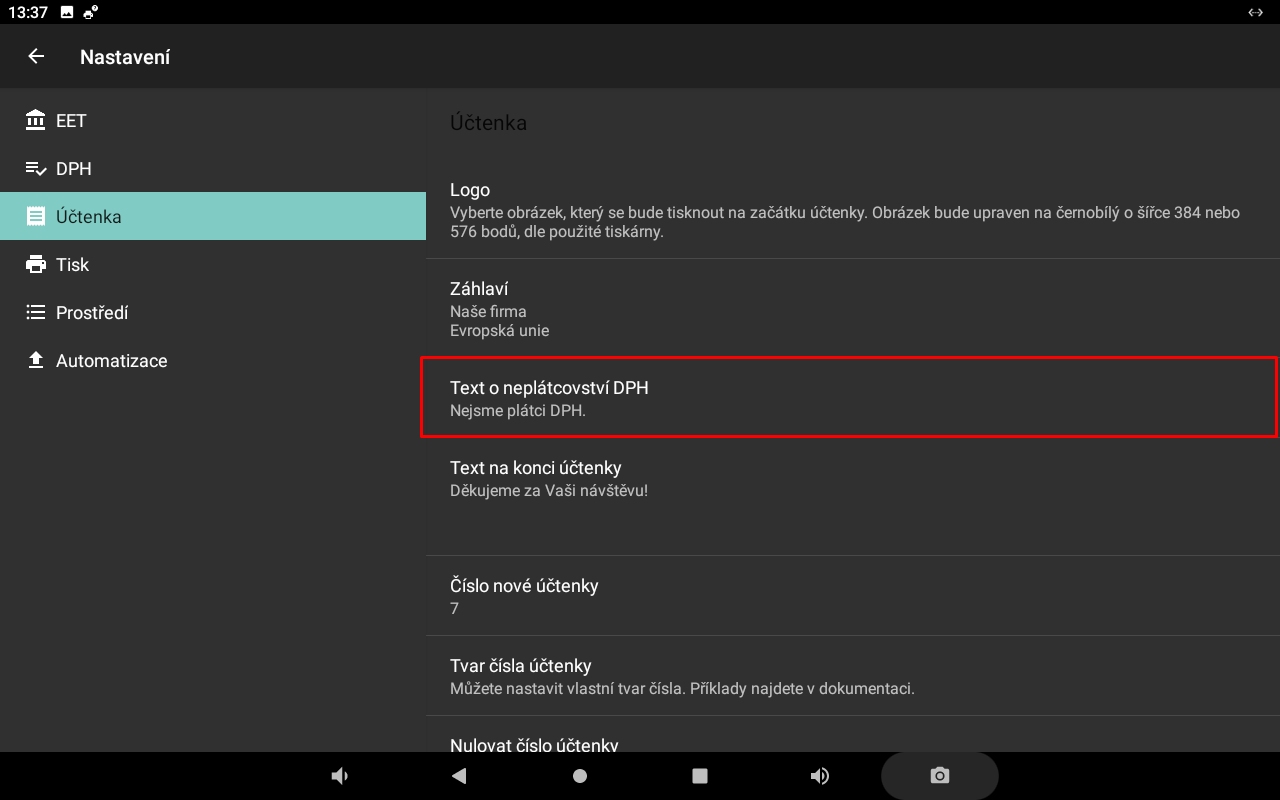
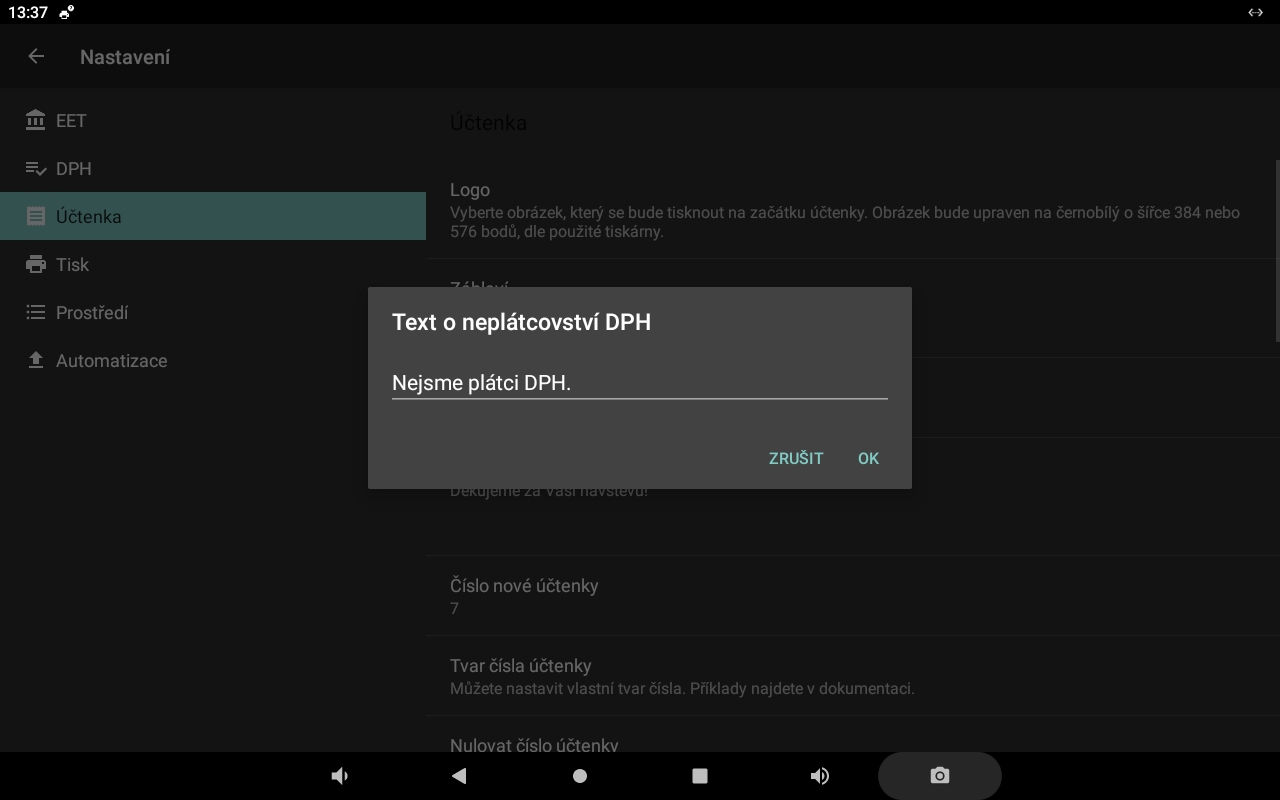
Text o neplátcovství DPH
Upravte text pro neplátce DPH.
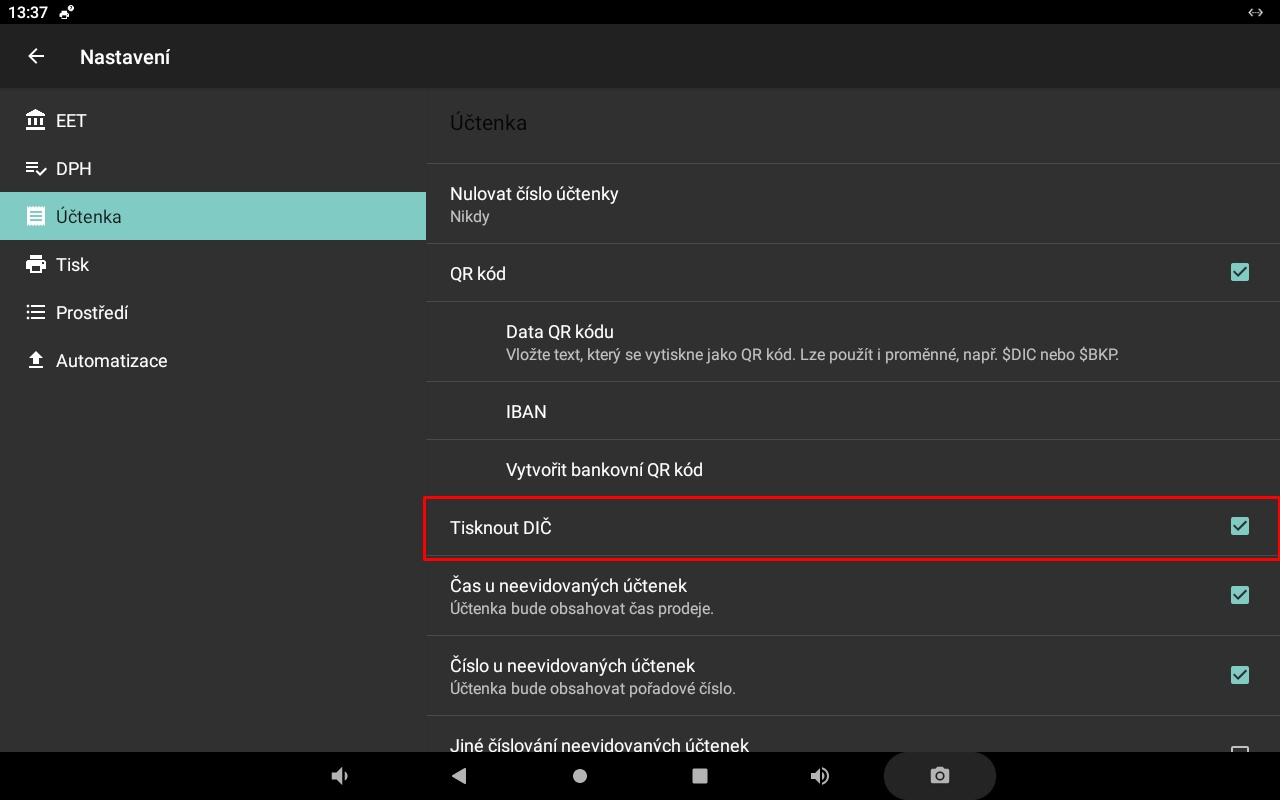
Tisknout DIČ
Nastavte tisk DIČ na účtence.
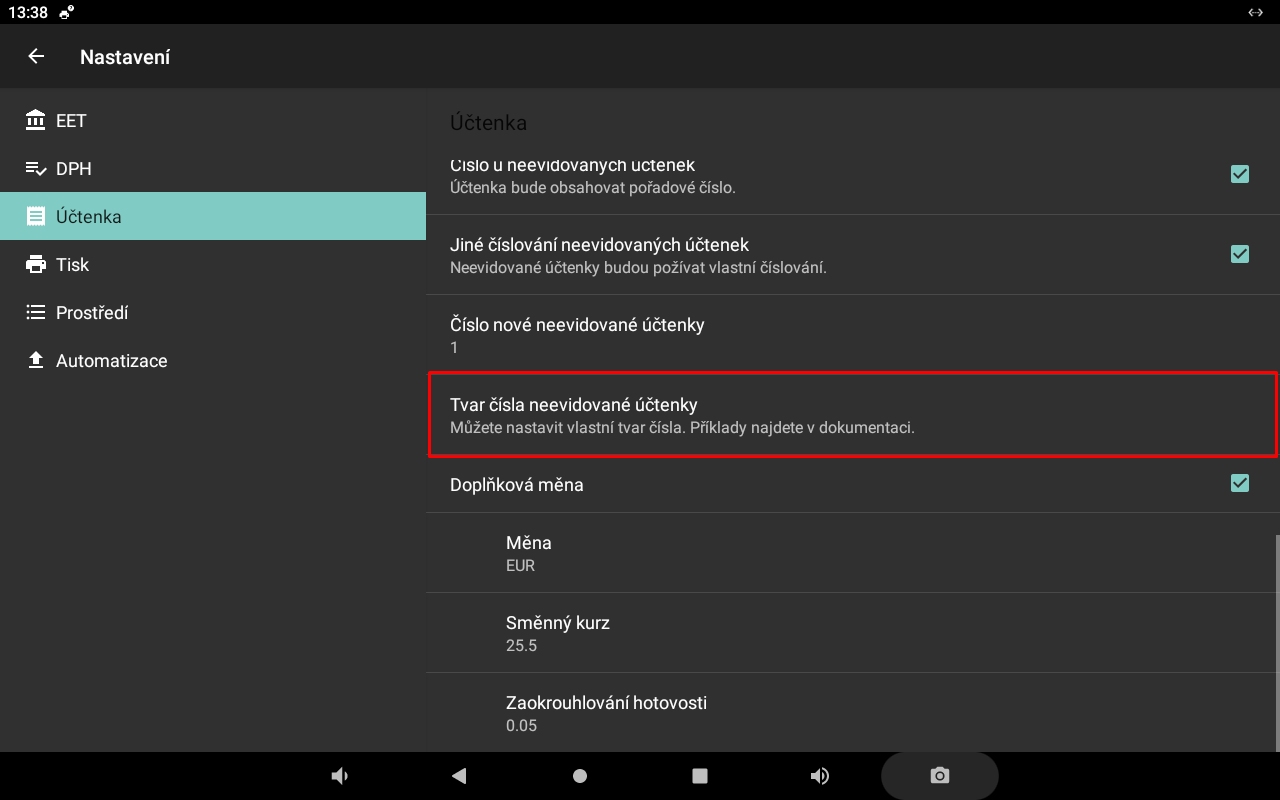
Tvar čísla neevidované účtenky
Nastavte formát čísla neevidované účtenky.
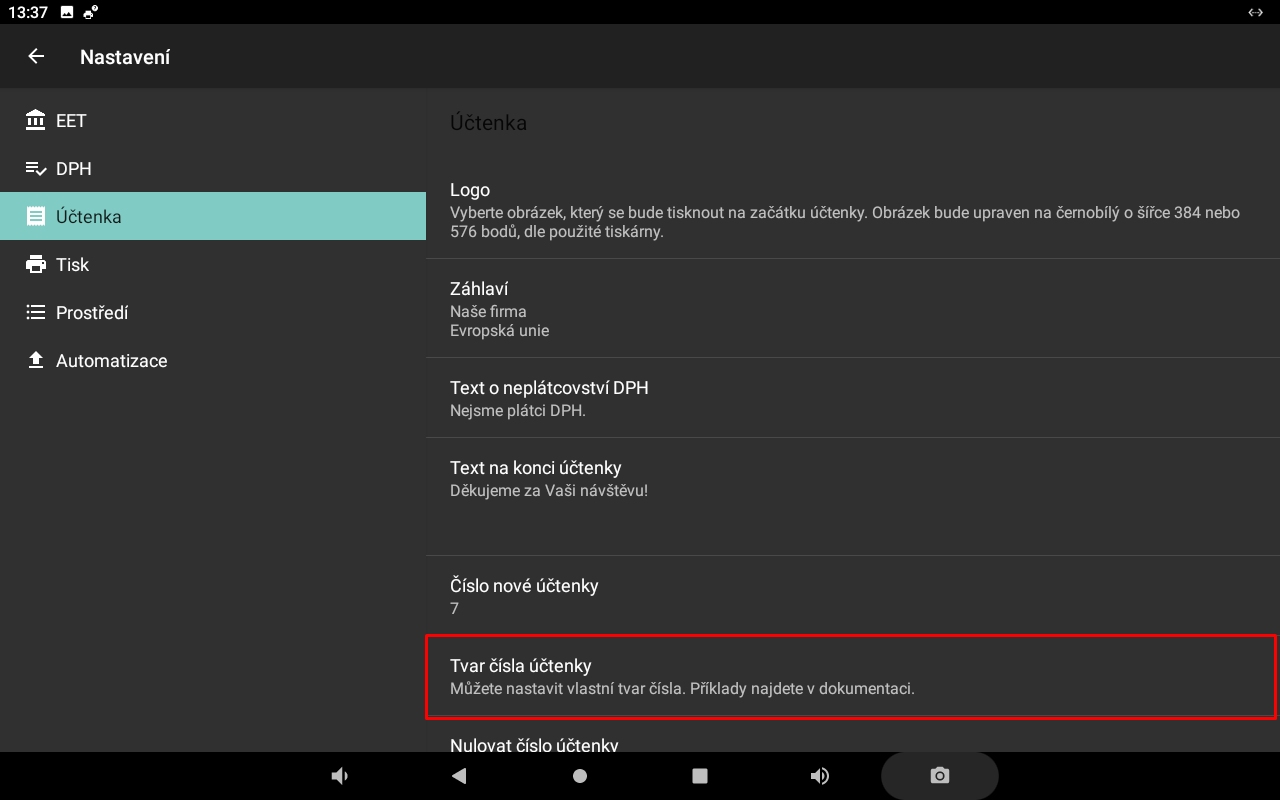
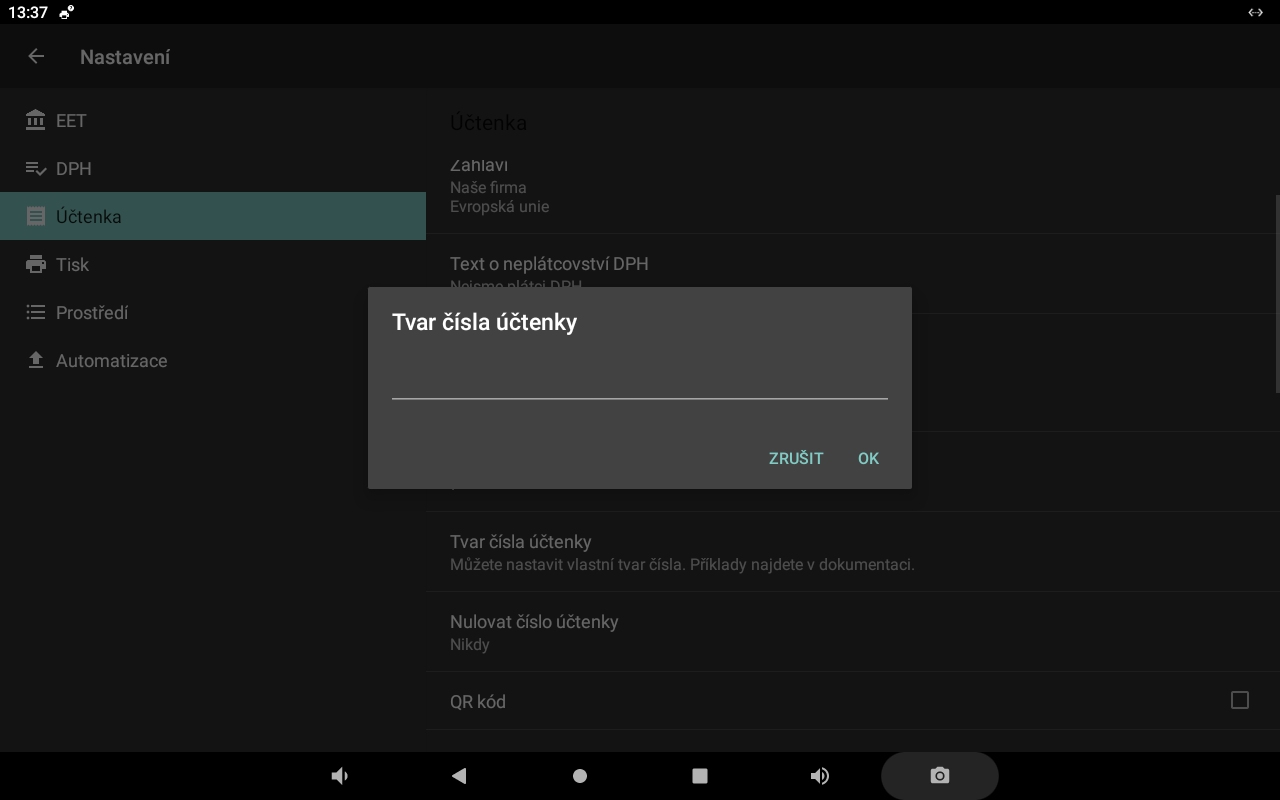
Tvar čísla účtenky
Nastavte formát čísla účtenky.
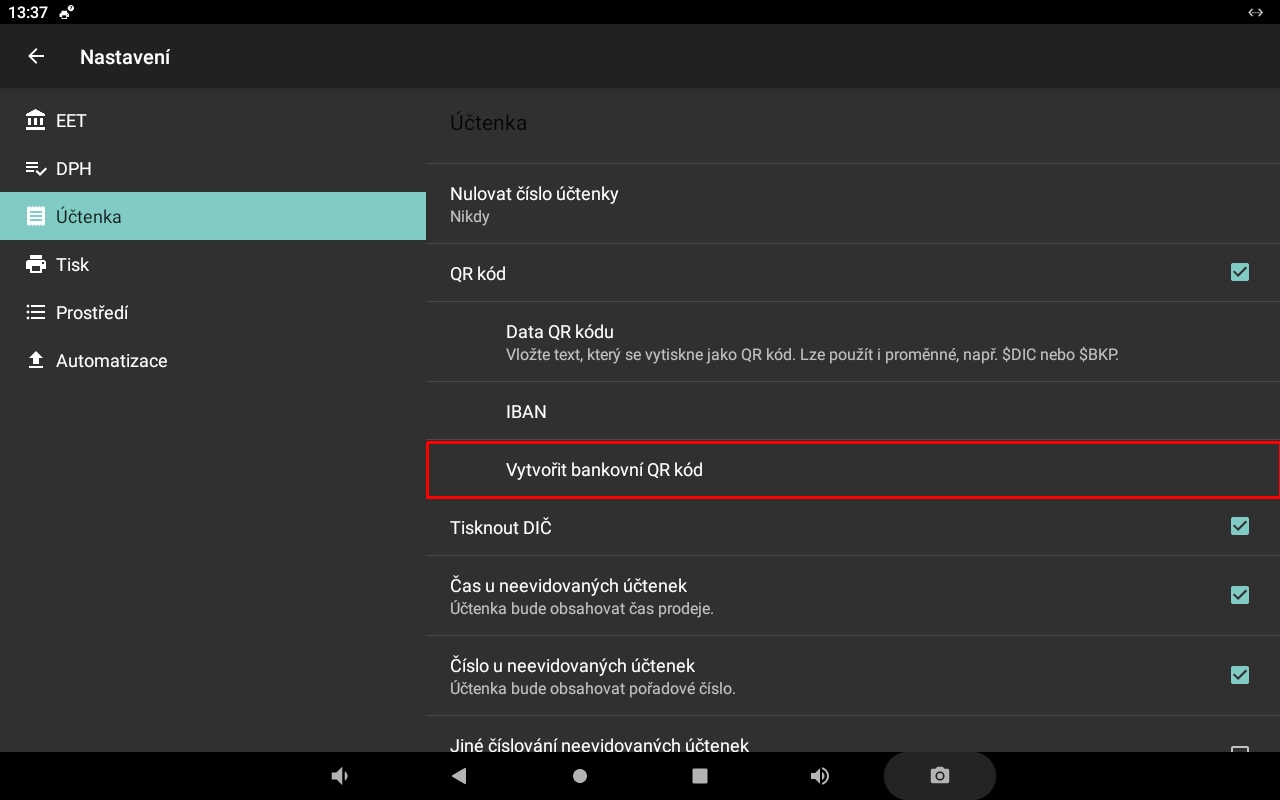
Vytvořit bankovní QR kód
Zapněte vytvoření bankovního QR kódu.
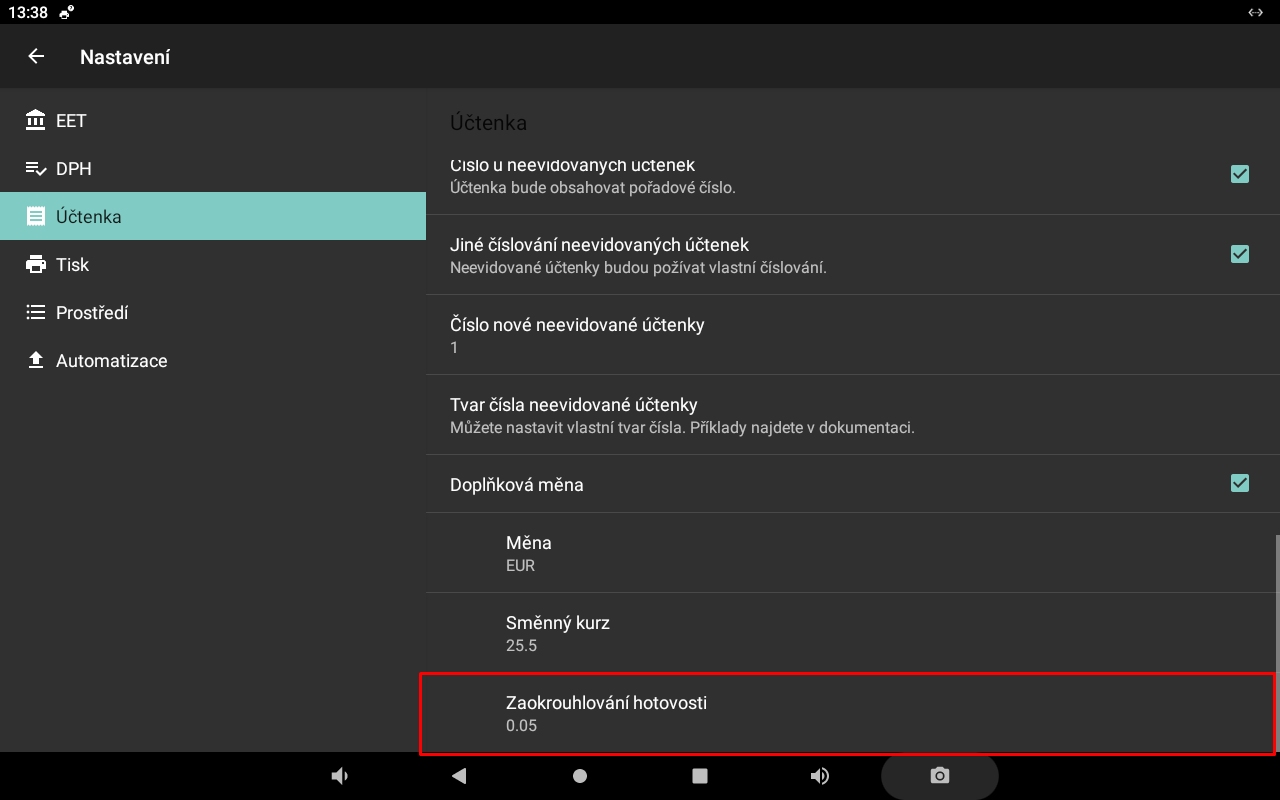
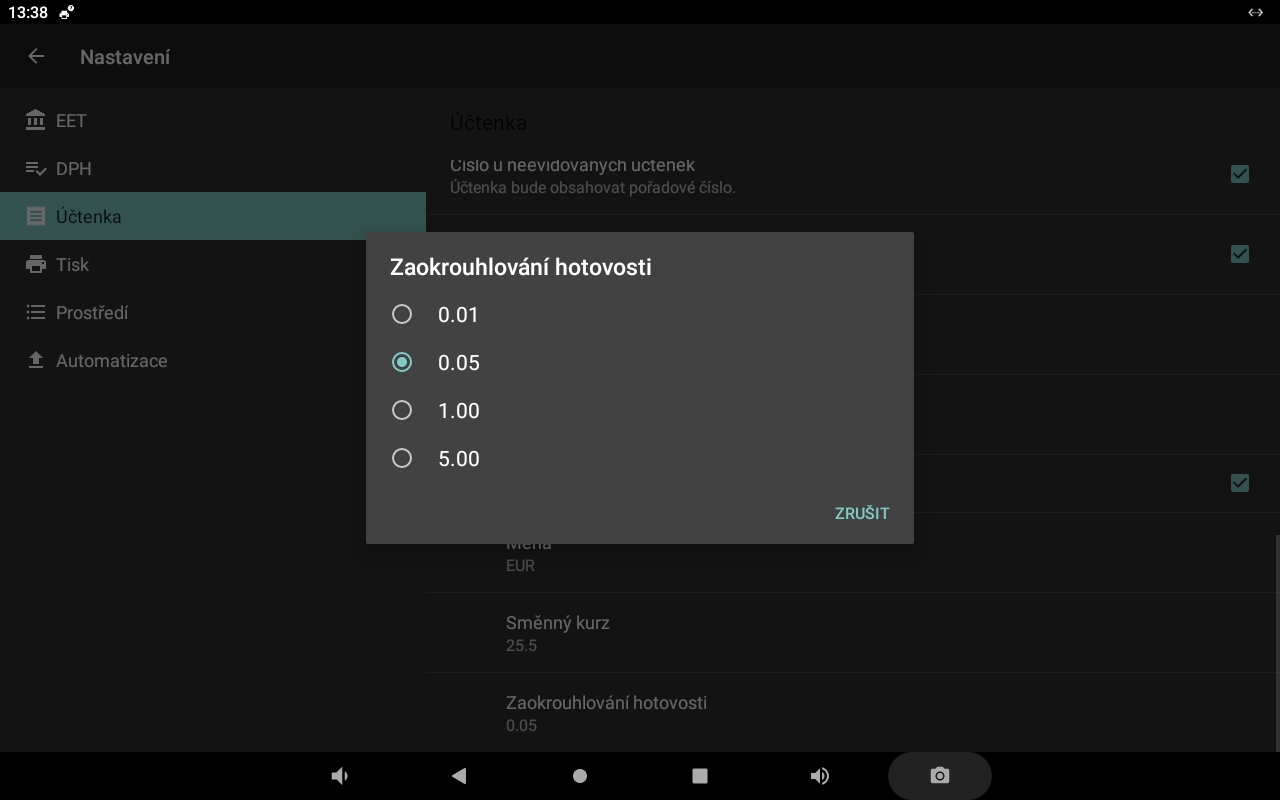
Zaokrouhlování hotovosti
Nastavte zaokrouhlování hotovostních plateb.
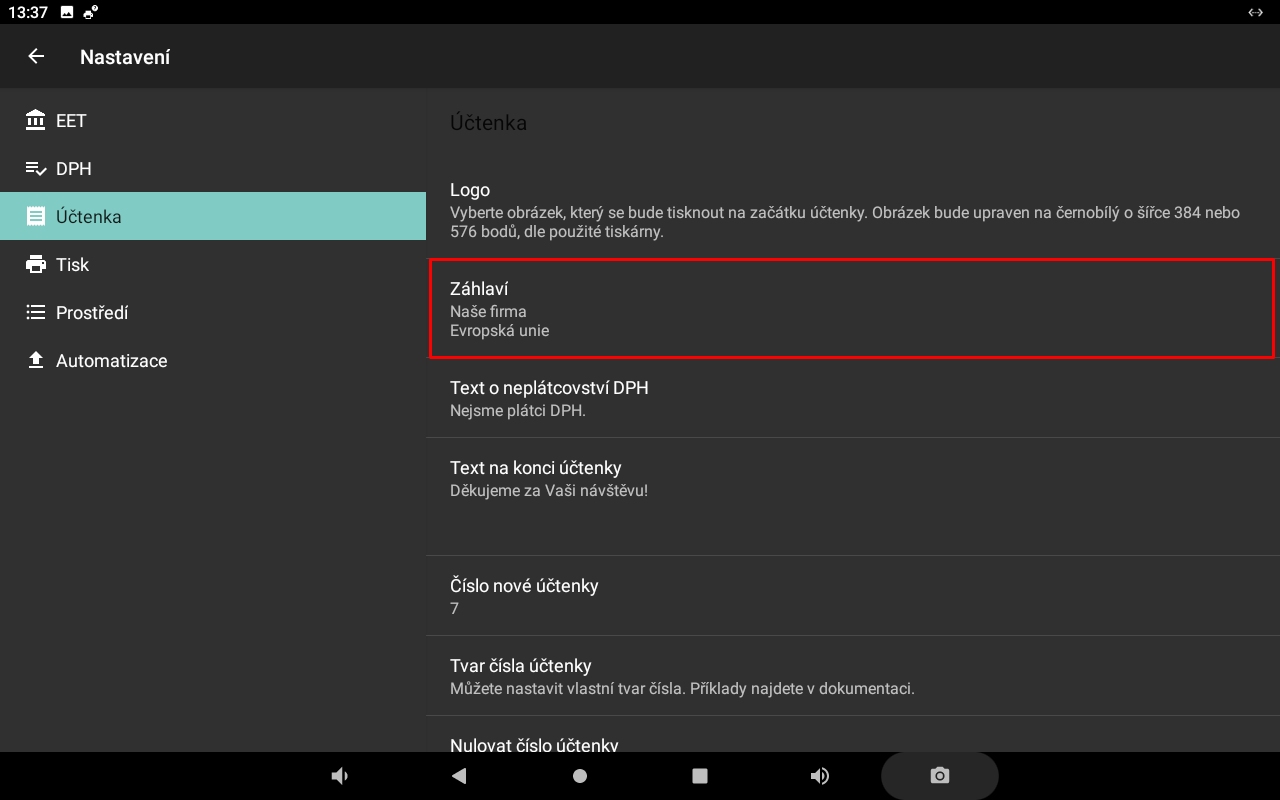
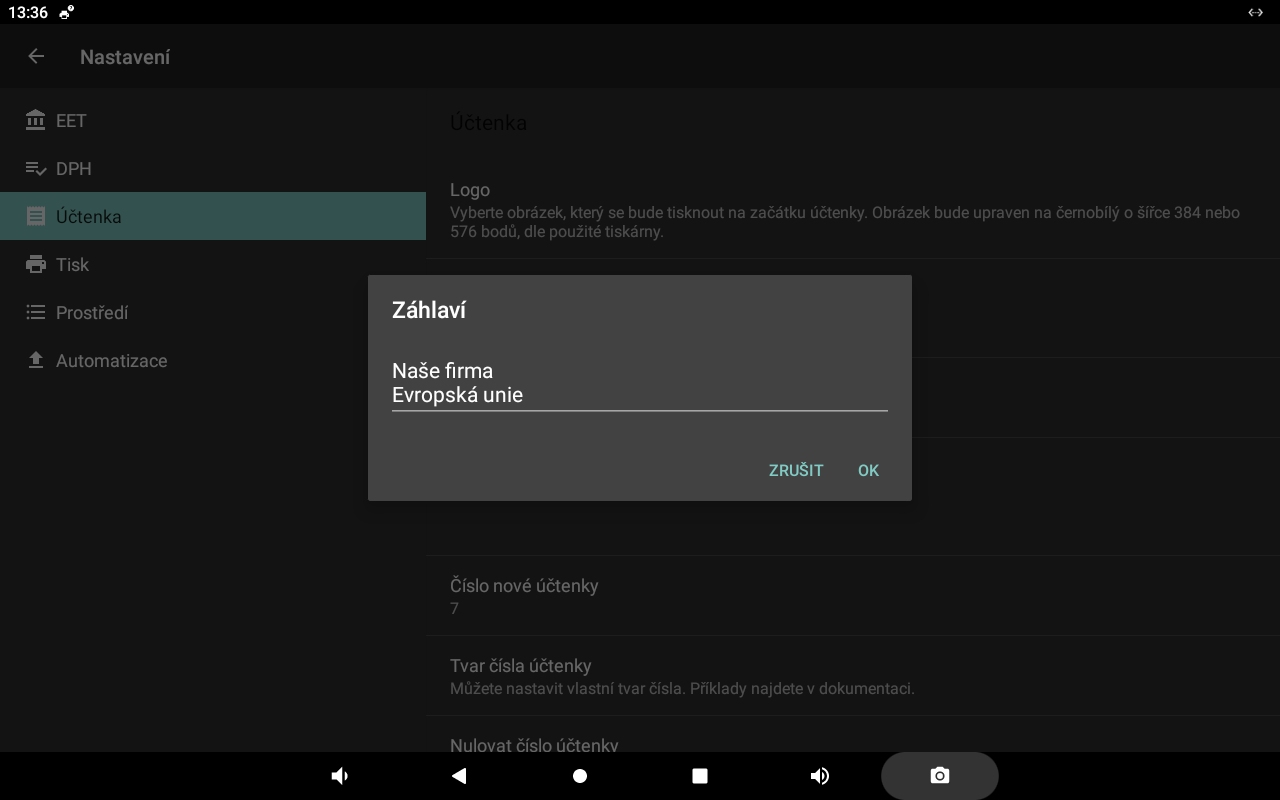
Záhlaví
Upravte záhlaví účtenky.
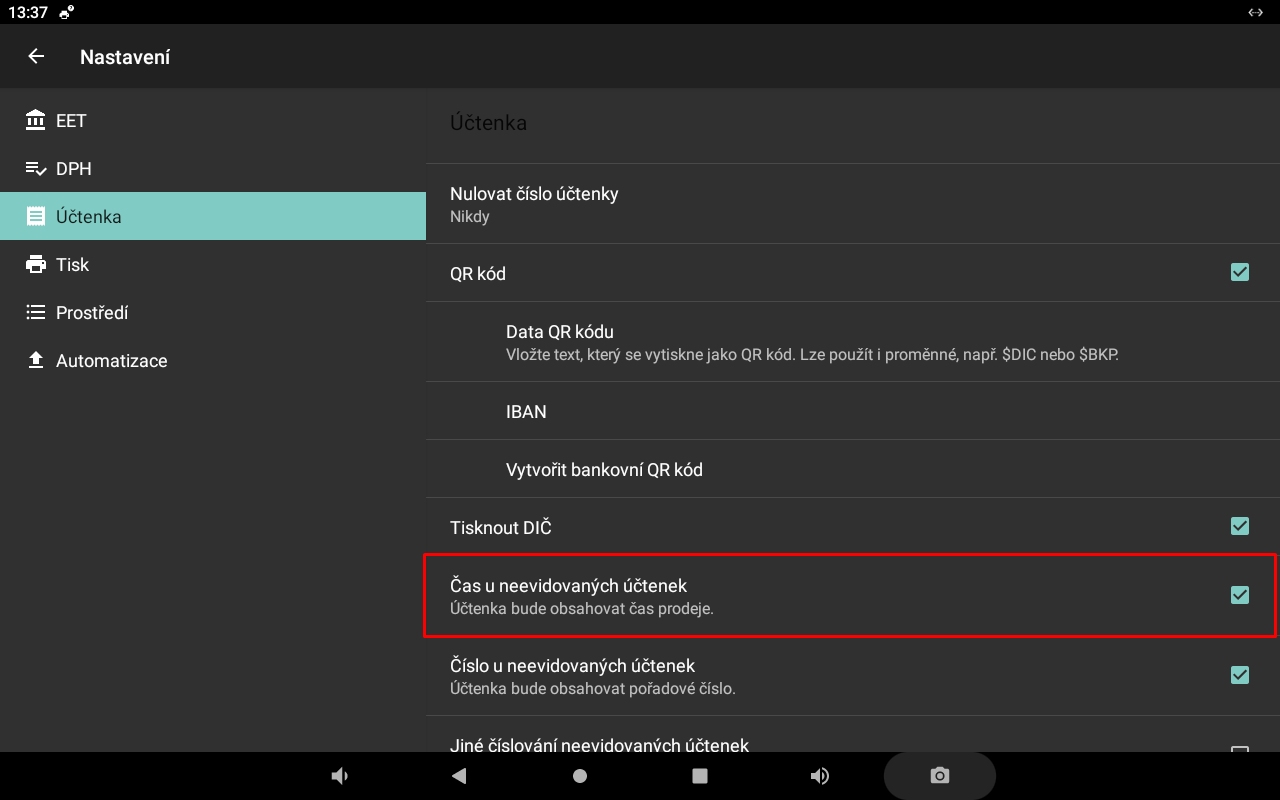
Čas u neevidovaných účtenek
Nastavte zobrazení času na neevidovaných účtenkách.
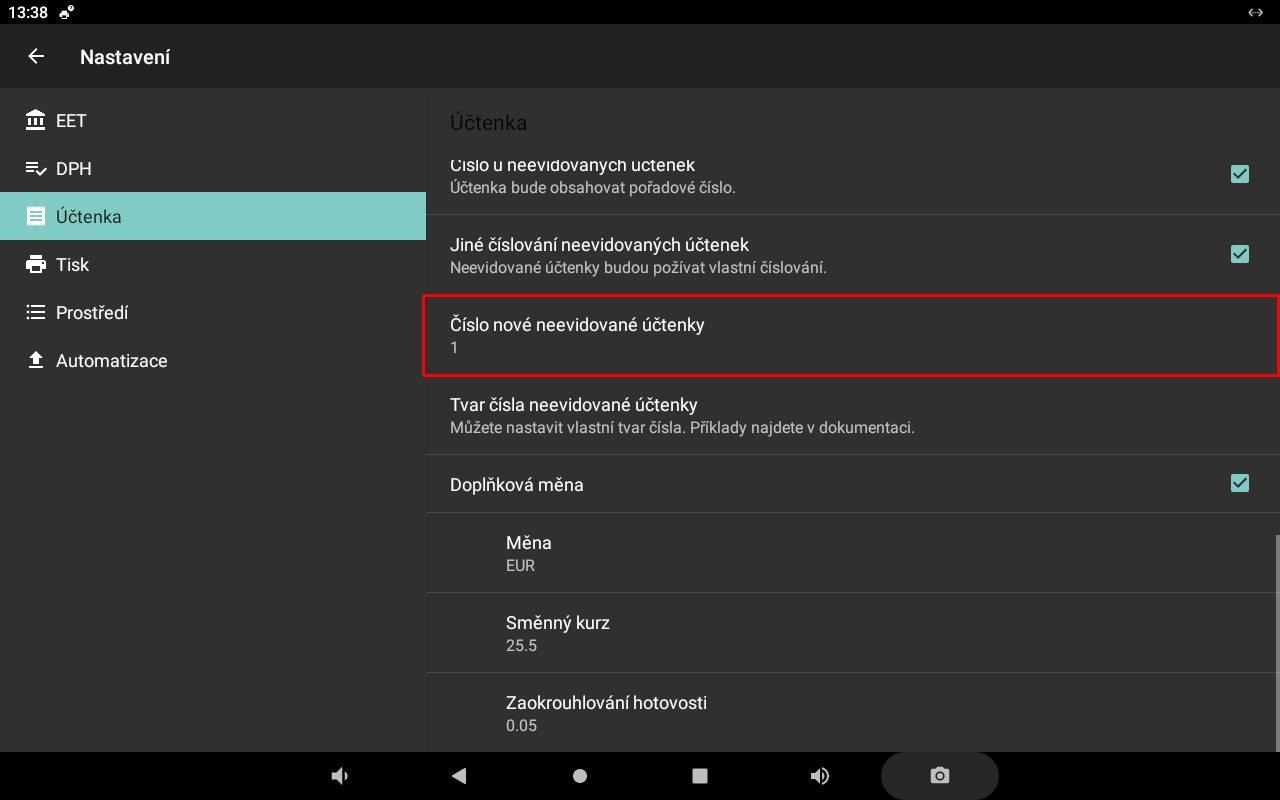
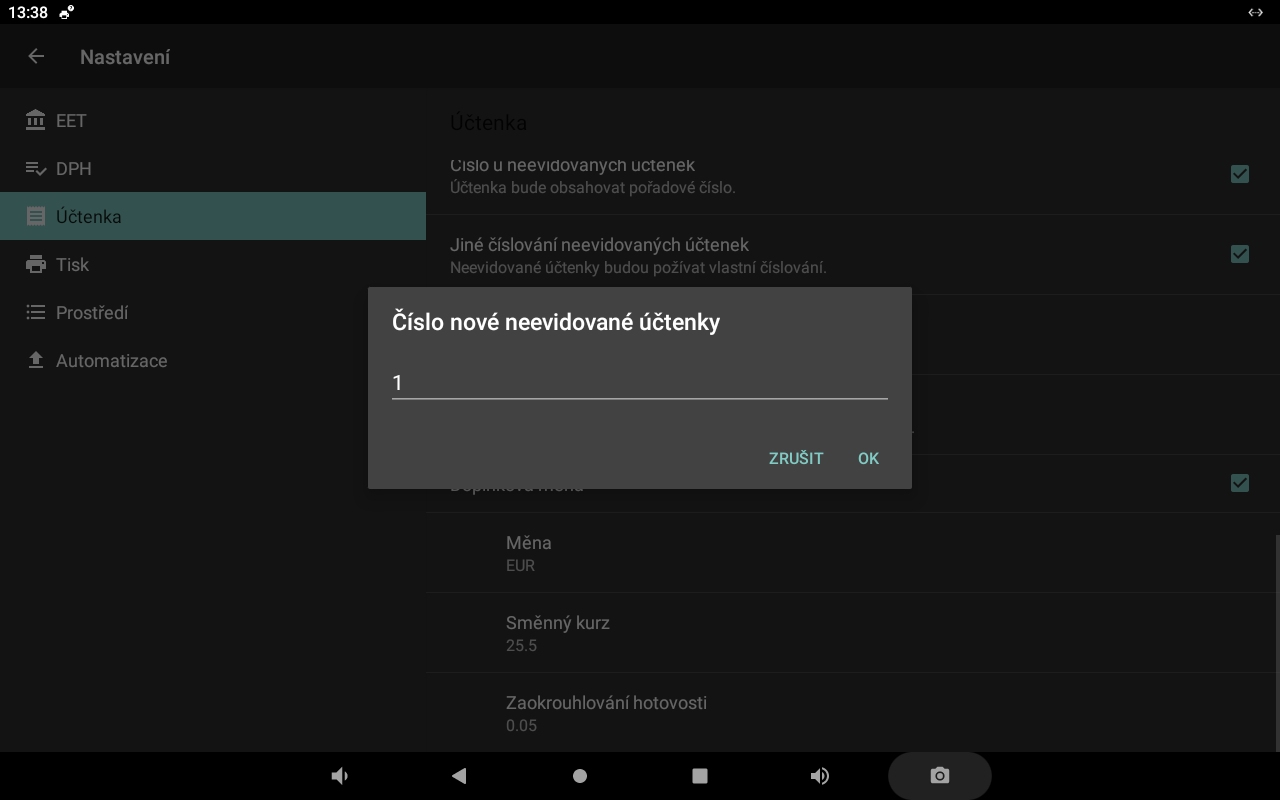
Číslo nové neevidované účtenky
Zadejte číslo nové neevidované účtenky.
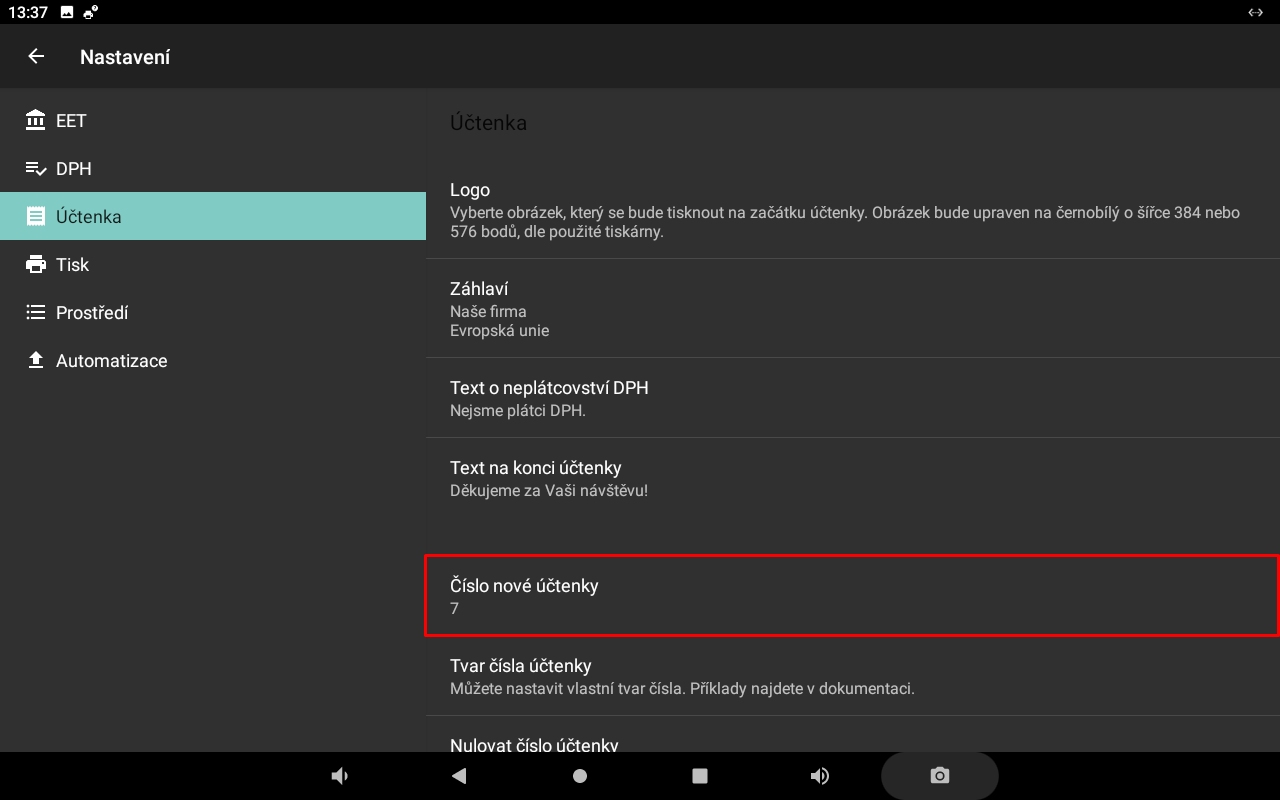
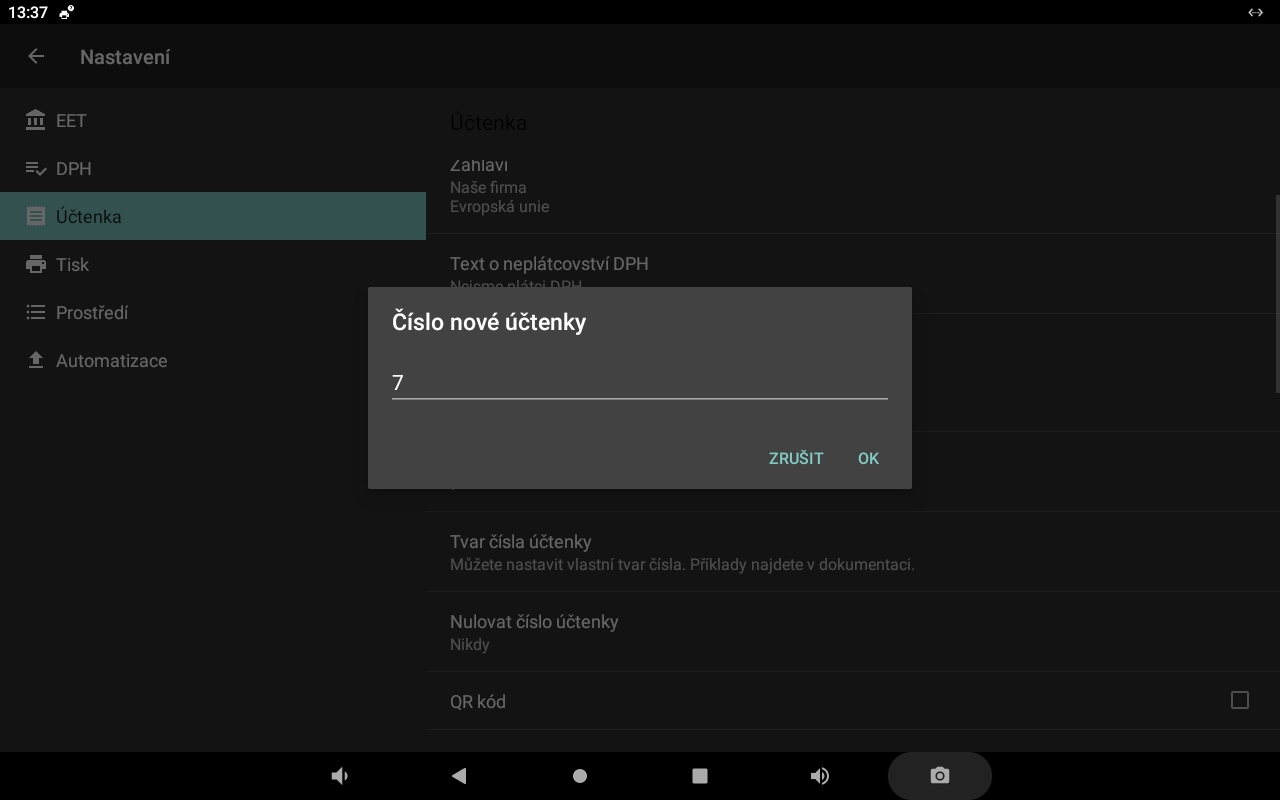
Číslo nové účtenky
Zadejte číslo nové účtenky.
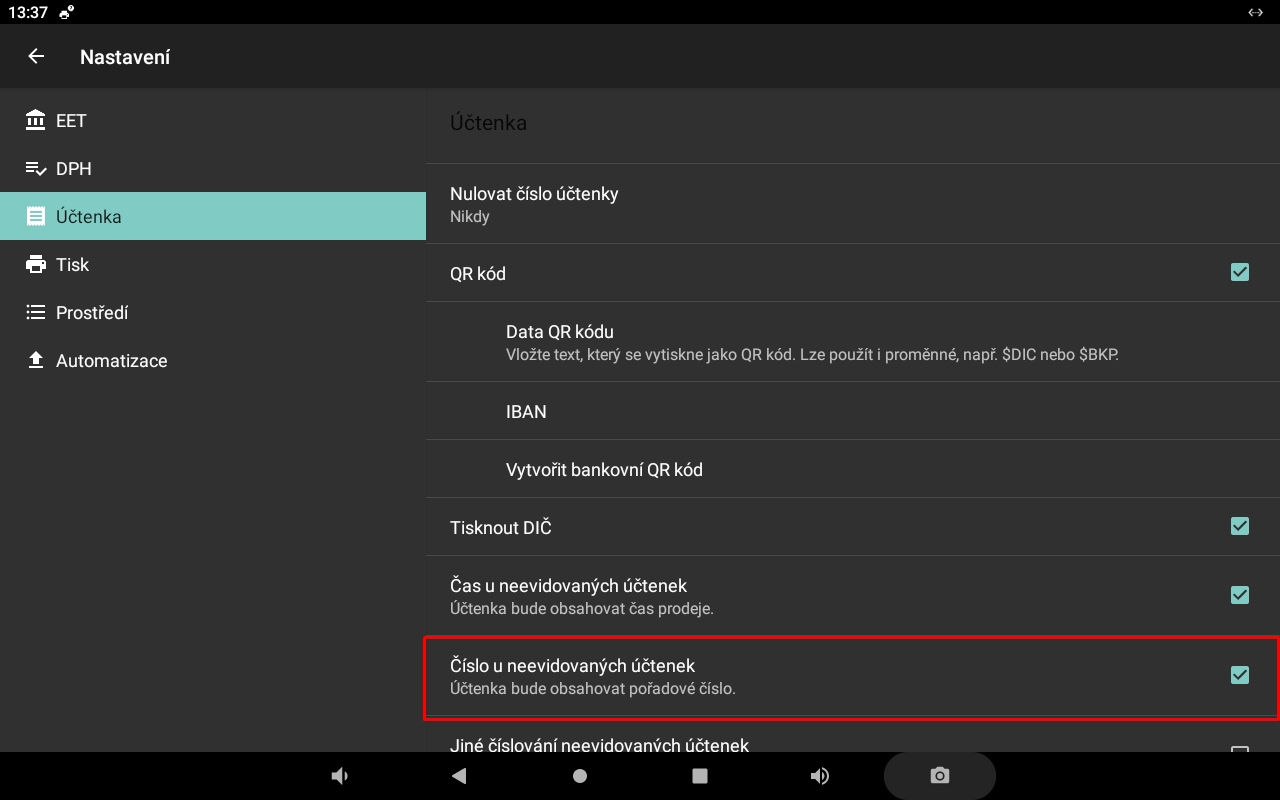
Číslo u neevidovaných účtenek
Nastavte číslování neevidovaných účtenek.
4.4 Tisk
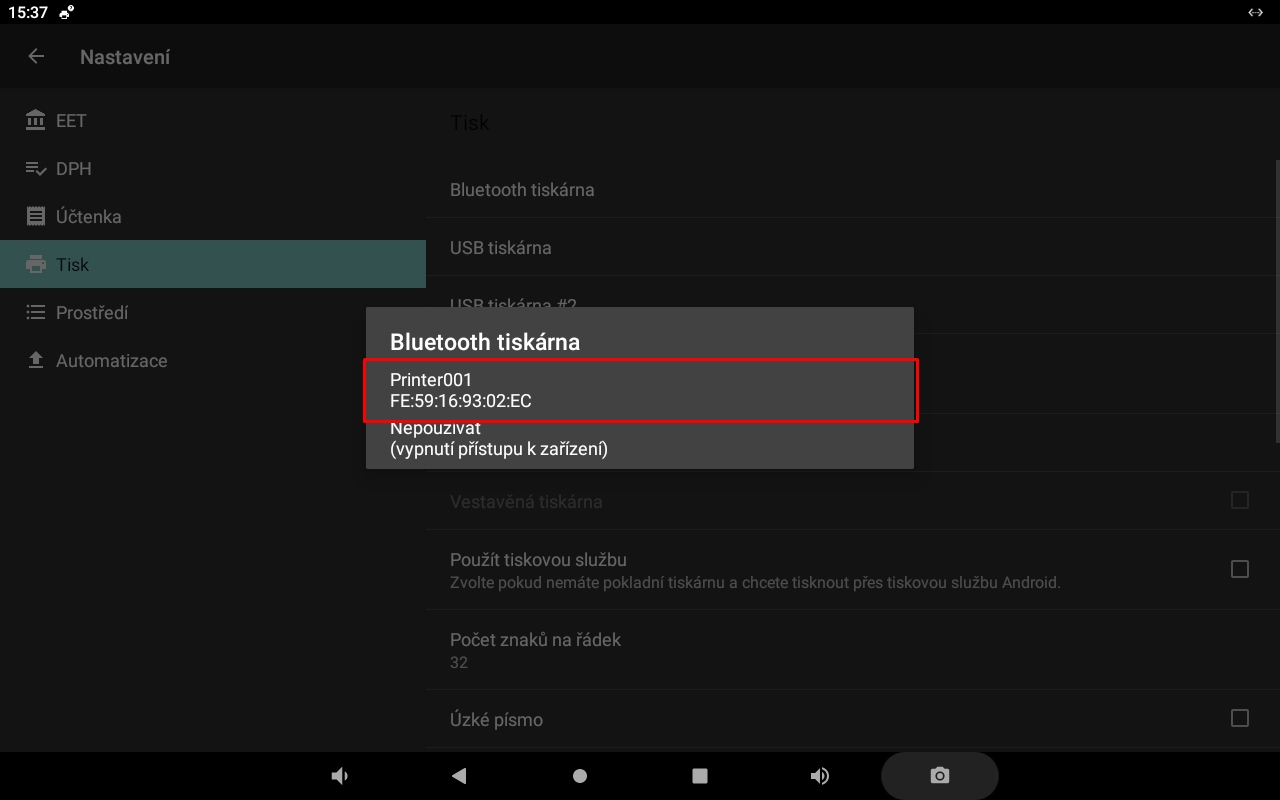
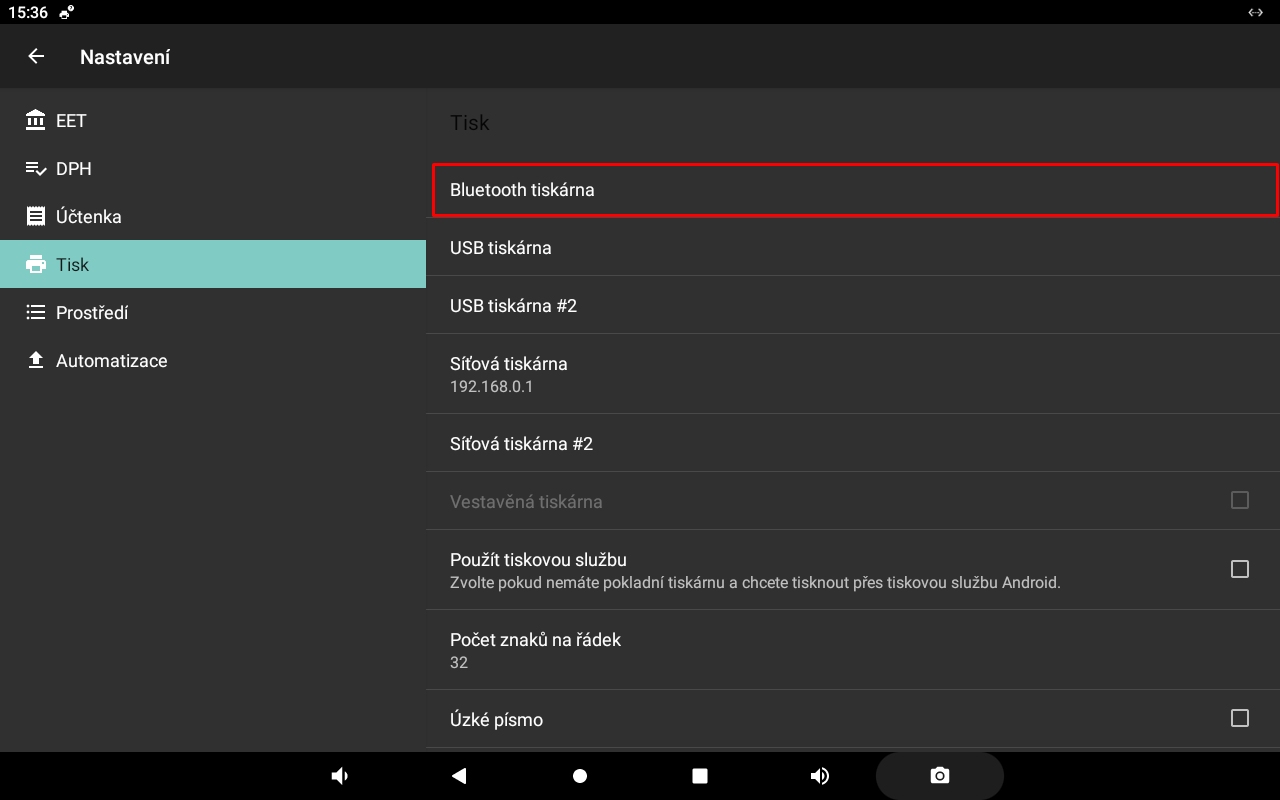
Bluetooth tiskárna
Vyberte spárovanou tiskárnu Bluetooth. Před výběrem musí být tiskárna připojena k zařízení.
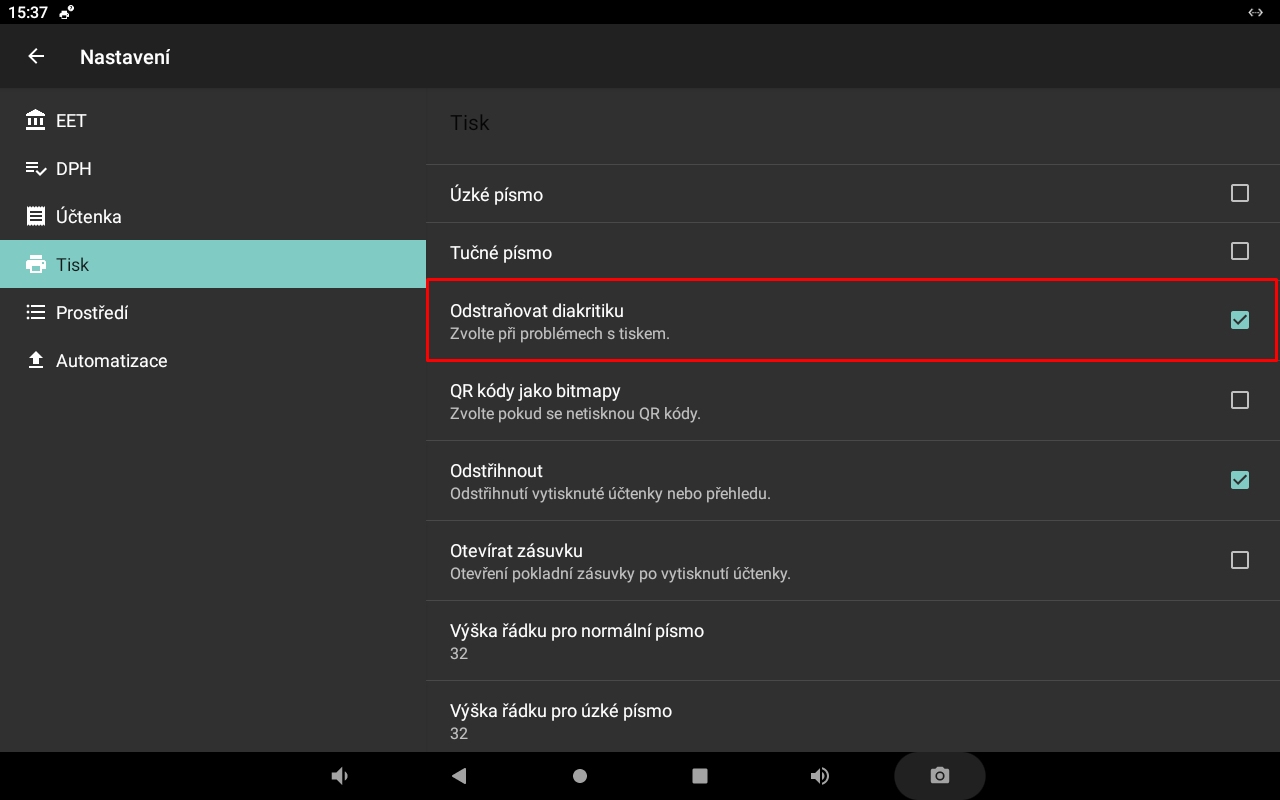
odstraňovat diakritiku
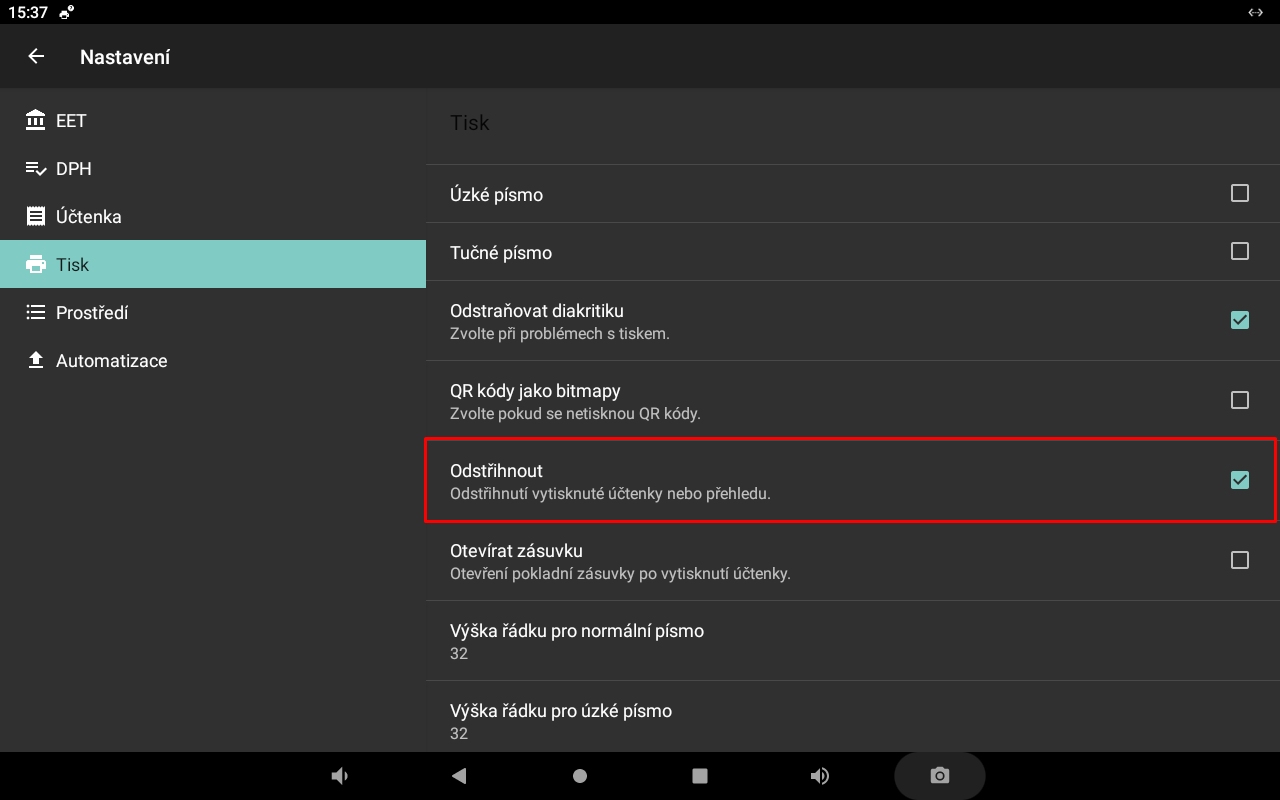
Odstřihnout
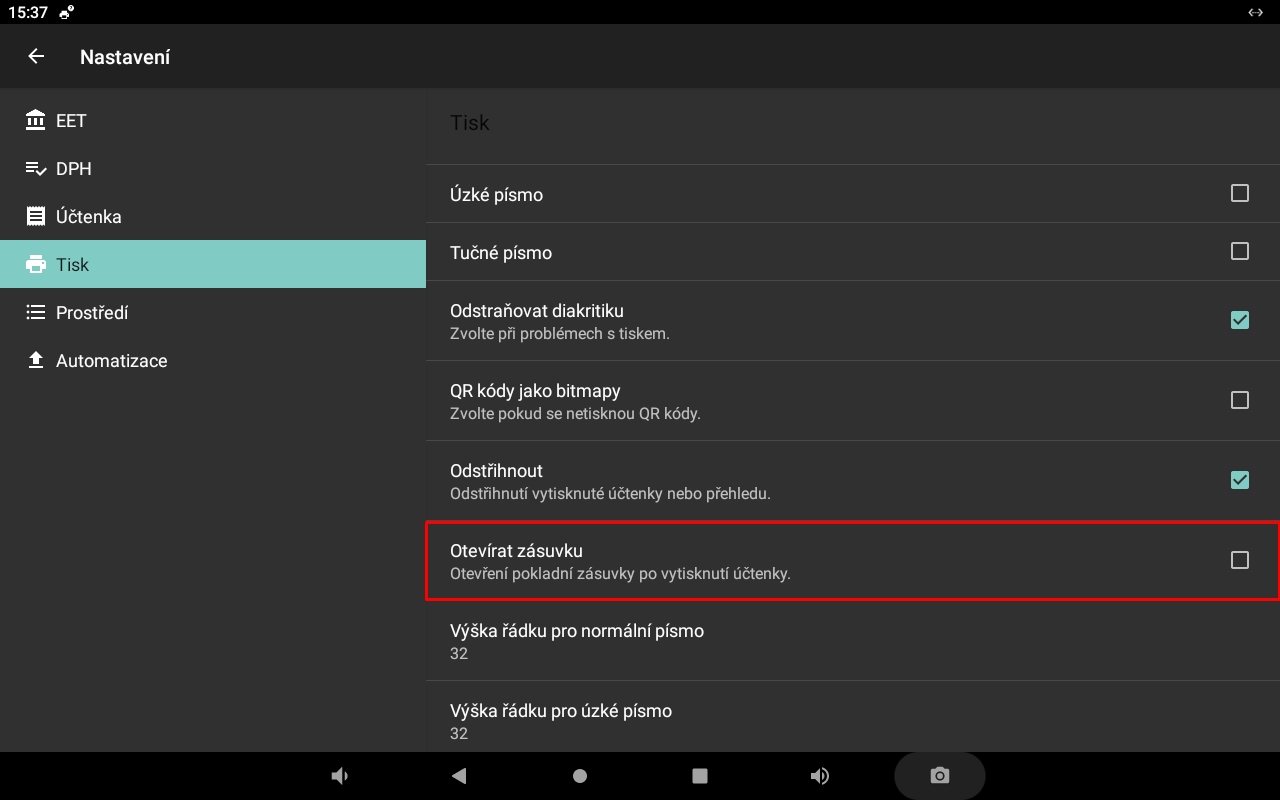
Otevírat zásuvku
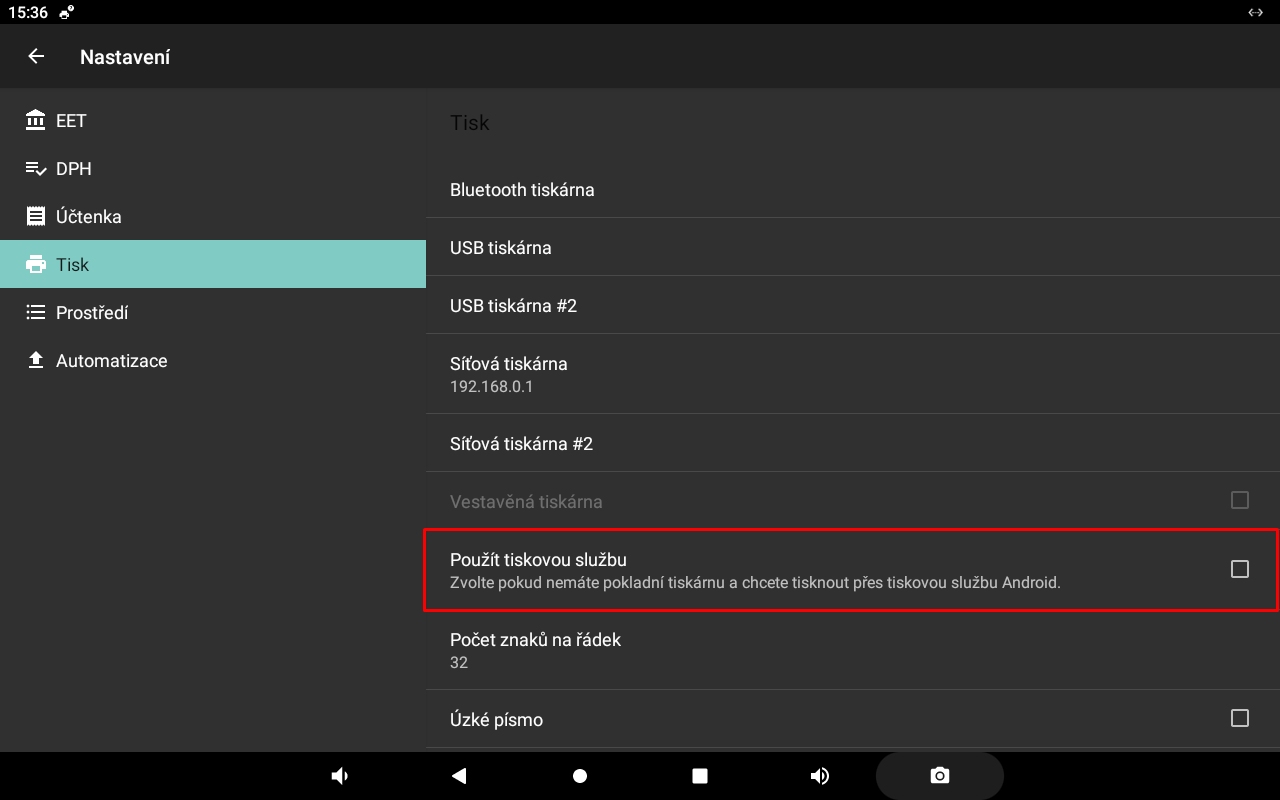
Použít tiskovou službu
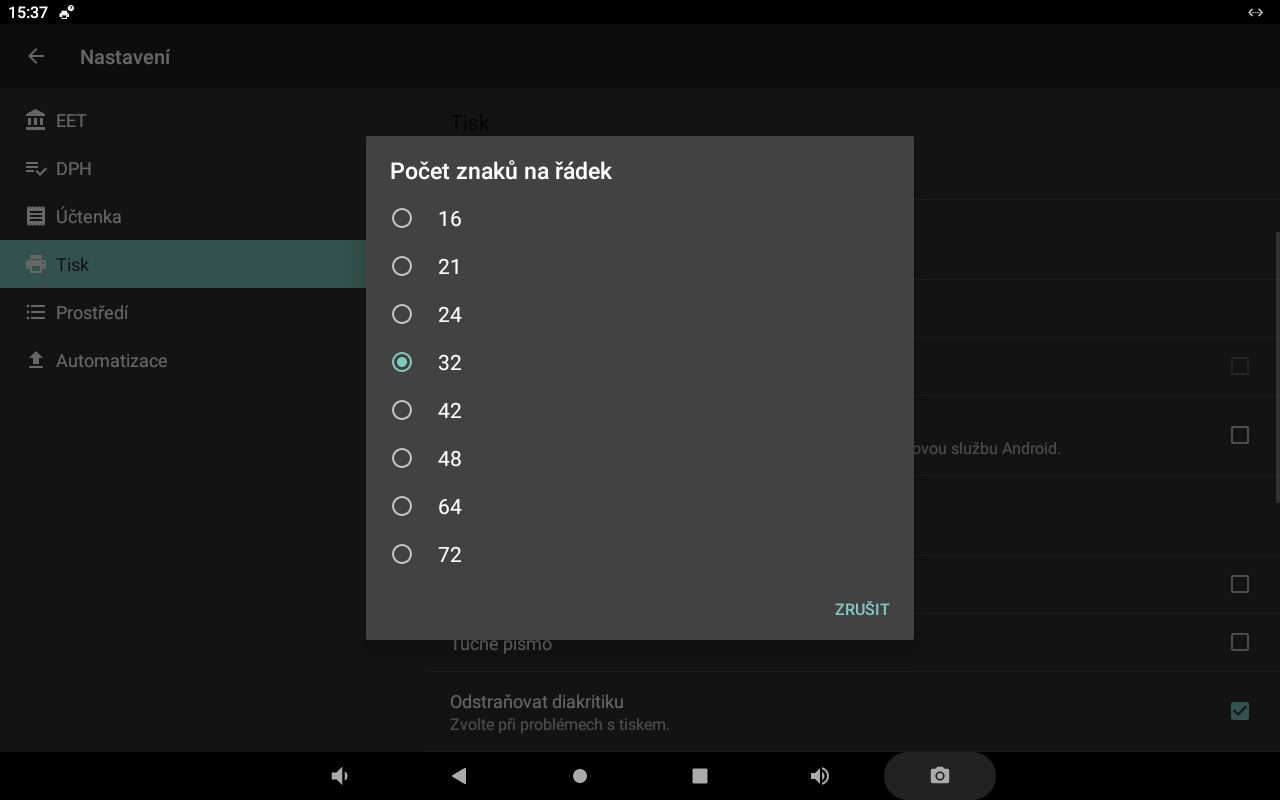
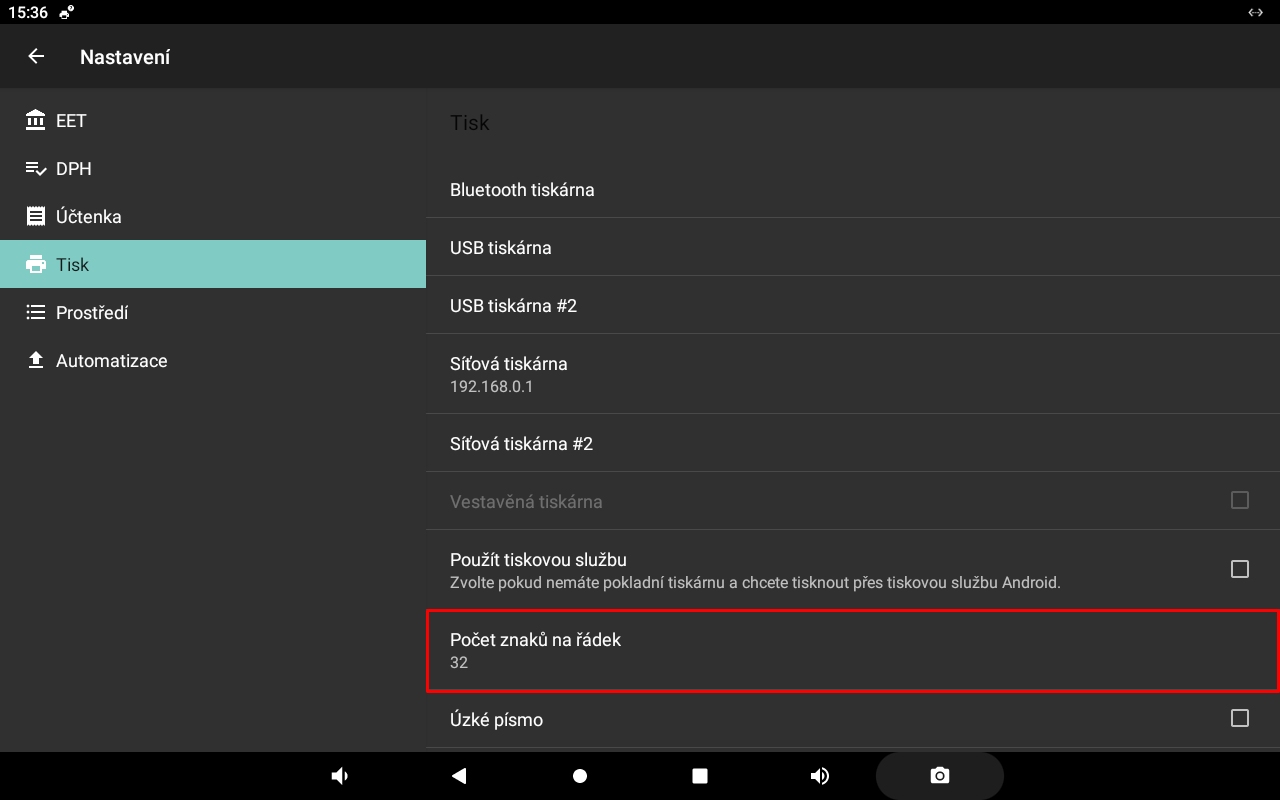
Počet znaků na řádek
Nastavte počet znaků na jednom řádku podle typu a šířky tiskárny.
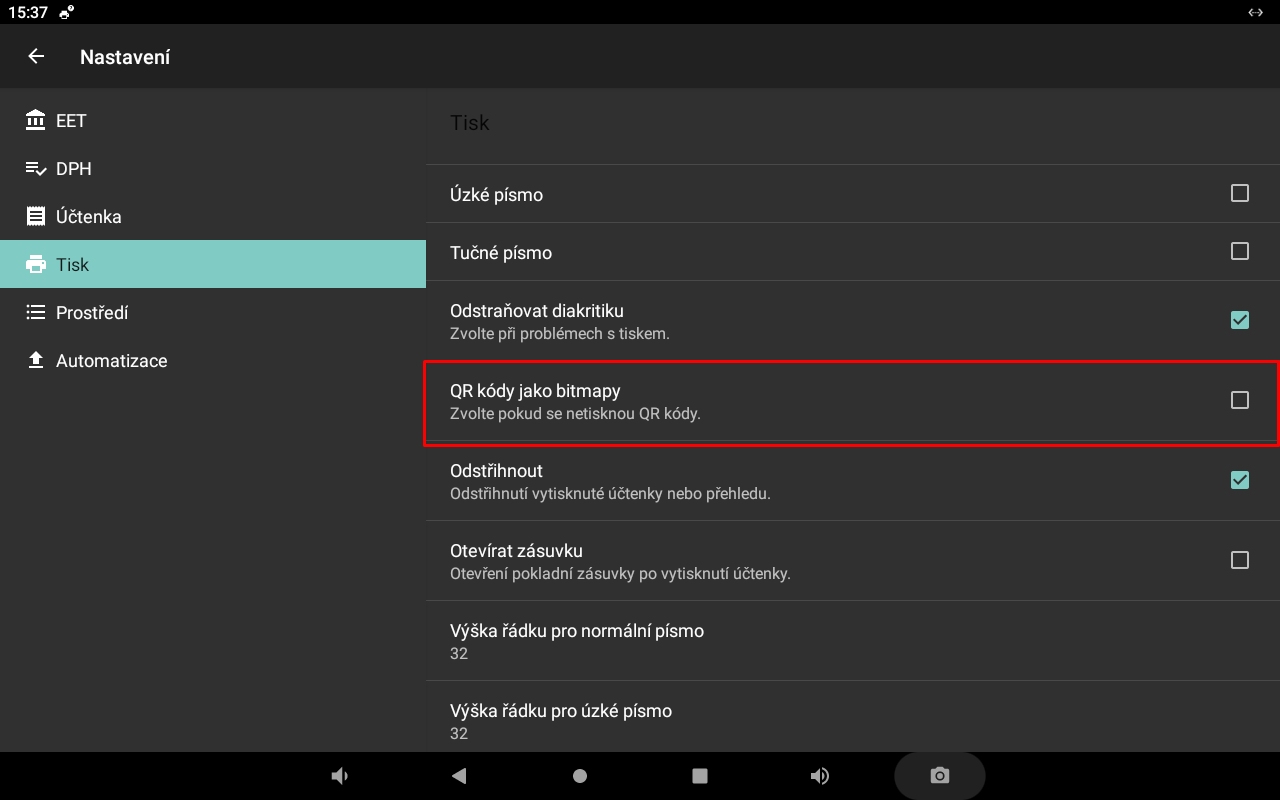
QR kódy jako bitmapa
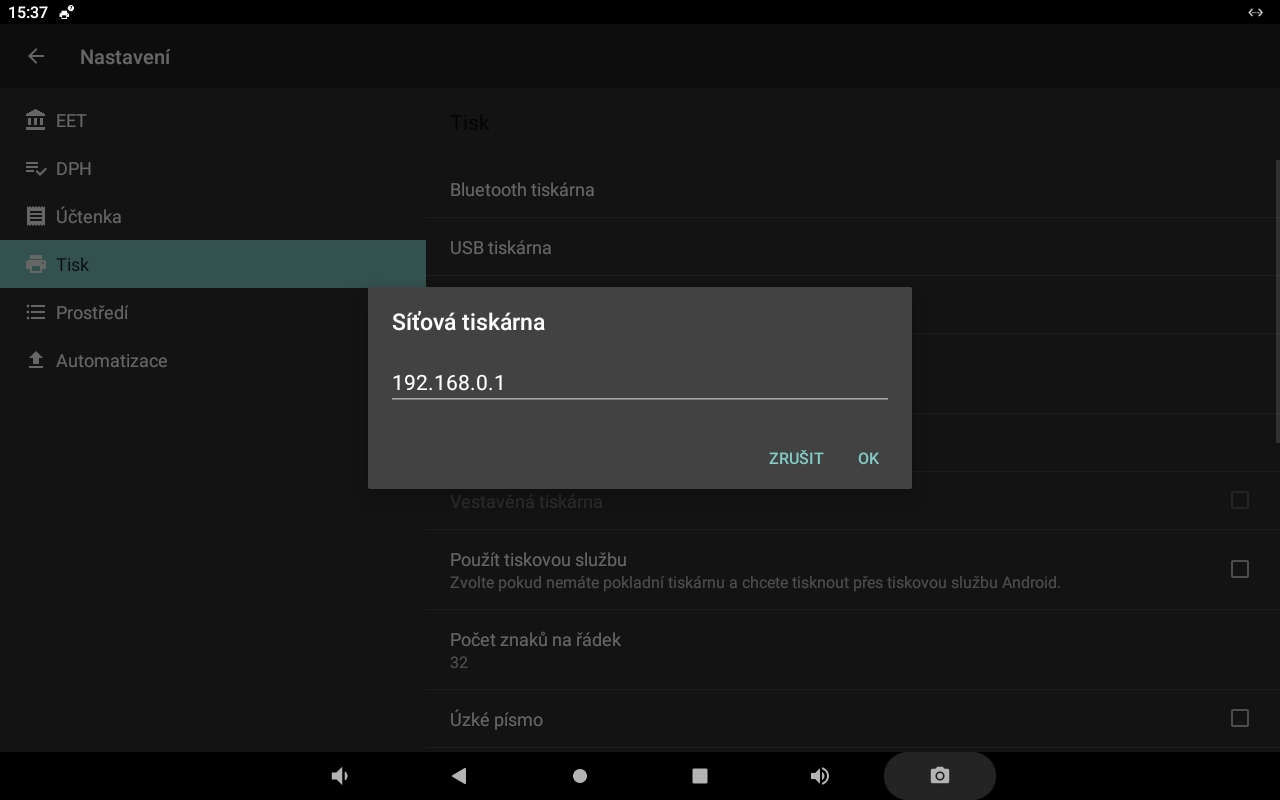
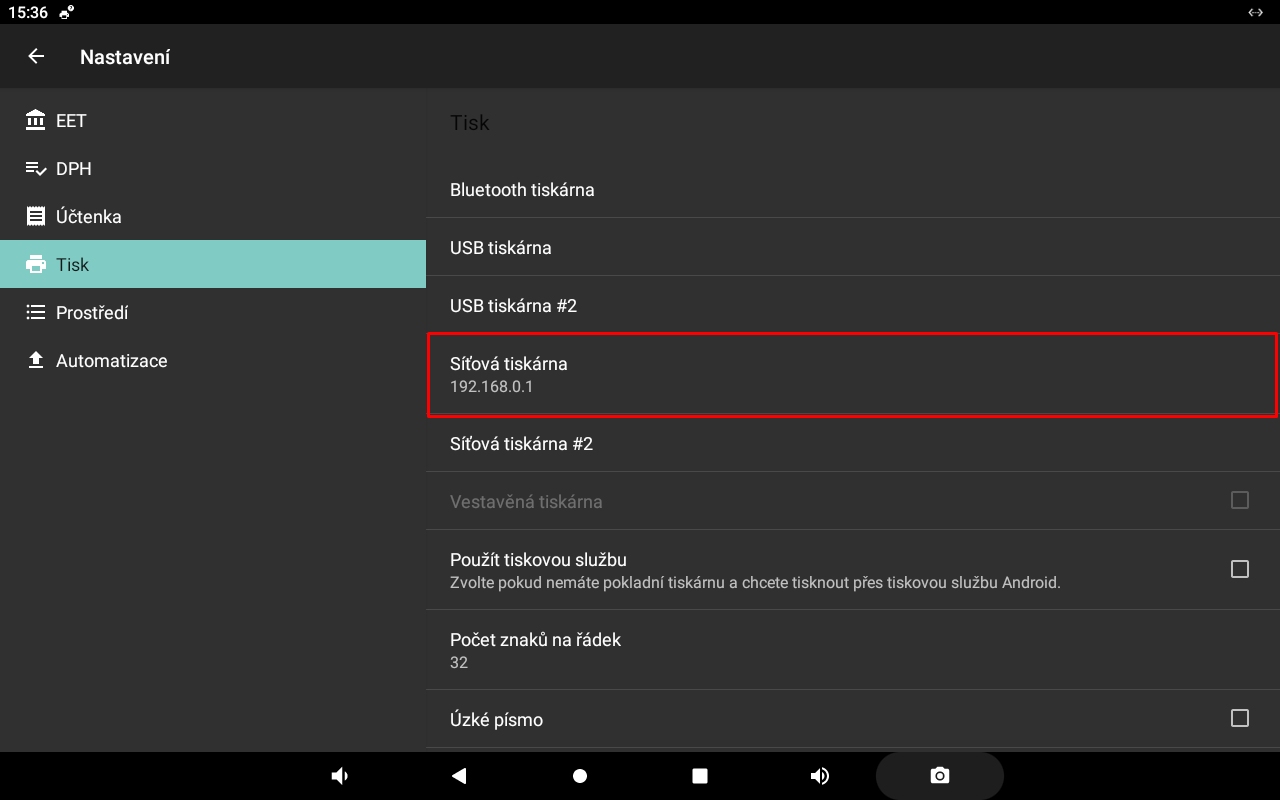
Síťová tiskárna
Nastavte síťovou tiskárnu a její adresu v místní síti.
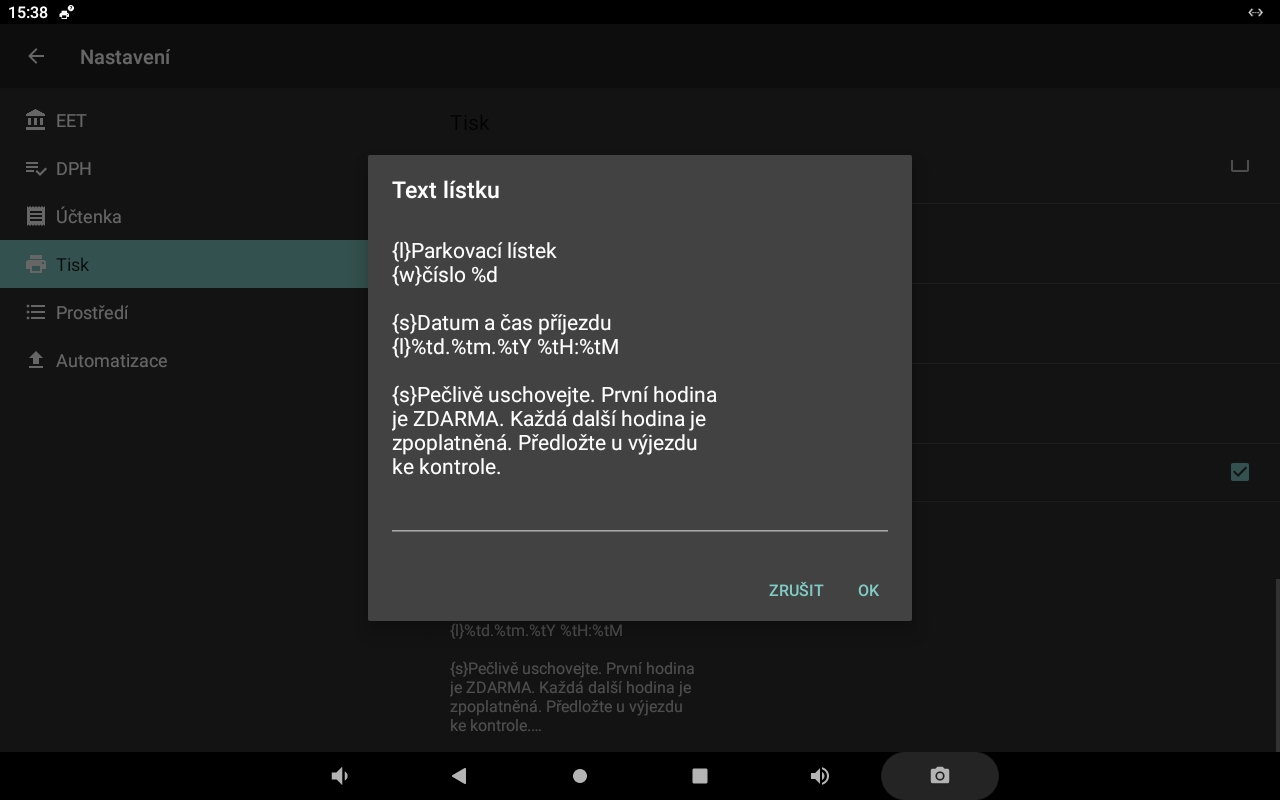
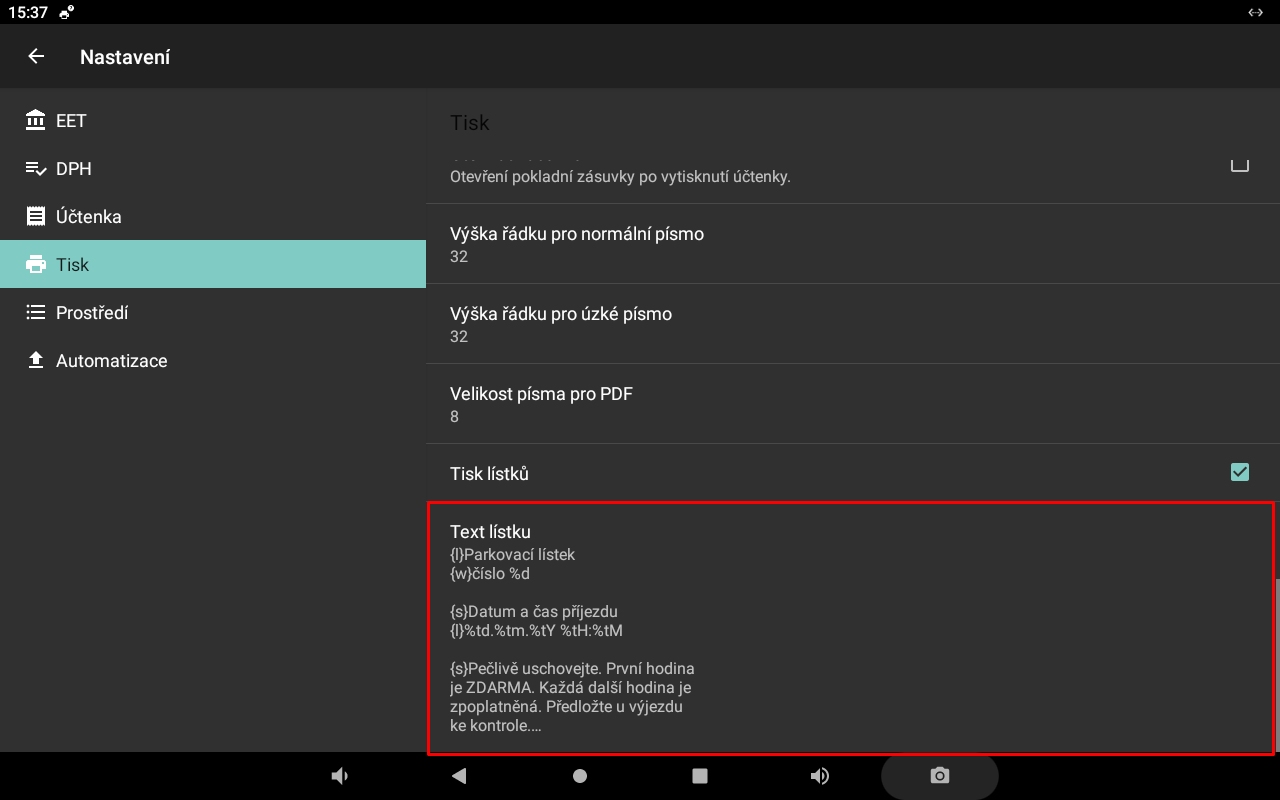
Text lístku
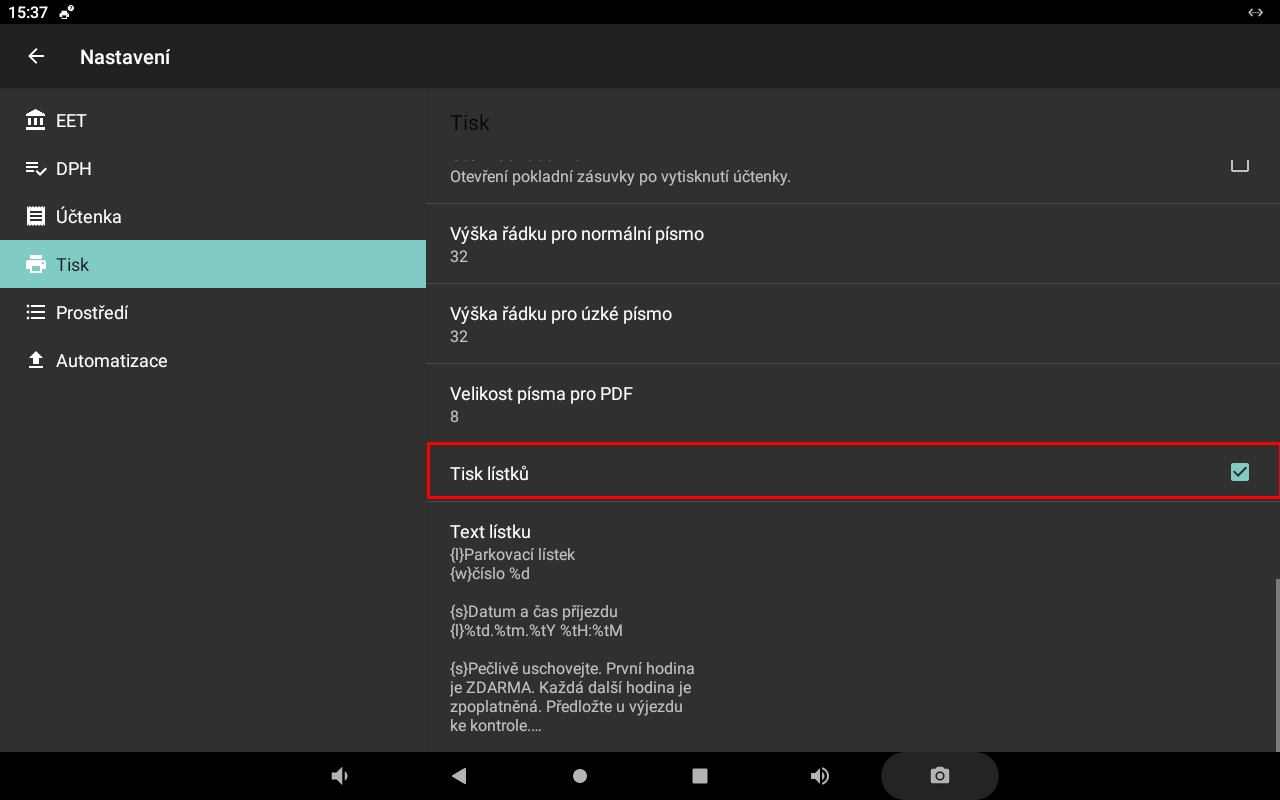
Tisk lístků
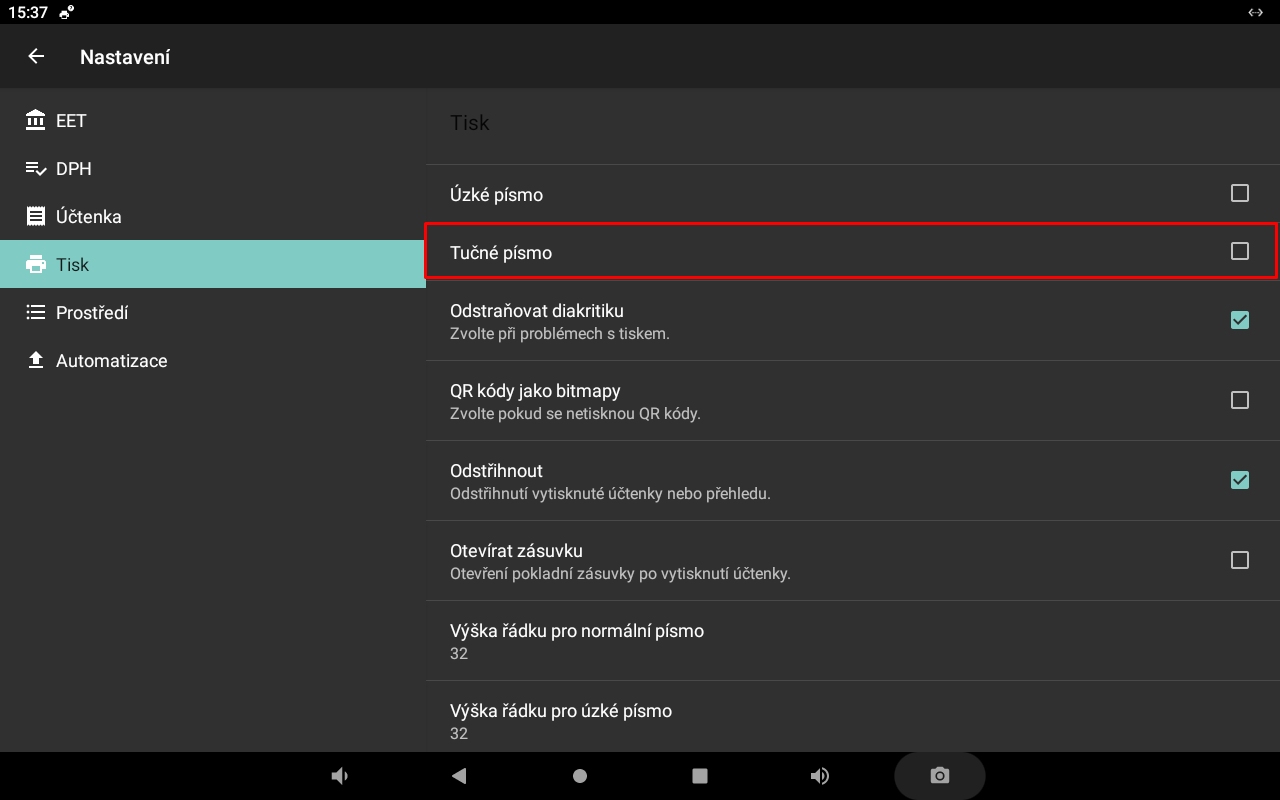
Tučné písmo
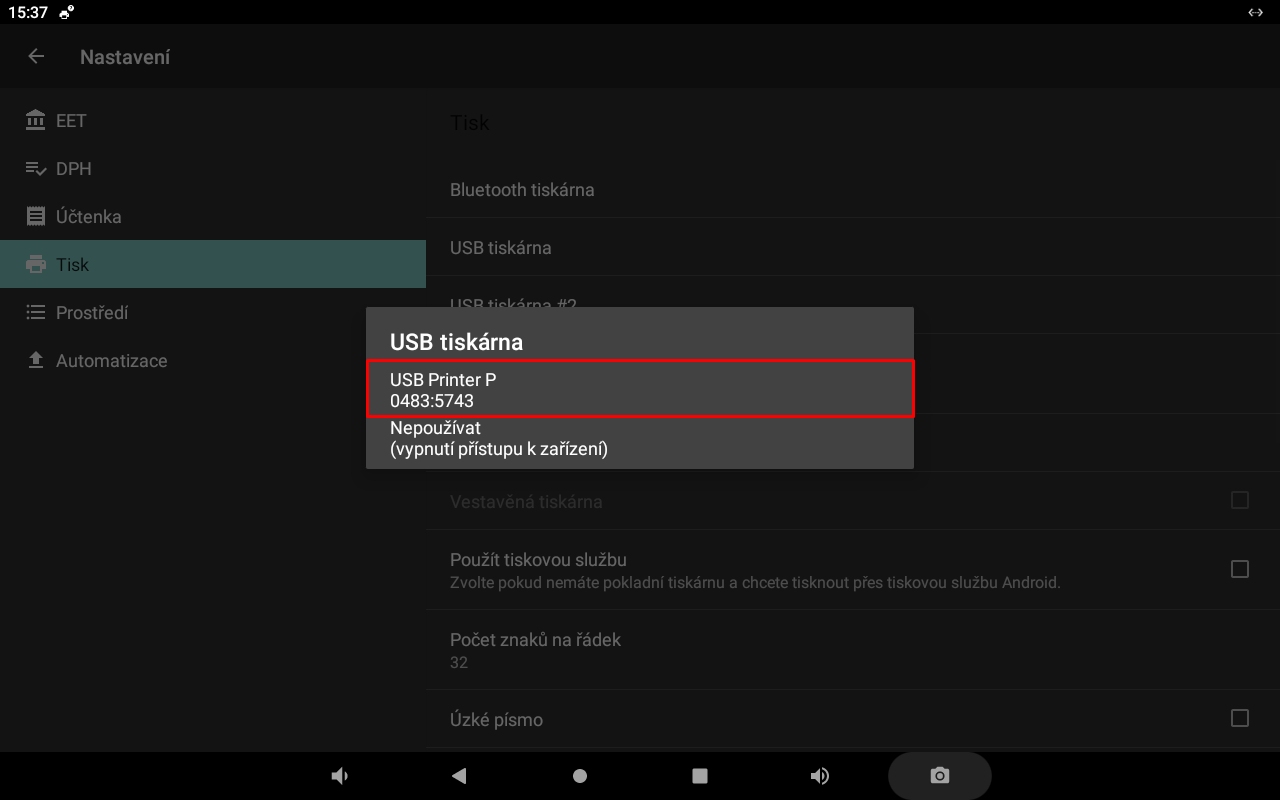
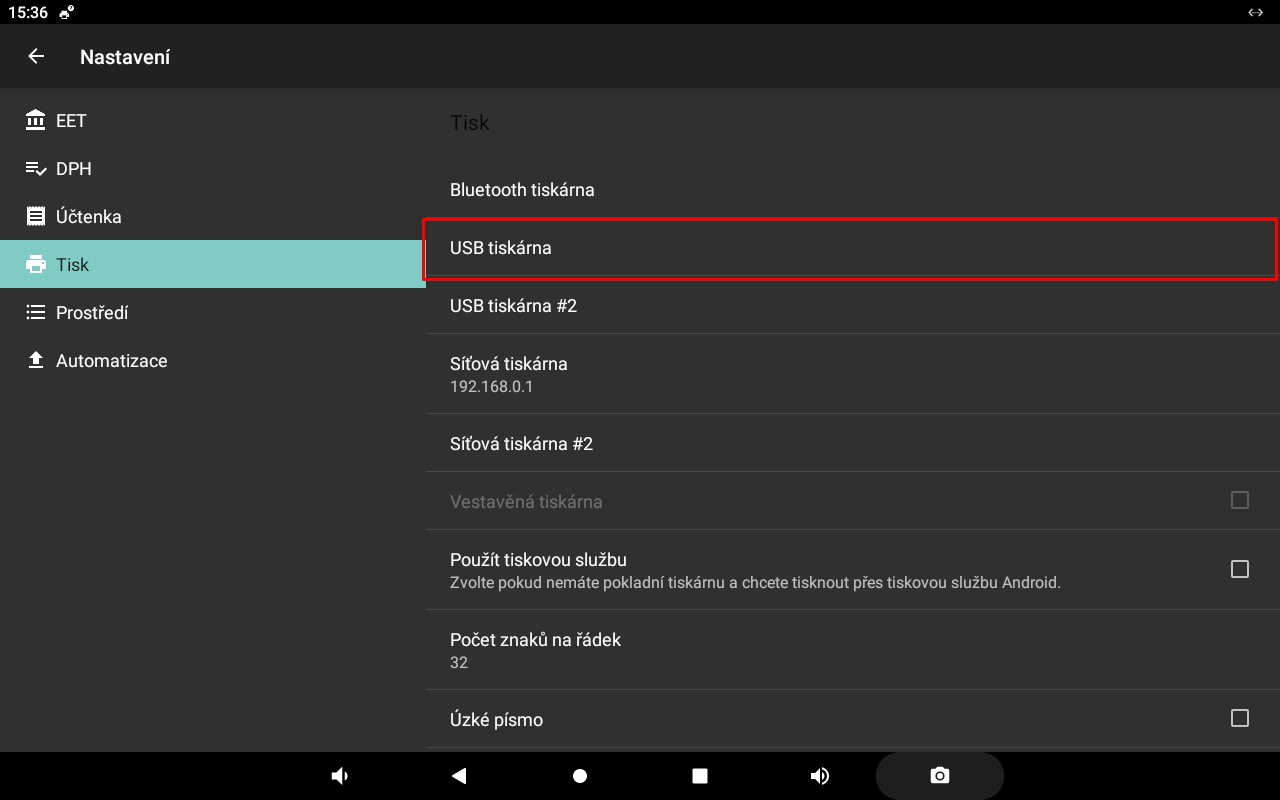
USB tiskárna
Vyberte tiskárnu připojenou prostřednictvím USB.
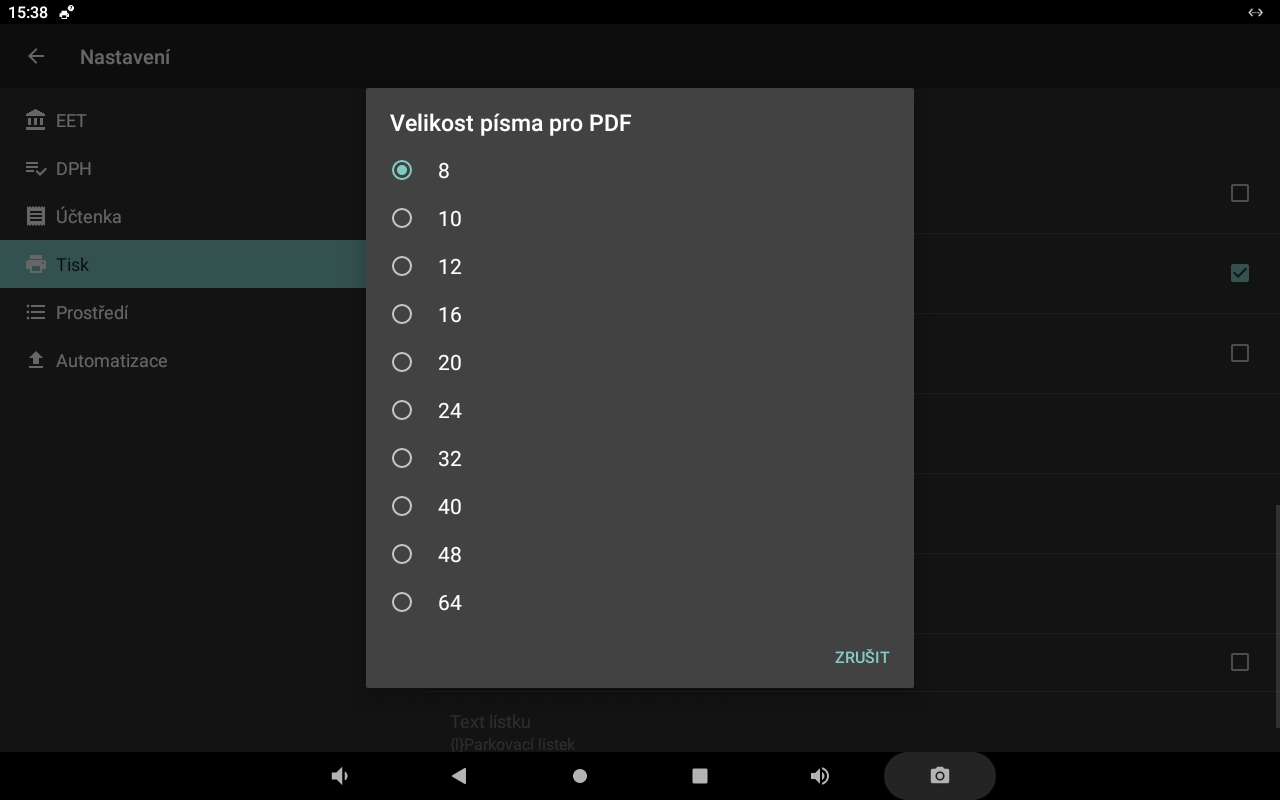
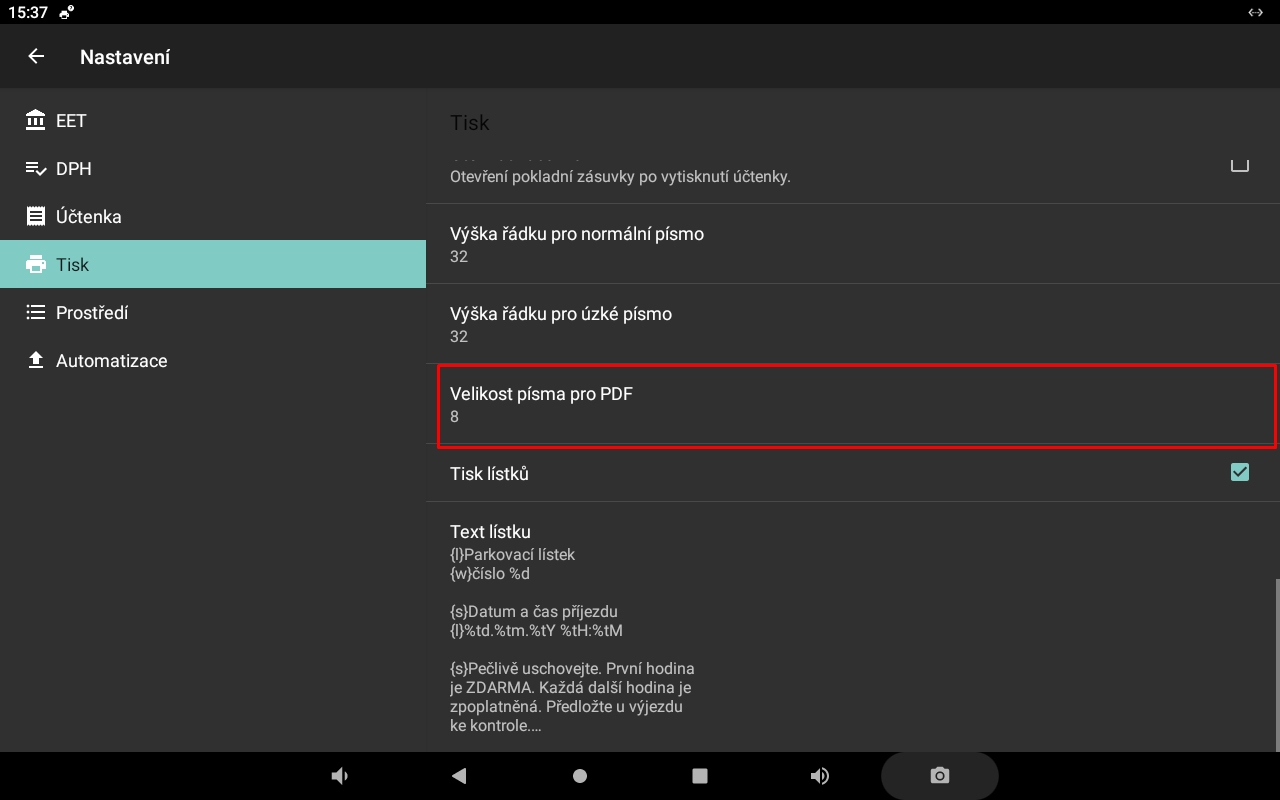
Velikost písma pro PDF
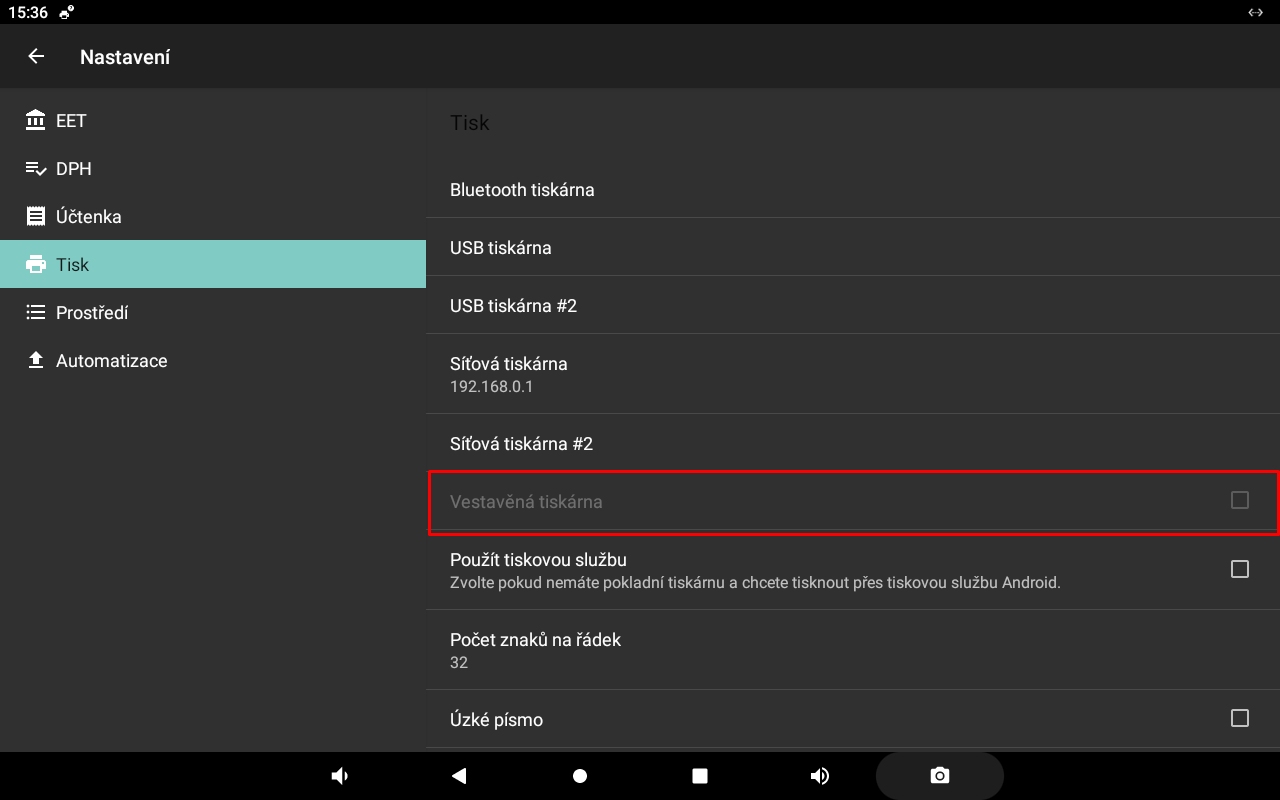
Vestavěná tiskárna
Zvolte vestavěnou tiskárnu zařízení, pokud je k dispozici.
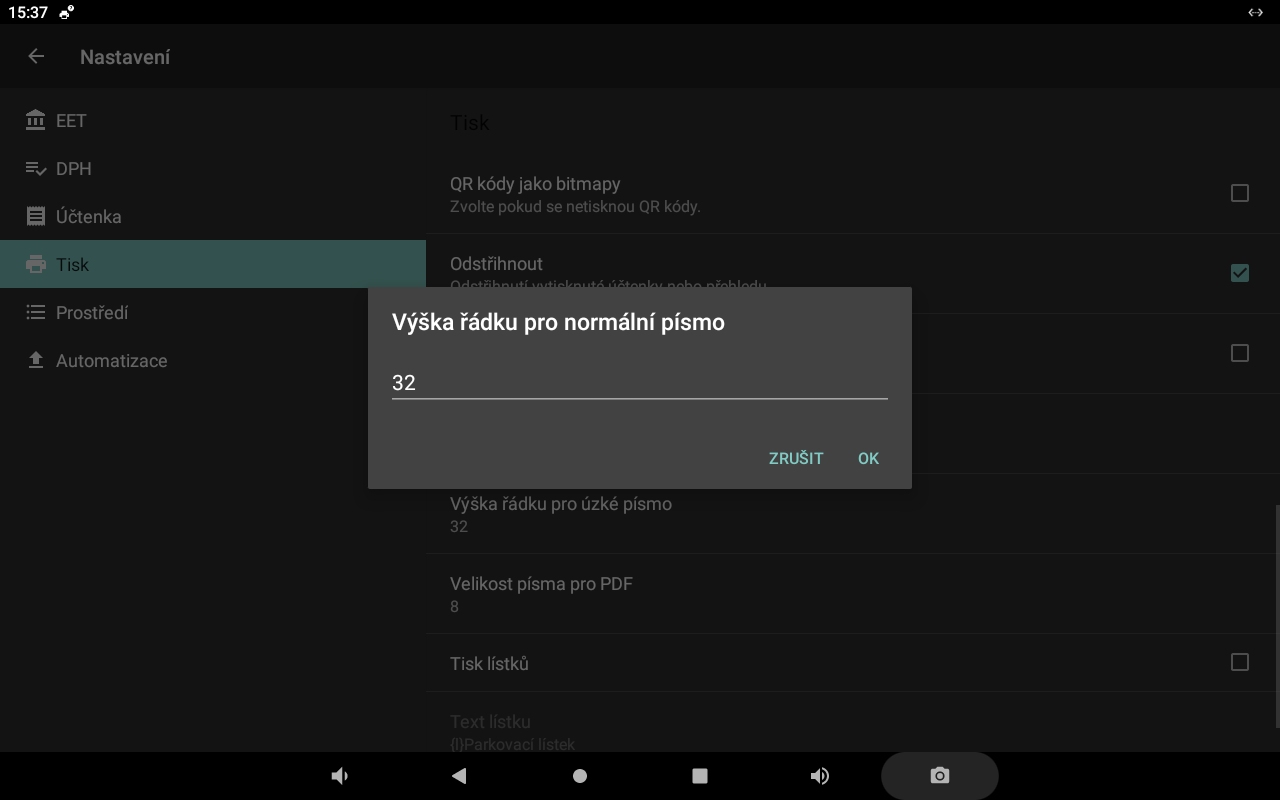
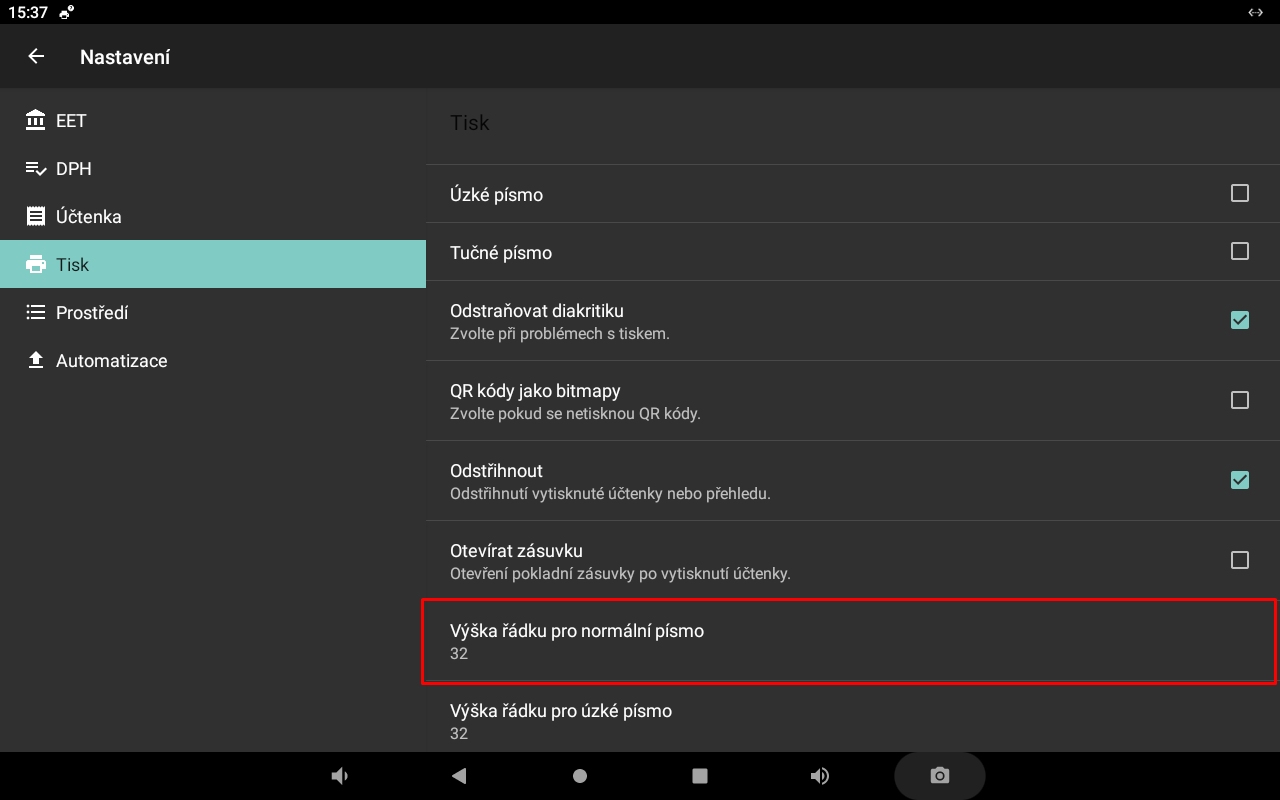
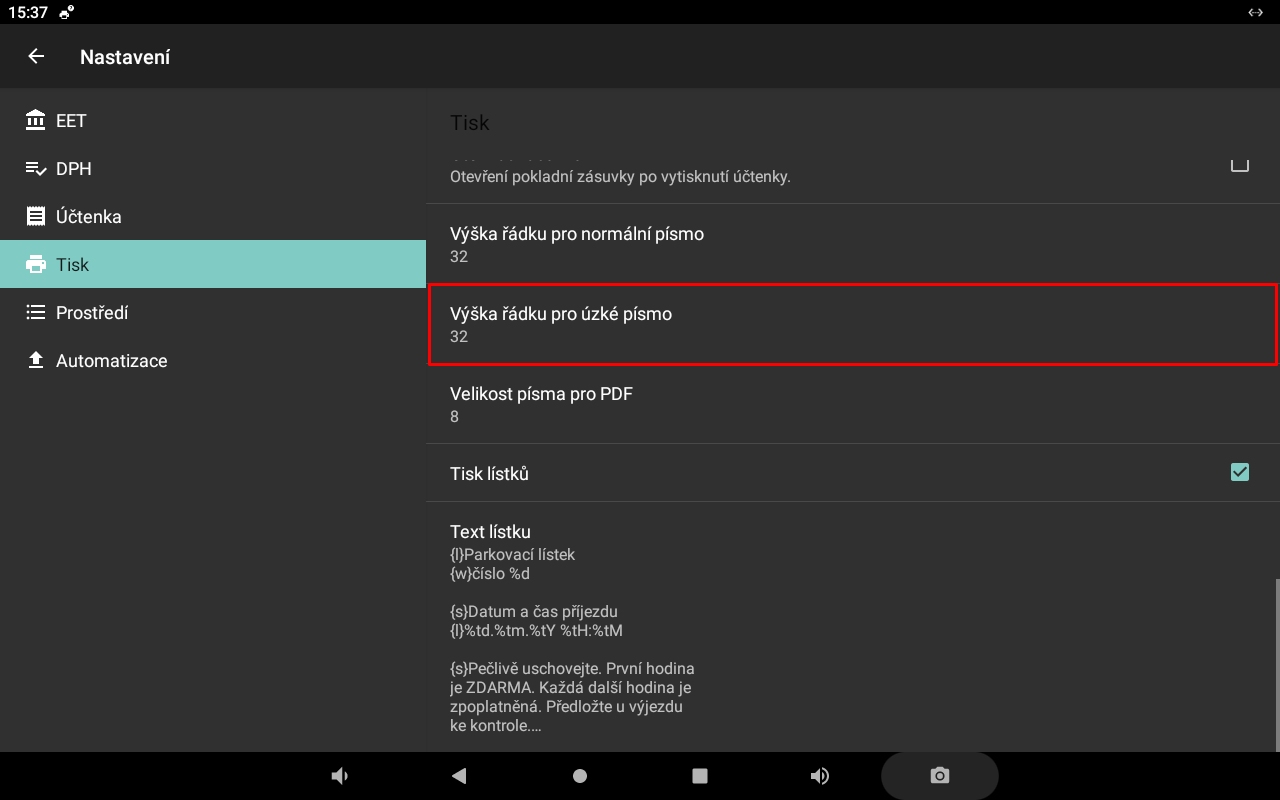
Výška řádku pro normální písmo
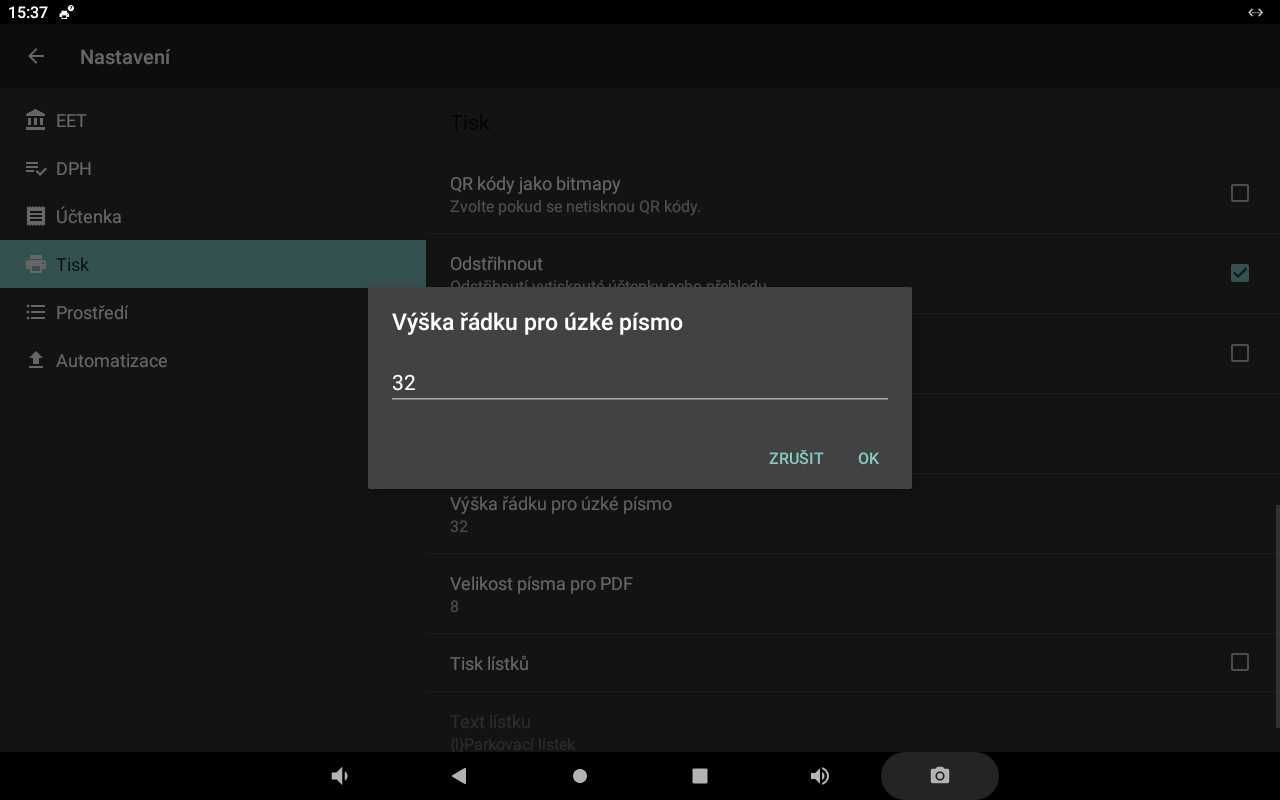
Výška řádku pro úzké písmo
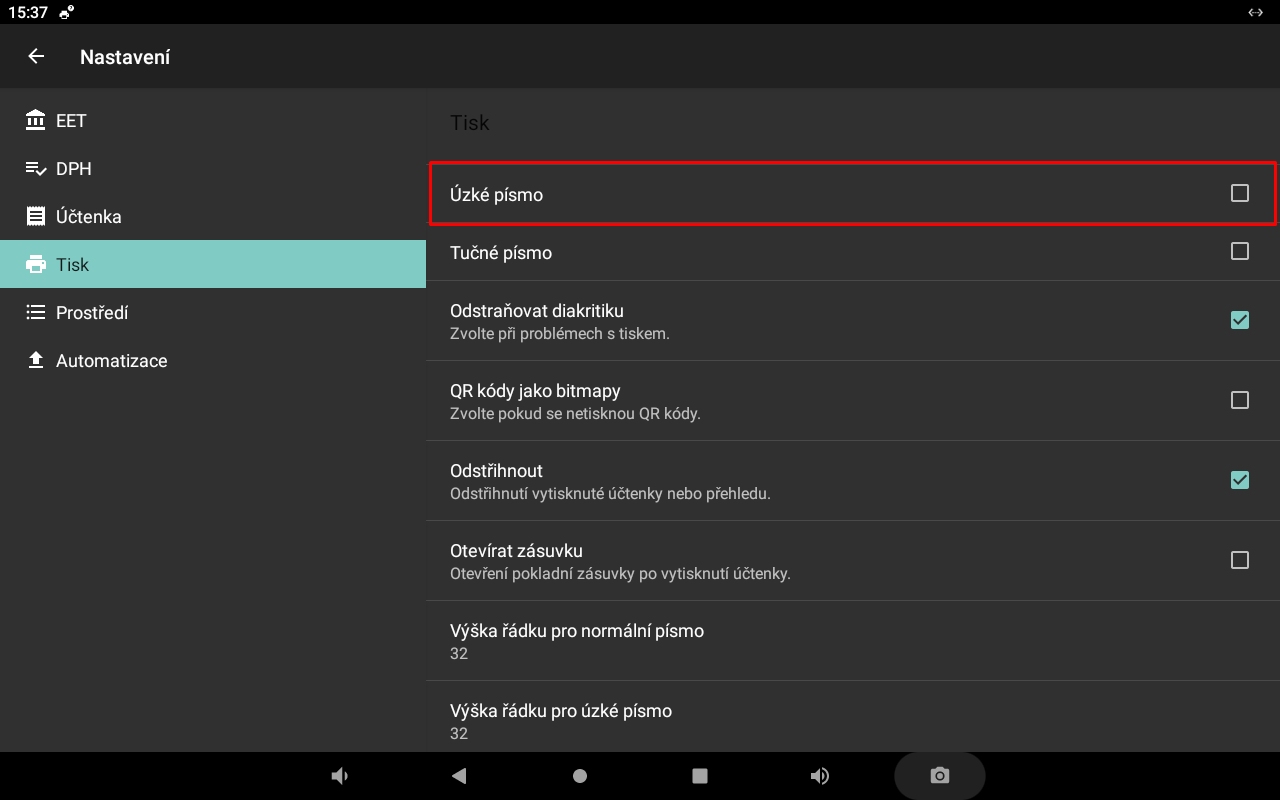
Úzké písmo
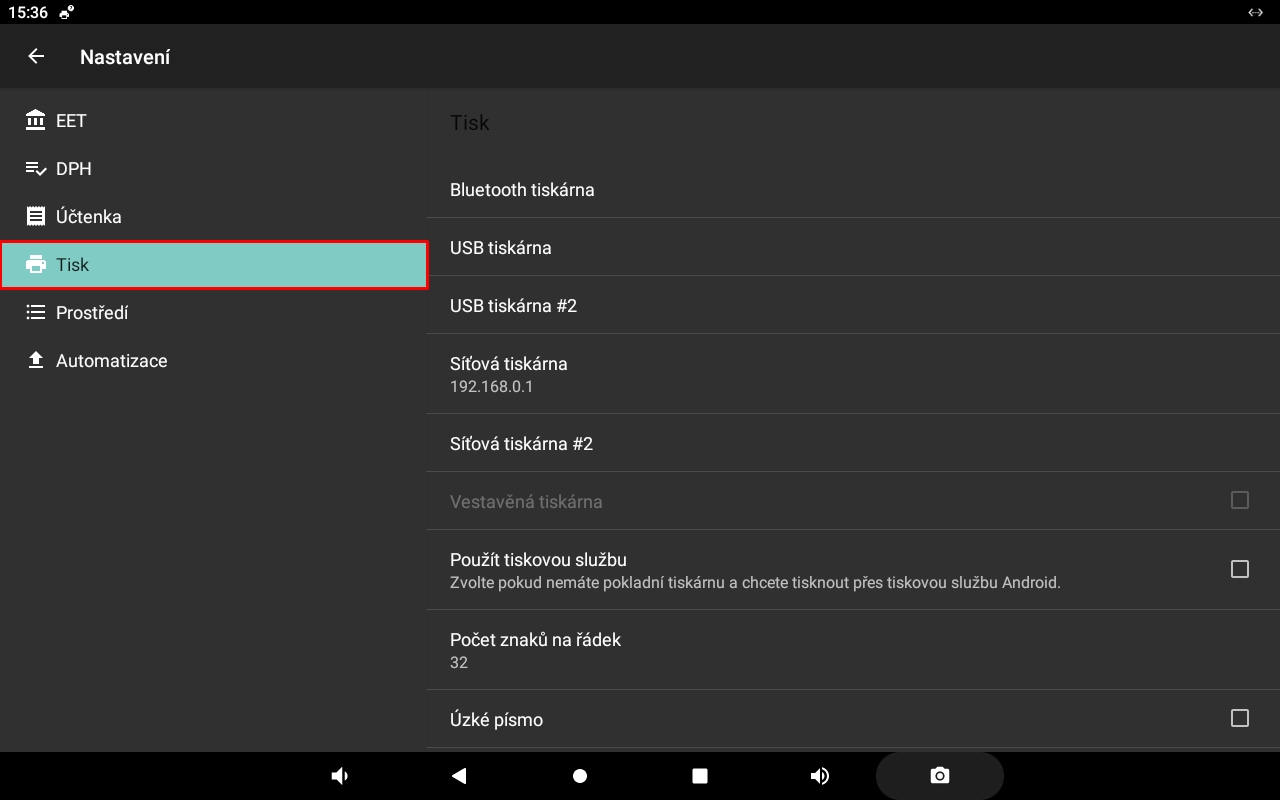
Přehled nastavení tisku
Na úvodní obrazovce vyberte požadované nastavení.
4.5 Prostředí
V časti Prostředí sa nastavuje chování a ovládanie aplikácie ELIO Kasa. Jednotlivé skupiny nastavení sú rozdělené do podkapitol podľa funkcií aplikácie.
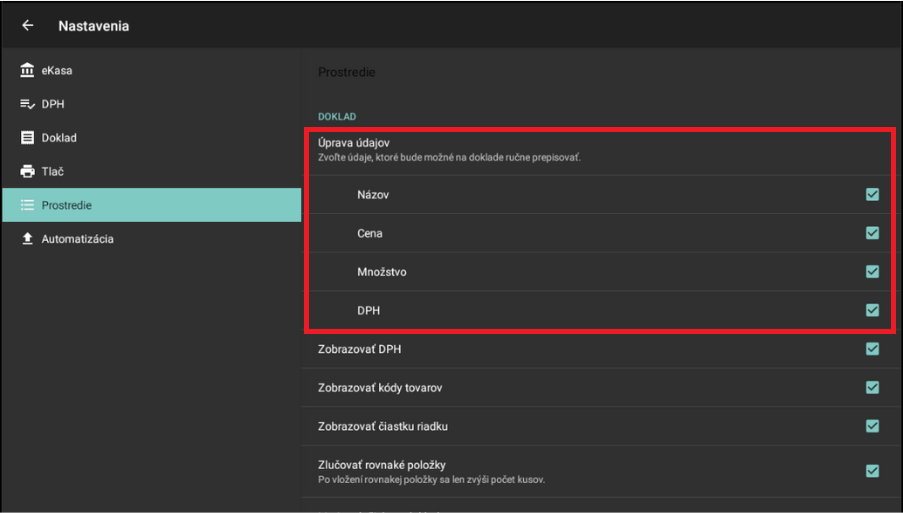
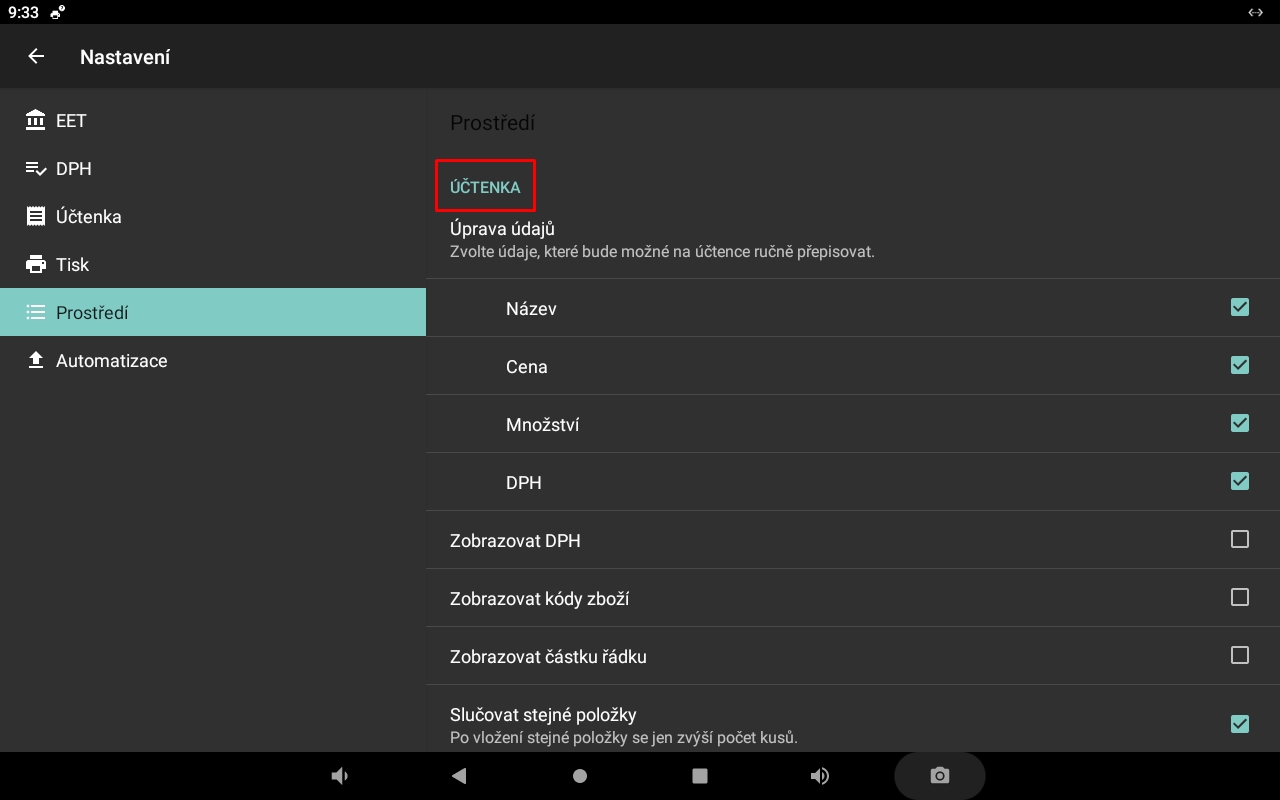
ÚČTENKA
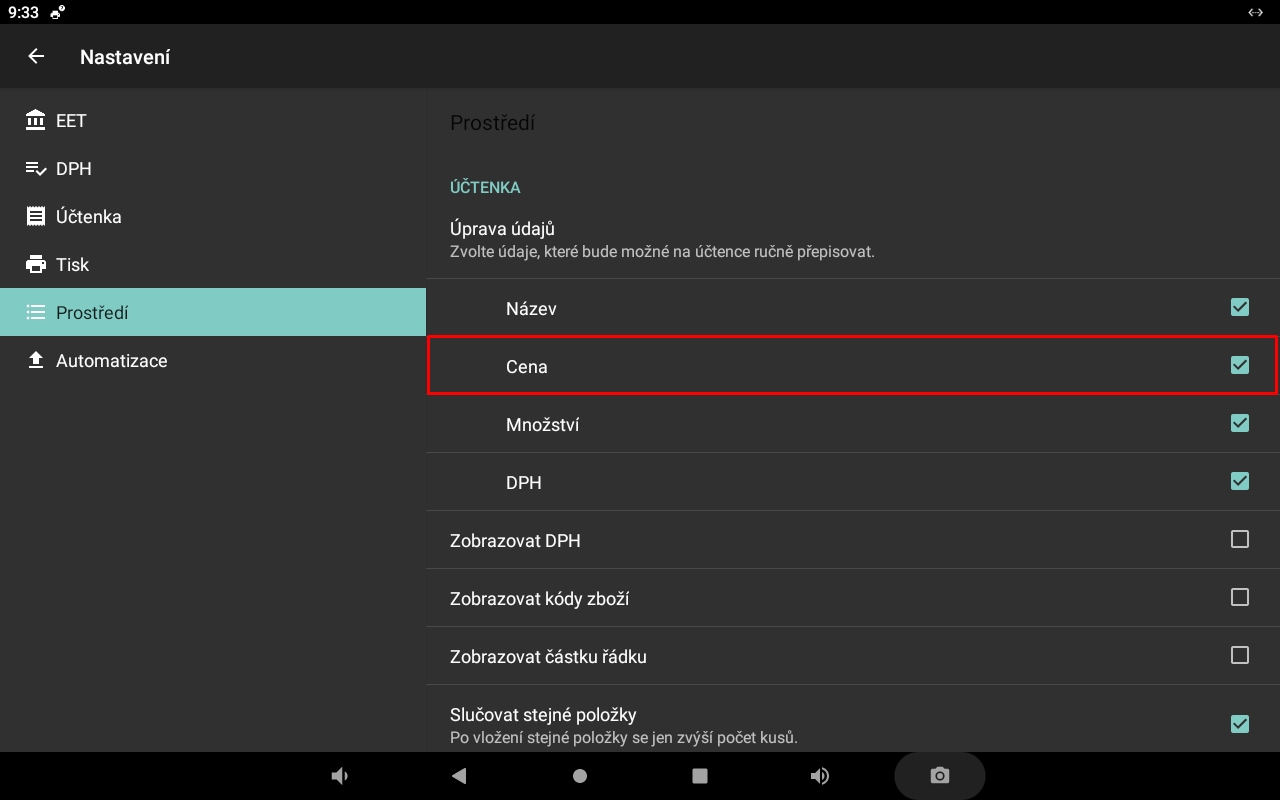
Cena
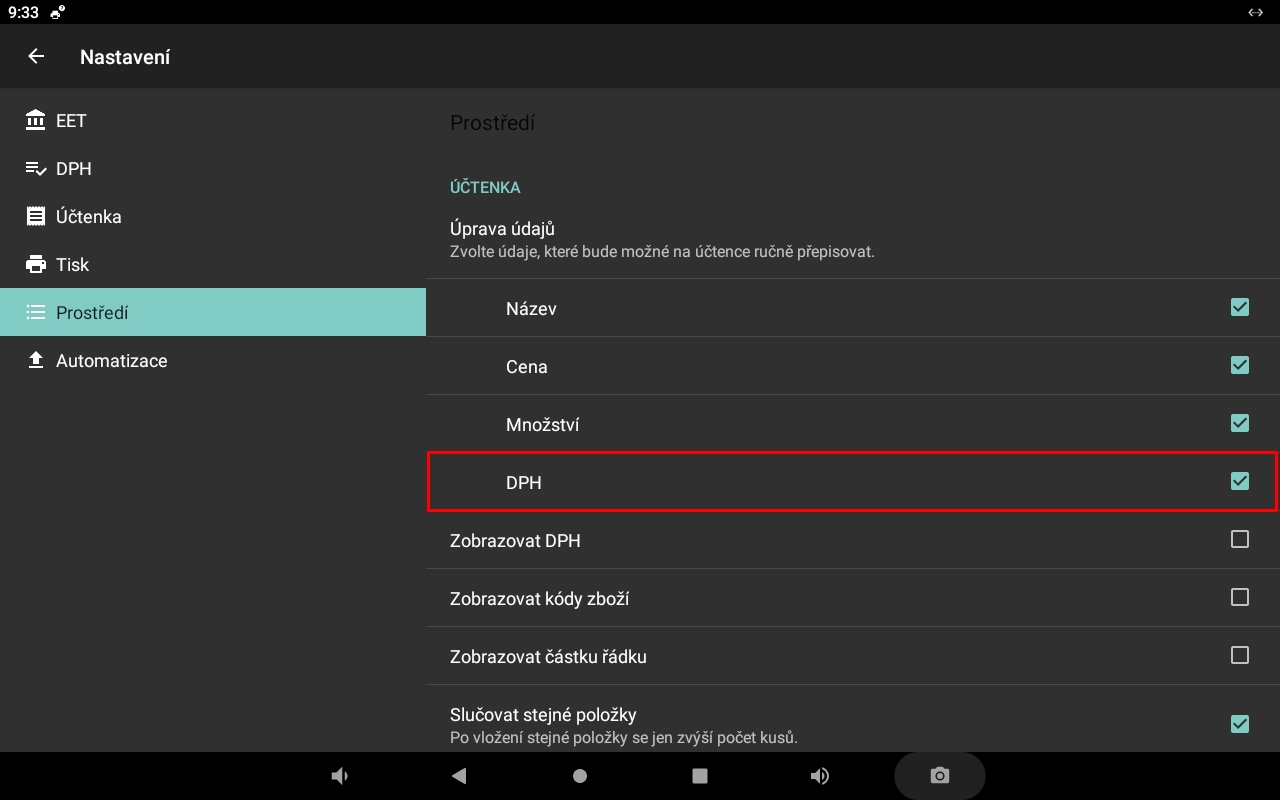
DPH
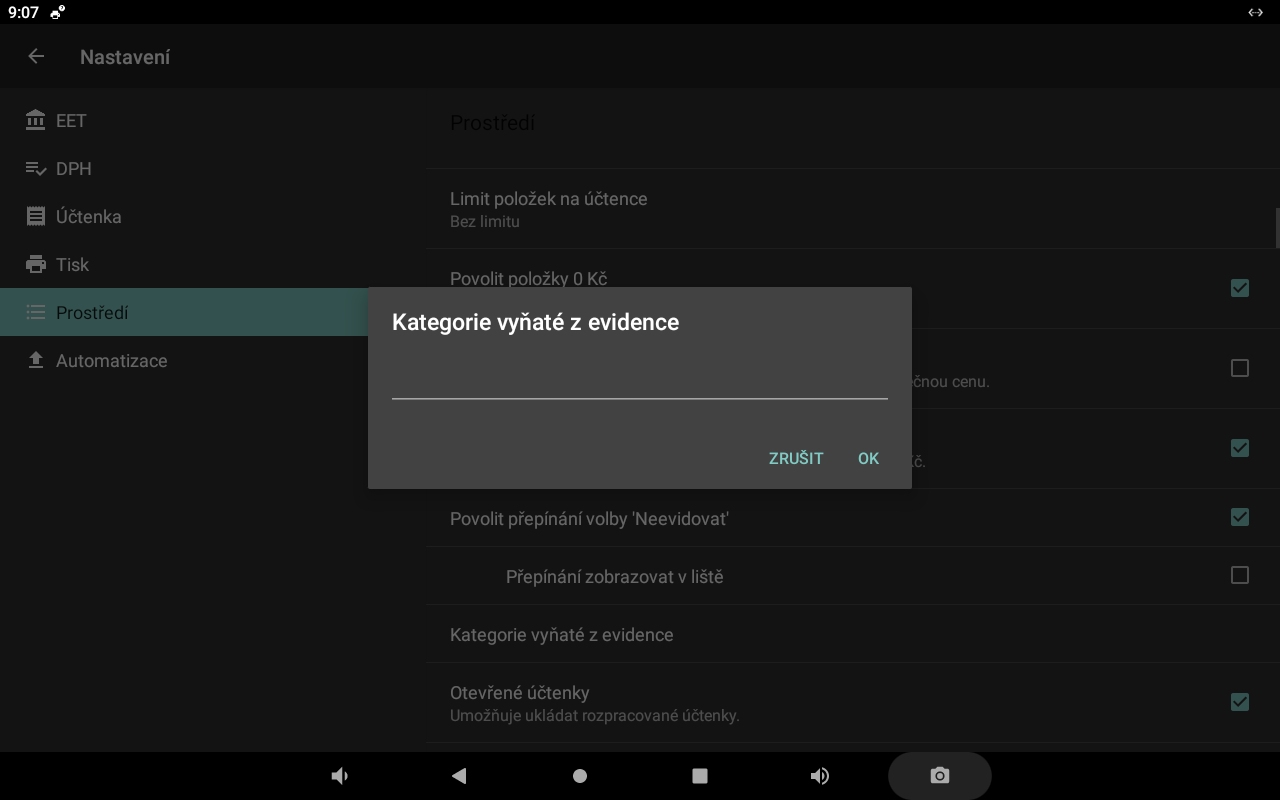
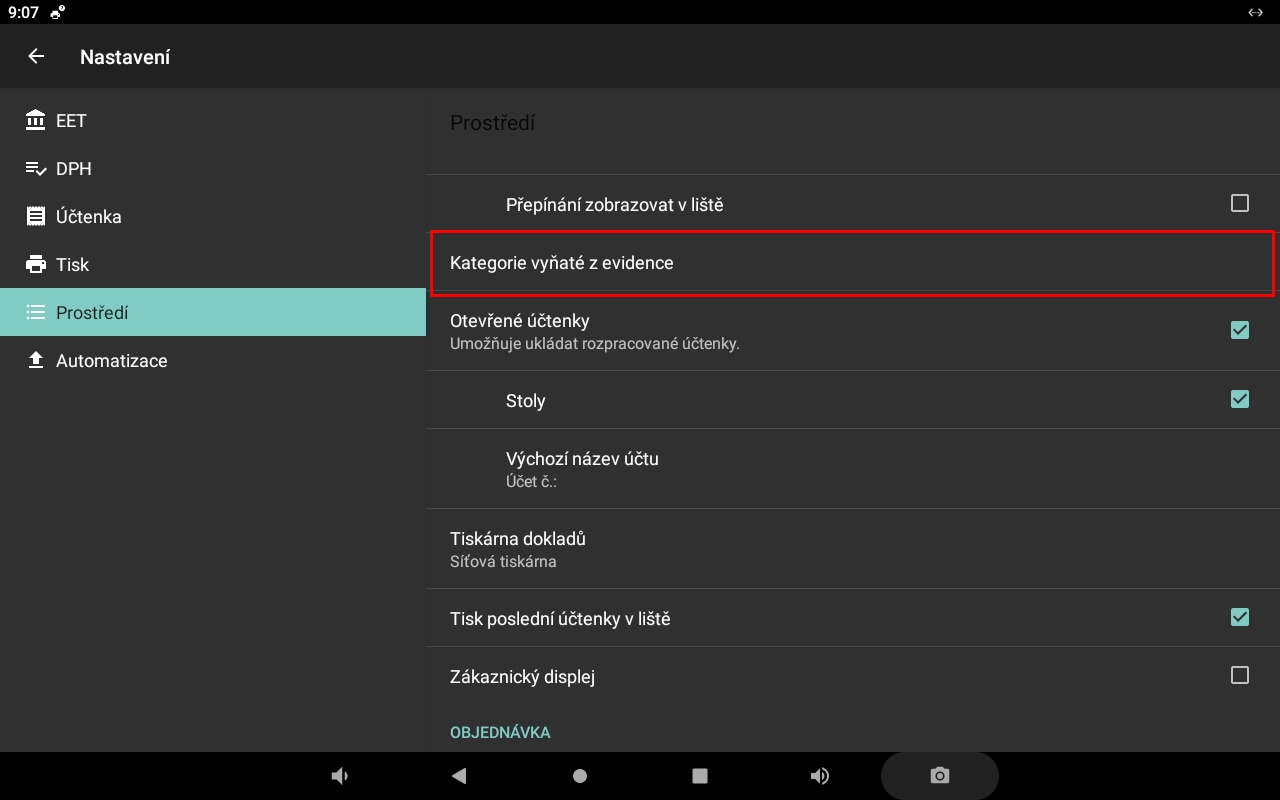
Kategorie vyňaté z evidence
Vyberte kategorie položek, které se nemají evidovat.
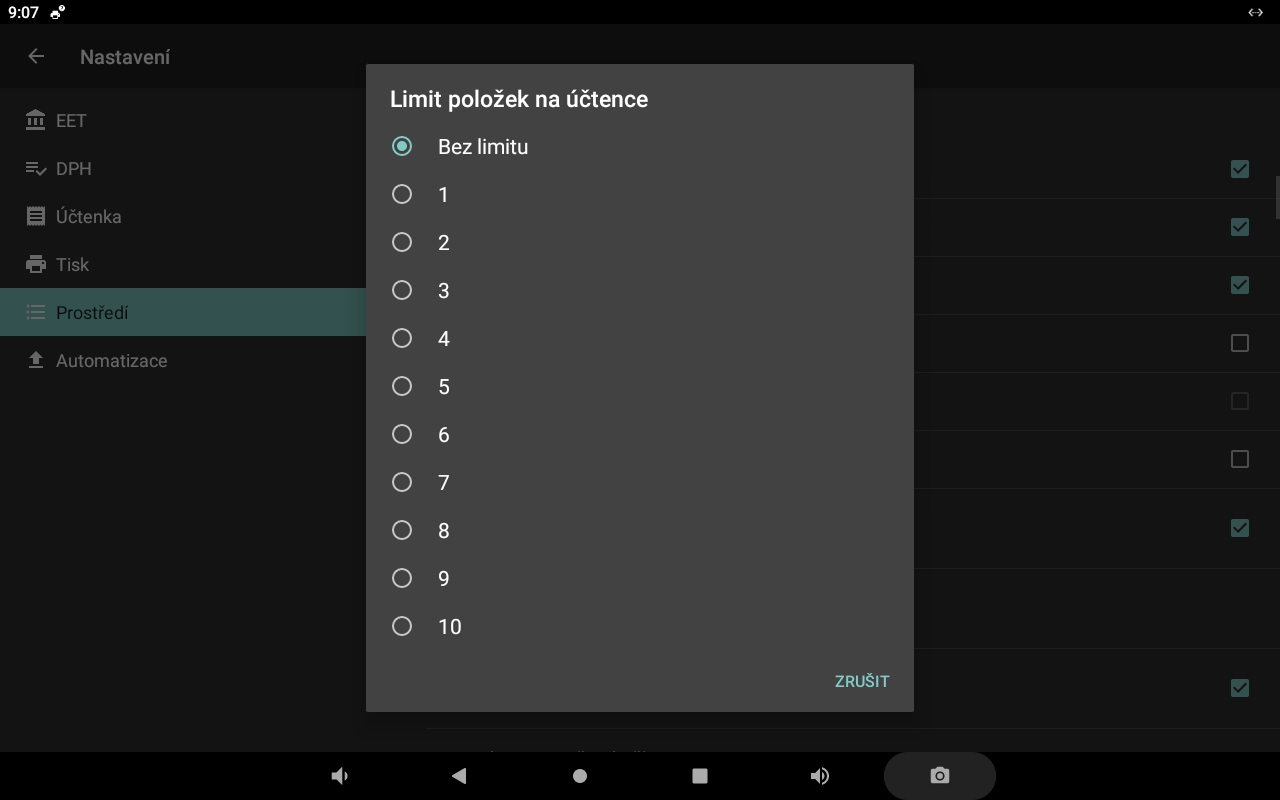
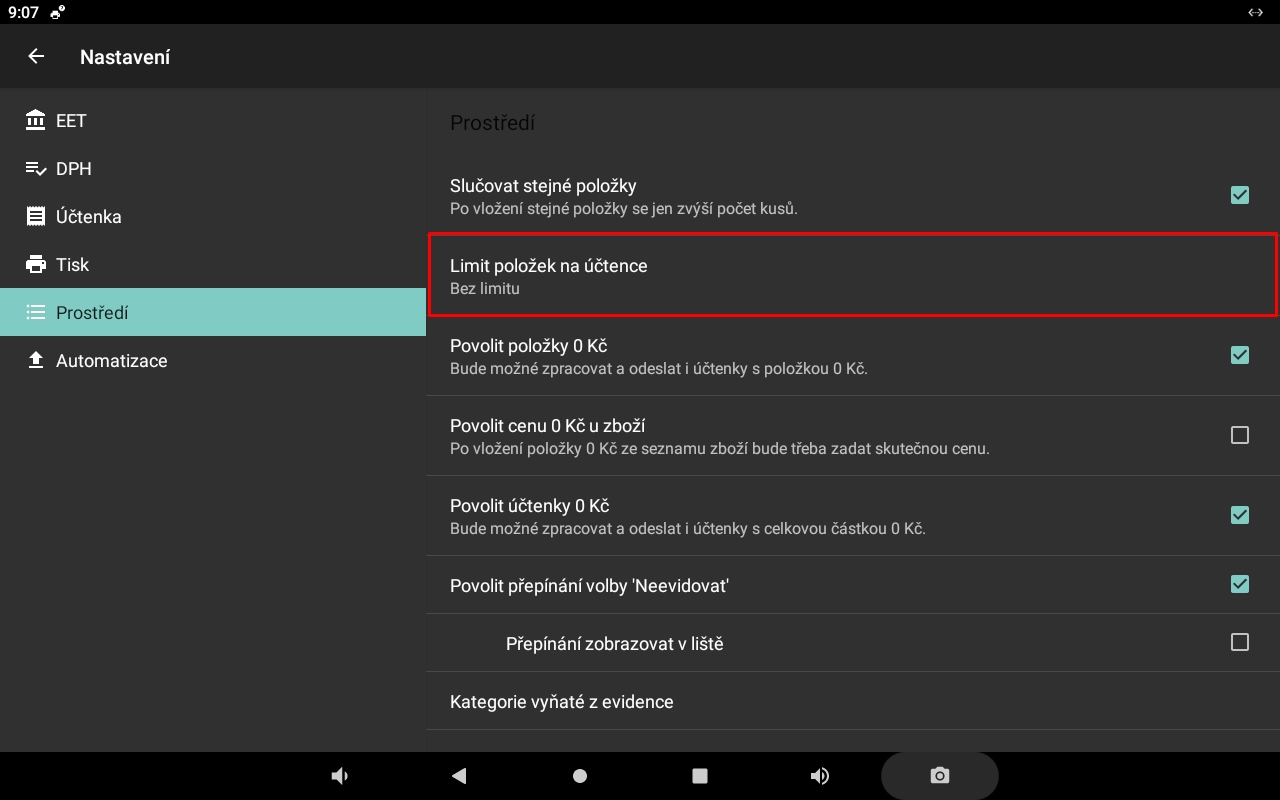
Limit položek na účtence
Nastavte nejvyšší povolený počet položek na jedné účtence.
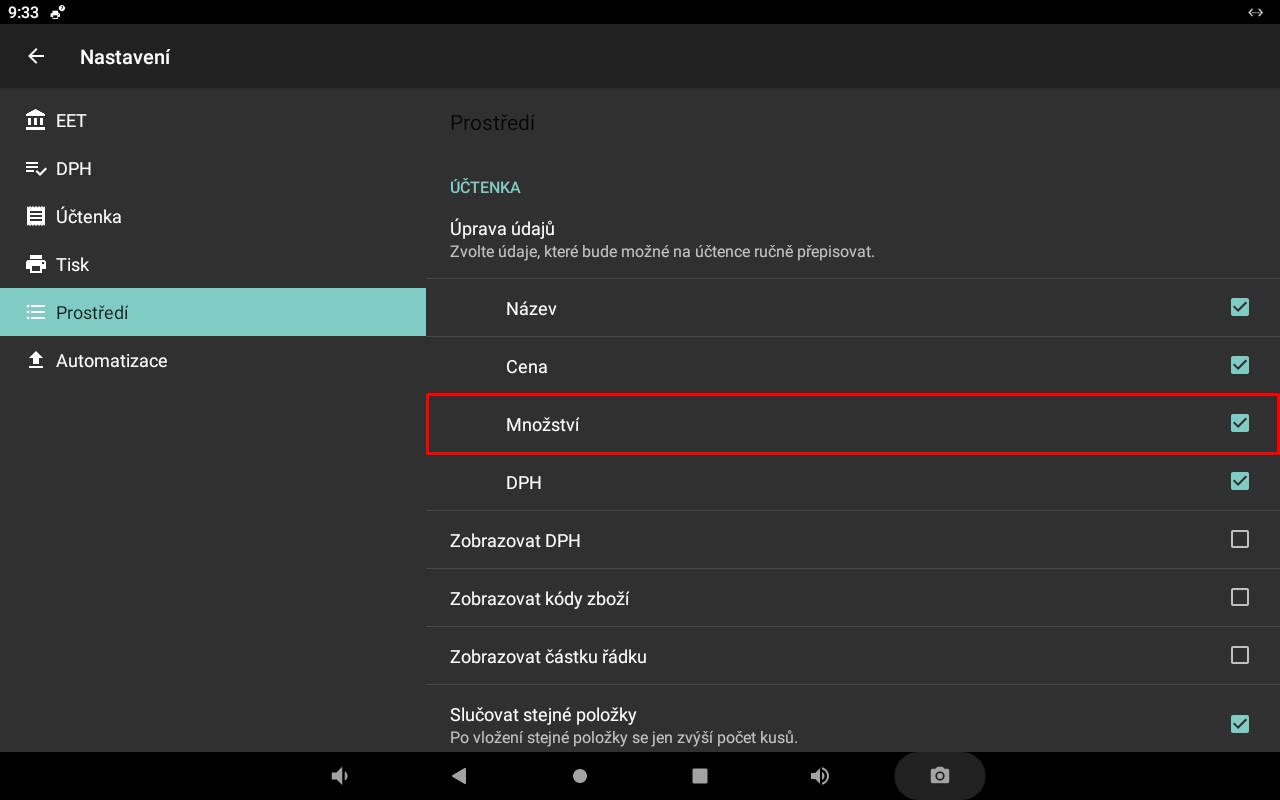
Množství
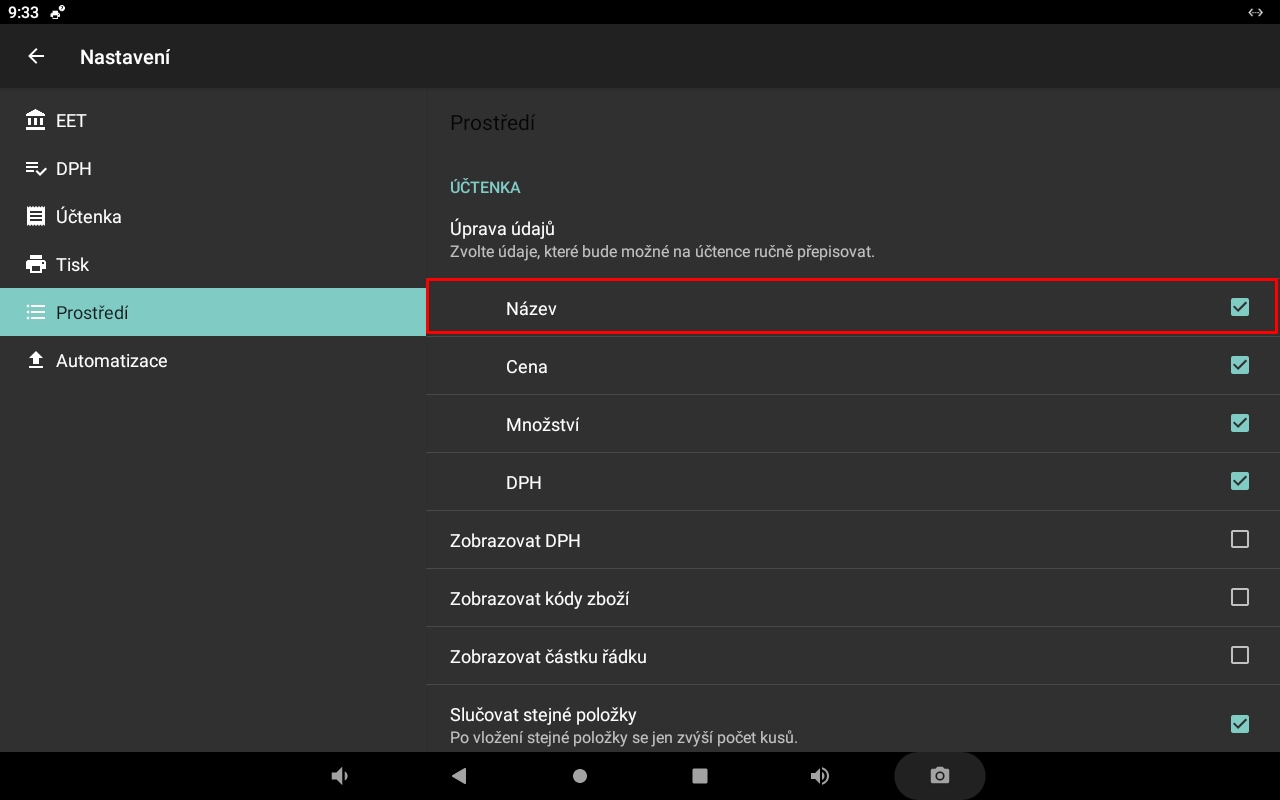
Název
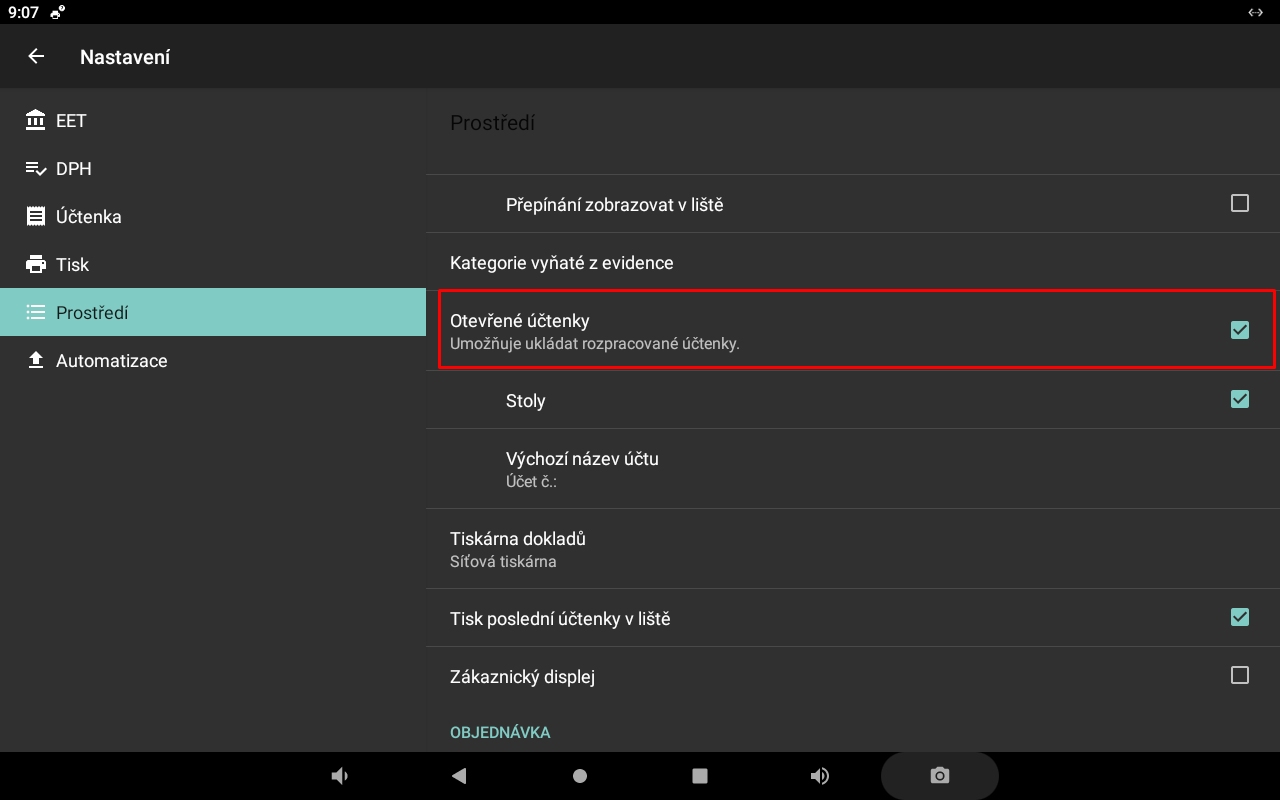
Otevřené účtenky
Nastavte chování aplikace při práci s otevřenými účtenkami.
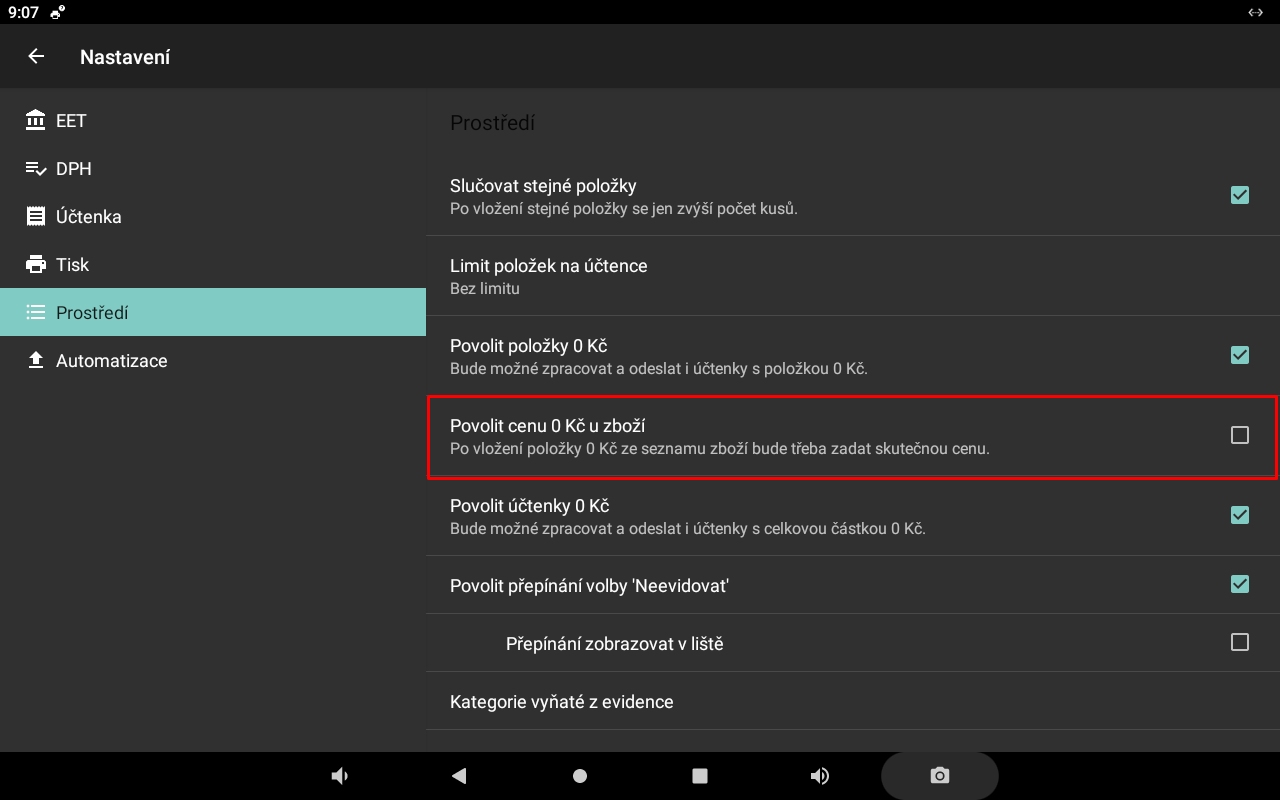
Povolit cenu 0 Kč u zboží
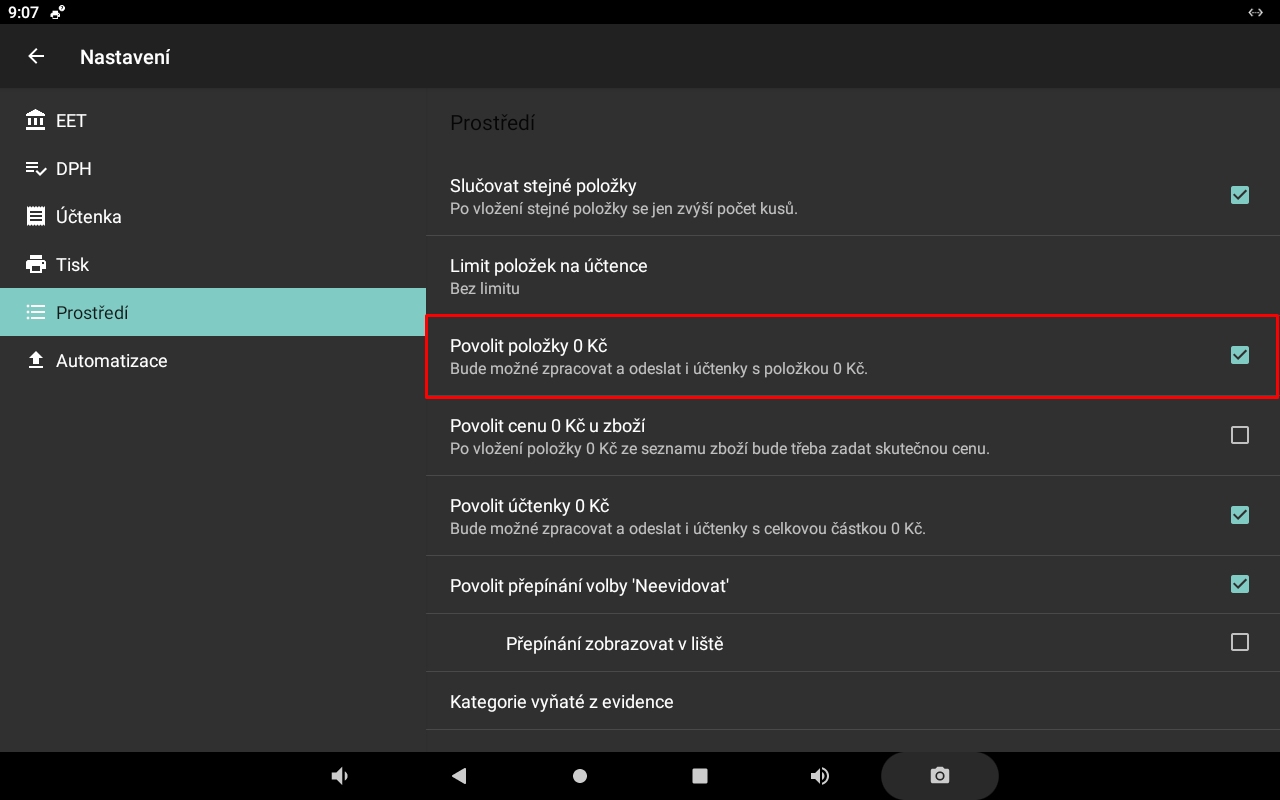
Povolit položky 0 Kč
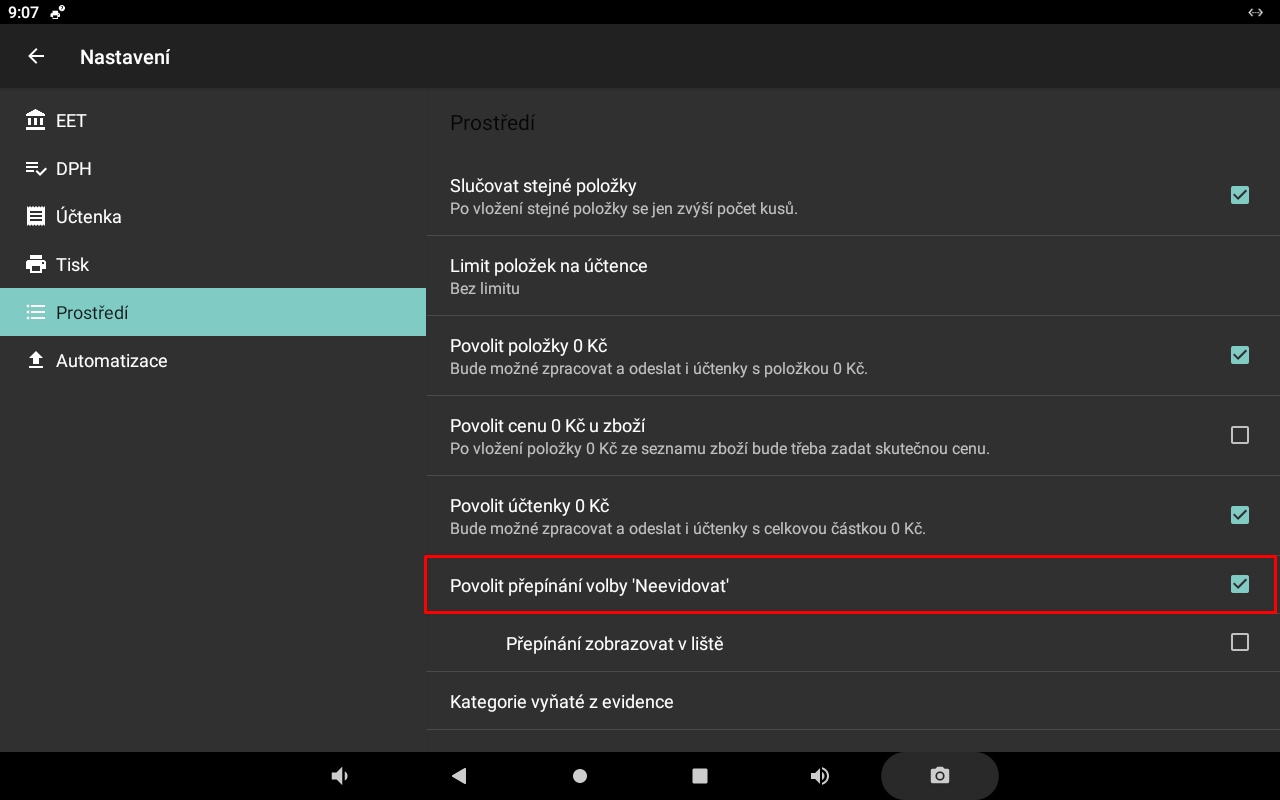
Povolit přepínání volby Neevidovat
Povolí přepínání režimu Neevidovat při práci s účtenkou.
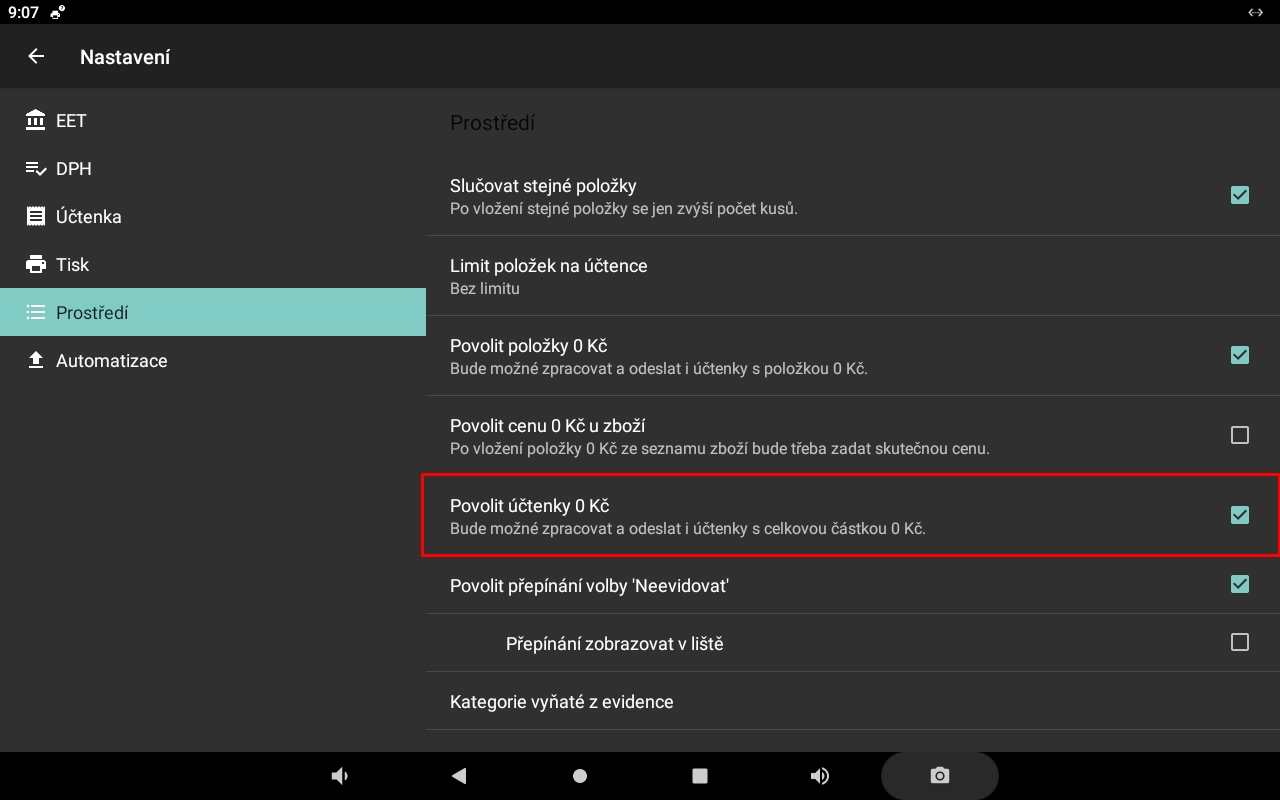
Povolit účtenky 0 Kč
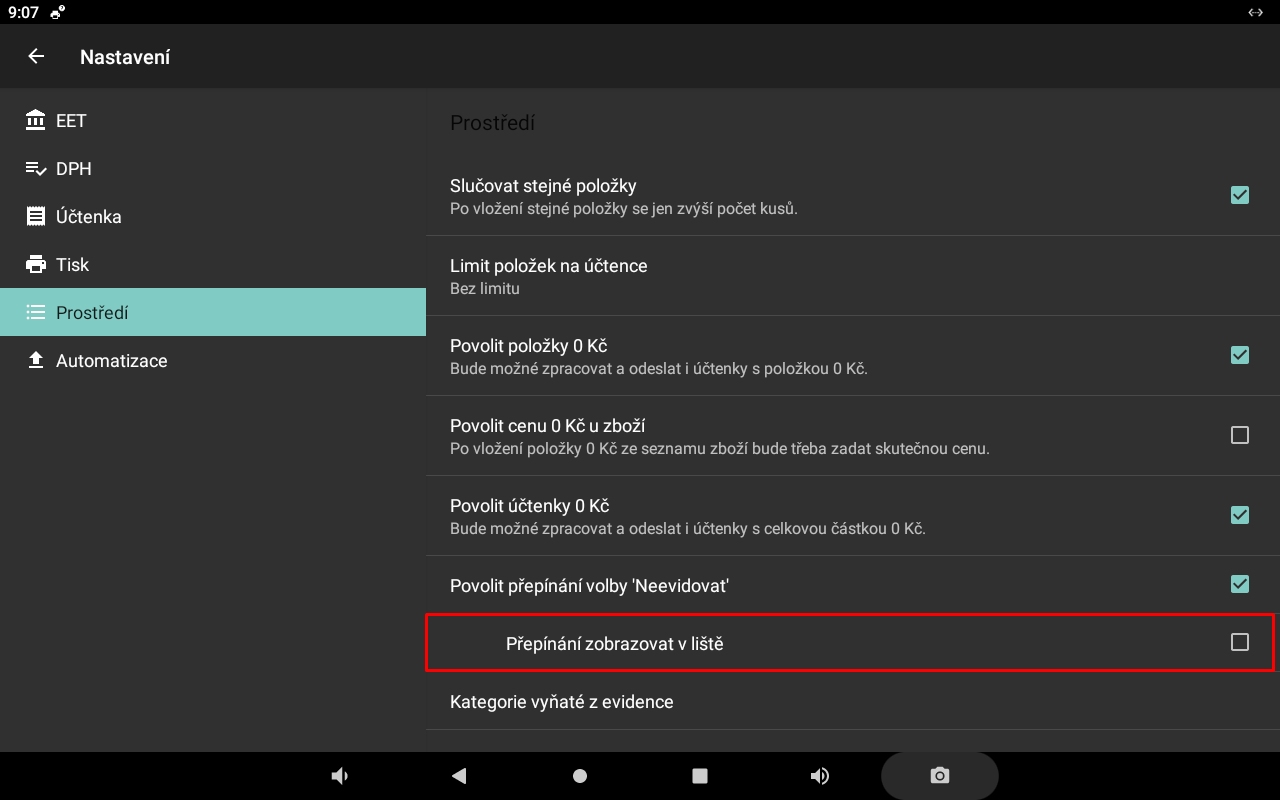
Přepínání zobrazovat v liště
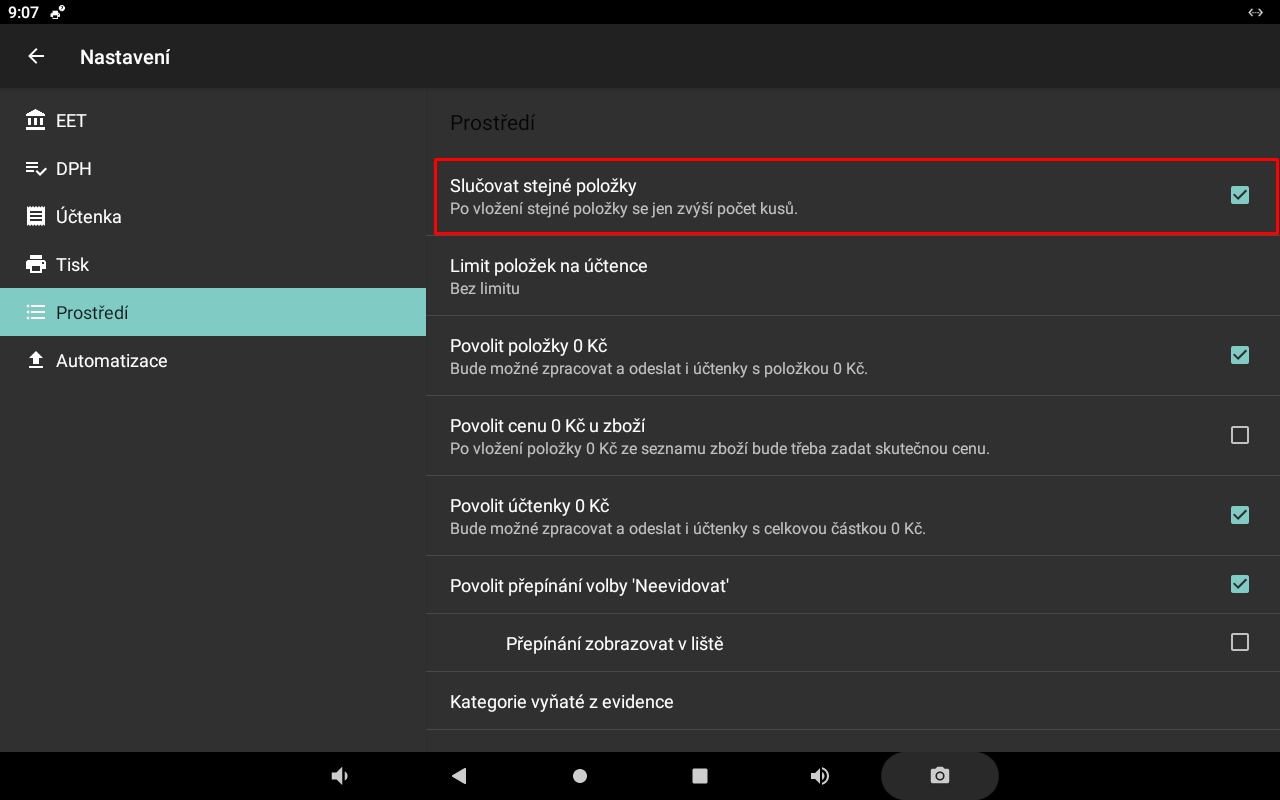
Slučovat stejné položky
Stejné položky se mohou na účtence sloučit do jednoho řádku s celkovým množstvím.
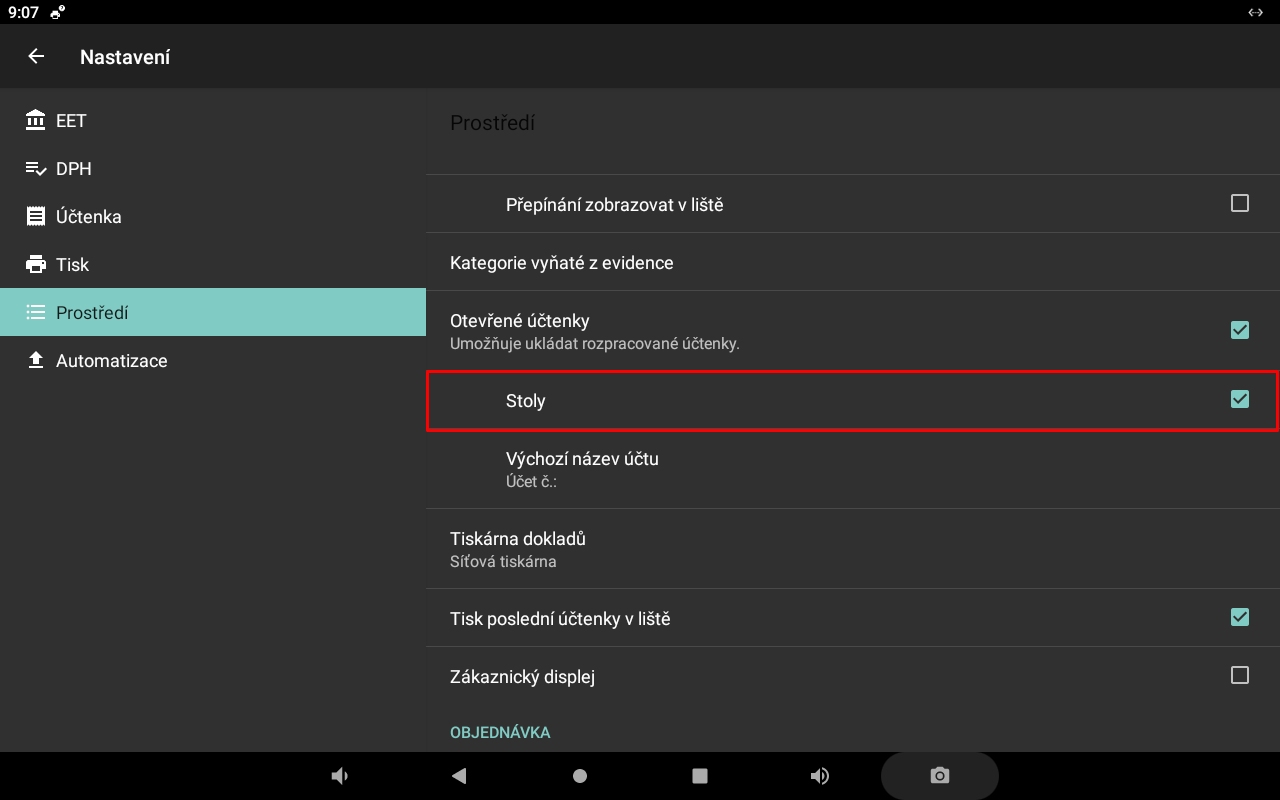
Stoly
Nastavte zobrazení a používání stolů.
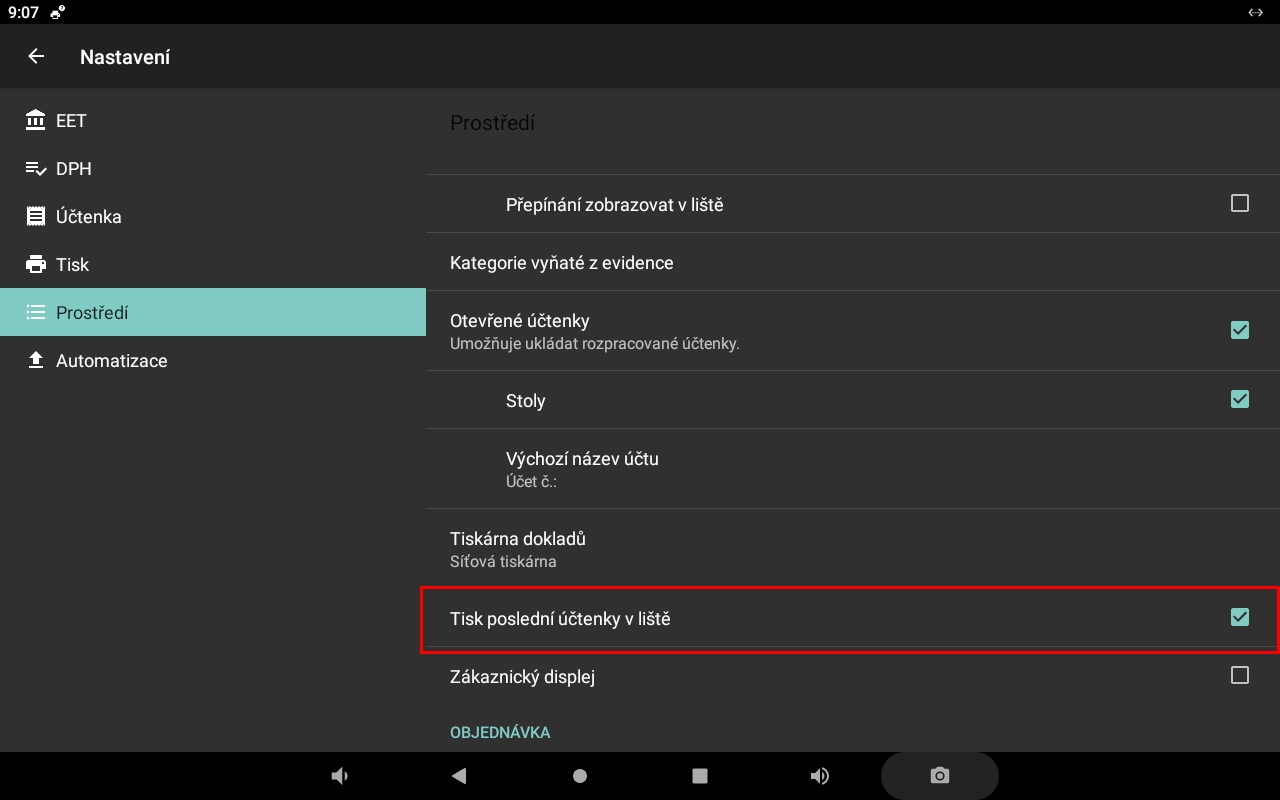
Tisk poslední účtenky v liště
Povolí rychlý tisk poslední účtenky z lišty aplikace.
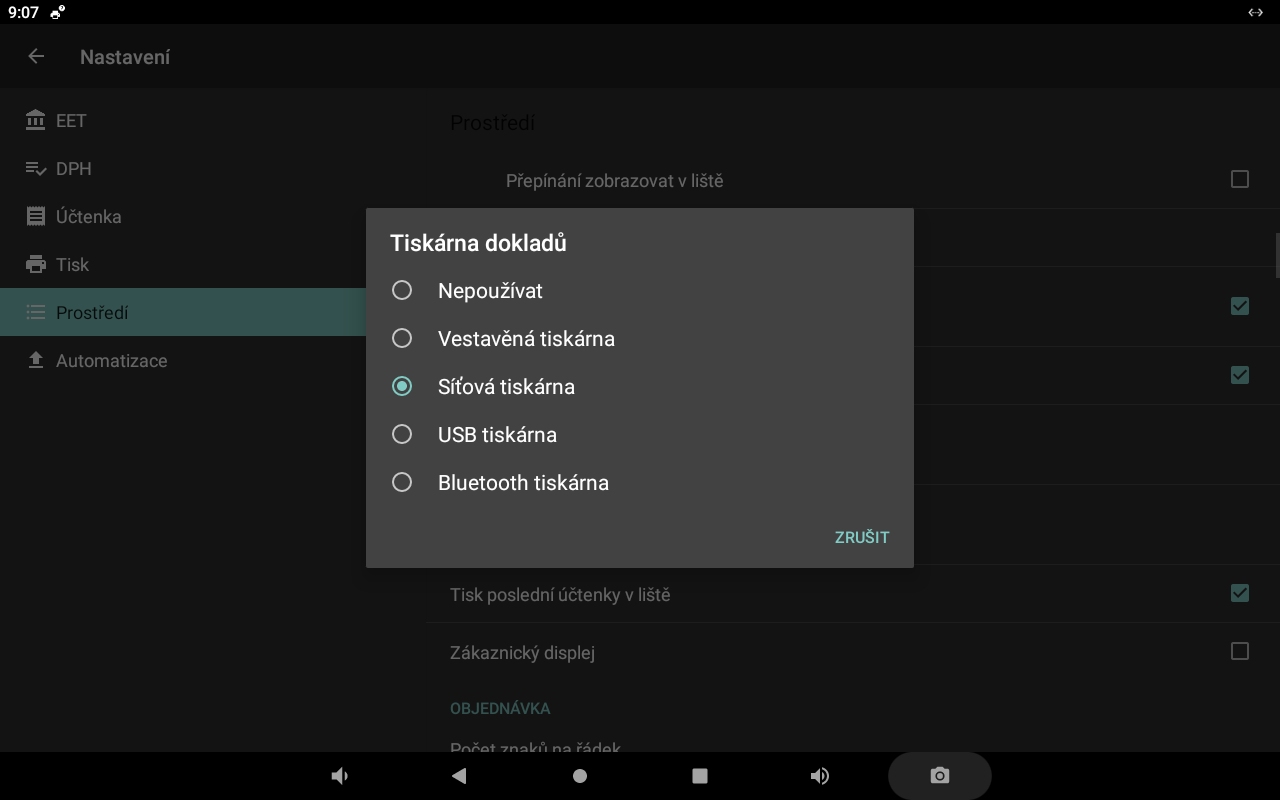
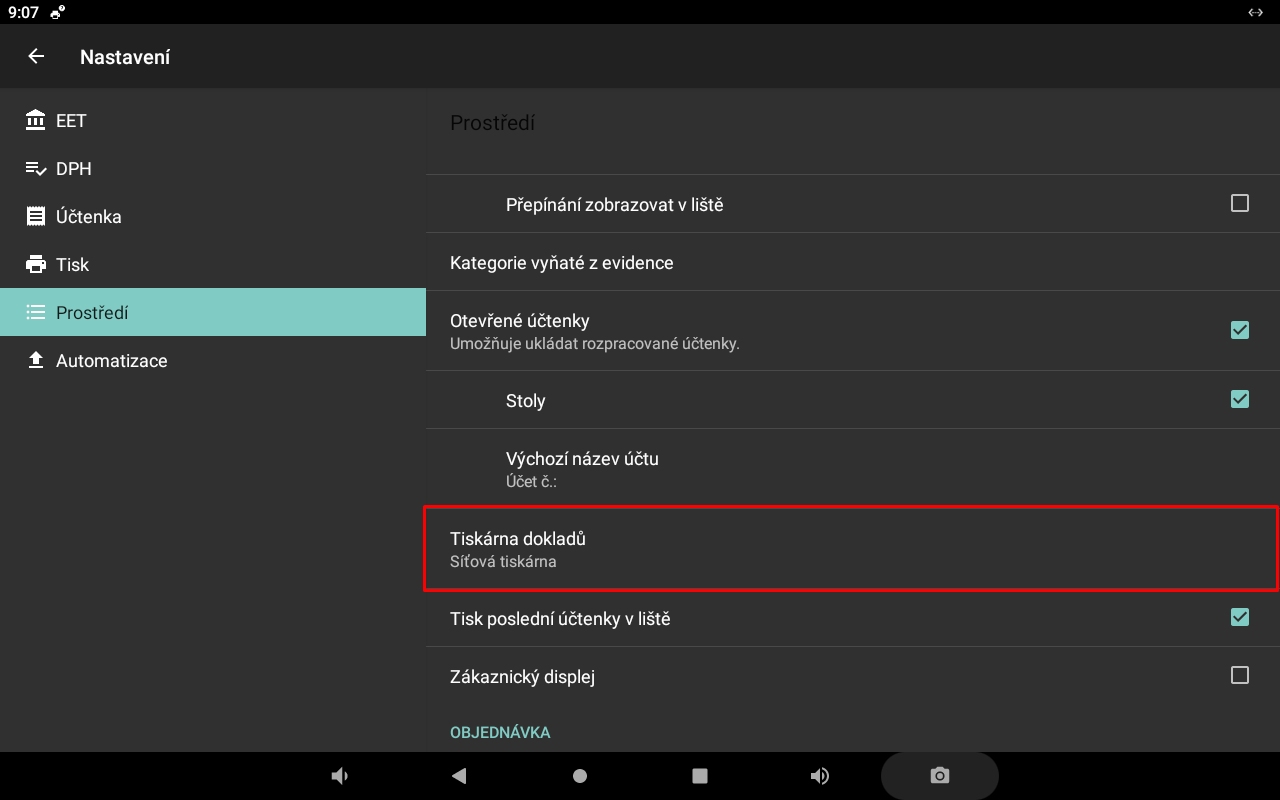
Tiskárna dokladů
Vyberte tiskárnu určenou pro tisk účtenek.
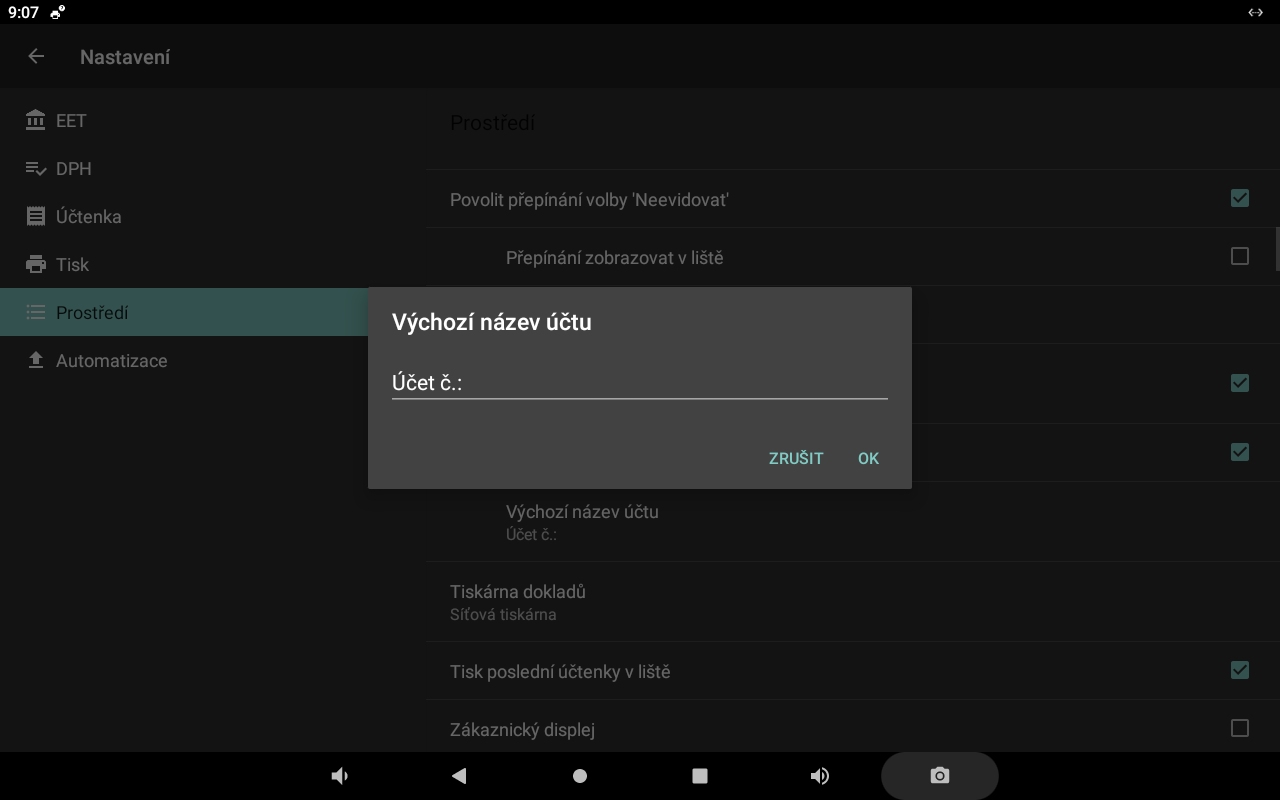
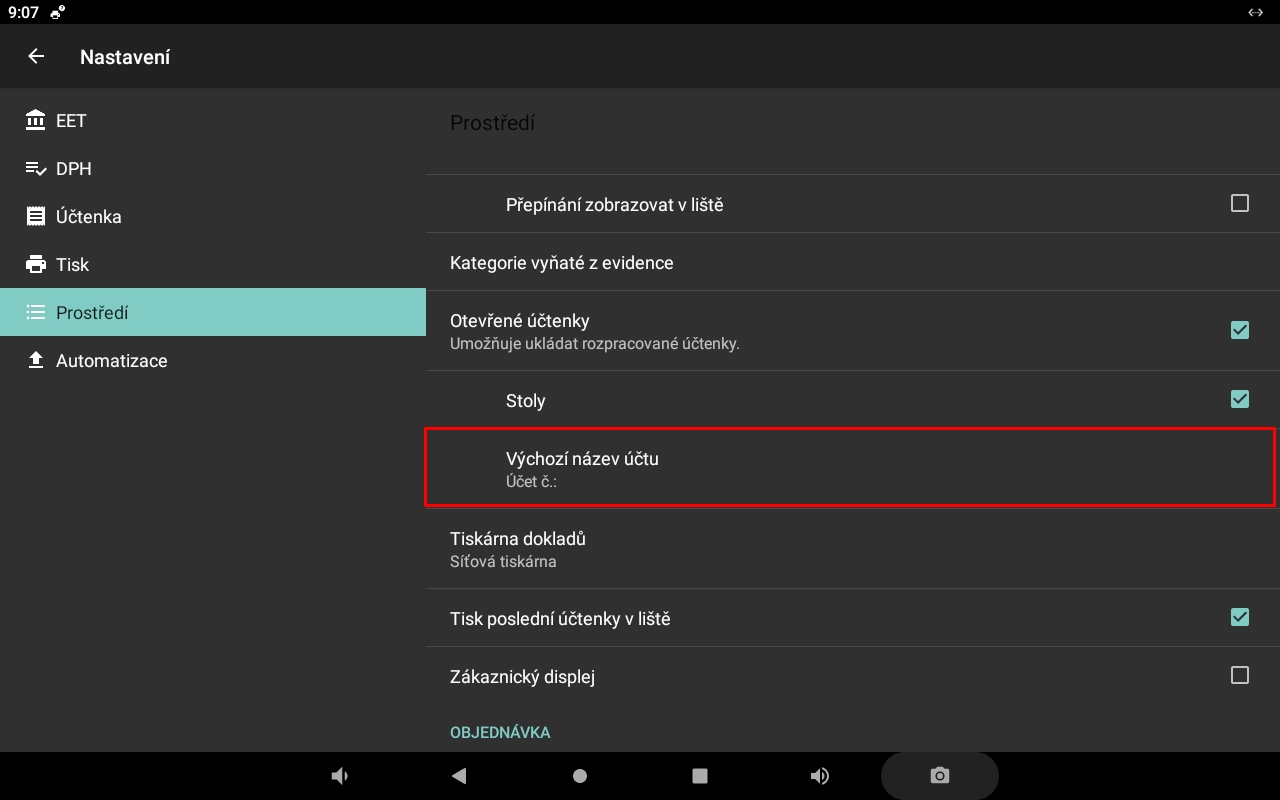
Výchozí název účtu
Zadejte výchozí název nově otevřeného účtu.
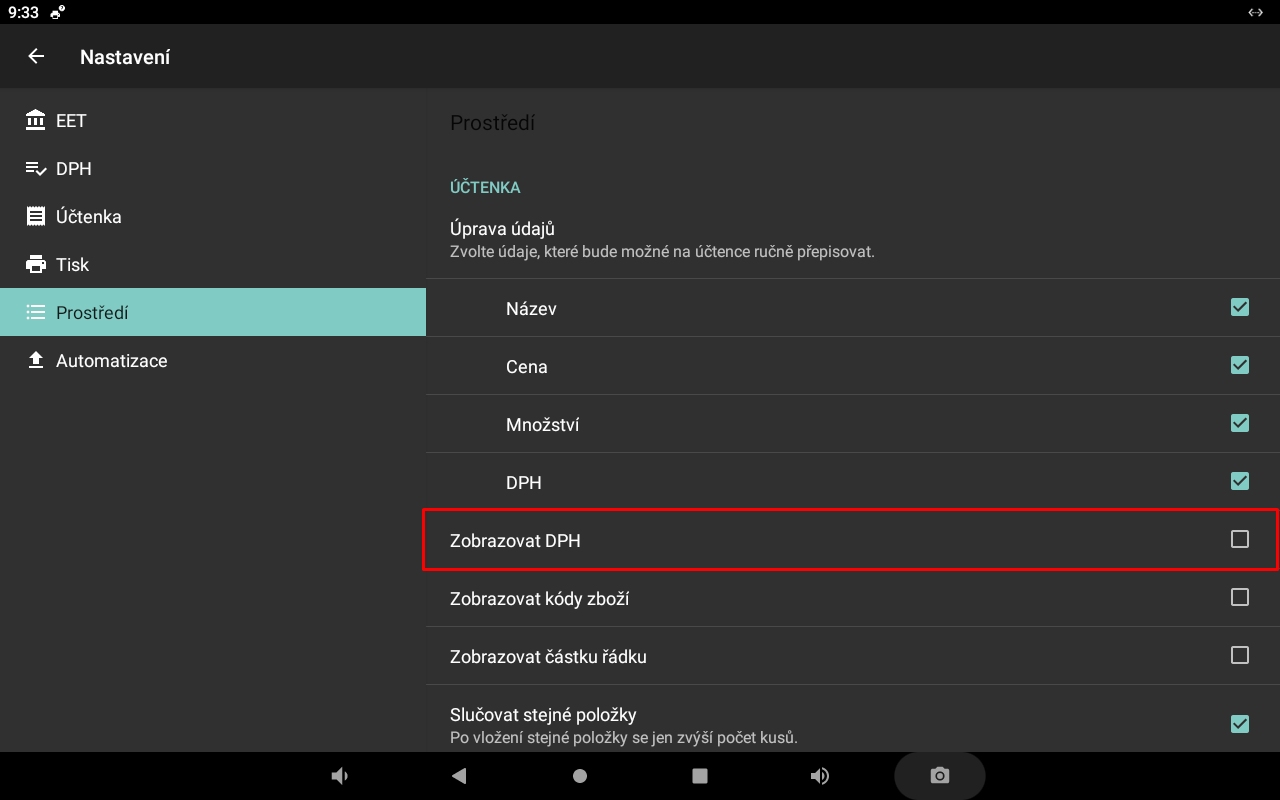
Zobrazovat DPH
Určuje, zda se u položek zobrazuje sazba DPH.
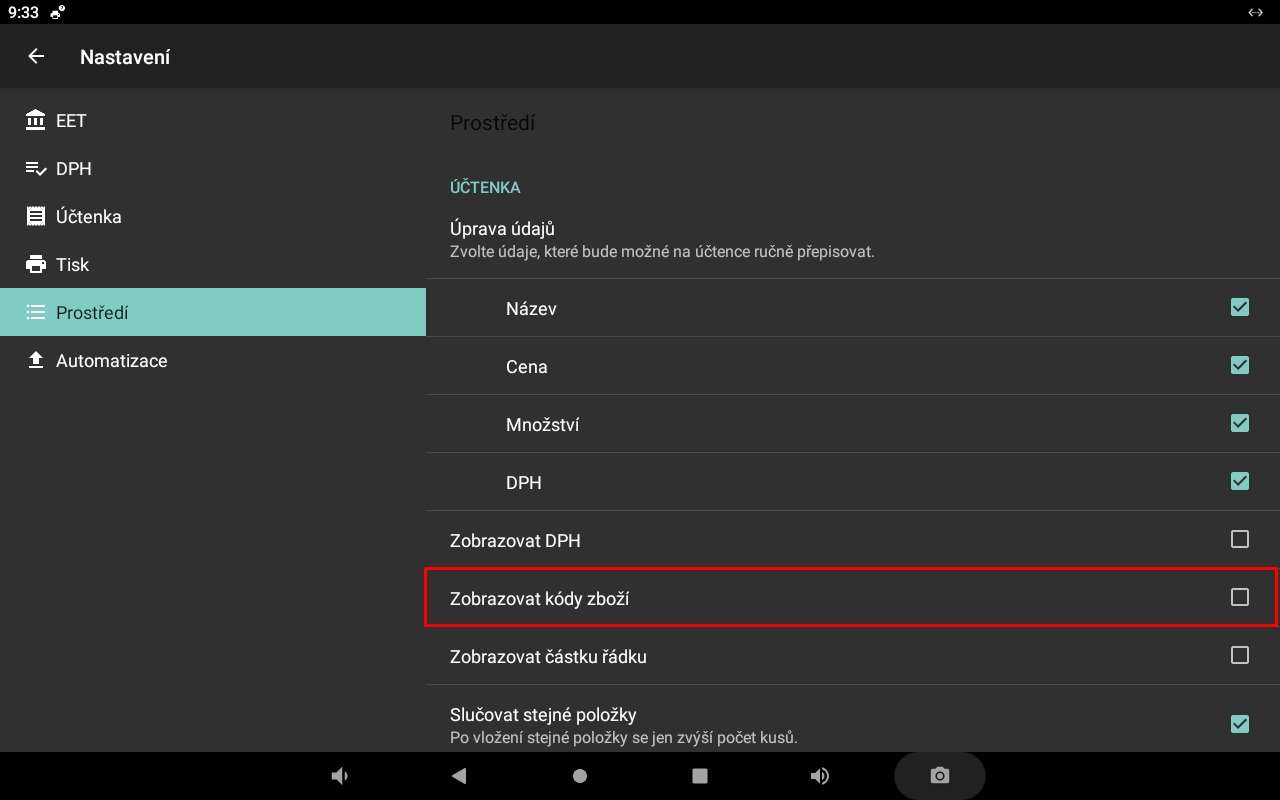
Zobrazovat kódy zboží
Určuje zobrazení kódů EAN nebo PLU u položek.
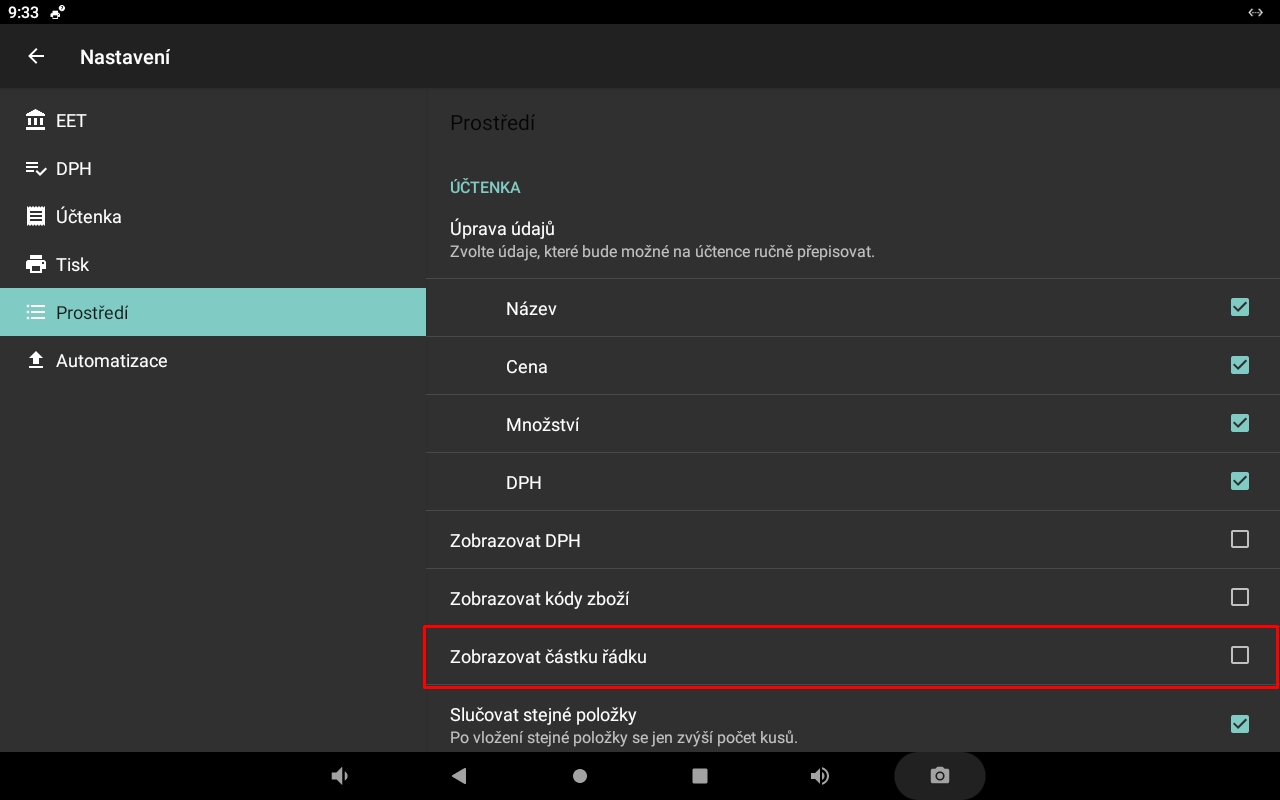
Zobrazovat částku řádku
Zobrazí výslednou částku za řádek položky.
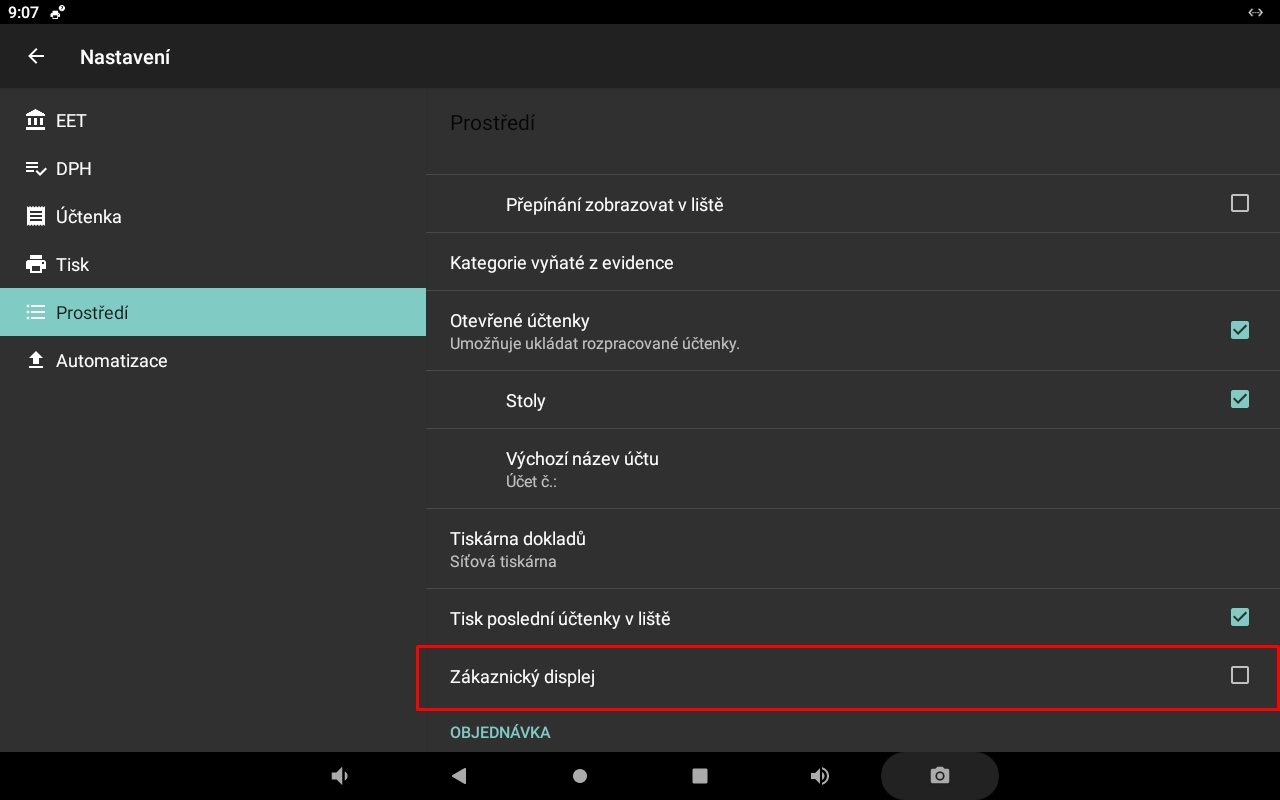
Zákaznický displej
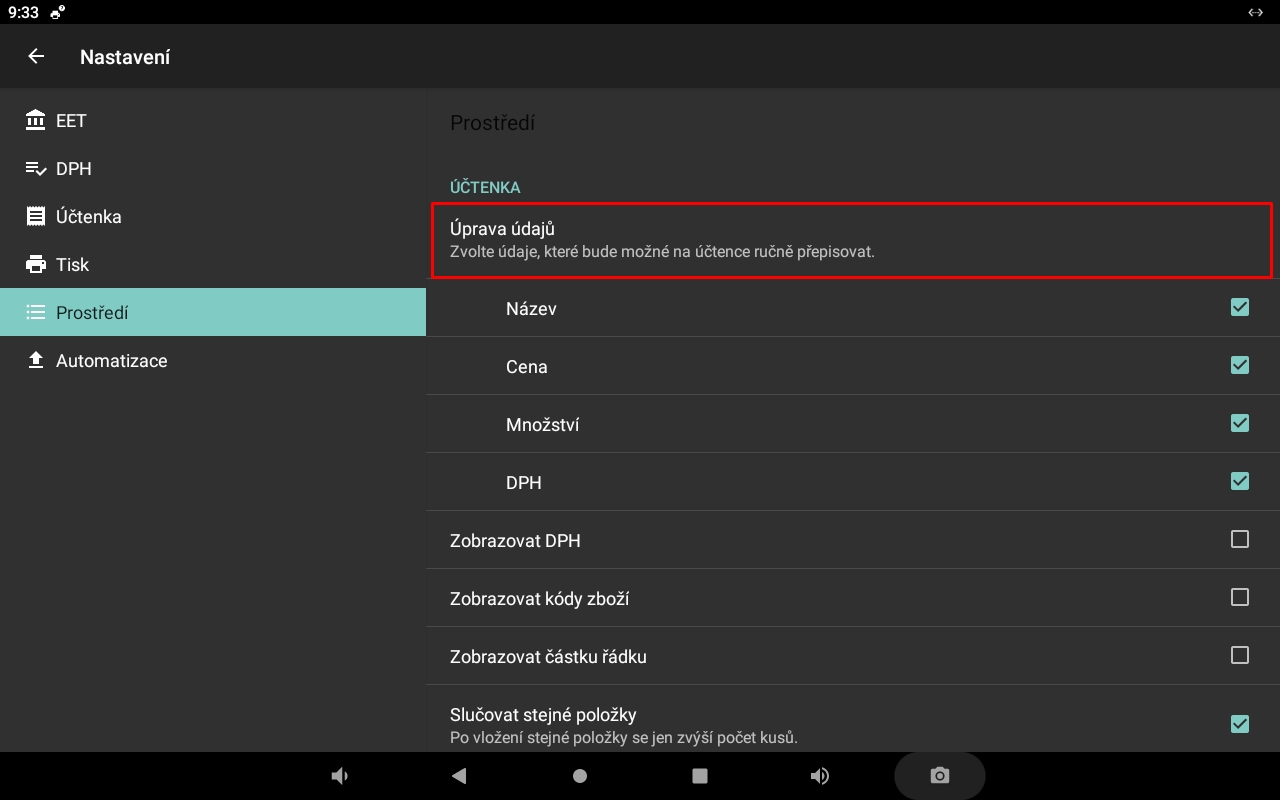
Úprava údajů
Povolte nebo zakažte úpravu údajů při zadávání položky.
Přehled nastavení účtenky
Na úvodní obrazovce vyberte požadované nastavení.
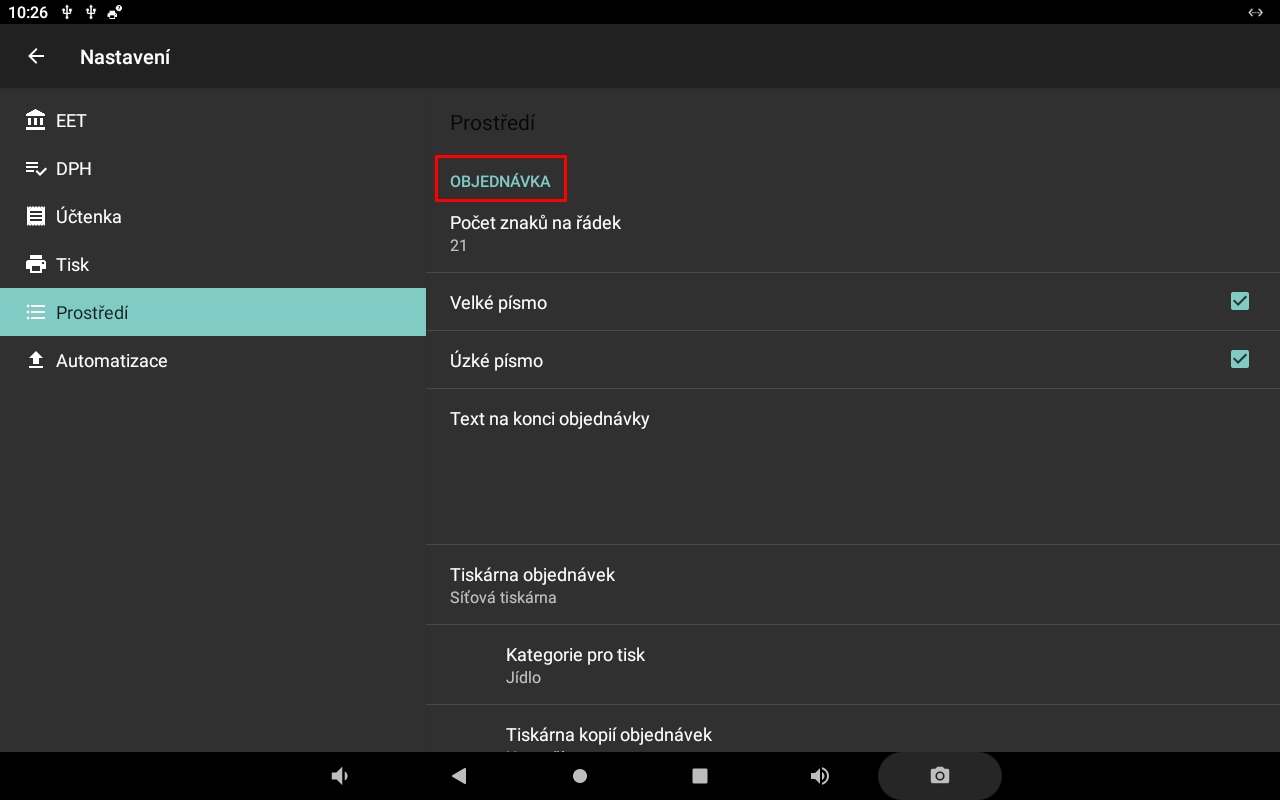
OBJEDNÁVKA
Tisk objednávek je dostupný s licencí PREMIUM. Objednávky lze tisknout na dvou různých tiskárnách.
Přehled nastavení objednávky
Úvodní obrazovka obsahuje nastavení tisku objednávek.
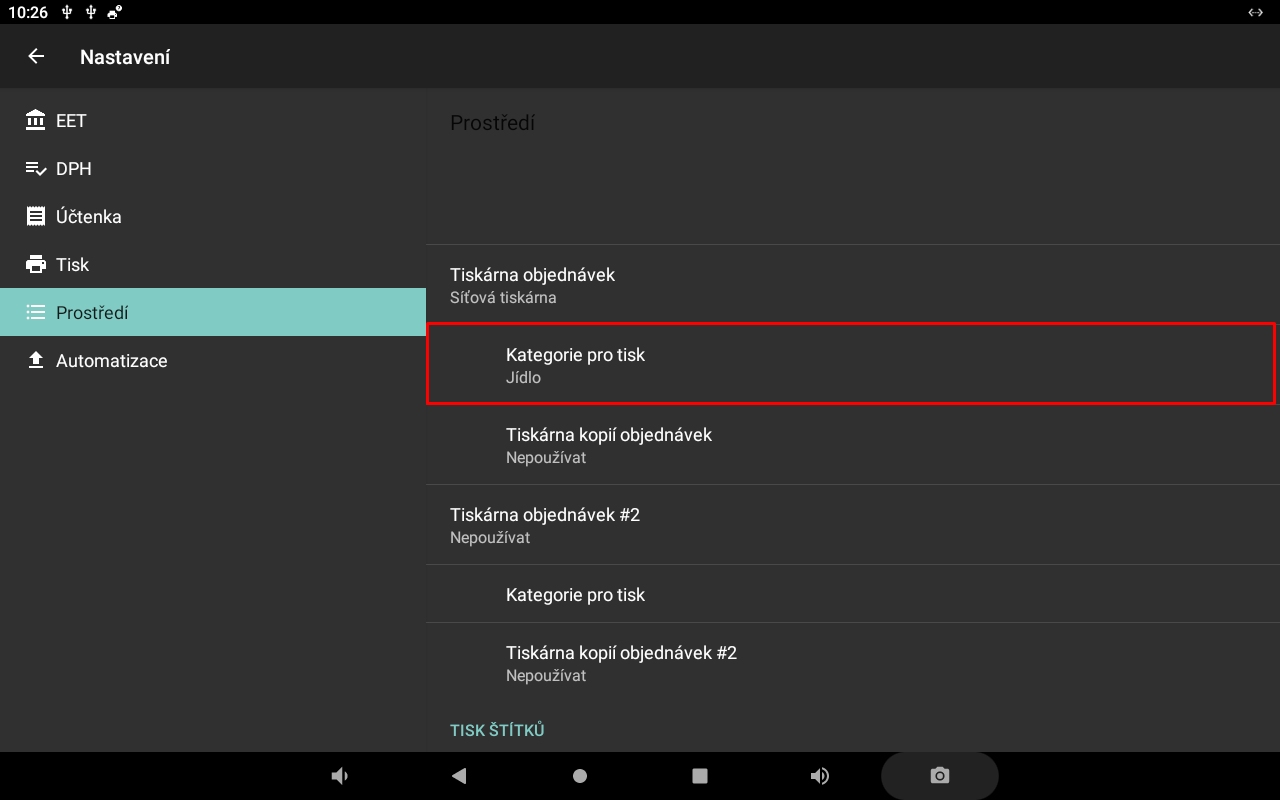
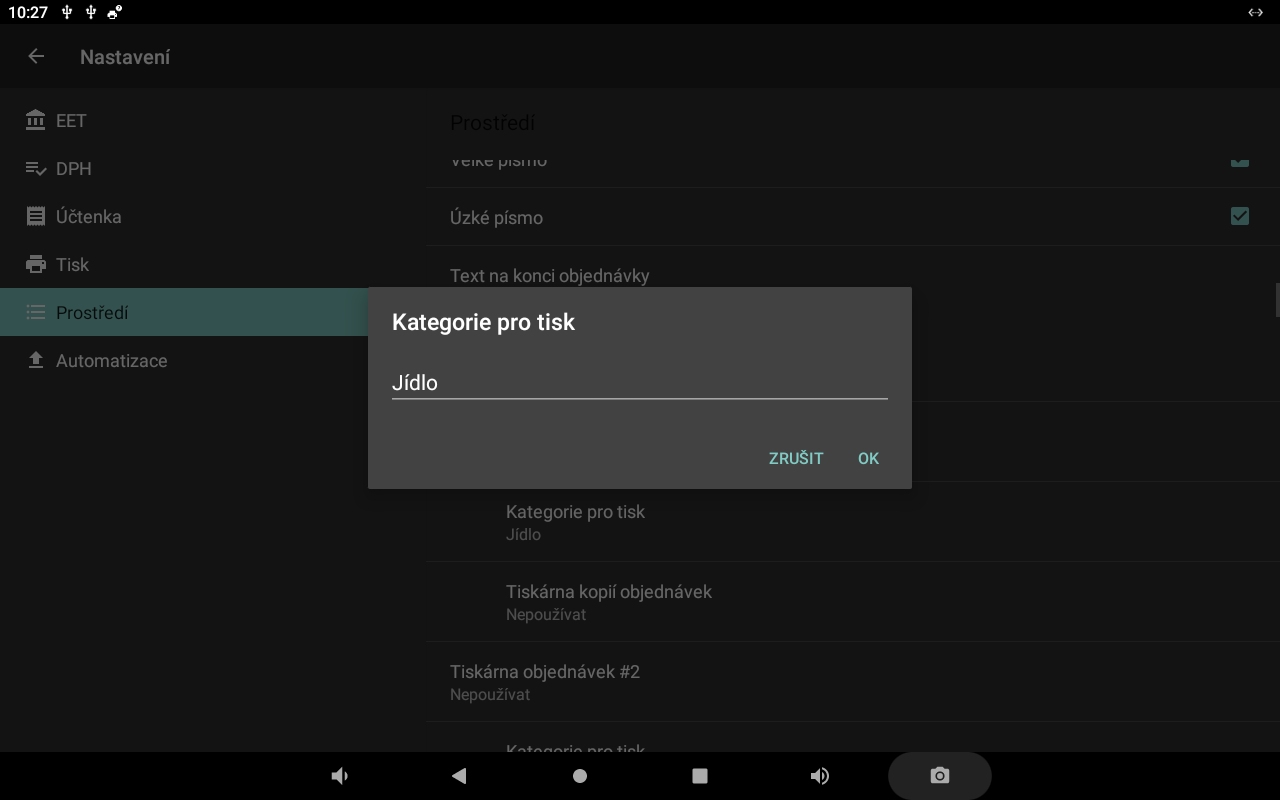
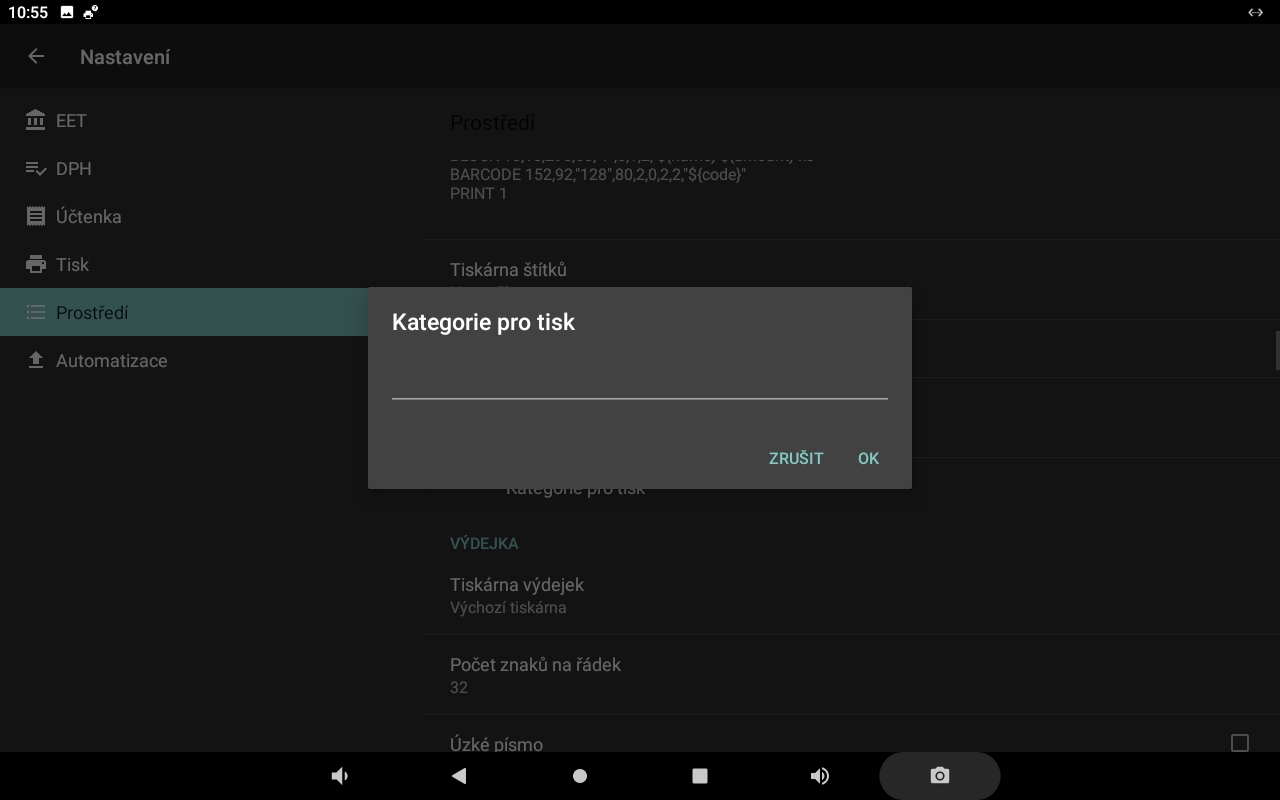
Kategorie pro tisk
Zadejte názvy kategorií zboží, jejichž objednávky se mají tisknout. Více kategorií oddělte čárkou.
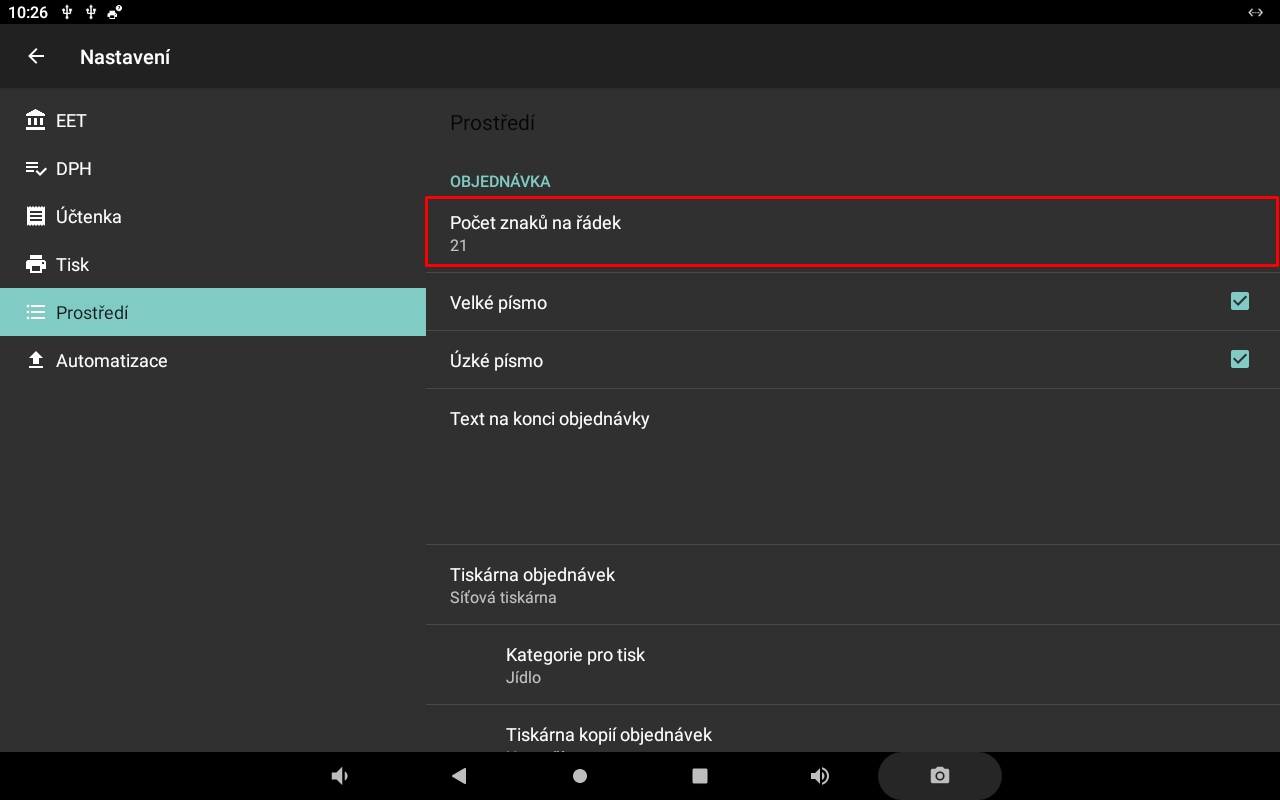
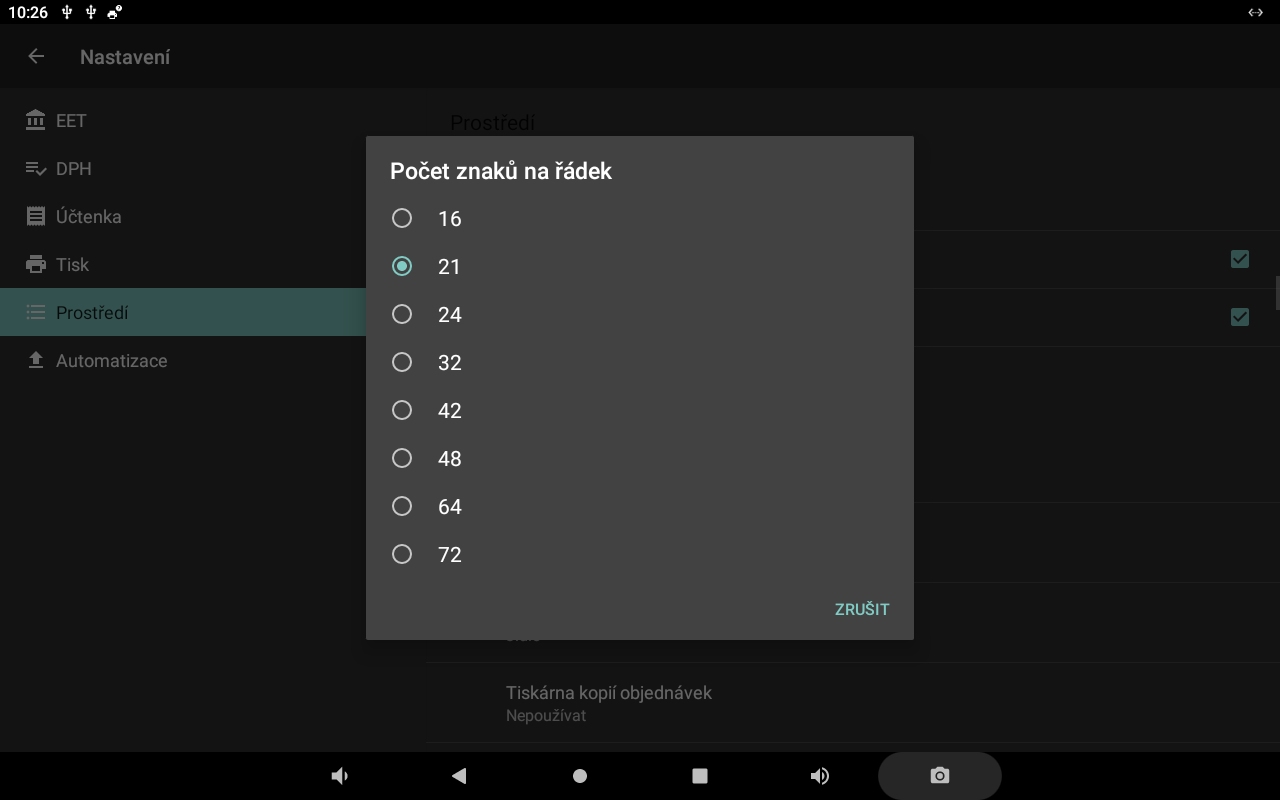
Počet znaků na řádek
Nastavte počet znaků na jednom řádku podle použité tiskárny.
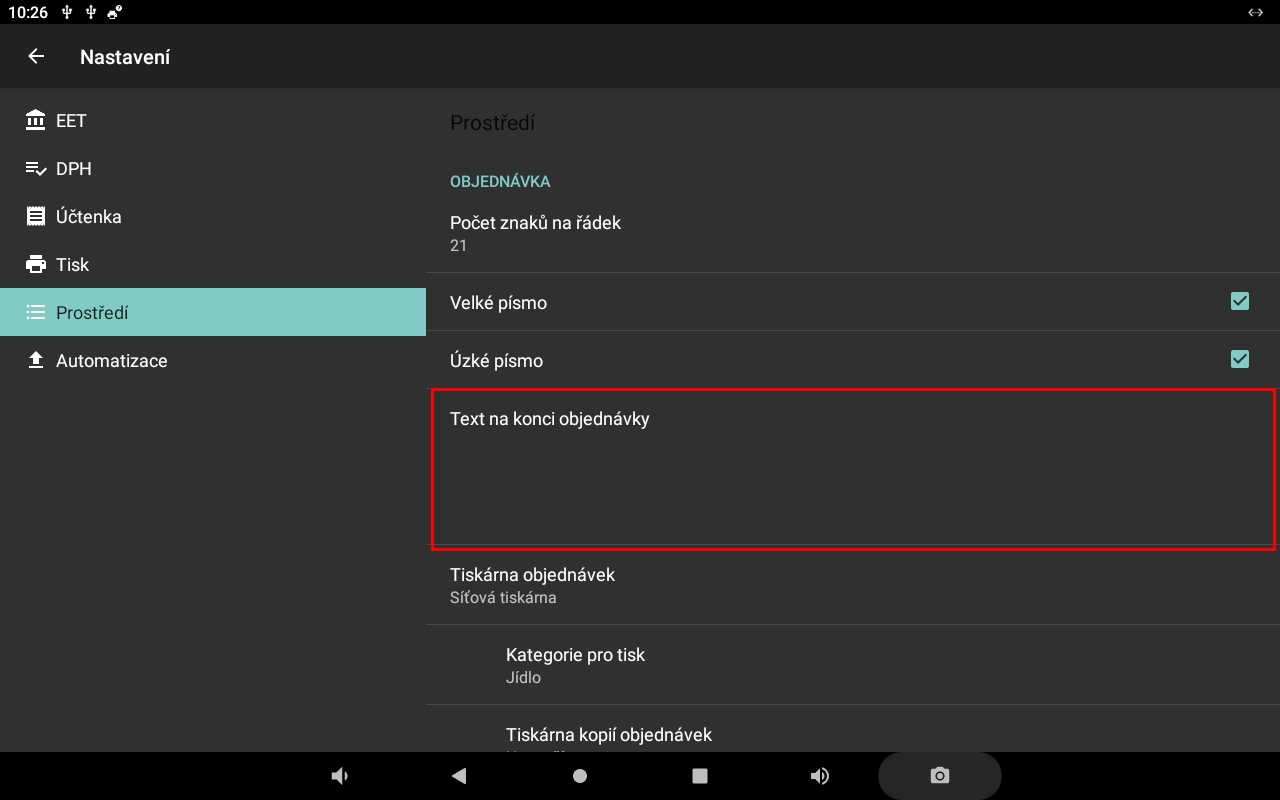
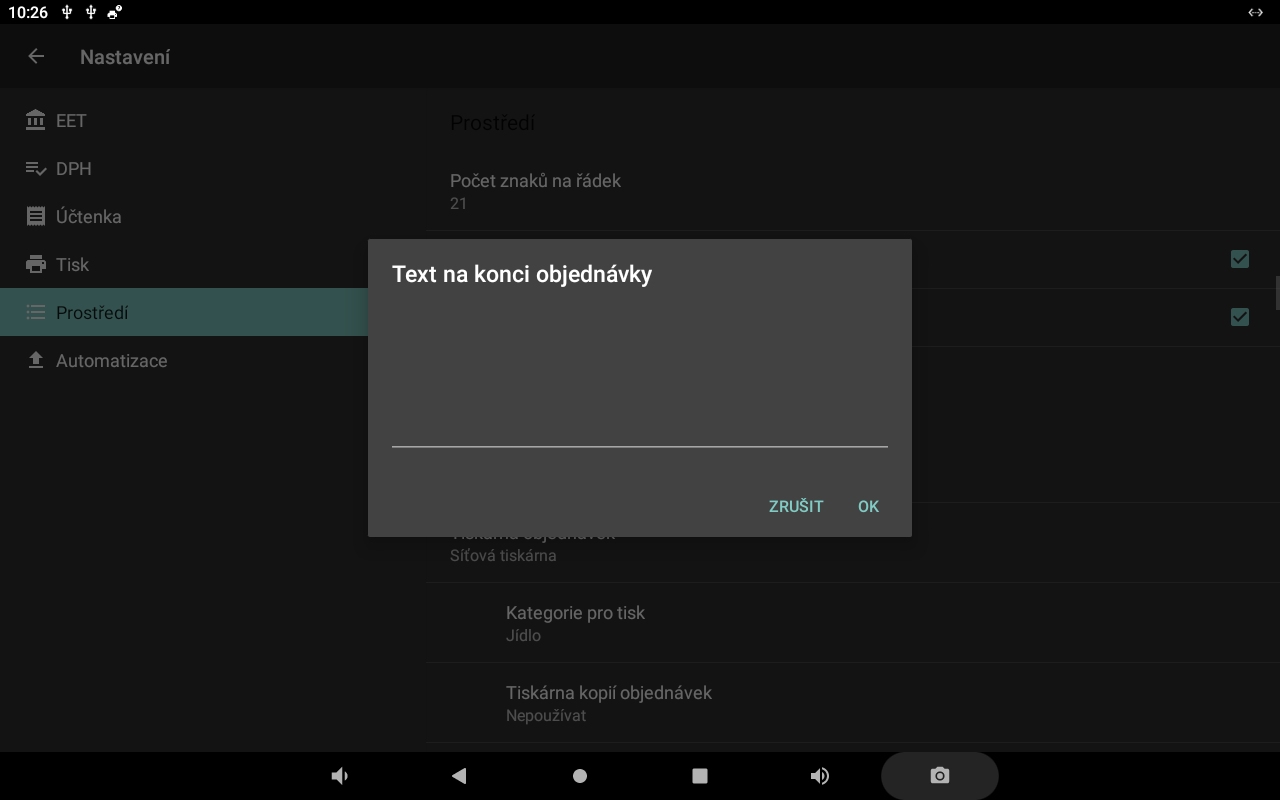
Text na konci objednávky
Umožňuje zadat vlastní text, který se vytiskne na konci objednávky.
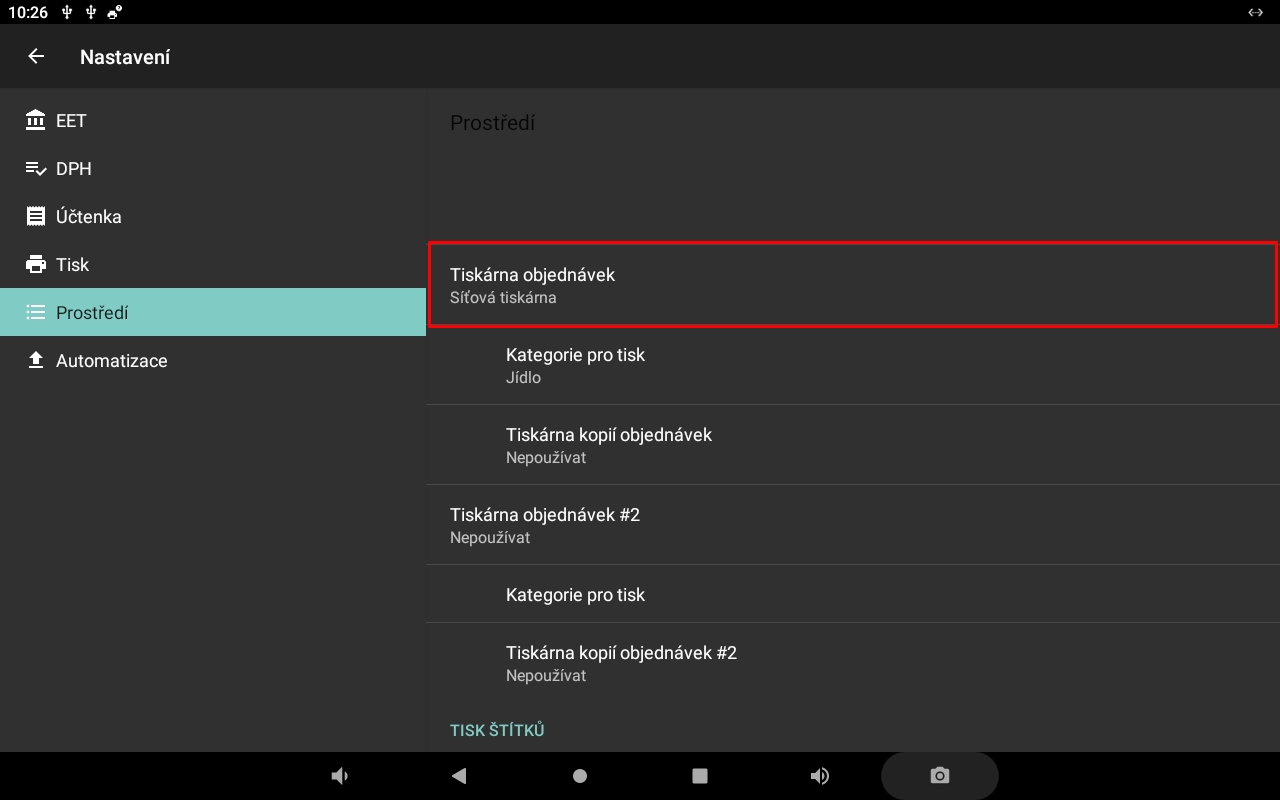
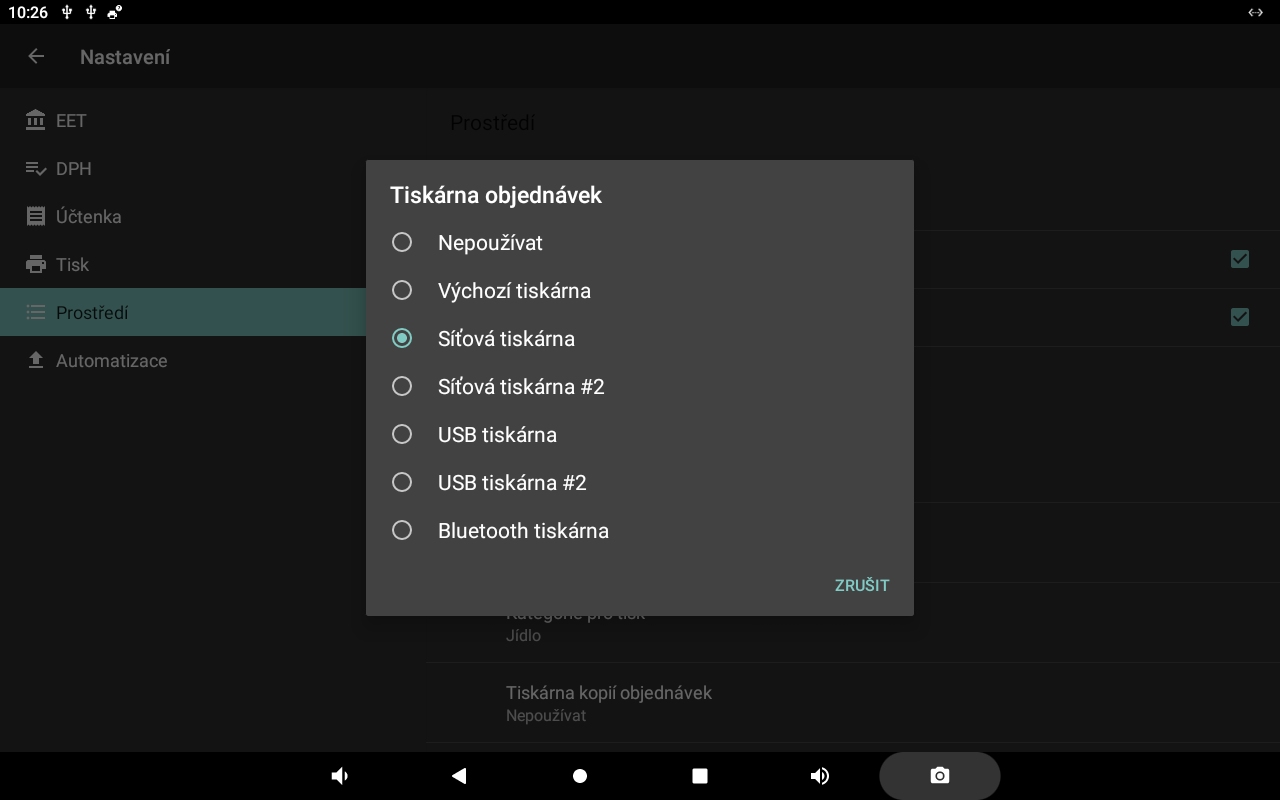
Tiskárna objednávek
Vyberte tiskárnu, na které se budou tisknout objednávky.
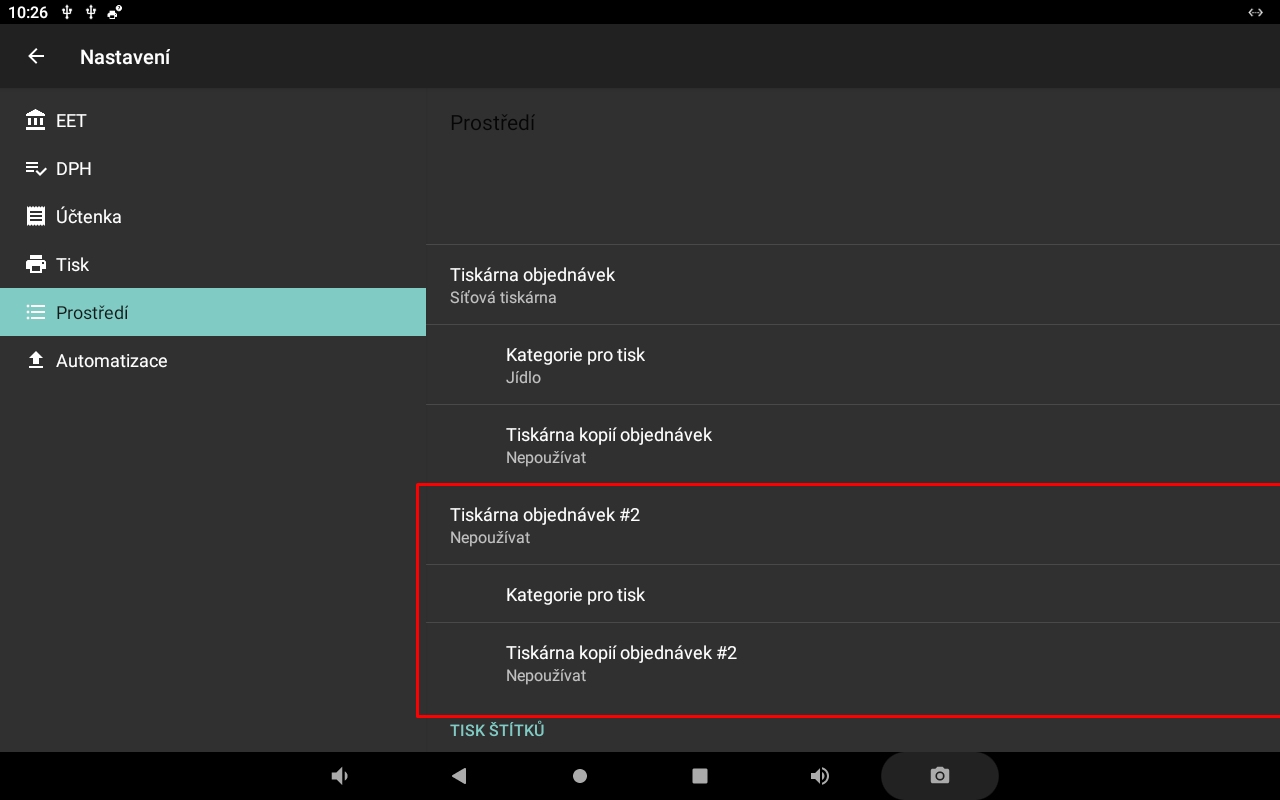
Tiskárna objednávek #2
Umožňuje nastavit druhou tiskárnu objednávek, například pro bar nebo kuchyni.
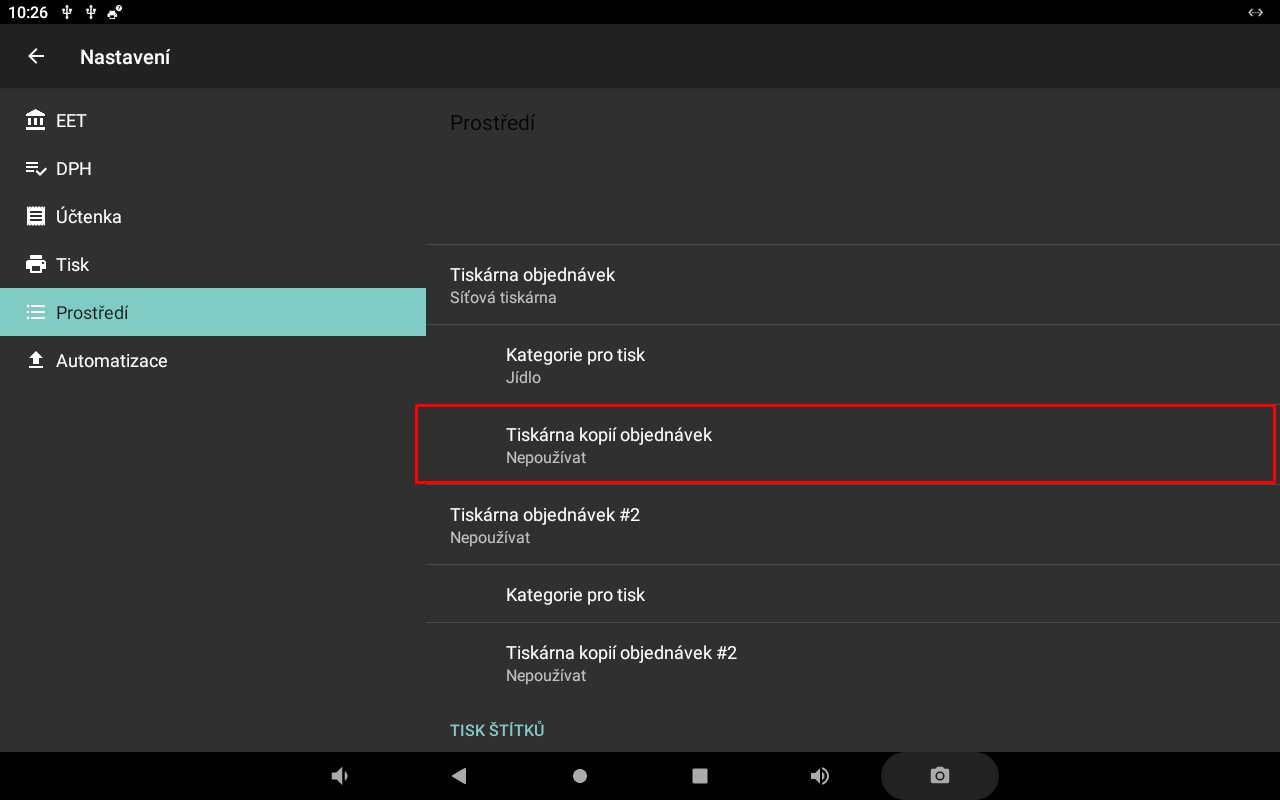
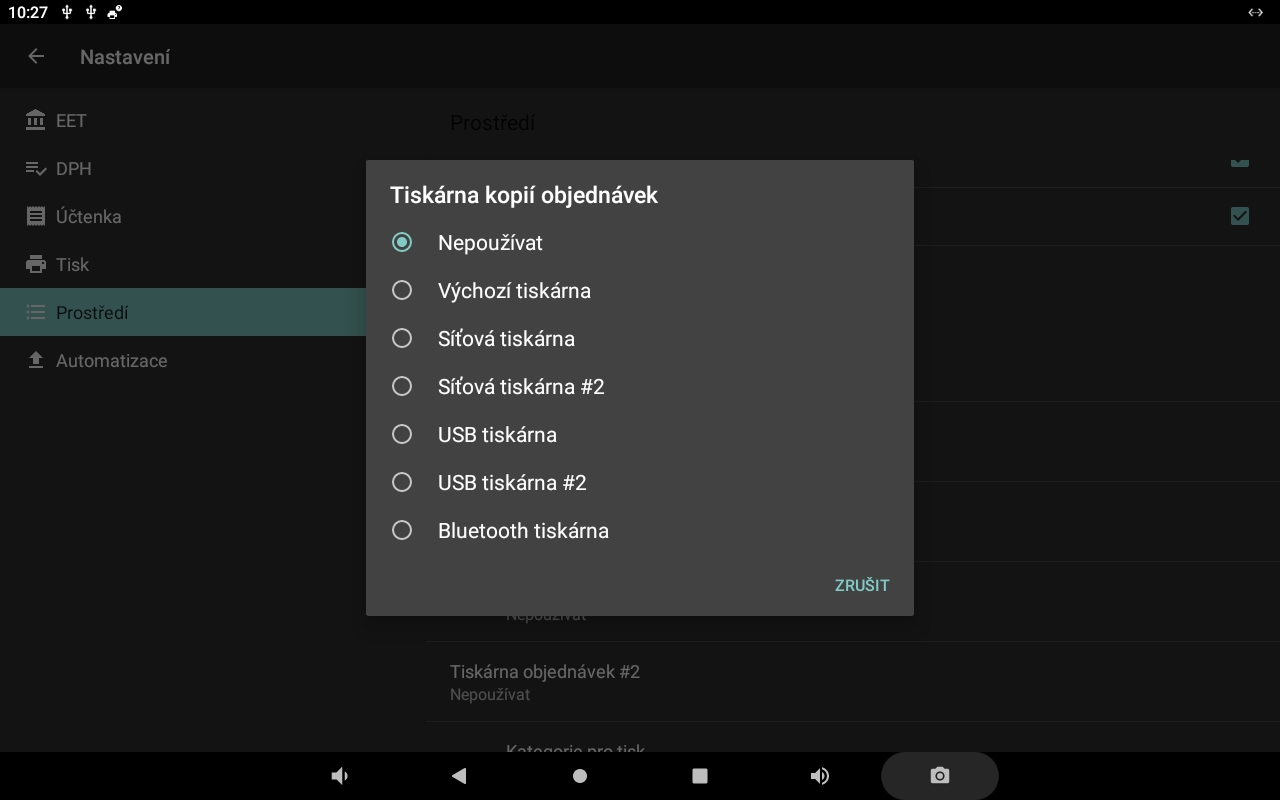
Tiskárna kopií objednávek
Vyberte tiskárnu pro tisk kopií objednávek.
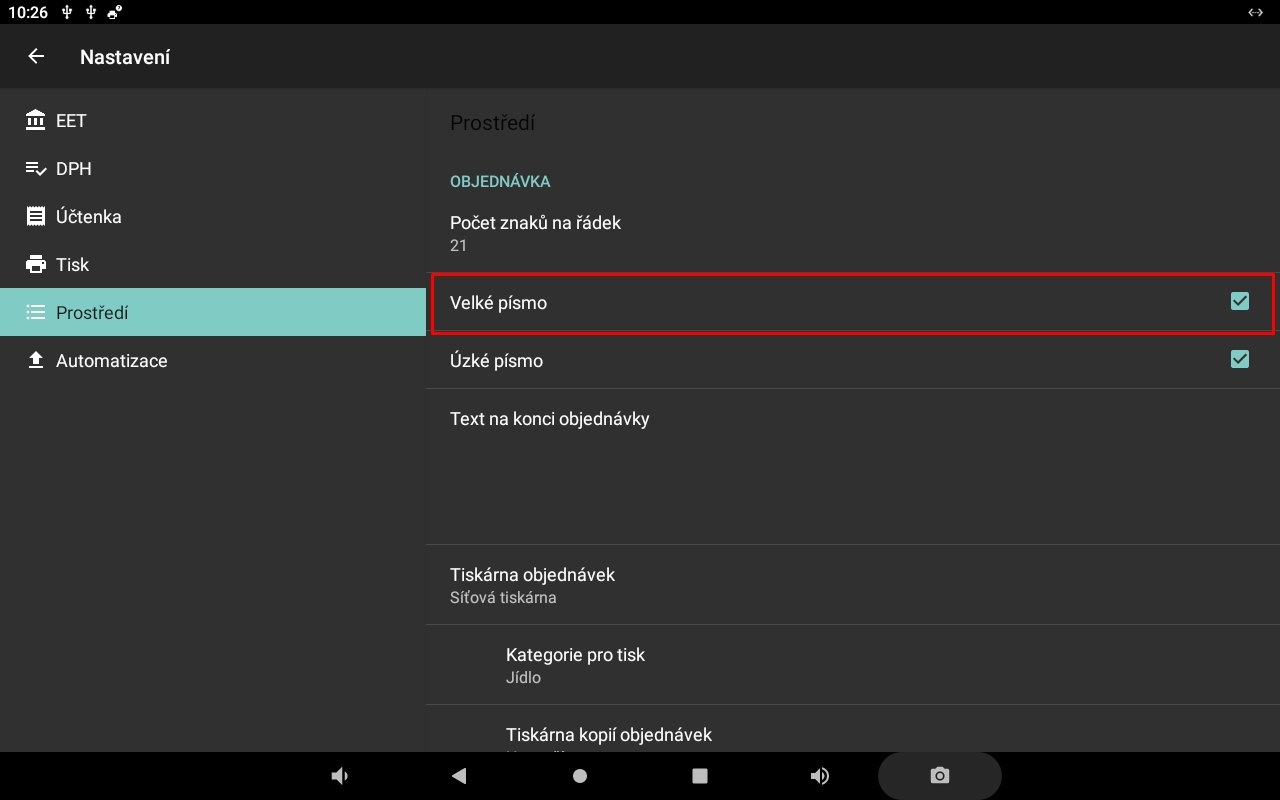
Velké písmo
Zapnutím této možnosti se objednávky tisknou větším písmem.
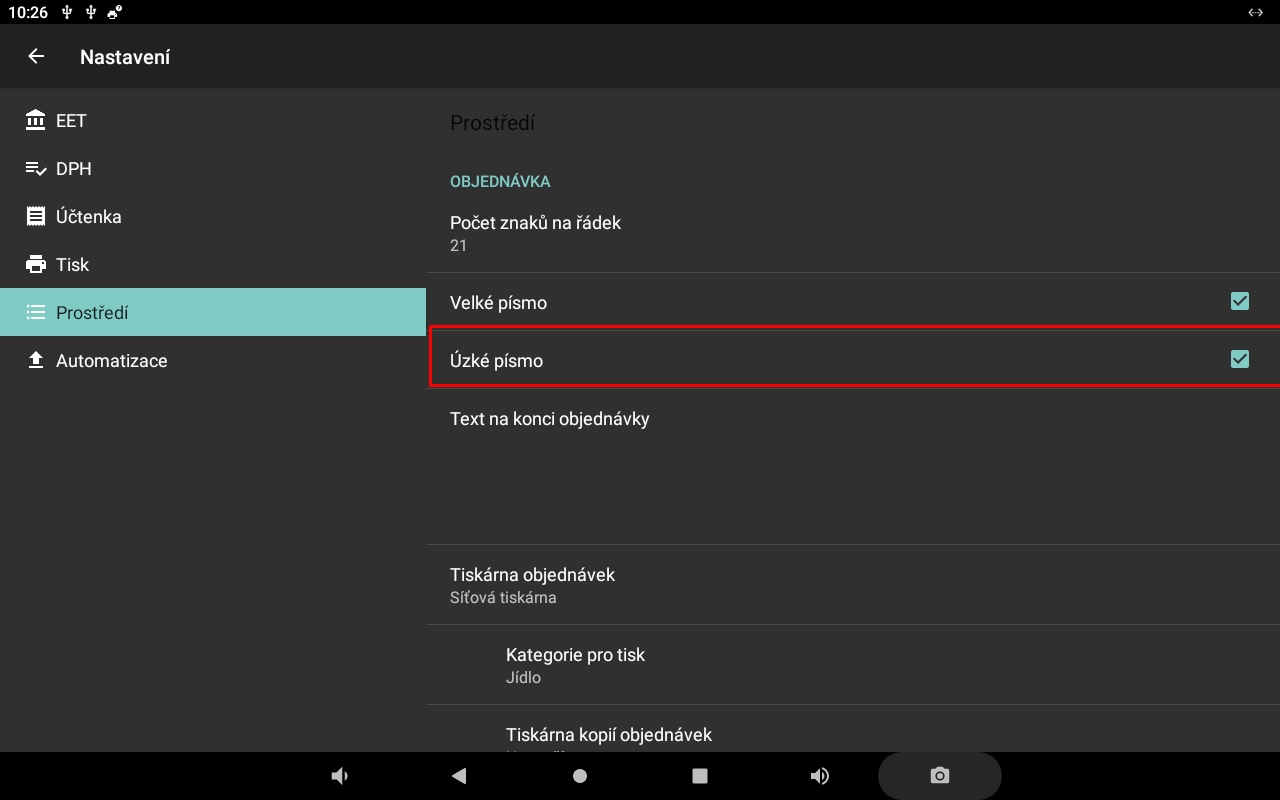
Úzké písmo
Zapnutím této možnosti se při tisku objednávek použije užší písmo.
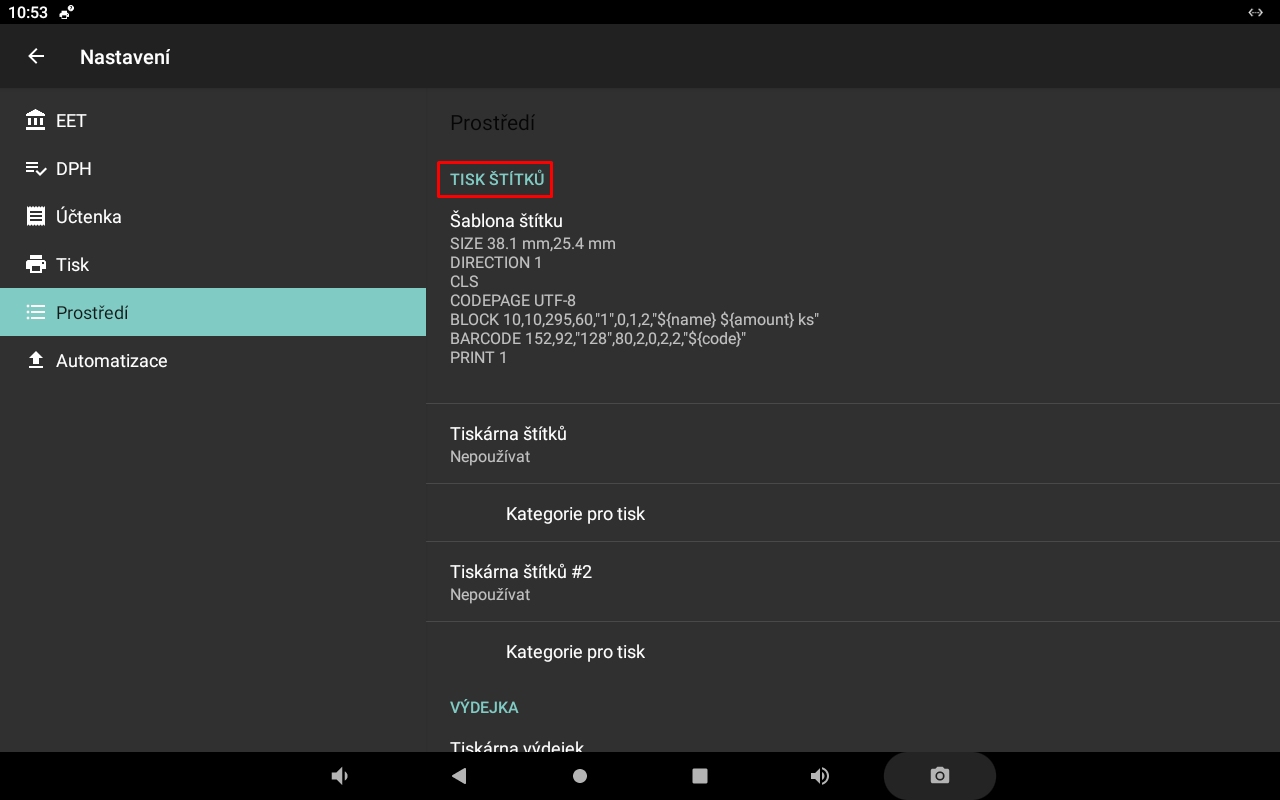
TISK ŠTÍTKŮ
V této části nastavíte tisk štítků, jejich vzhled a výběr tiskáren.
Přehled nastavení
Na úvodní obrazovce najdete možnosti nastavení tisku štítků.
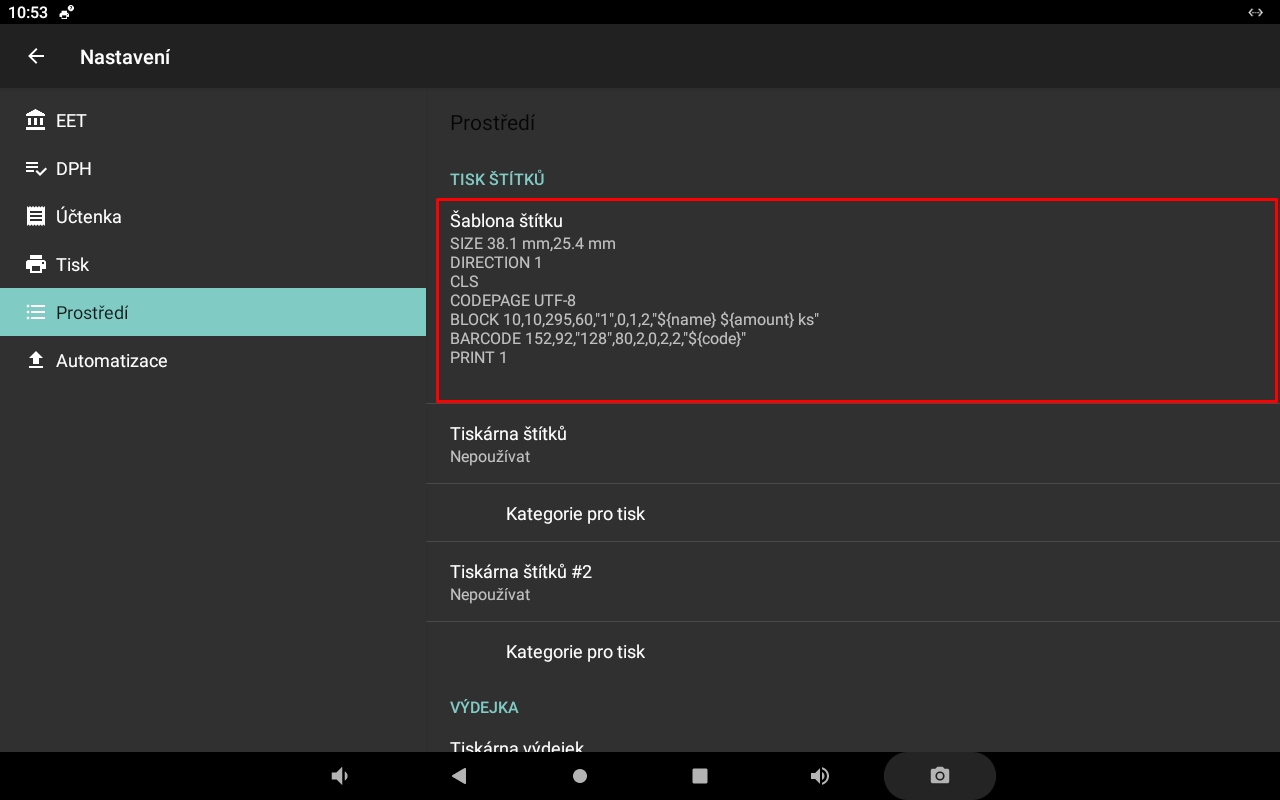
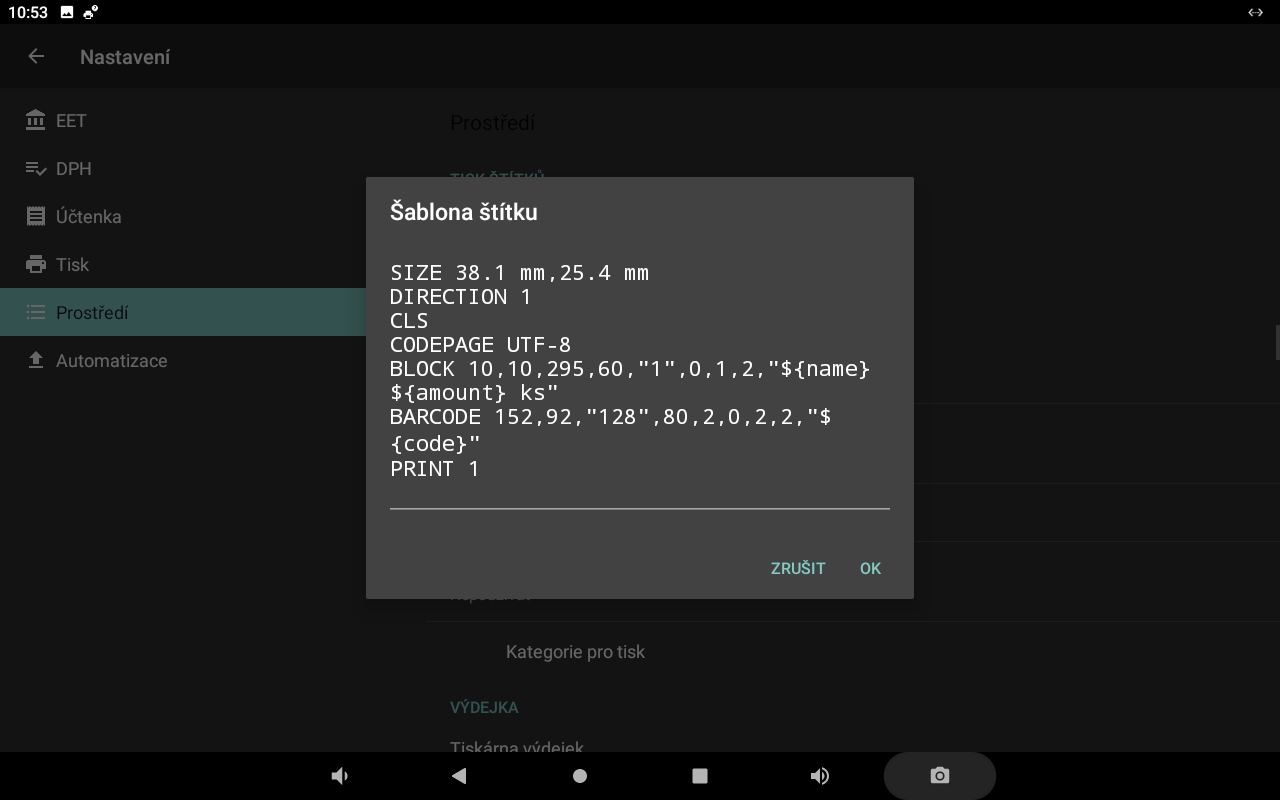
Šablona štítku
Vyberte šablonu, která určuje vzhled a rozložení údajů na tisknutém štítku. Vlastní šablonu lze připravit například v programu BarTender.
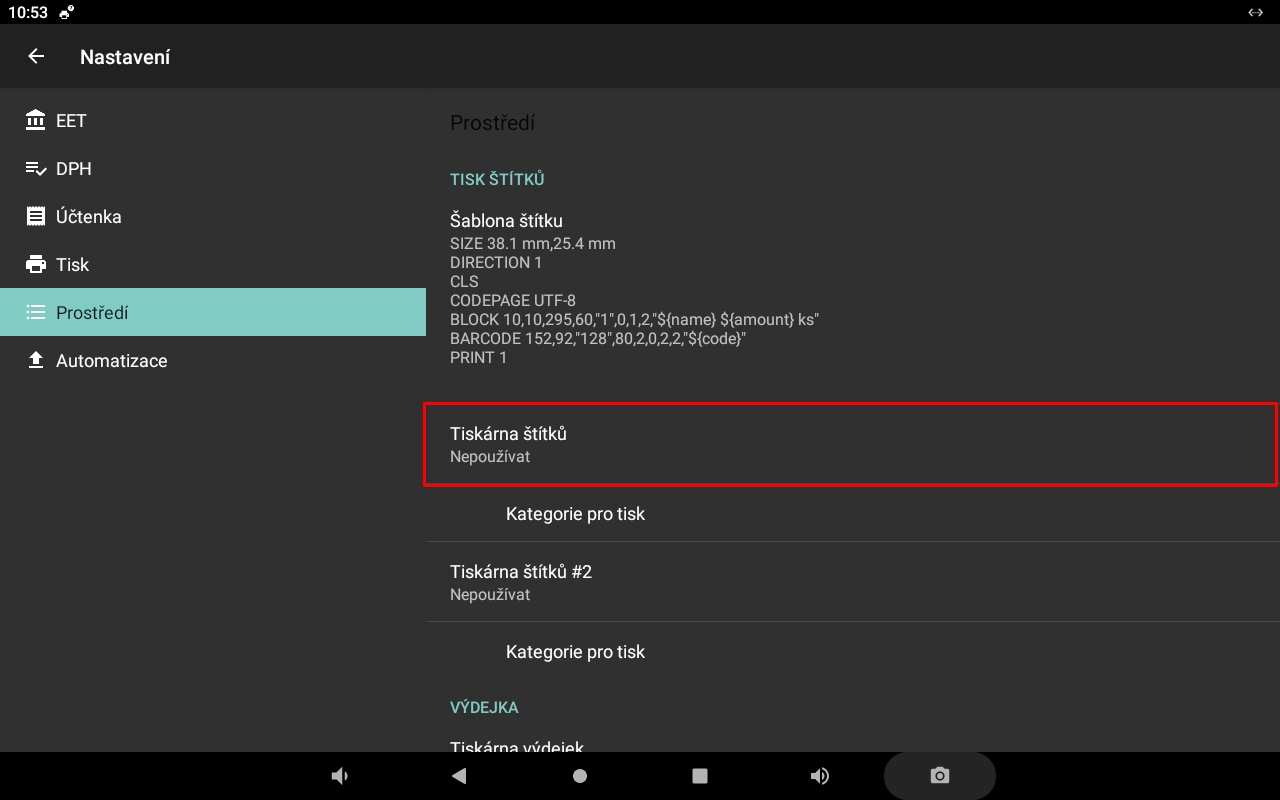
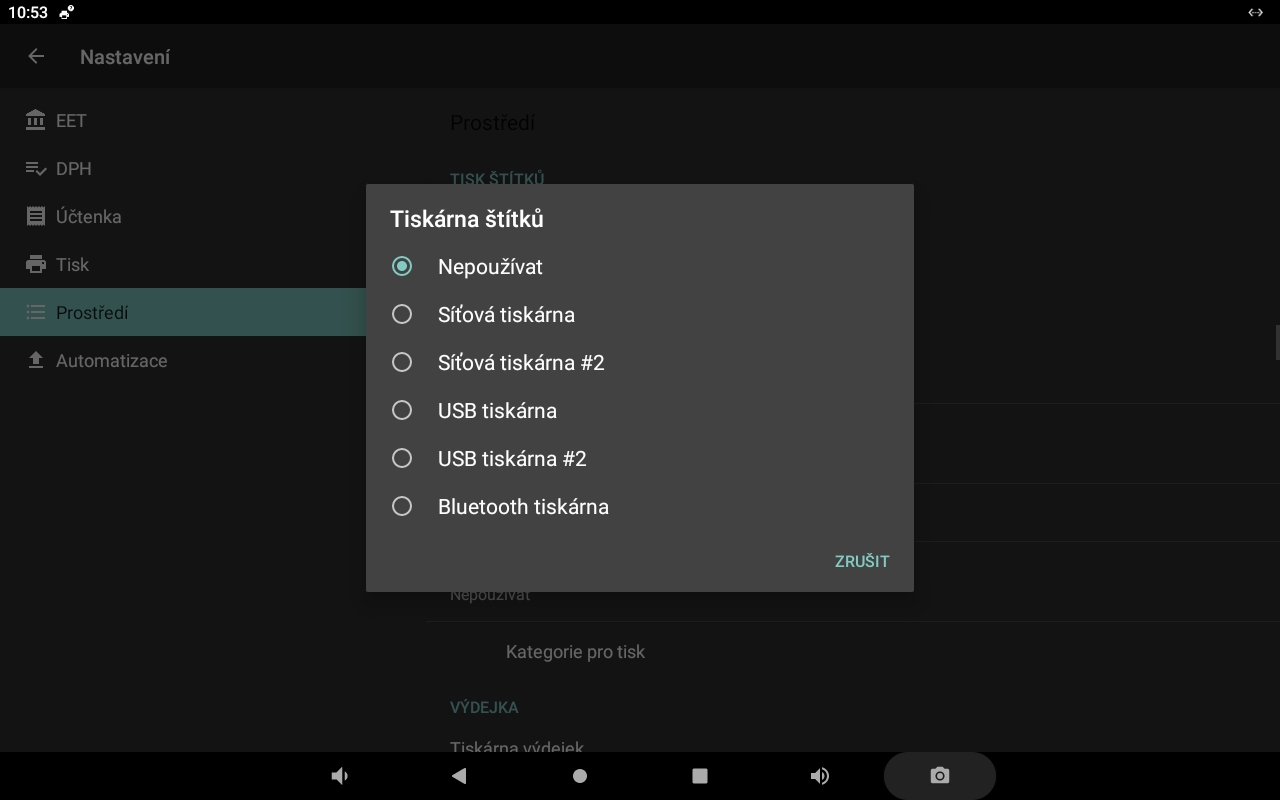
Tiskárna štítků
Vyberte tiskárnu, na které se budou tisknout štítky.
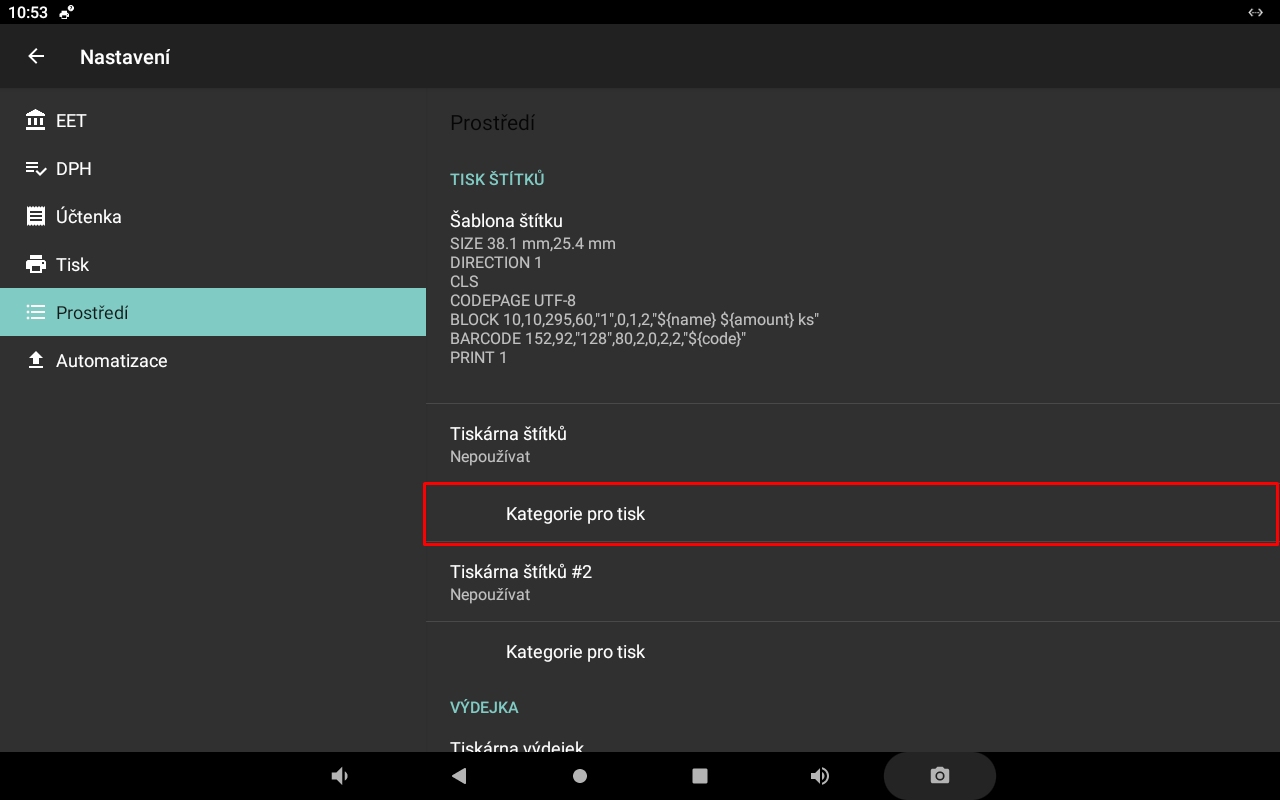
Kategorie pro tisk
Určete kategorie zboží, pro které se mají tisknout štítky.
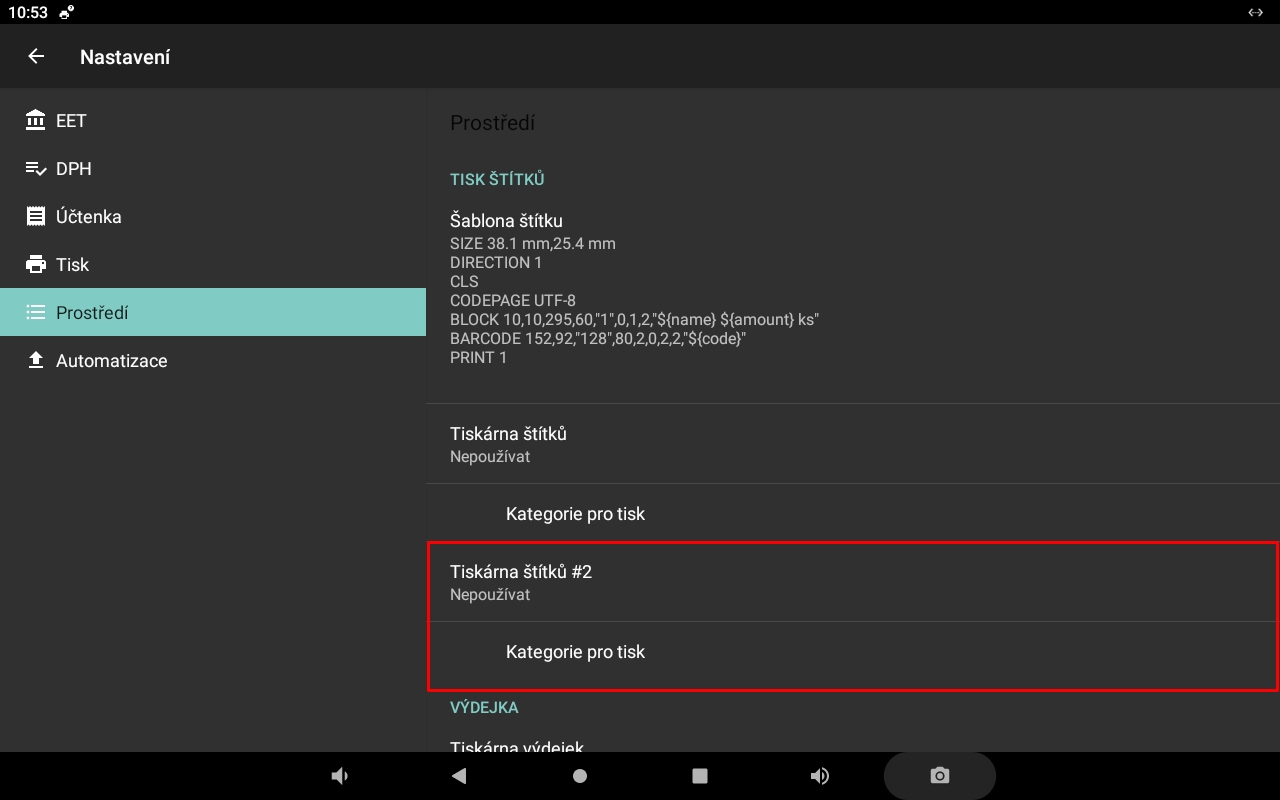
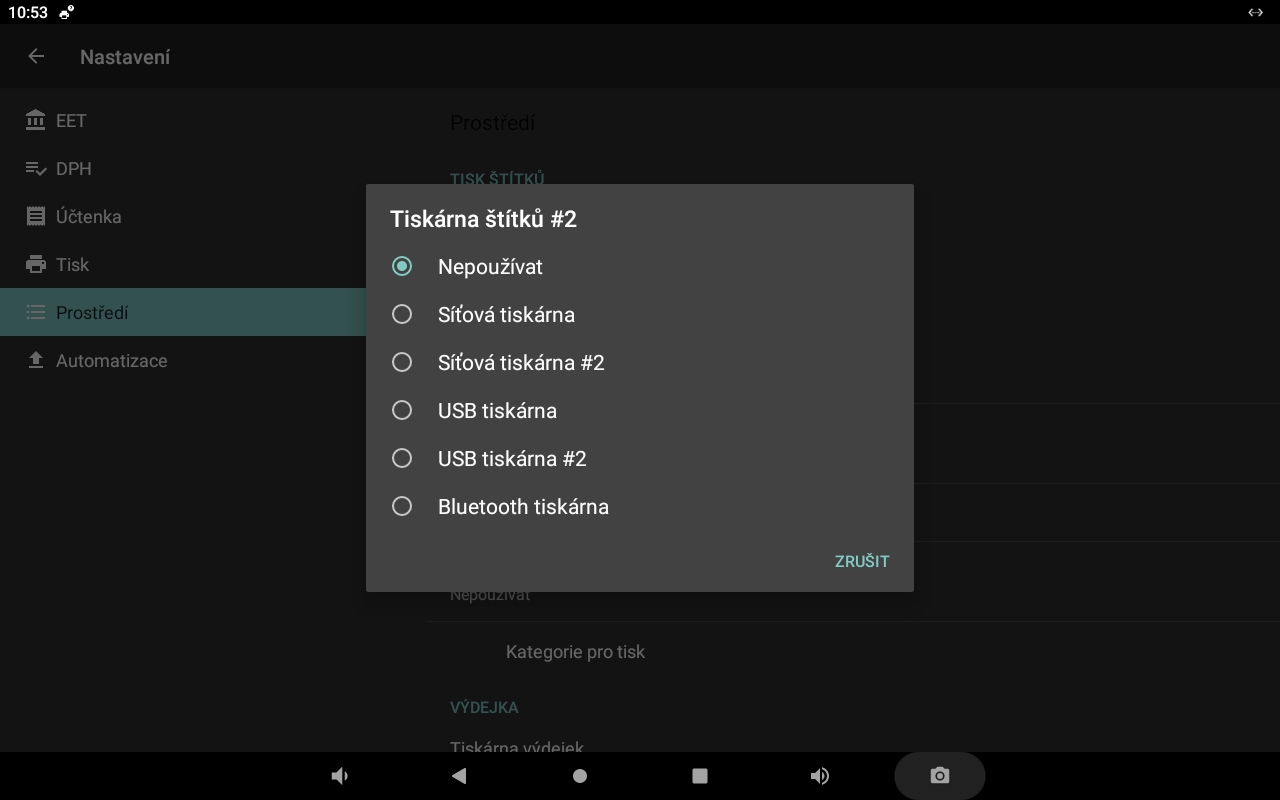
Tiskárna štítků #2
V případě potřeby nastavte druhou tiskárnu štítků.
VÝDEJKA
V této části nastavíte tisk výdejek, výběr tiskárny a vzhled tištěného textu.
Přehled nastavení
Zde nastavíte tisk výdejek a způsob jejich zobrazení.
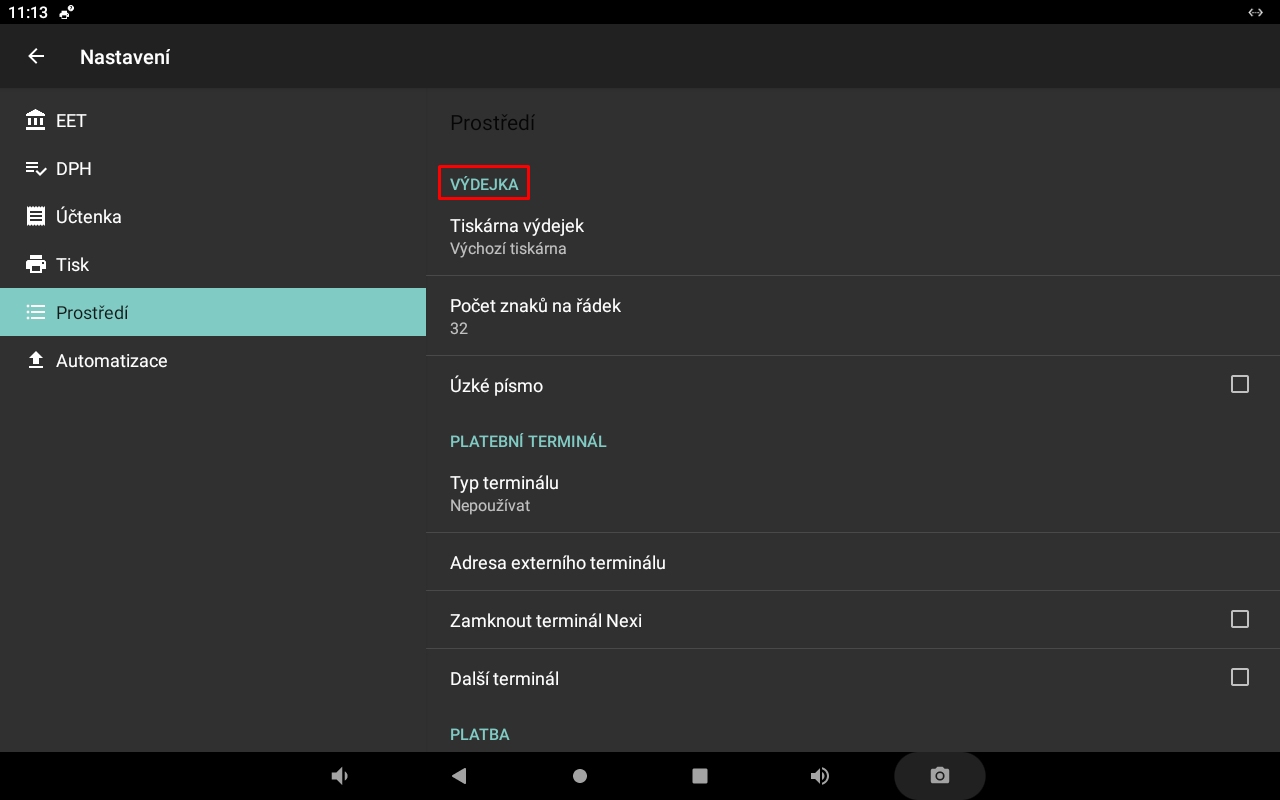
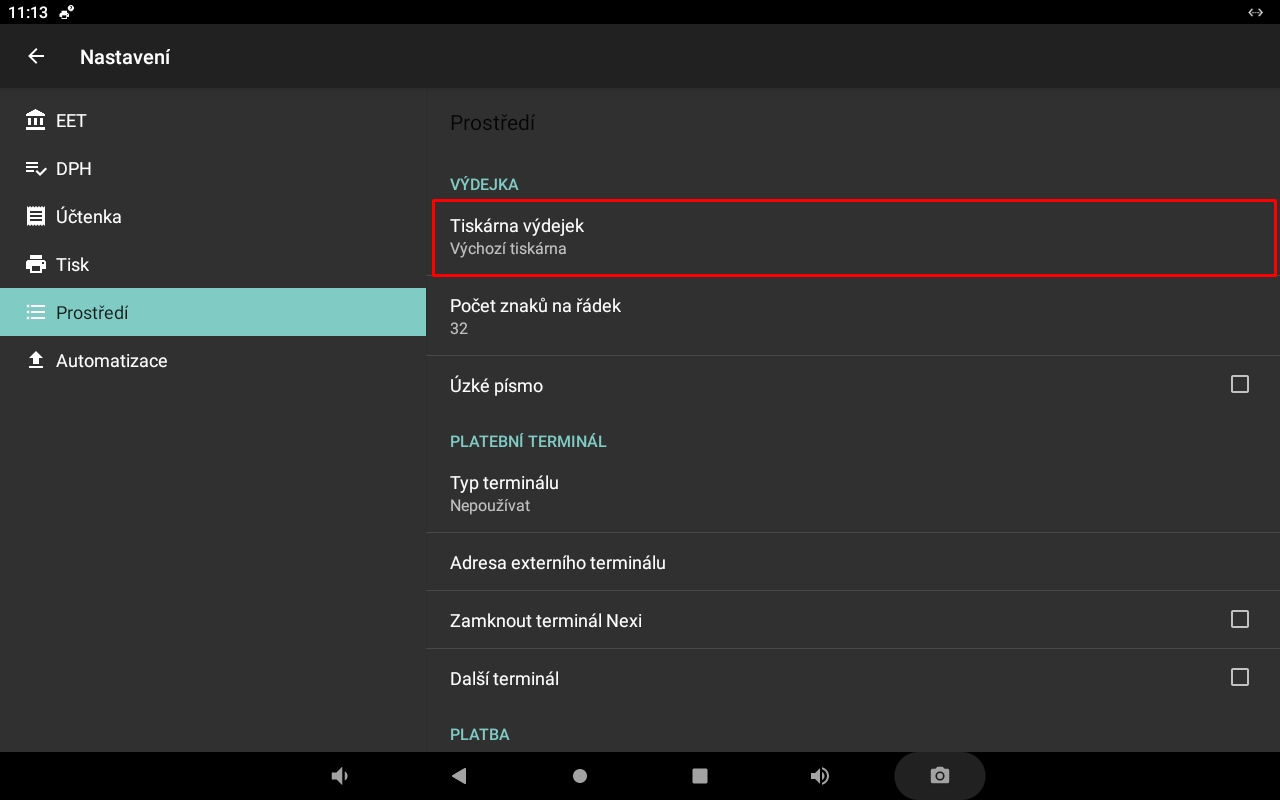
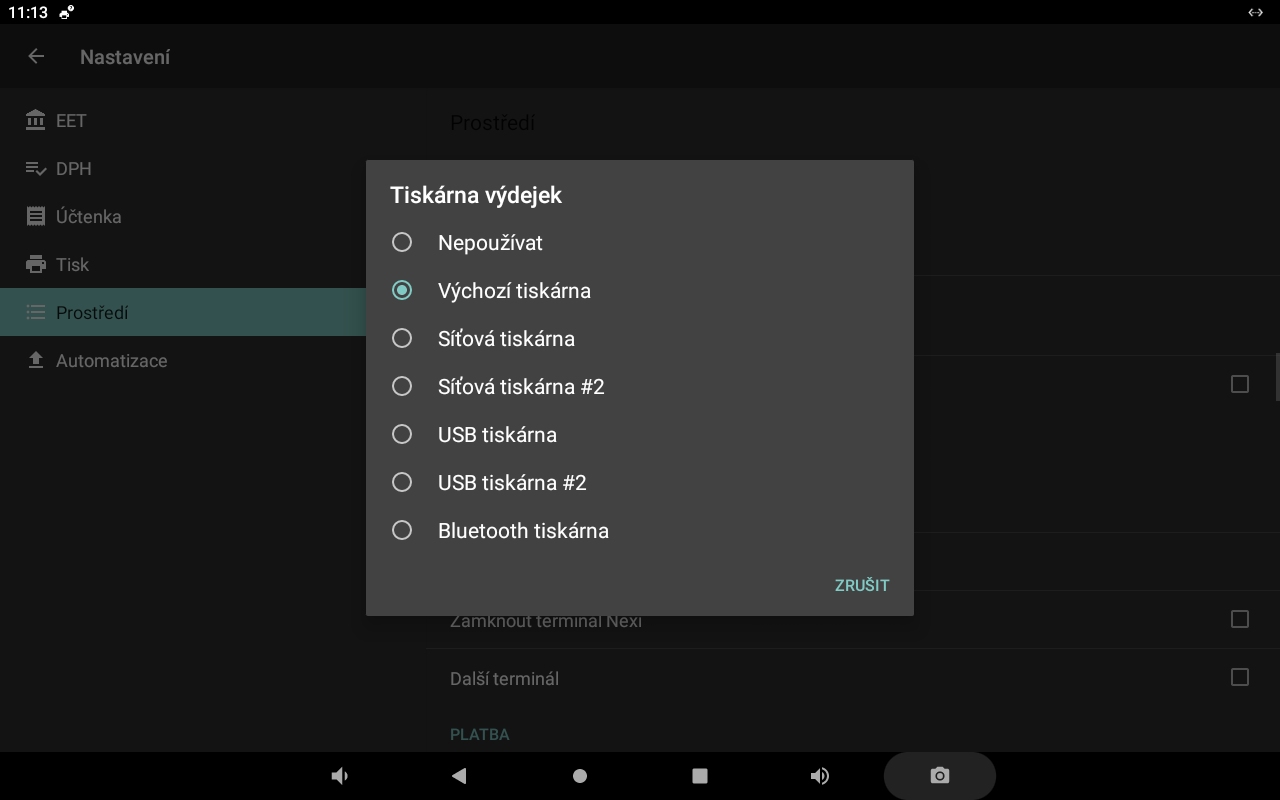
Tiskárna výdejek
Vyberte tiskárnu, na které se budou tisknout výdejky.
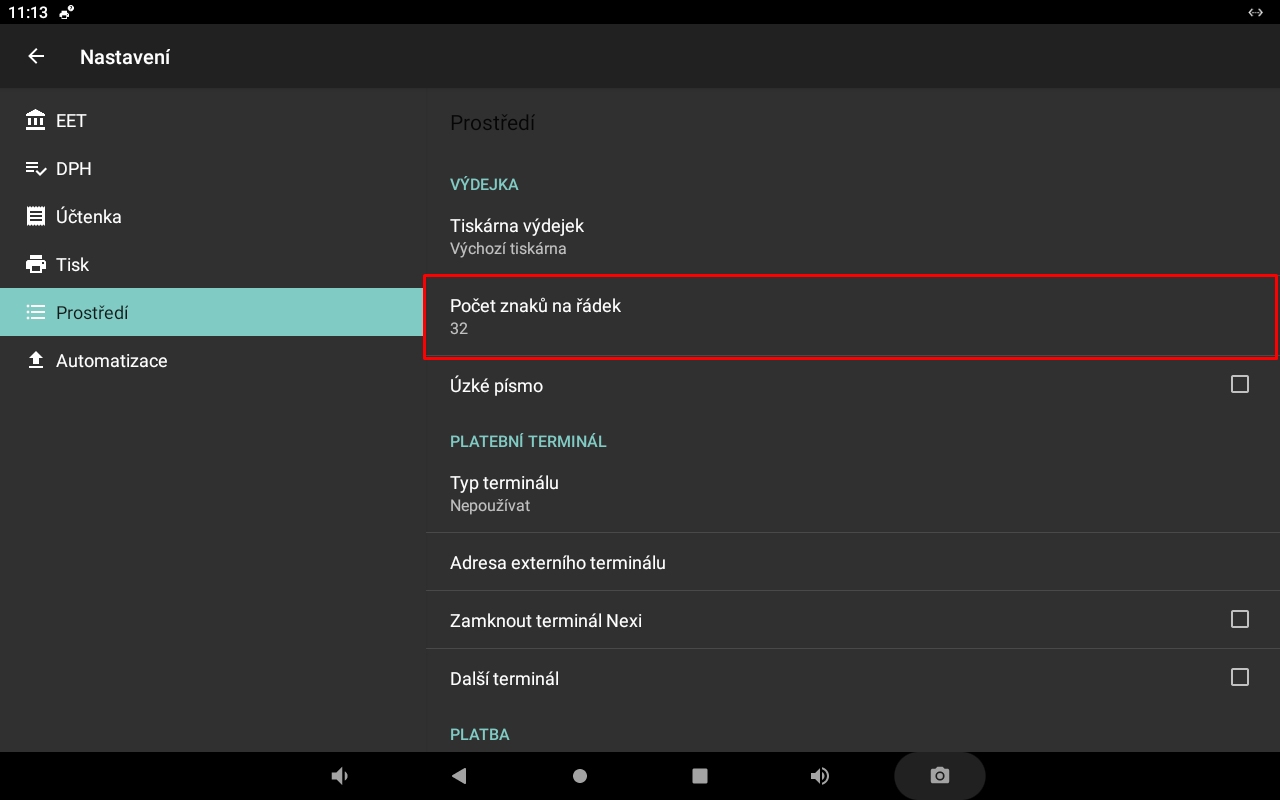
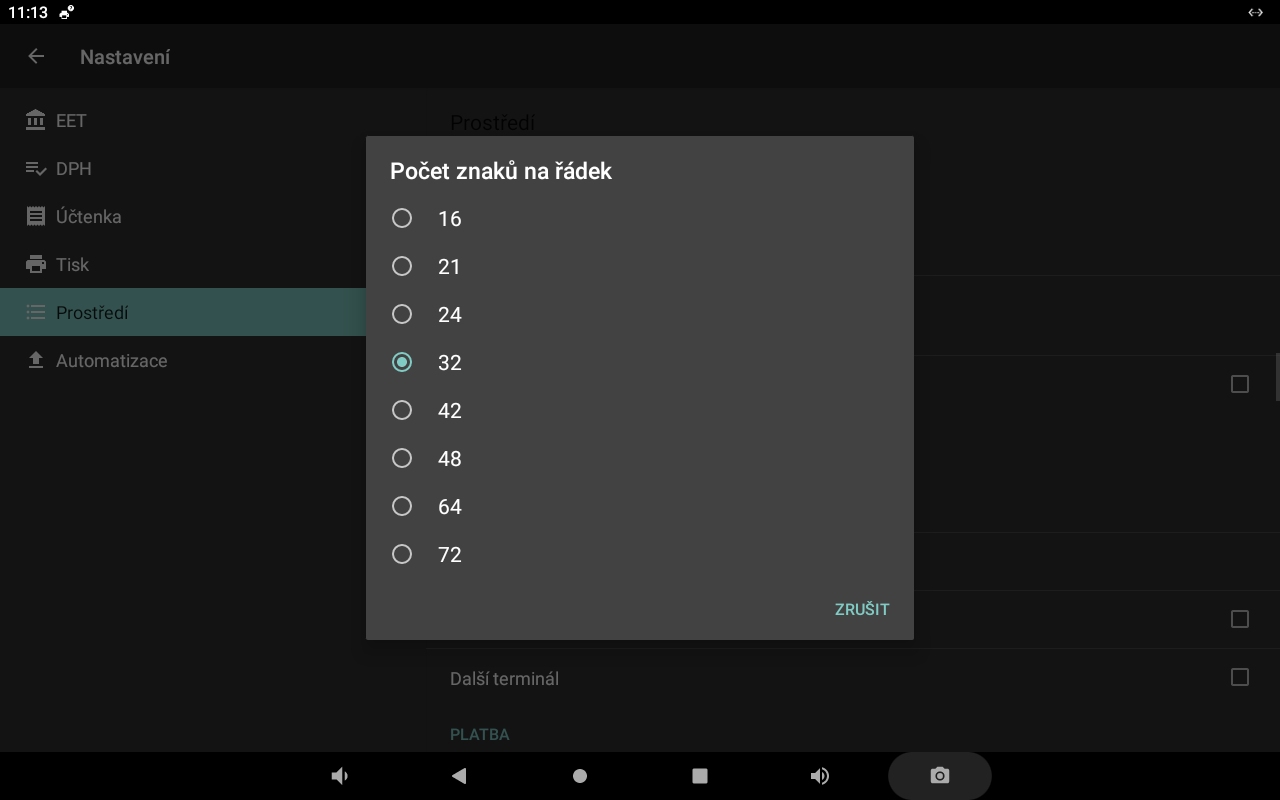
Počet znaků na řádek
Nastavte počet znaků na jednom řádku podle typu tiskárny. Obvykle 42 znaků pro EPSON a BIXOLON nebo 48 znaků pro ELIO.
Úzké písmo
Zapnutím úzkého písma lze na jeden řádek výdejky umístit více textu.
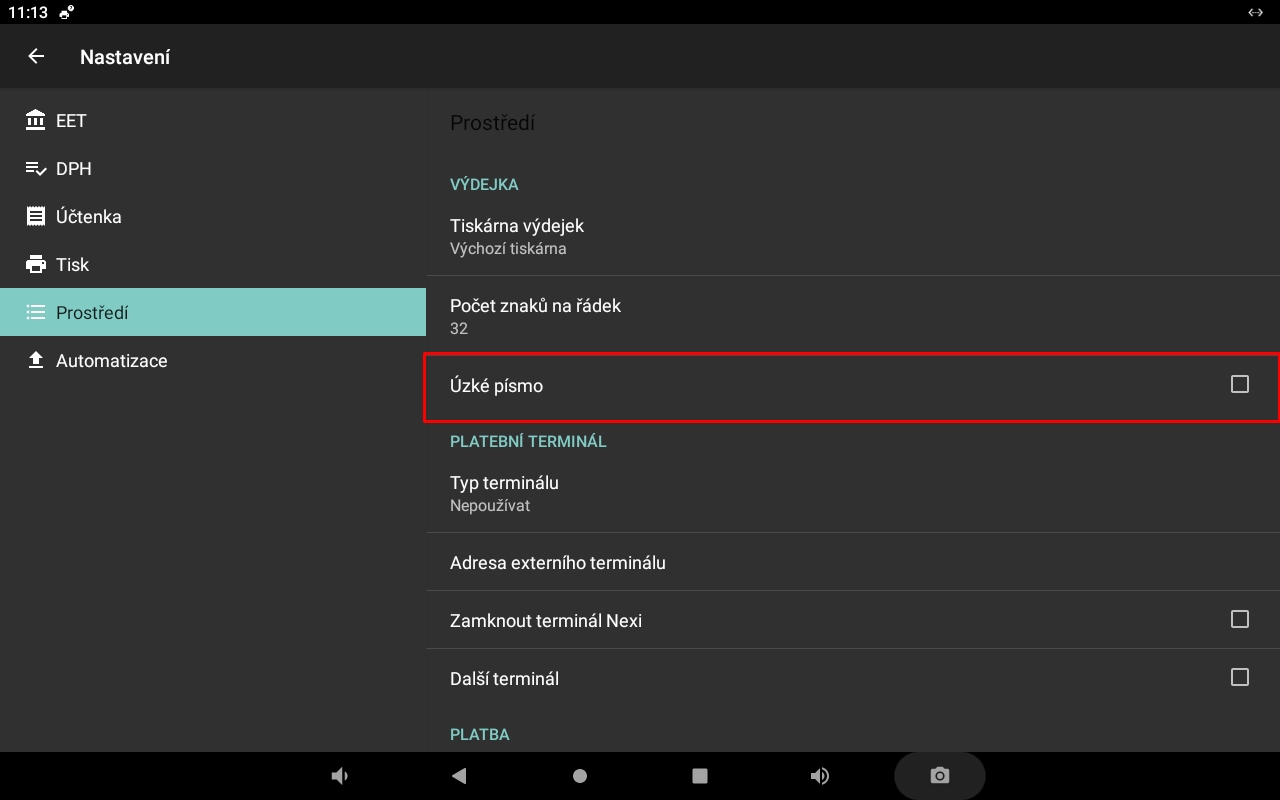
PLATEBNÍ TERMINÁL
V této části nastavíte propojení aplikace elio Kasa s platebním terminálem pro přijímání plateb kartou. Dostupné možnosti závisí na typu terminálu a použité platební službě.
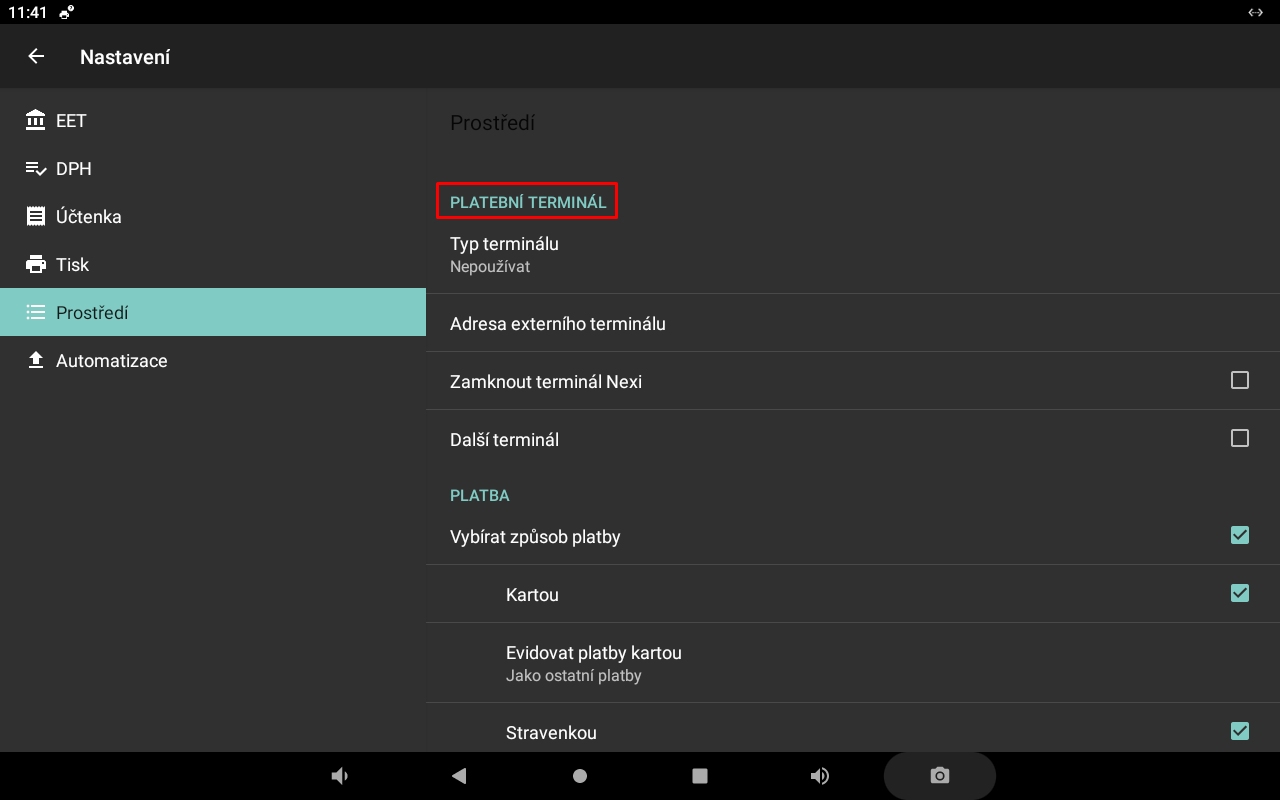
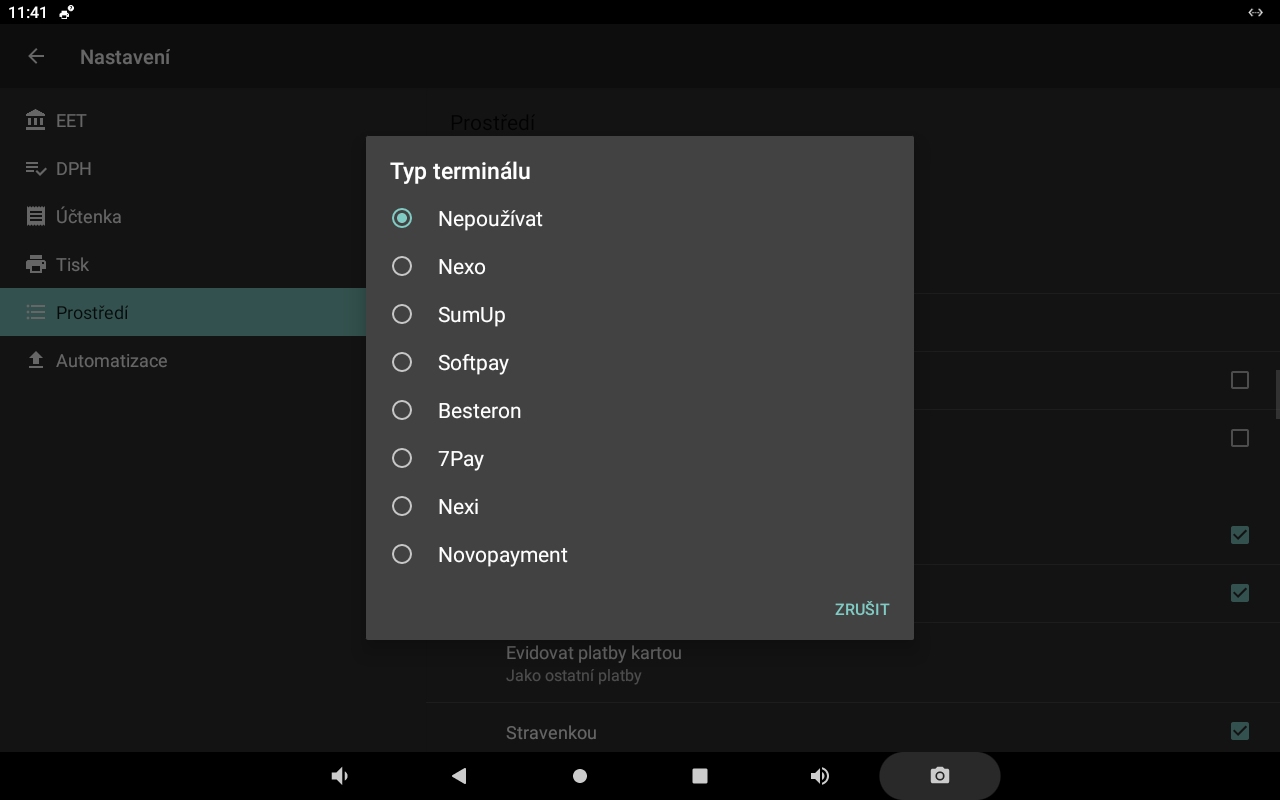
Typ terminálu
Vyberte platební službu nebo typ terminálu, který používáte. Aplikace podporuje propojení NEXO (Sunmi), SumUp (Bluetooth), SoftPay, Besteron (Sunmi), NEXI (Ingenico) a NOVOPAYMENT (PAX).
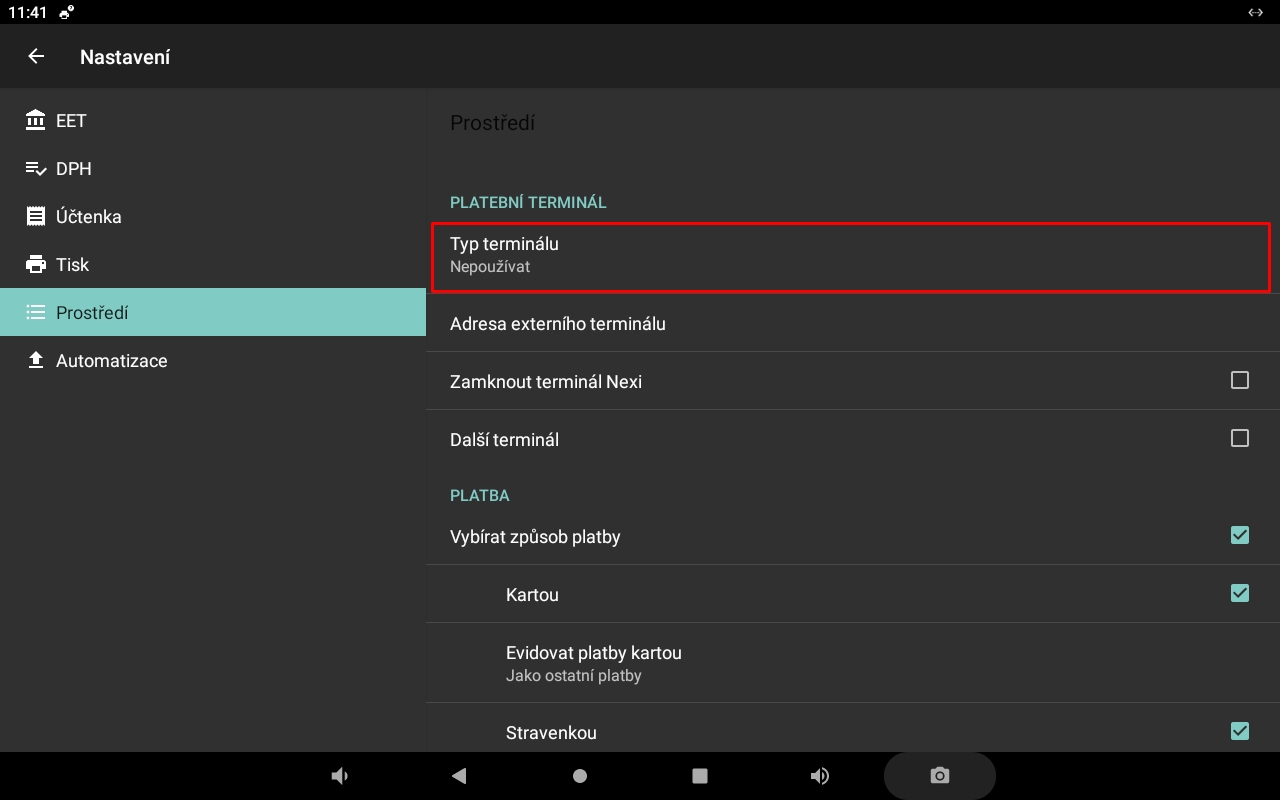
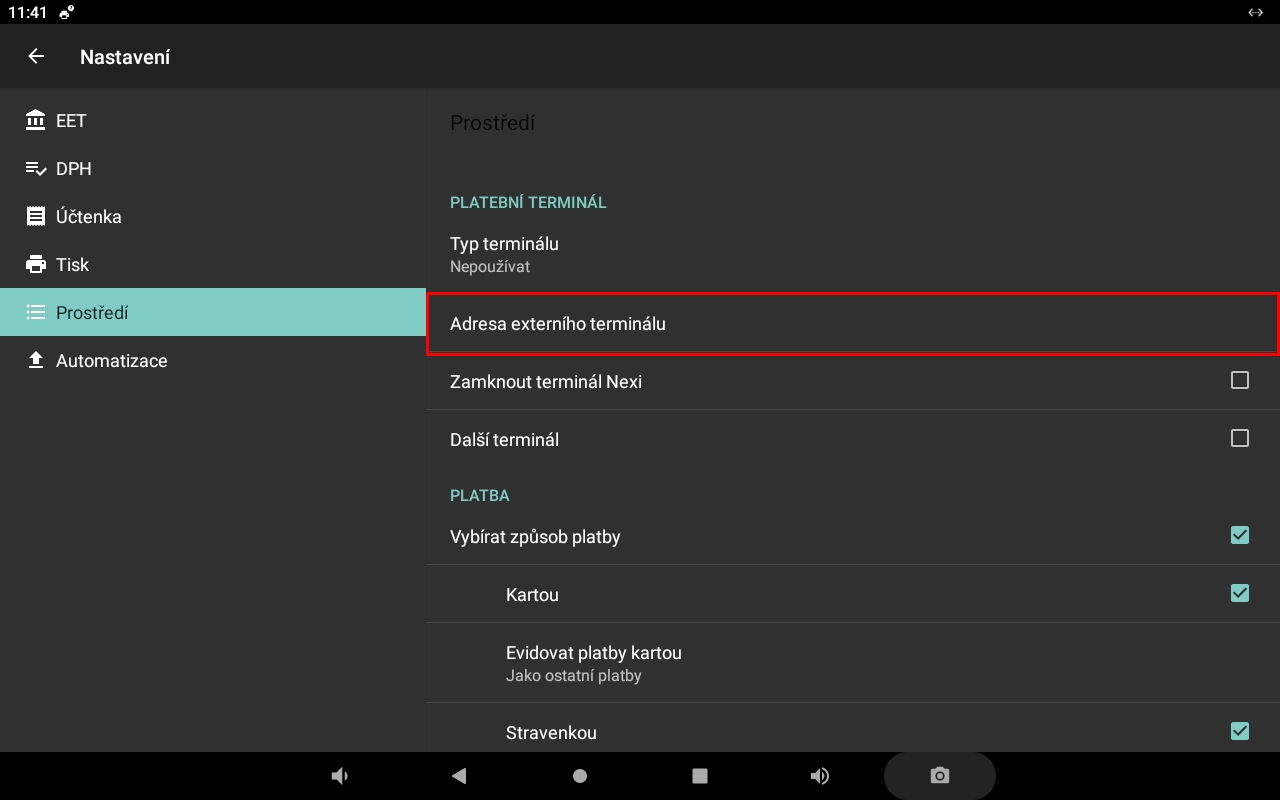
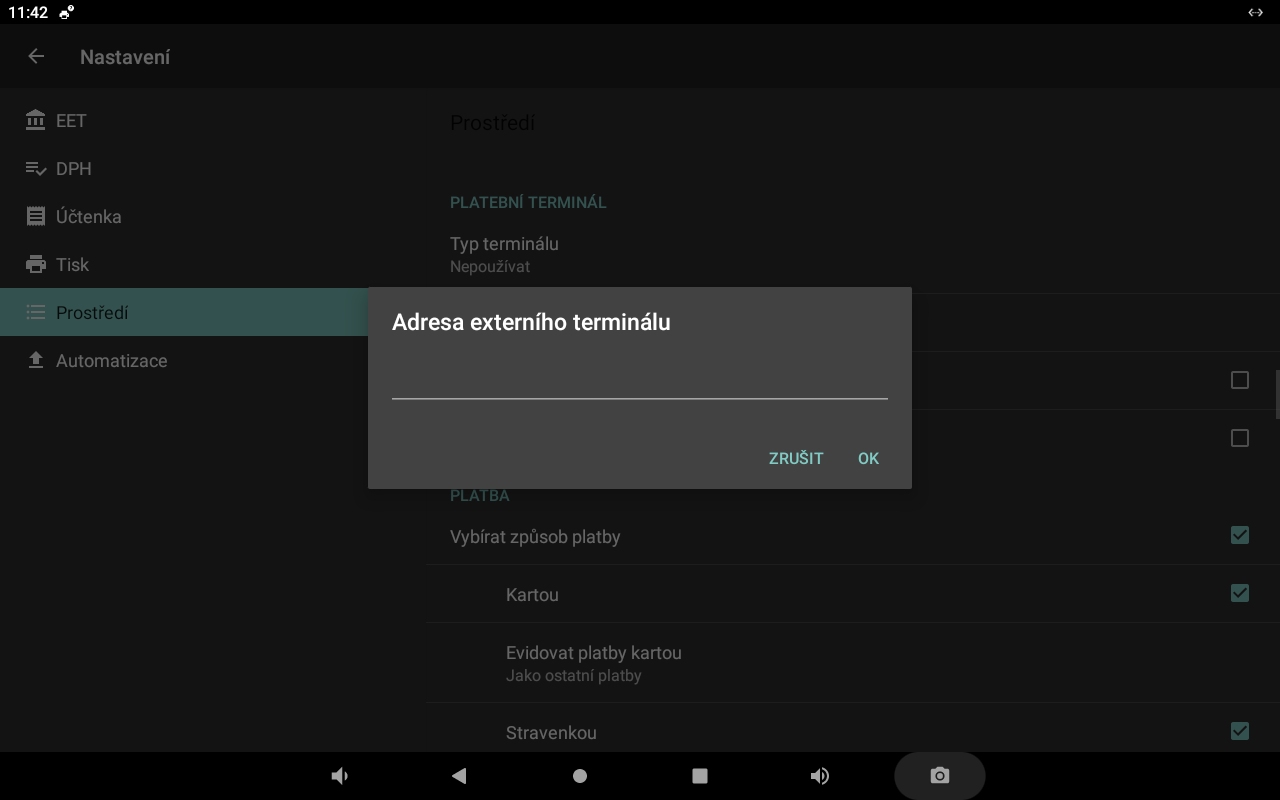
Adresa externího terminálu
Zadejte adresu zařízení, na kterém běží platební služba. Pokud běží přímo na pokladně, použijte localhost. Pro NEXO se používá port 7500 a pro SoftPay port 7501.
Pokud je terminál připojen v místní síti, nastavte mu pevnou IP adresu. Pro NEXO a SoftPay zadejte adresu ve tvaru https://IP_ADRESA:PORT. U terminálu NEXI Ingenico zadejte pouze IP adresu bez https://.
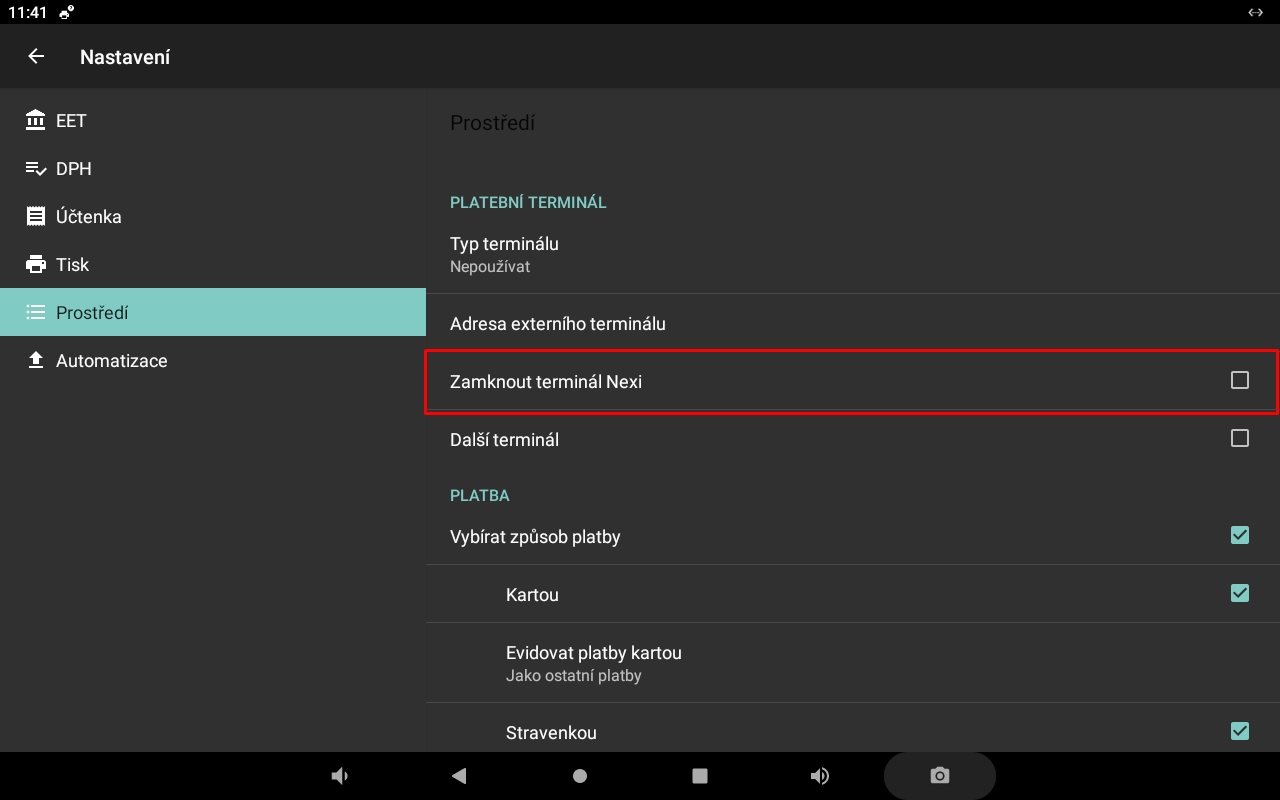
Zamknout terminál NEXI
Funkce je určena zejména pro terminály Ingenico v samoobslužných kioscích. Omezuje ovládání terminálu zákazníkem.
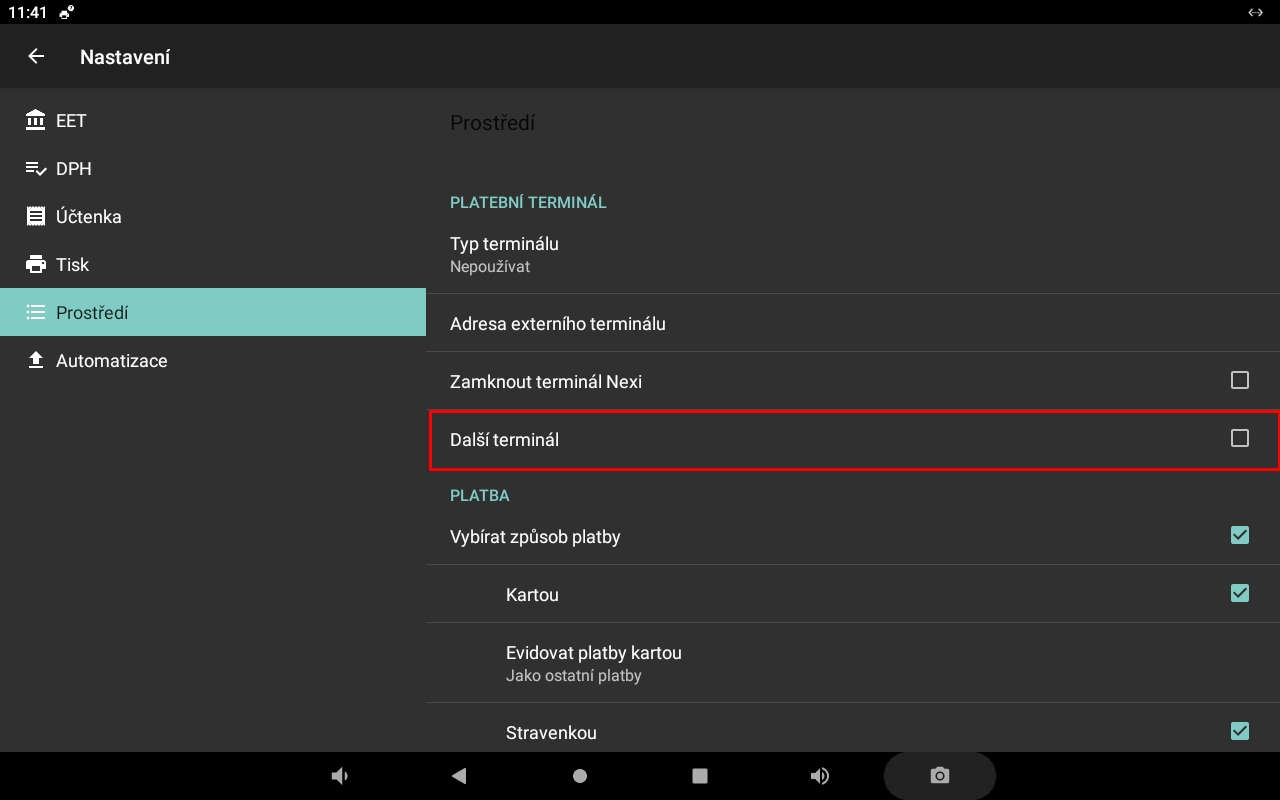
Další terminál
Po zapnutí se mezi způsoby platby zobrazí další možnost platby kartou, která není přímo propojena s platebním terminálem.
QR PLATBA
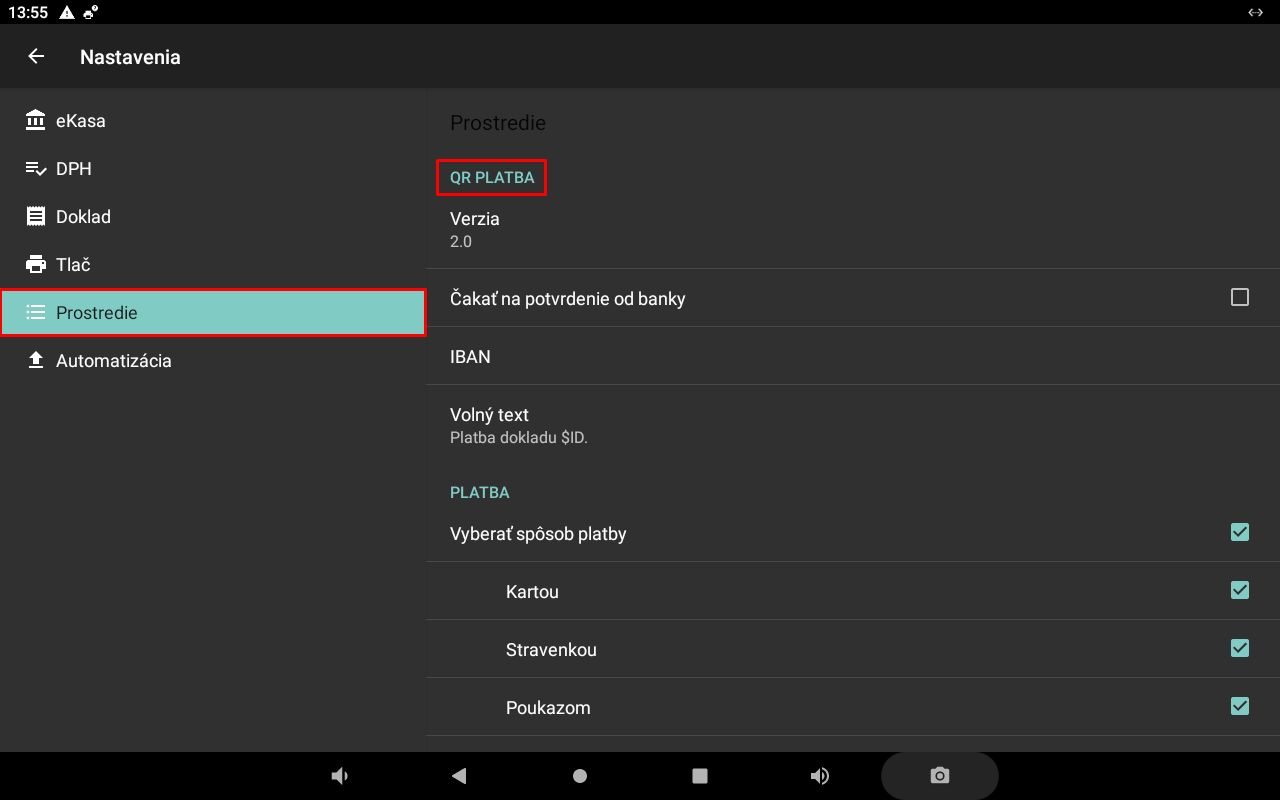
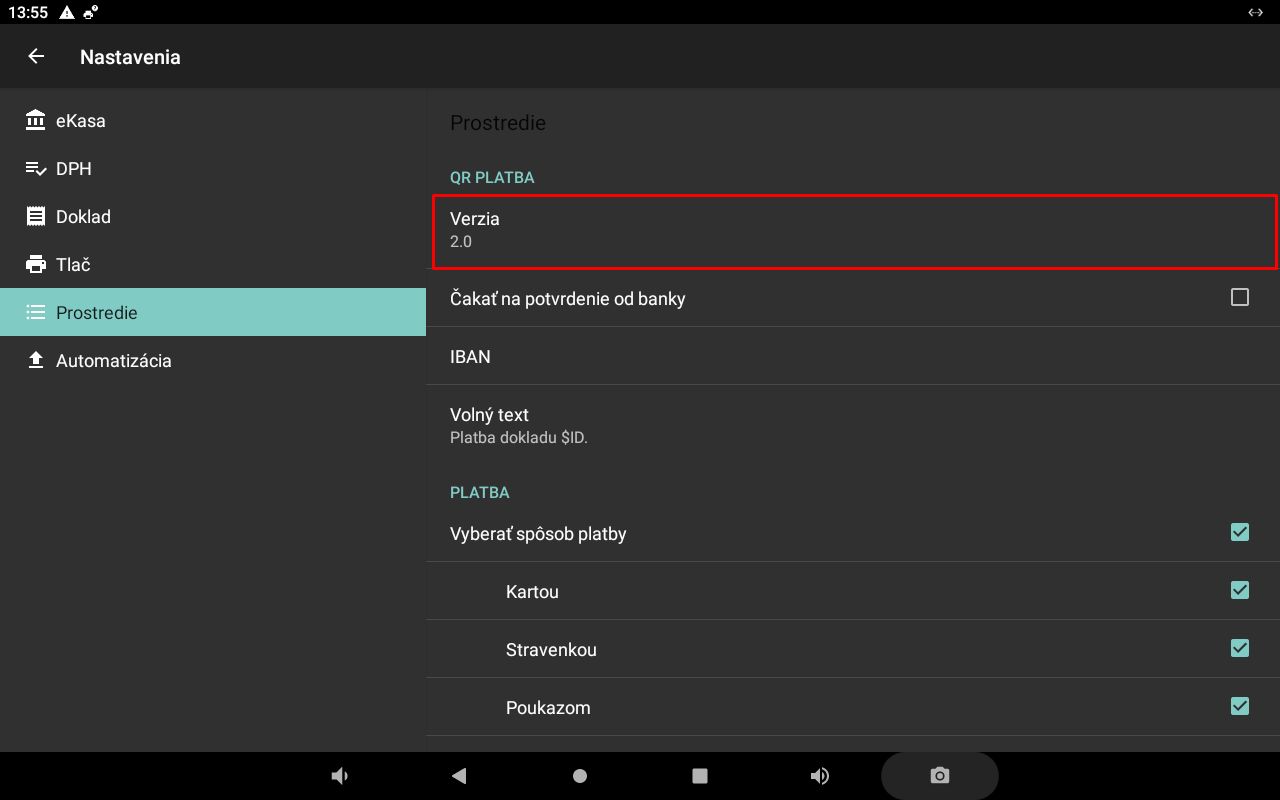
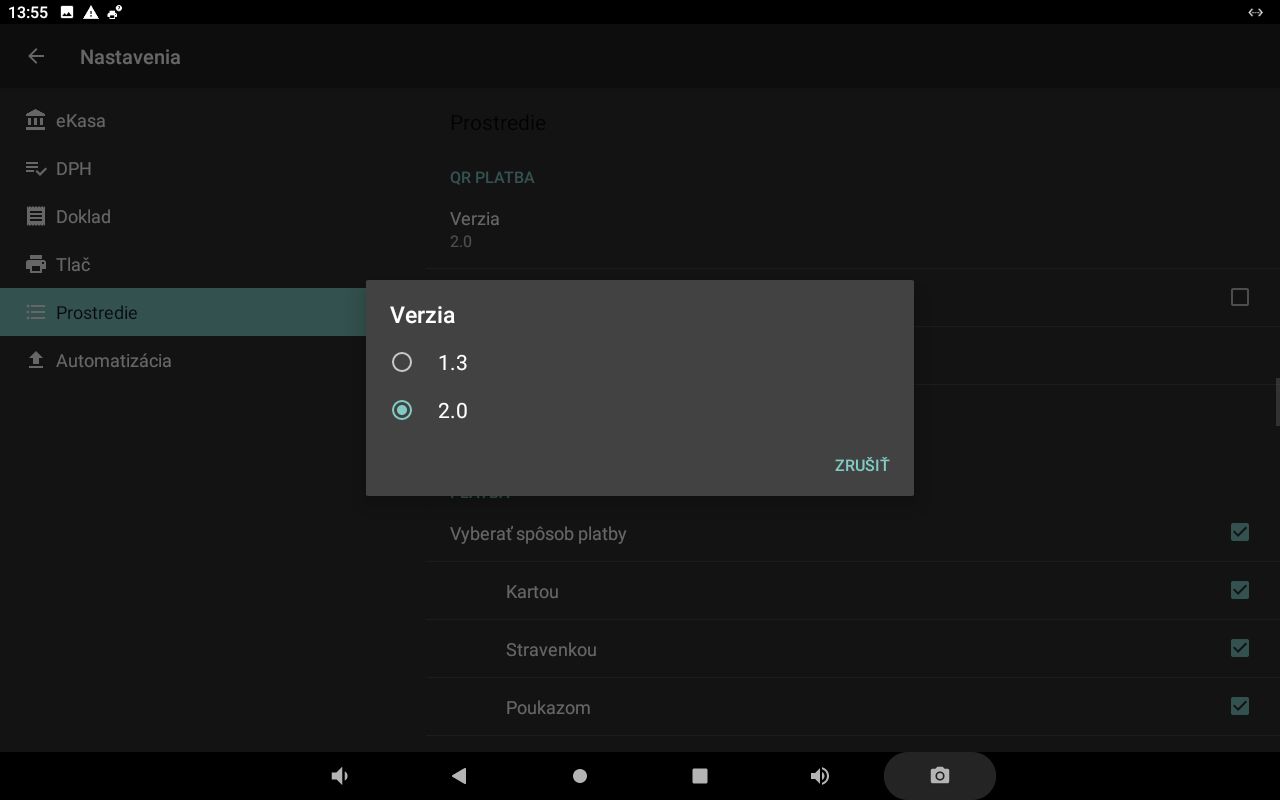
Čakať na potvrzení od banky
Ak zapnete možnost Čakať na potvrzení od banky, je potřebné mať nainstalovanou našu aplikáciu ELIO PAY QR vo verzii PREMIUM, která komunikuje so serverom na zpracování QR platieb.
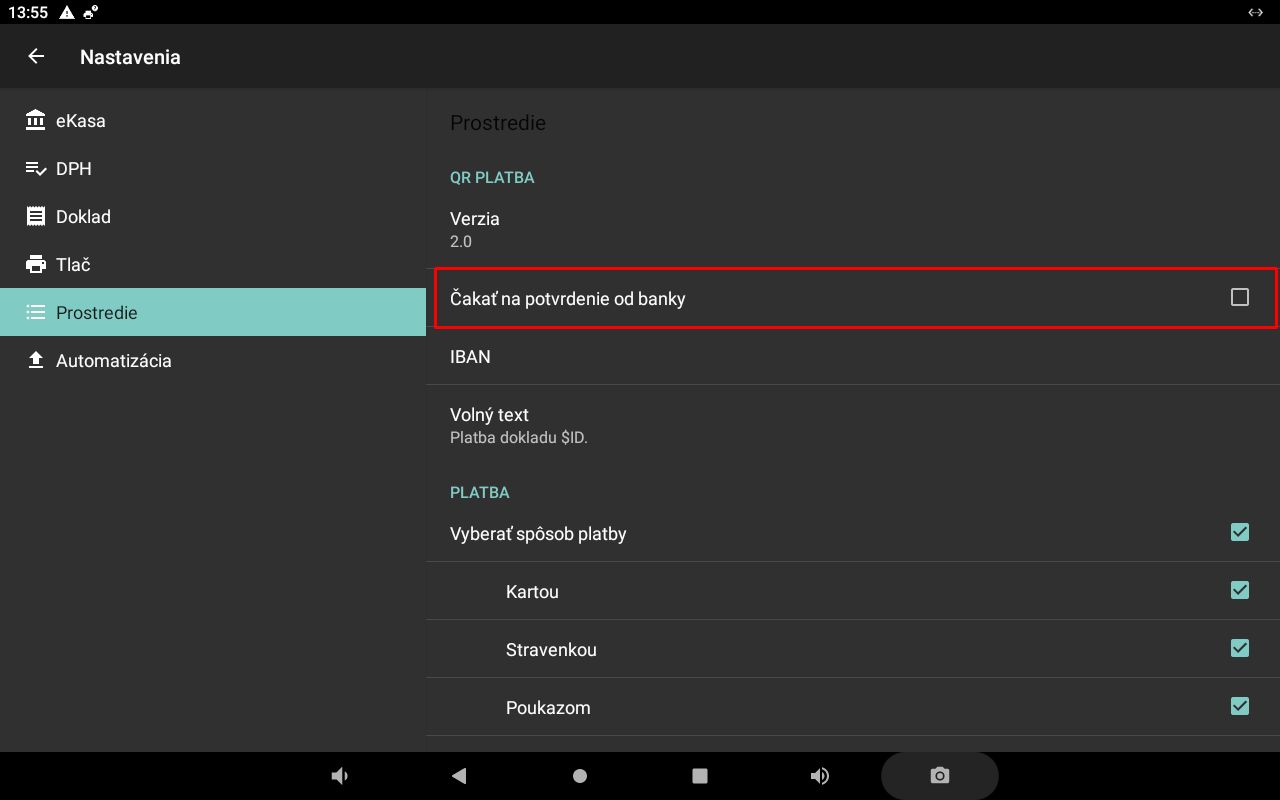
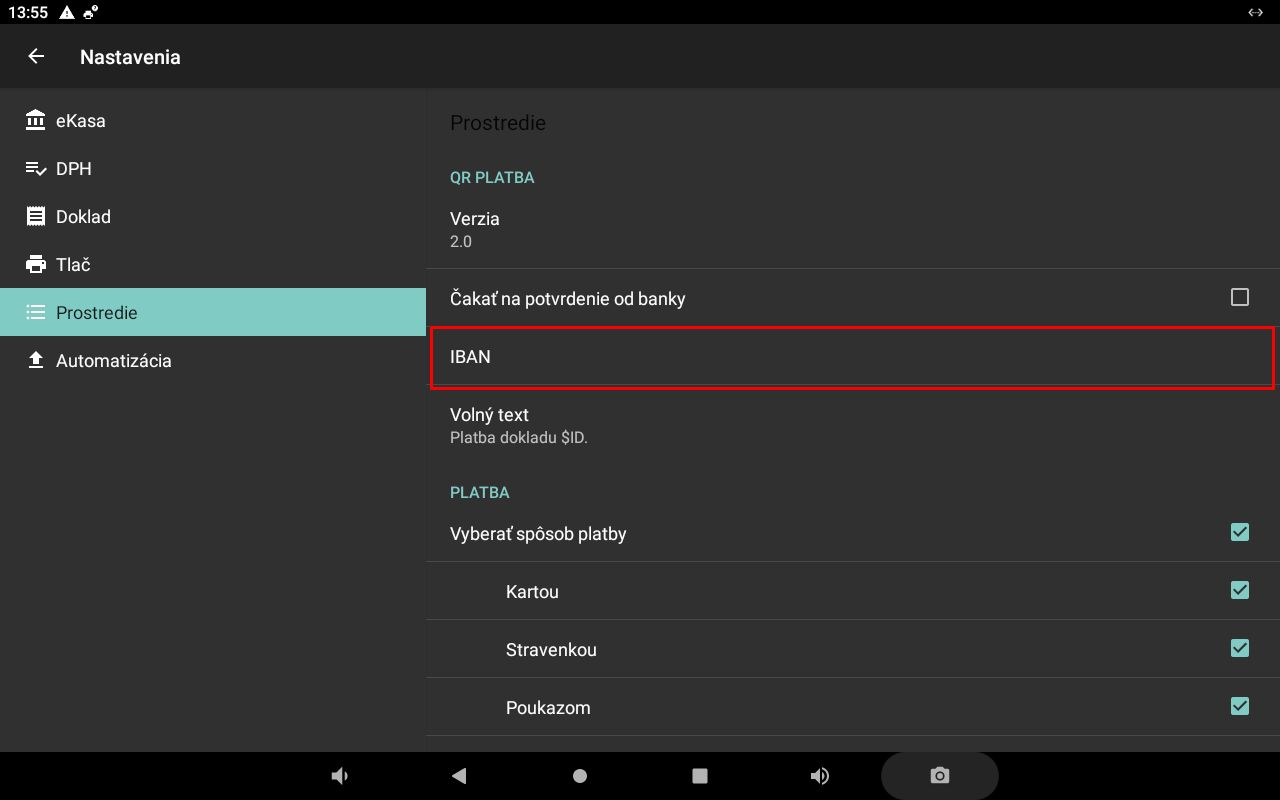
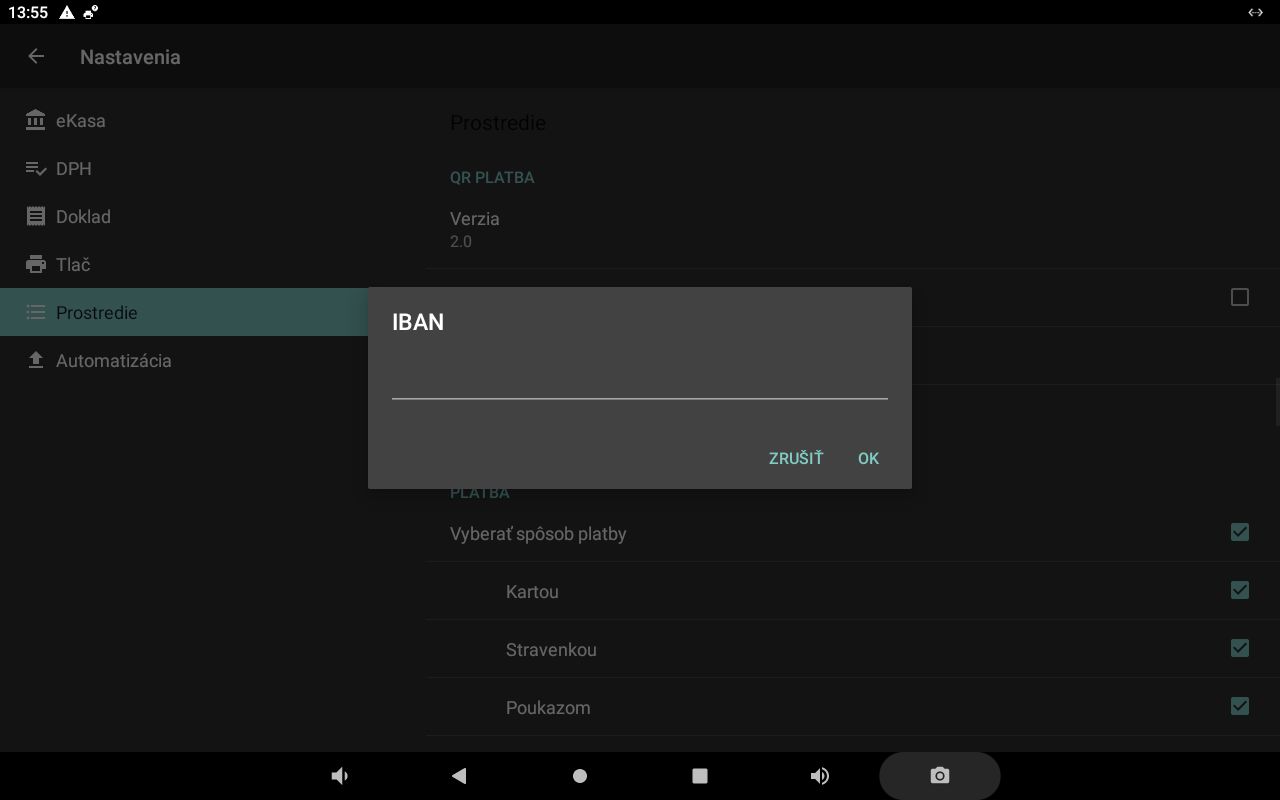
IBAN
Zadajte IBAN svojho bankového účtu, na který chcete prijímať QR platby.
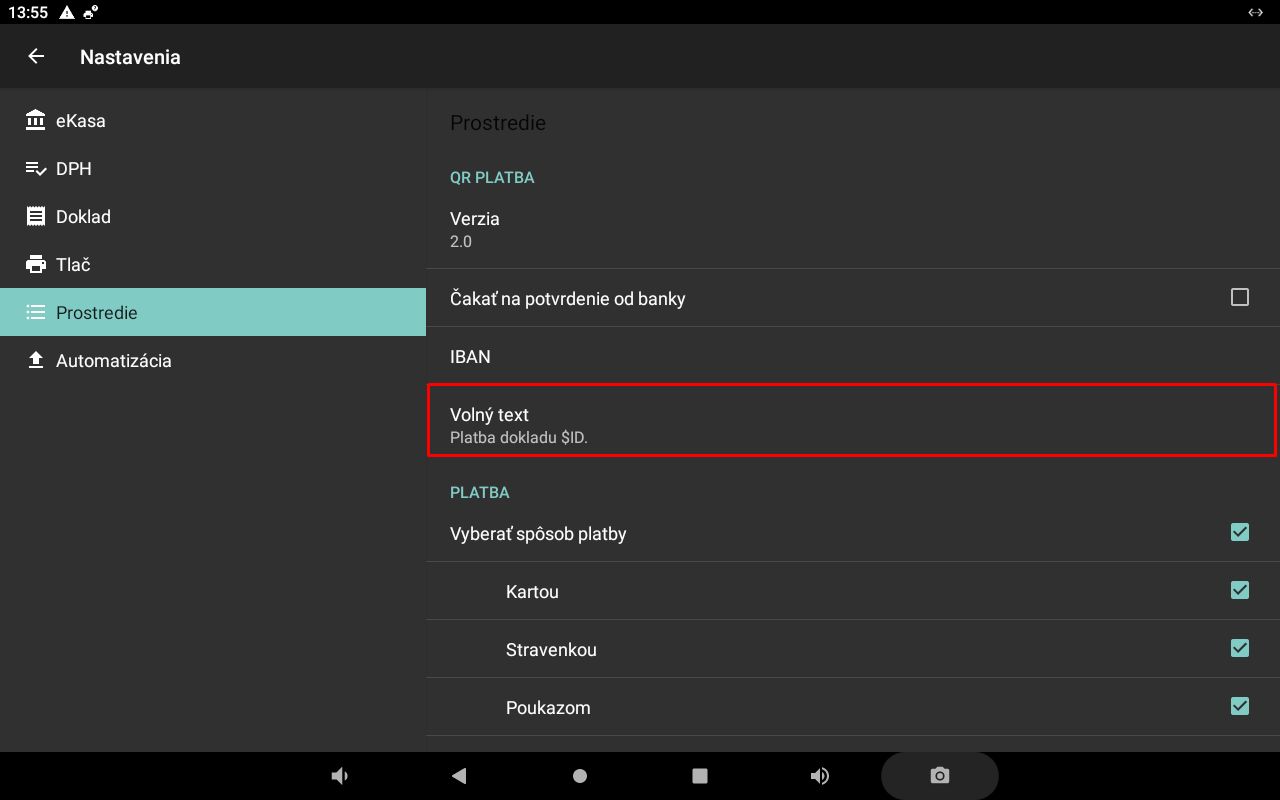
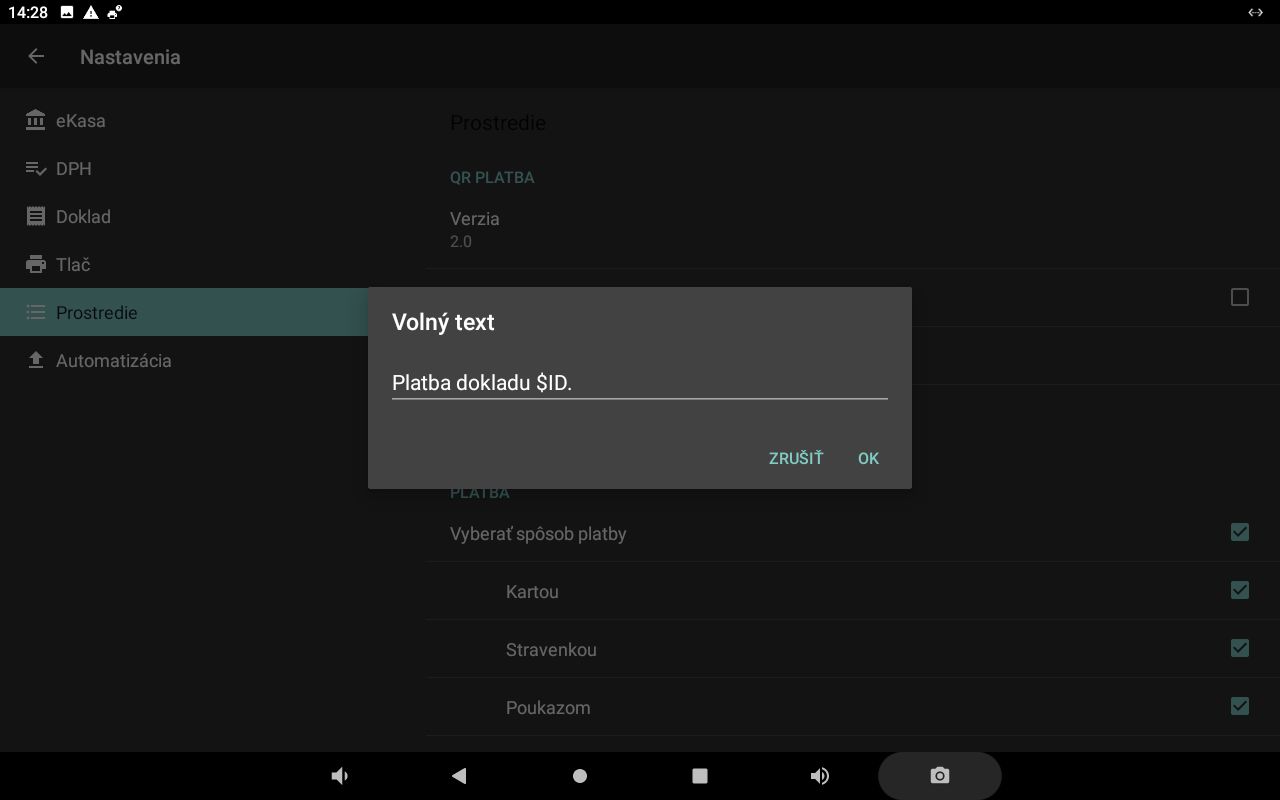
Voľný text
Môžete si zvoliť text, který sa zobrazí pri prijatí QR platby v banke. Prednastavenou hodnotou je číslo účtenky.
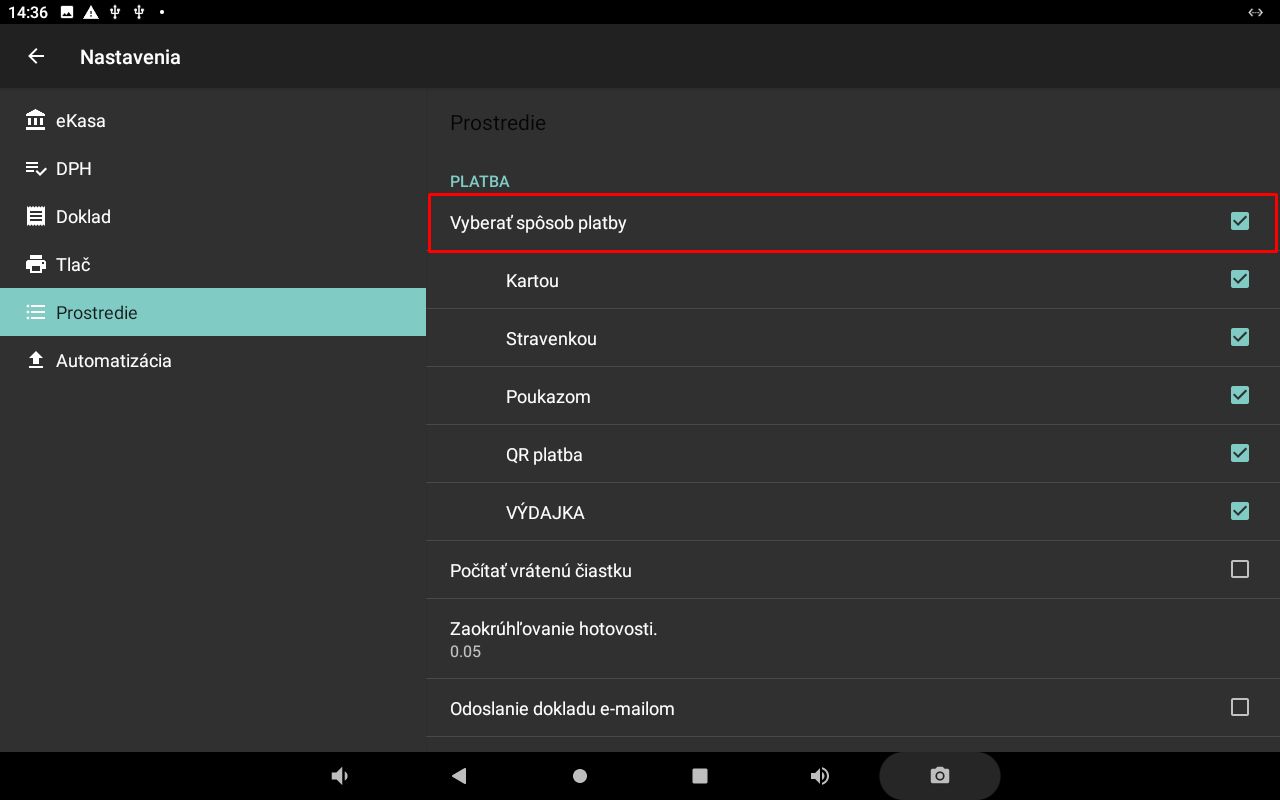
PLATBA
Nastavení způsobů platby.
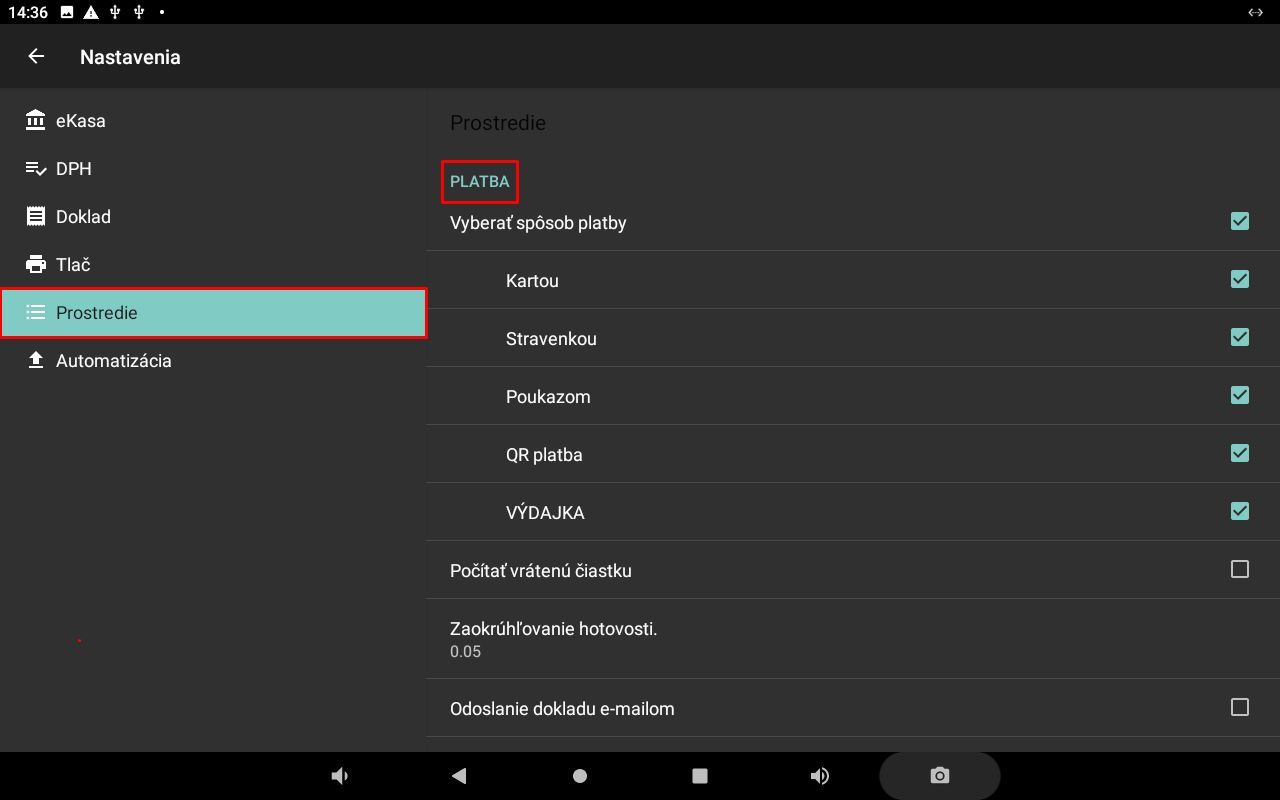
Určuje, či sa pri ukončení účtenky zobrazí ponuka na výběr způsobu platby.
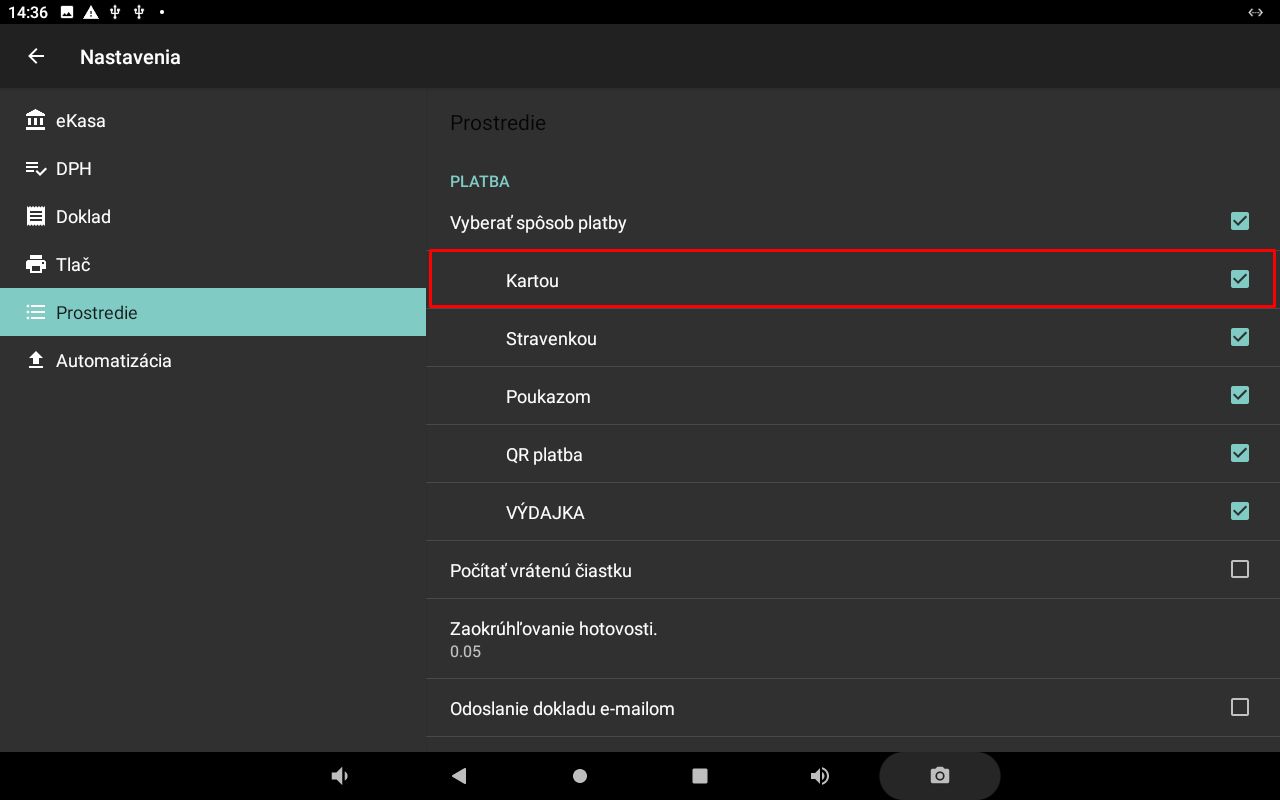
Zapína možnost úhrady účtenky platobnou kartou.
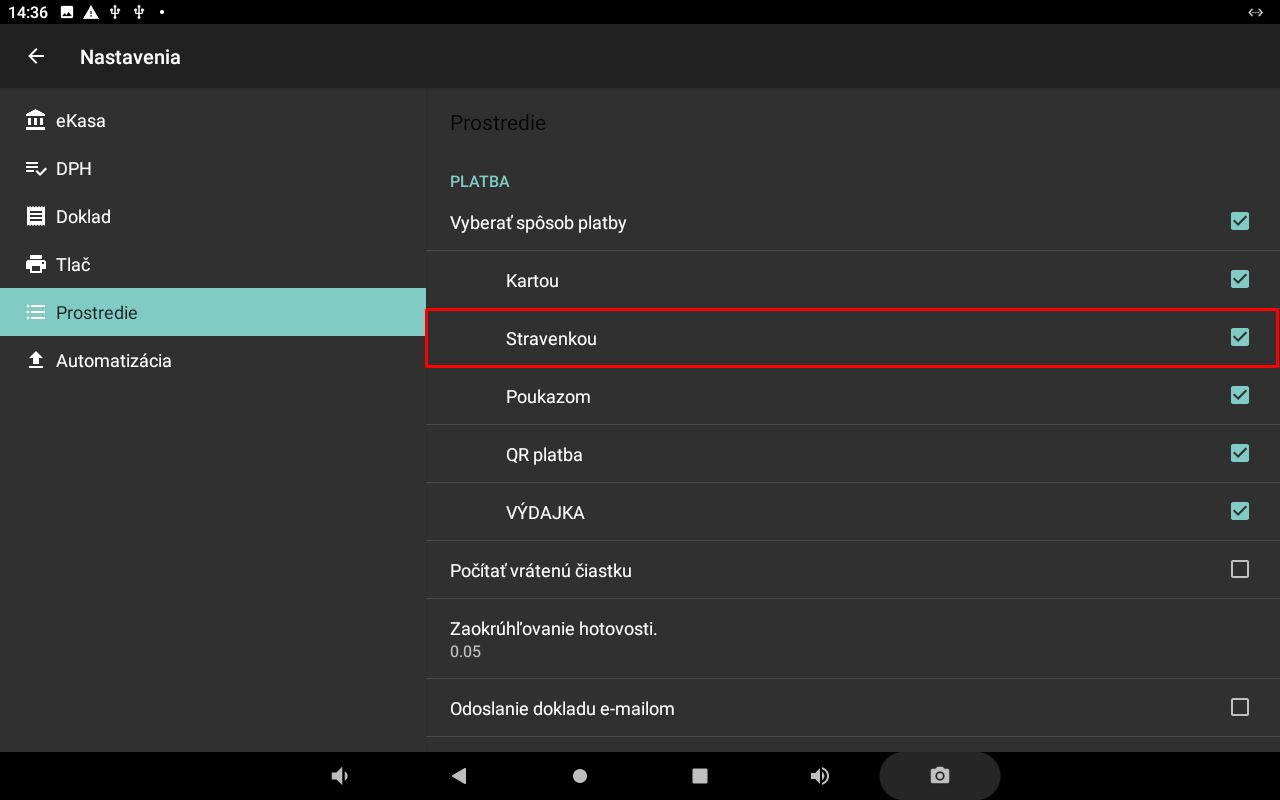
Zapína možnost úhrady účtenky stravenkou.
Zapína možnost úhrady účtenky poukazom.
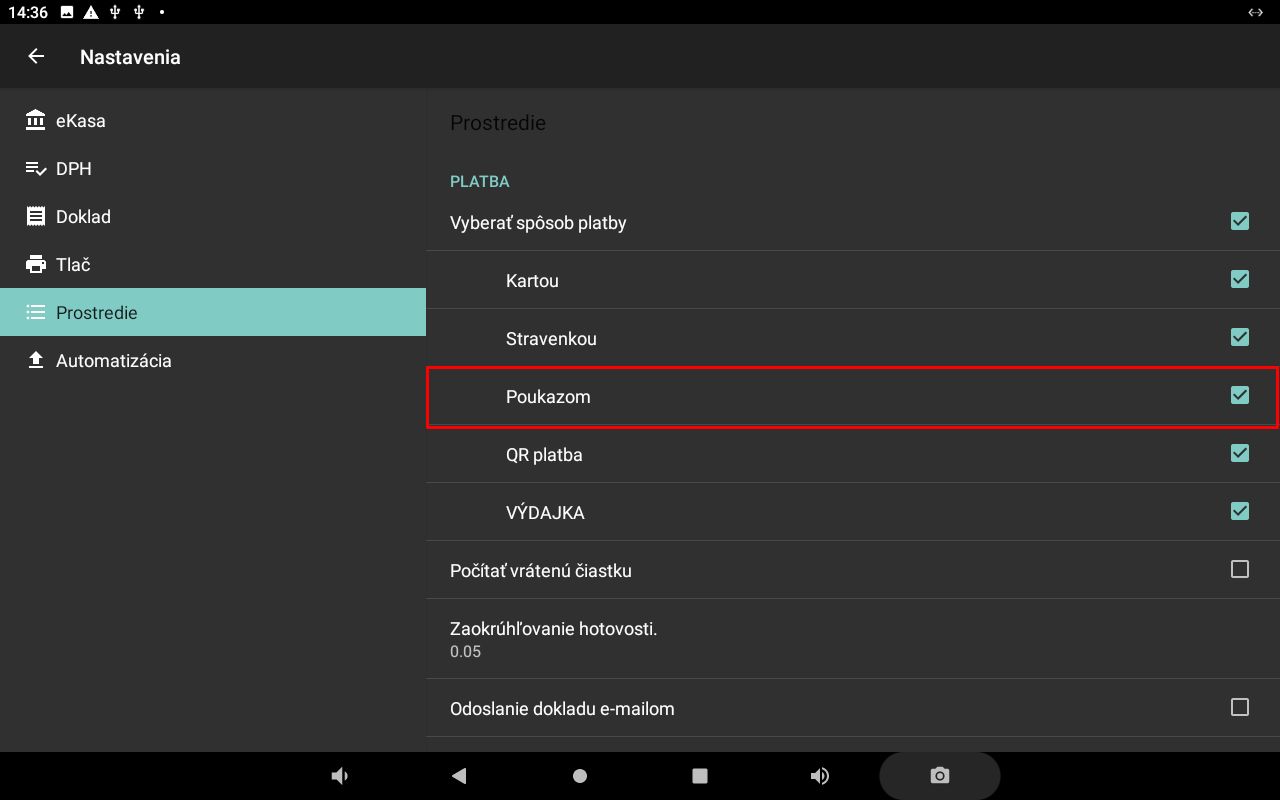
Zapína možnost úhrady účtenky prostredníctvom QR platby.
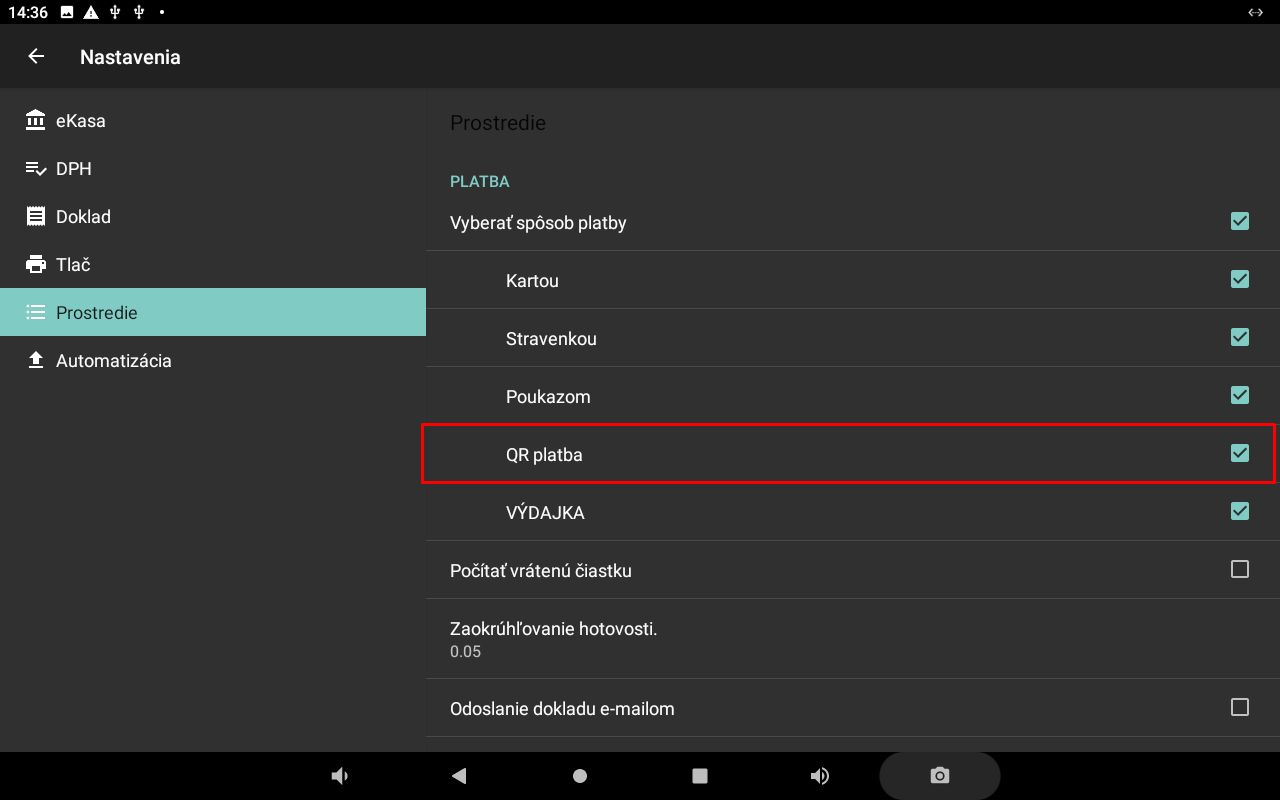
Zapína možnost výberu výdejky v ponuke způsobů ukončenia dokladu.
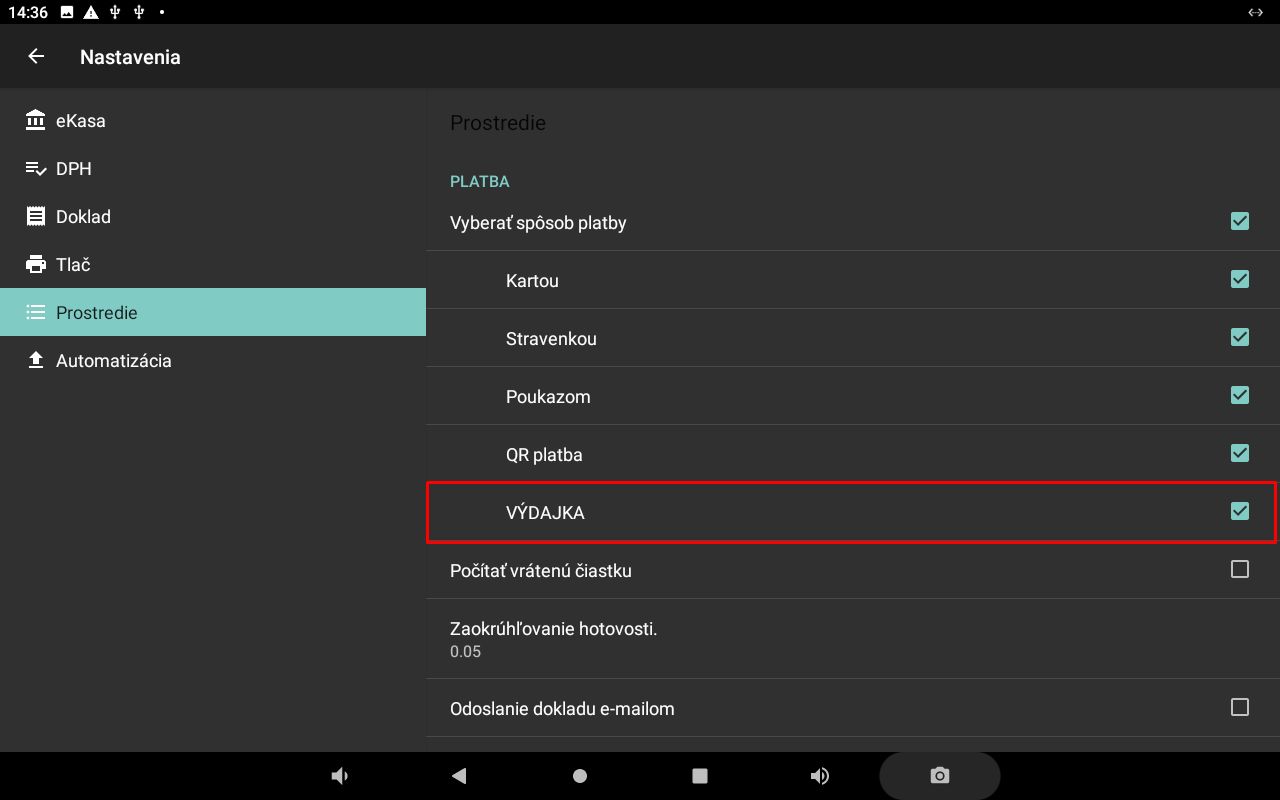
Ak je tato funkcia zapnutá, aplikácia zobrazí částku na vrácení zákazníkovi a zároveň ju vytiskne na účtence.
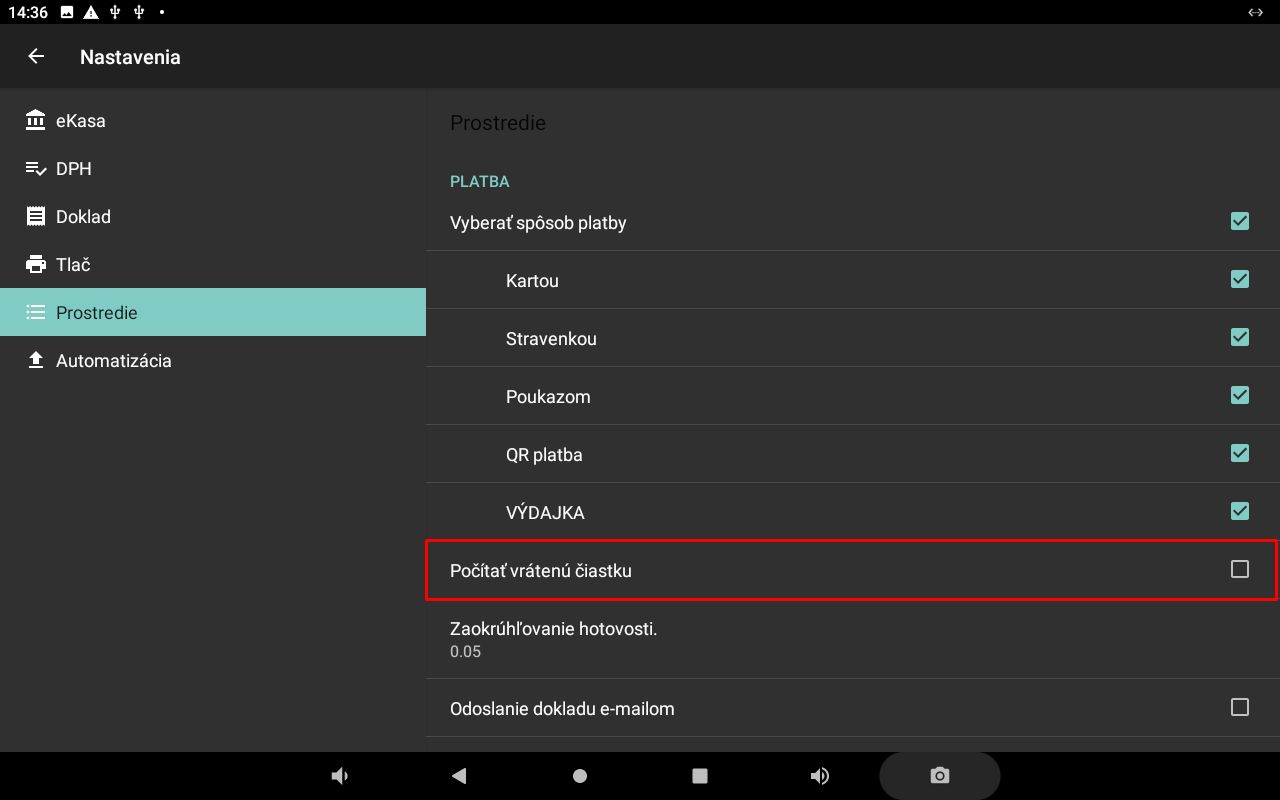
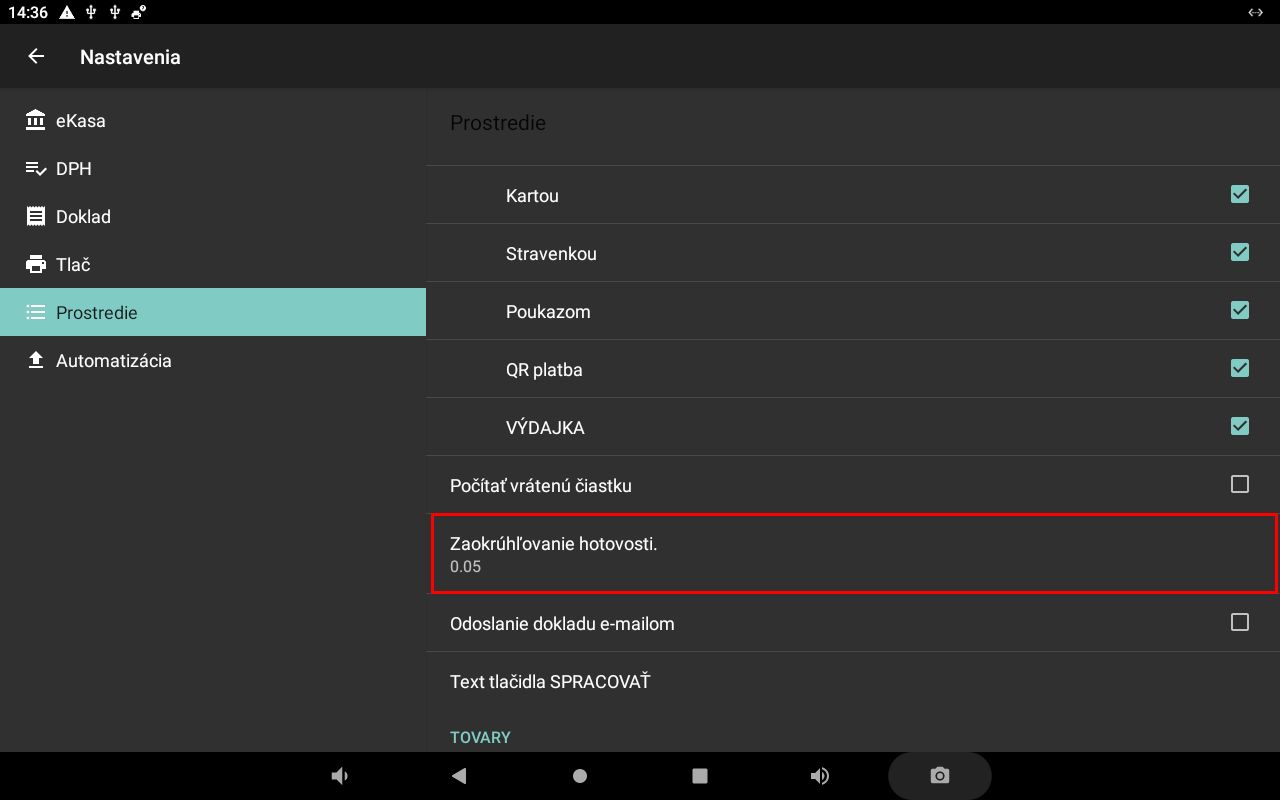
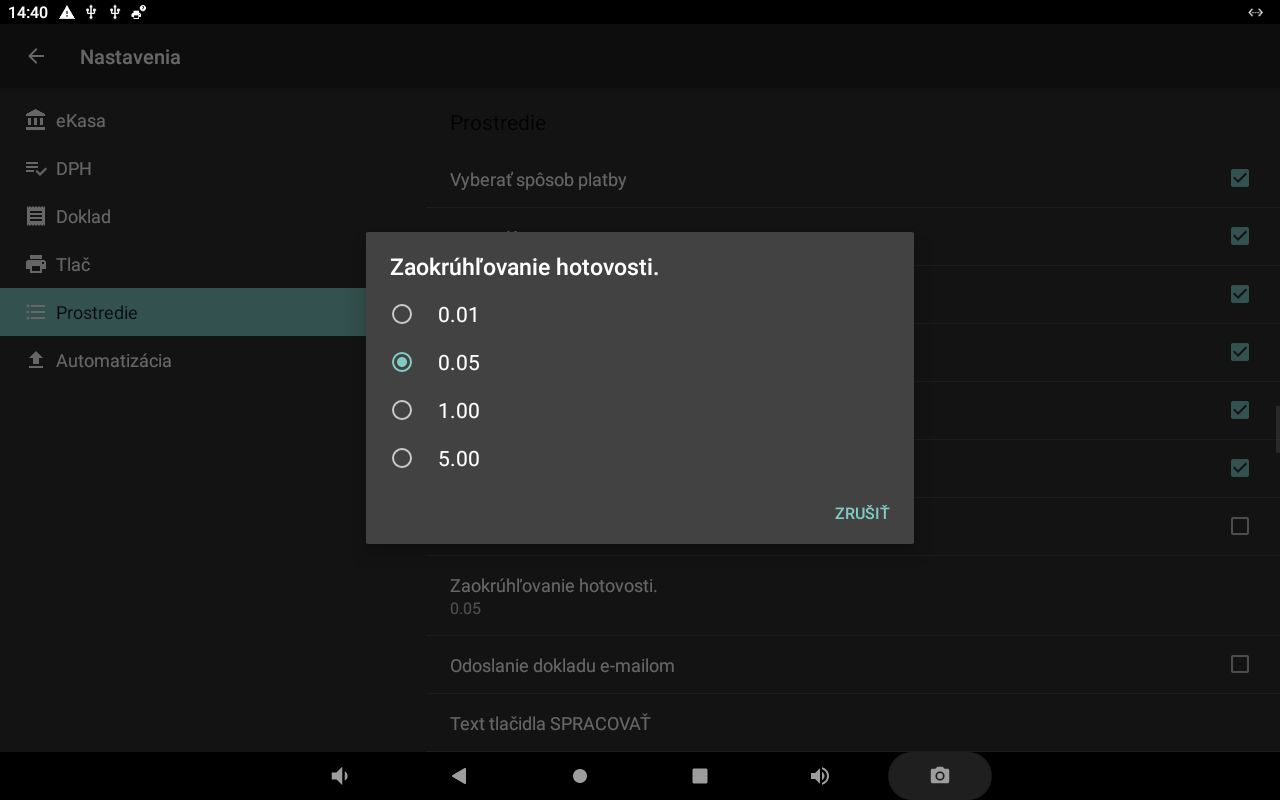
Nastavuje zaokrúhľovanie výsledné sumy pri platbe v hotovosti.
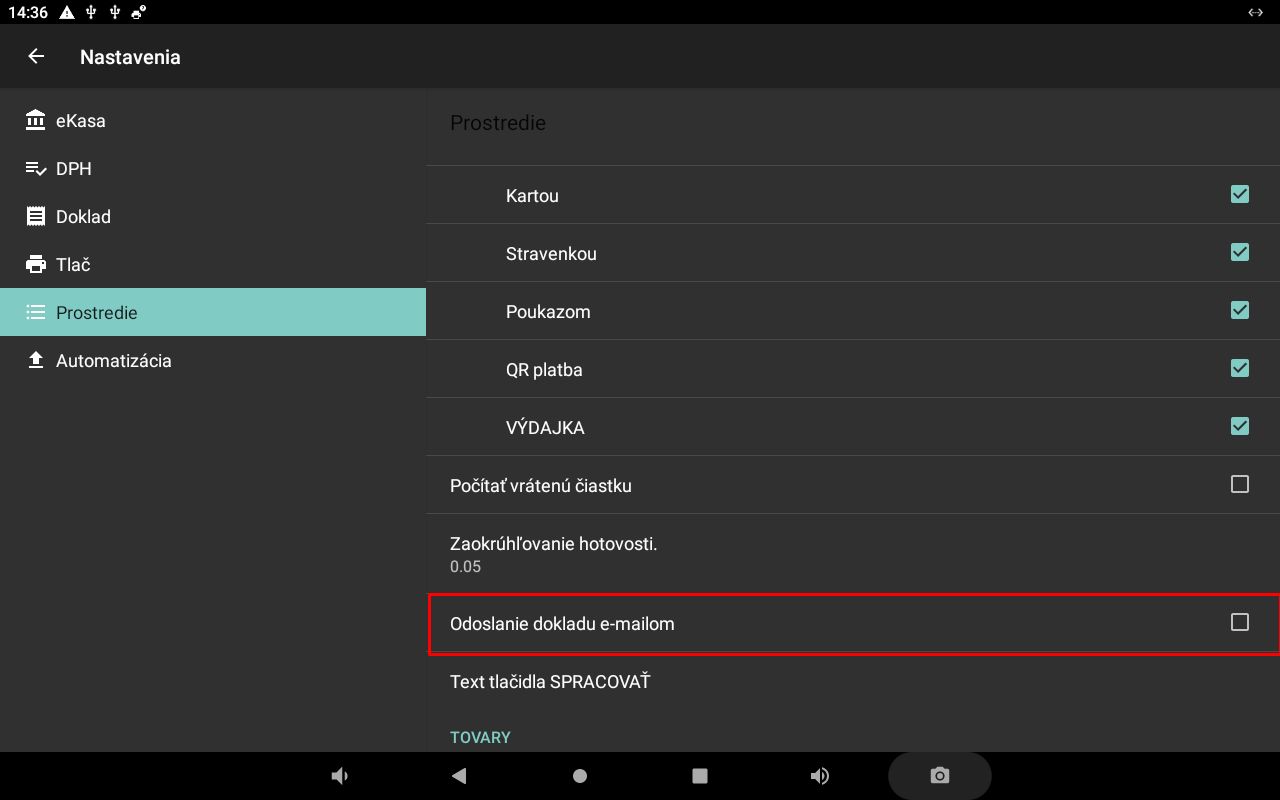
Ak chcete odesílat doklady e-mailom, je potřebné mať nainstalovaného a nastaveného e-mailového klienta, napríklad BlueMail. Po zapnutí tejto možnosti sa odeslání e-mailom zobrazí v okne pri výběru způsobu platby.
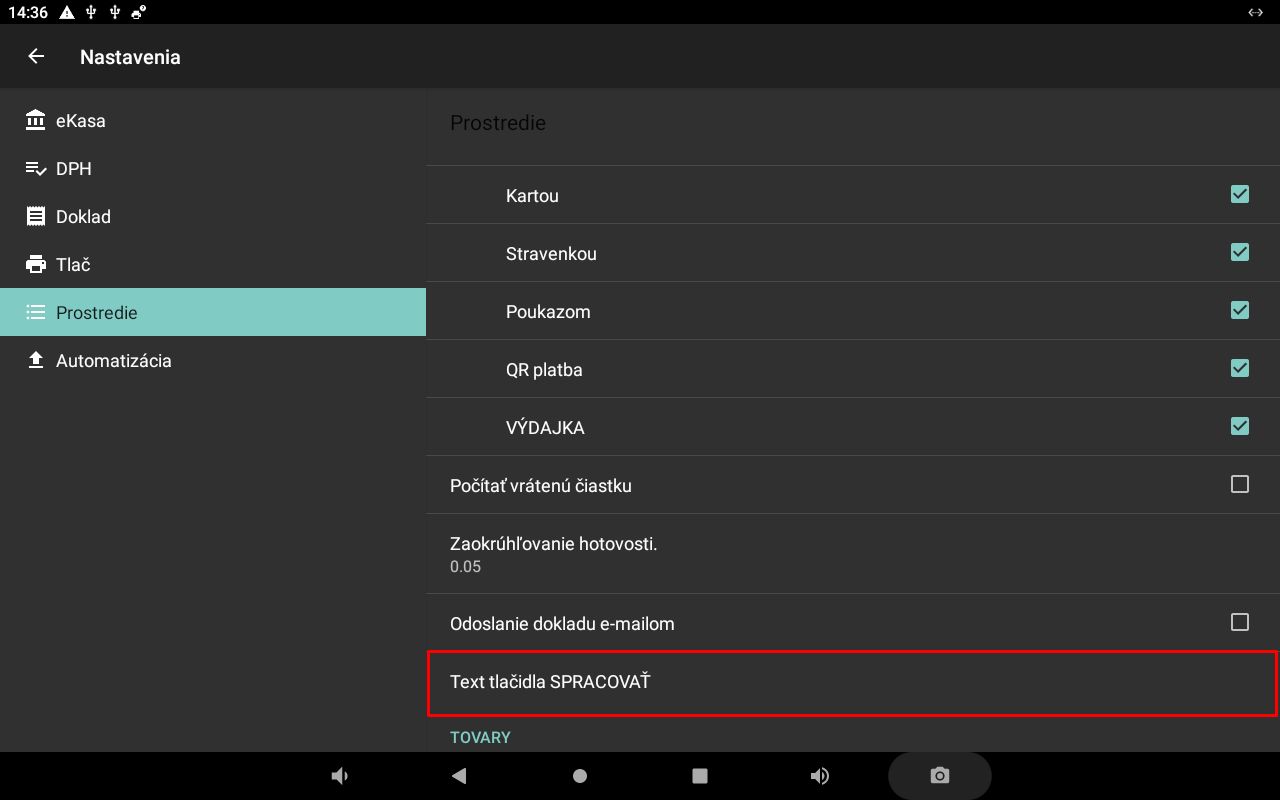
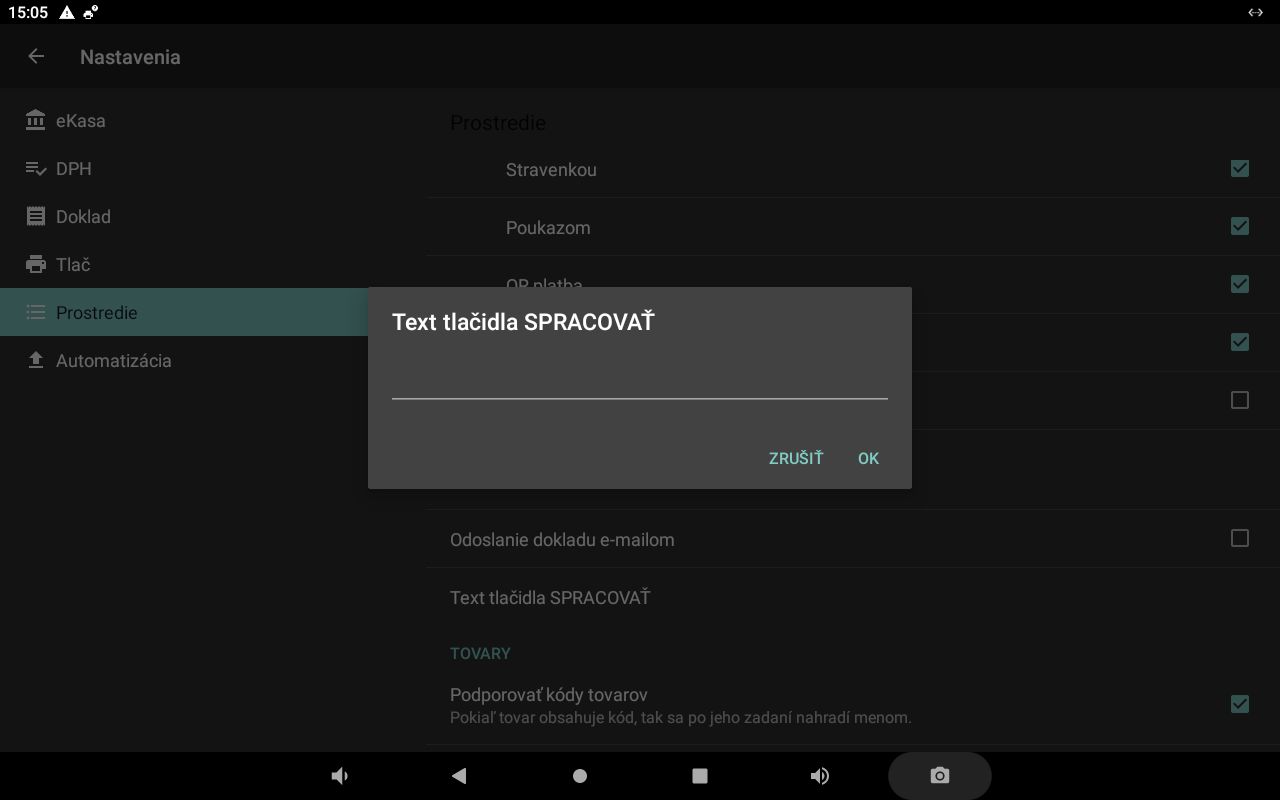
Štandardne je na tlačidle zobrazený text „Tisknout účtenku“. Môžete ho změnit na libovolný text, který sa bude zobrazovat na tlačidle na hlavnej obrazovke aj v kalkulačke.
ZBOŽÍ
V této části nastavíte vyhledávání, zobrazení a řazení zboží i připojení váhy.
Přehled nastavení zboží
Základní přehled možností pro práci se zbožím.
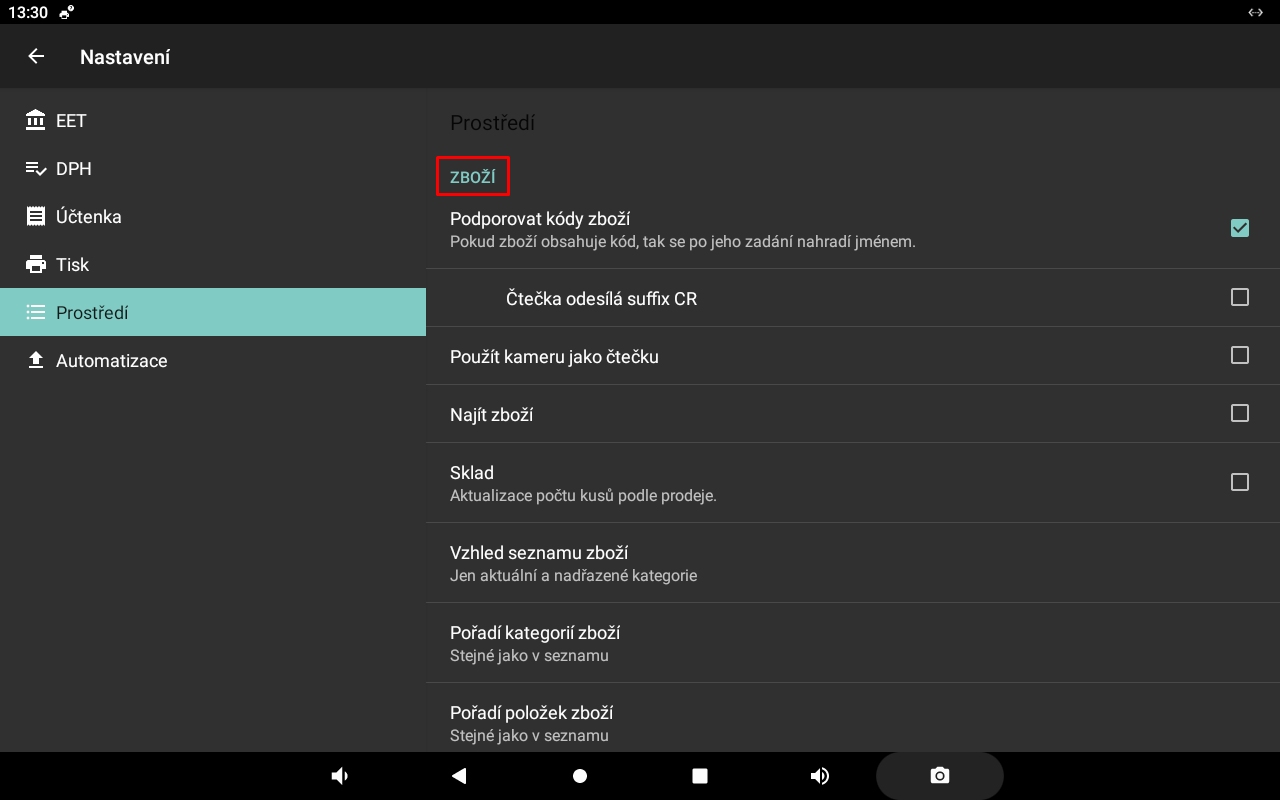
Podporovat kódy zboží
Povolí vyhledávání a zadávání zboží pomocí jeho kódu.
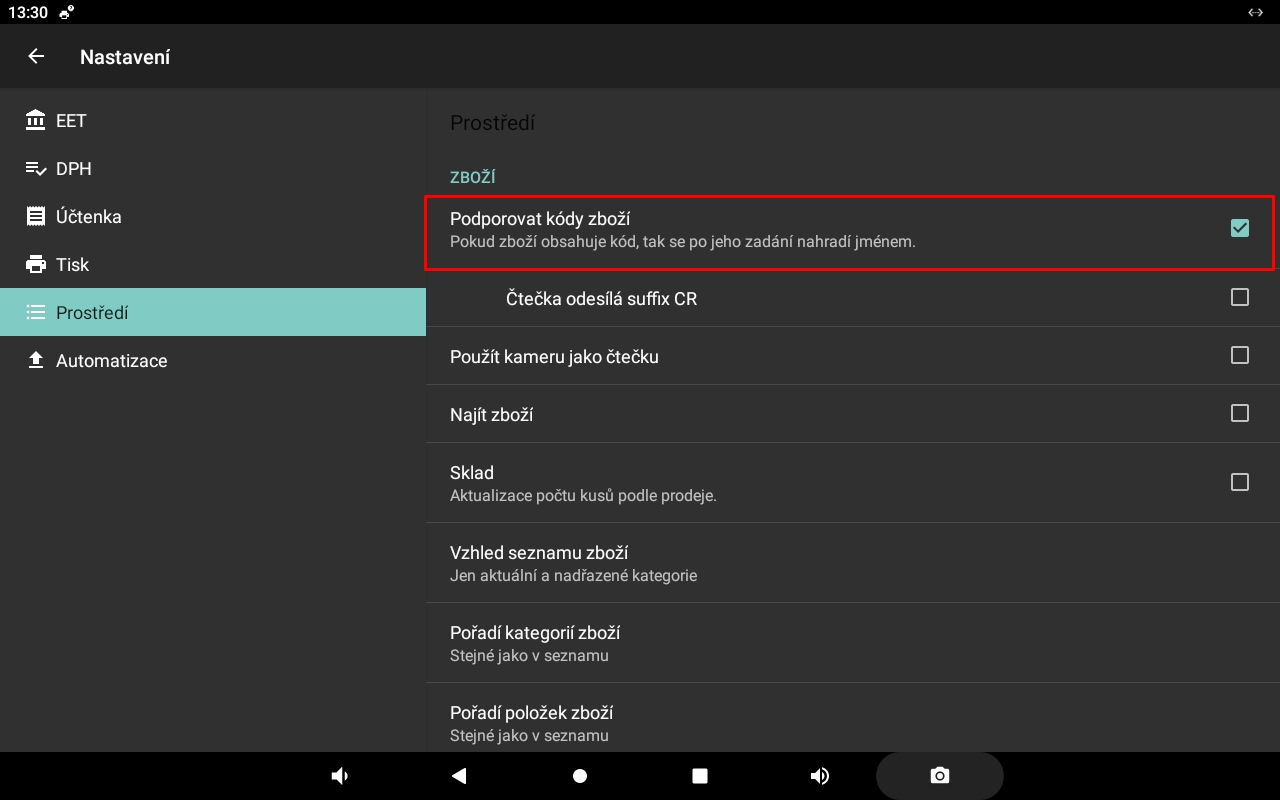
Použít kameru jako čtečku
Umožní načítat čárové kódy kamerou zařízení.
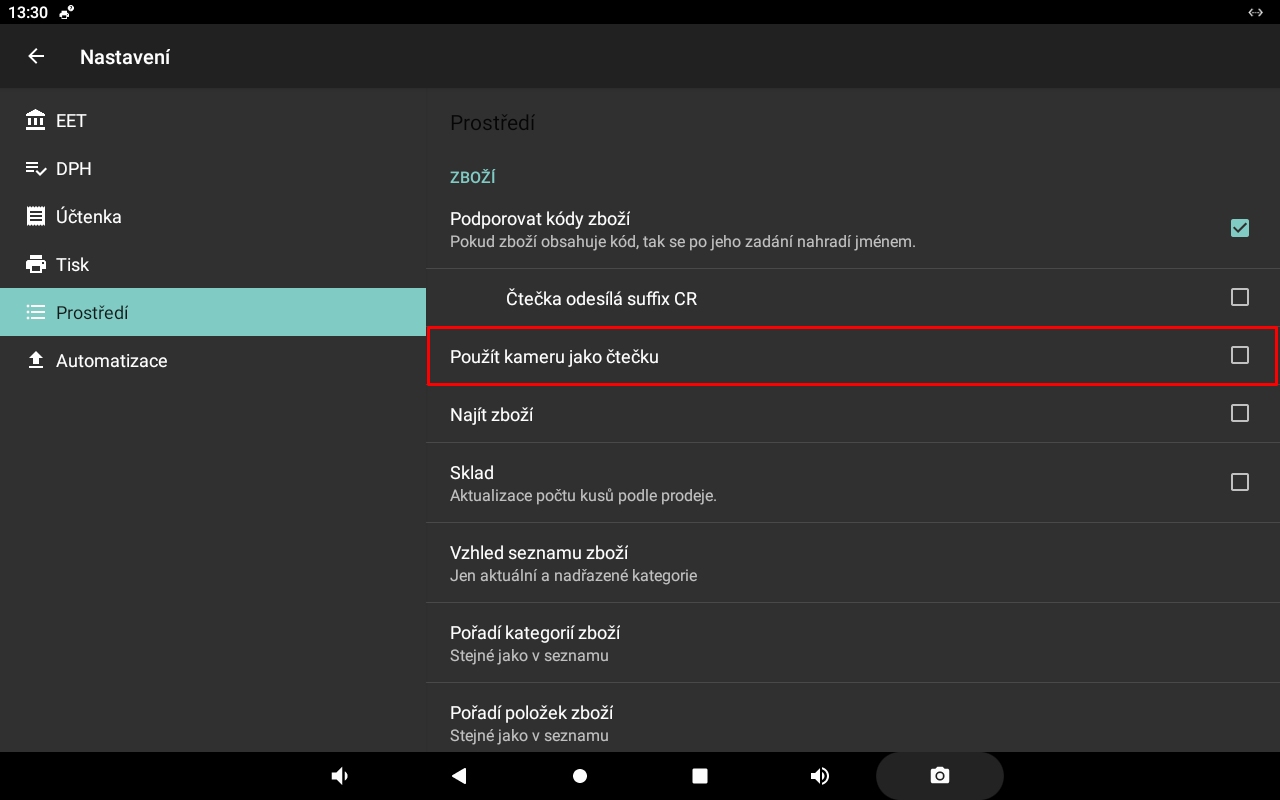
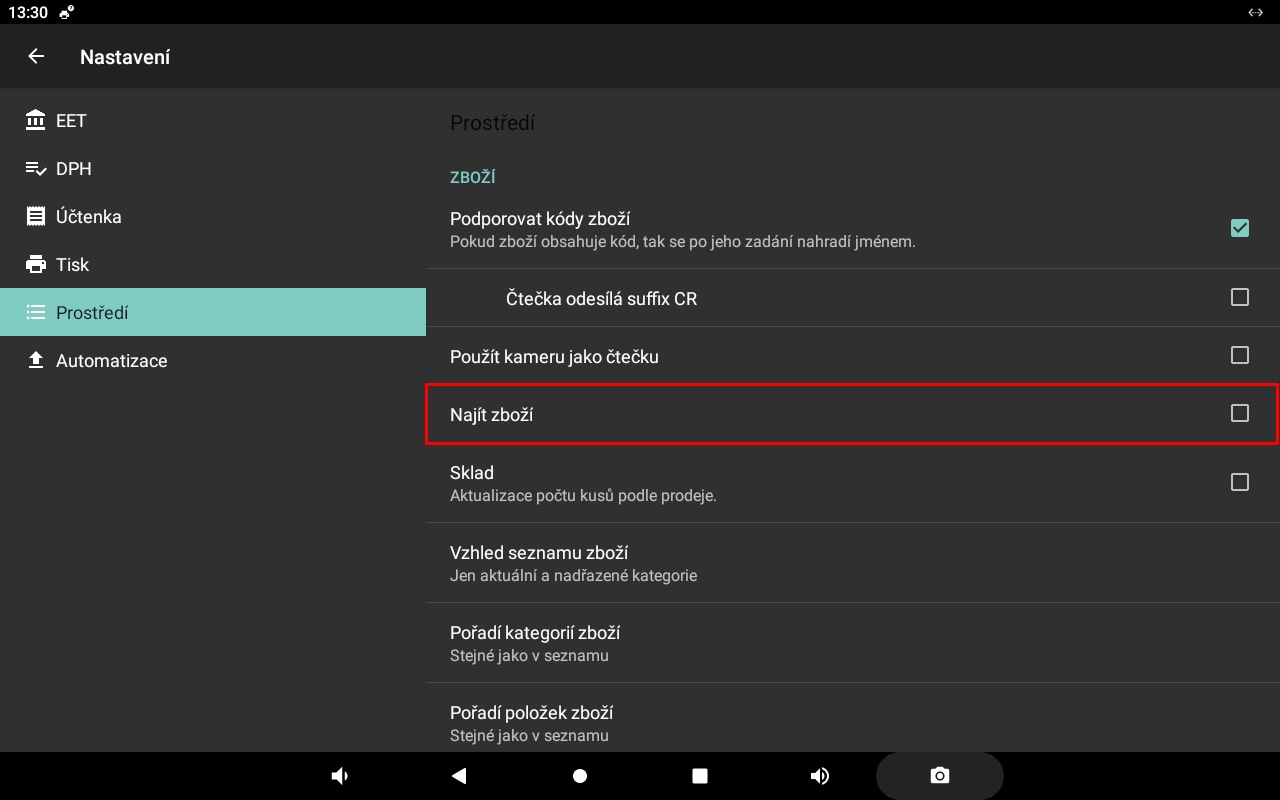
Najít zboží
Nastaví způsob vyhledávání zboží.
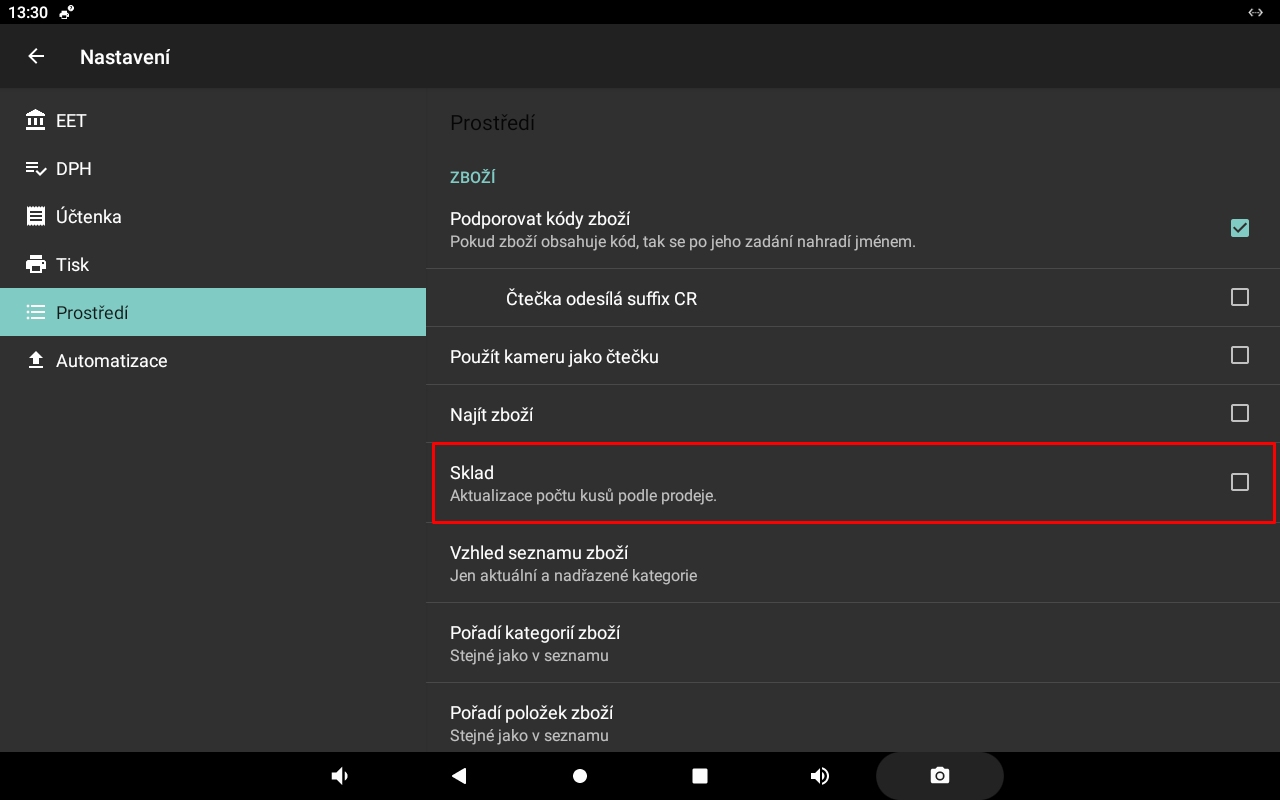
Sklad
Nastavení funkcí souvisejících se skladovou evidencí.
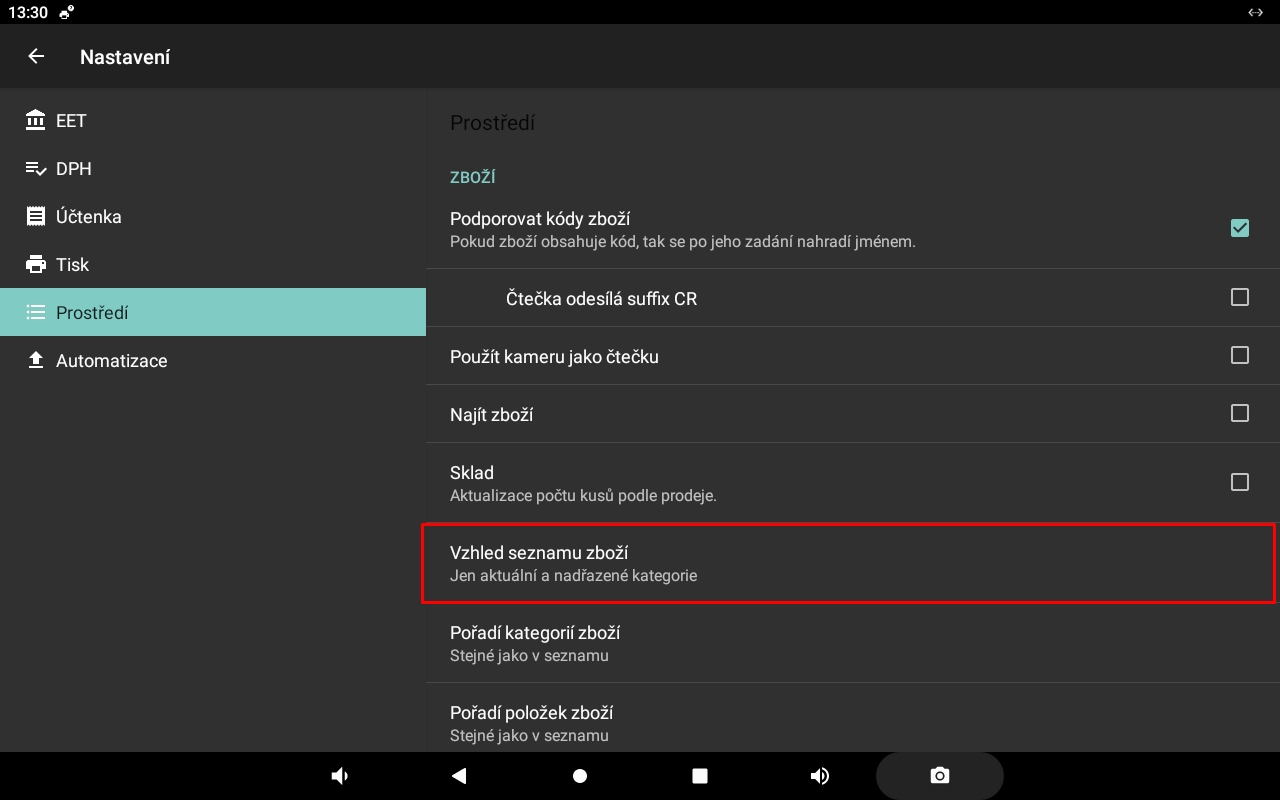
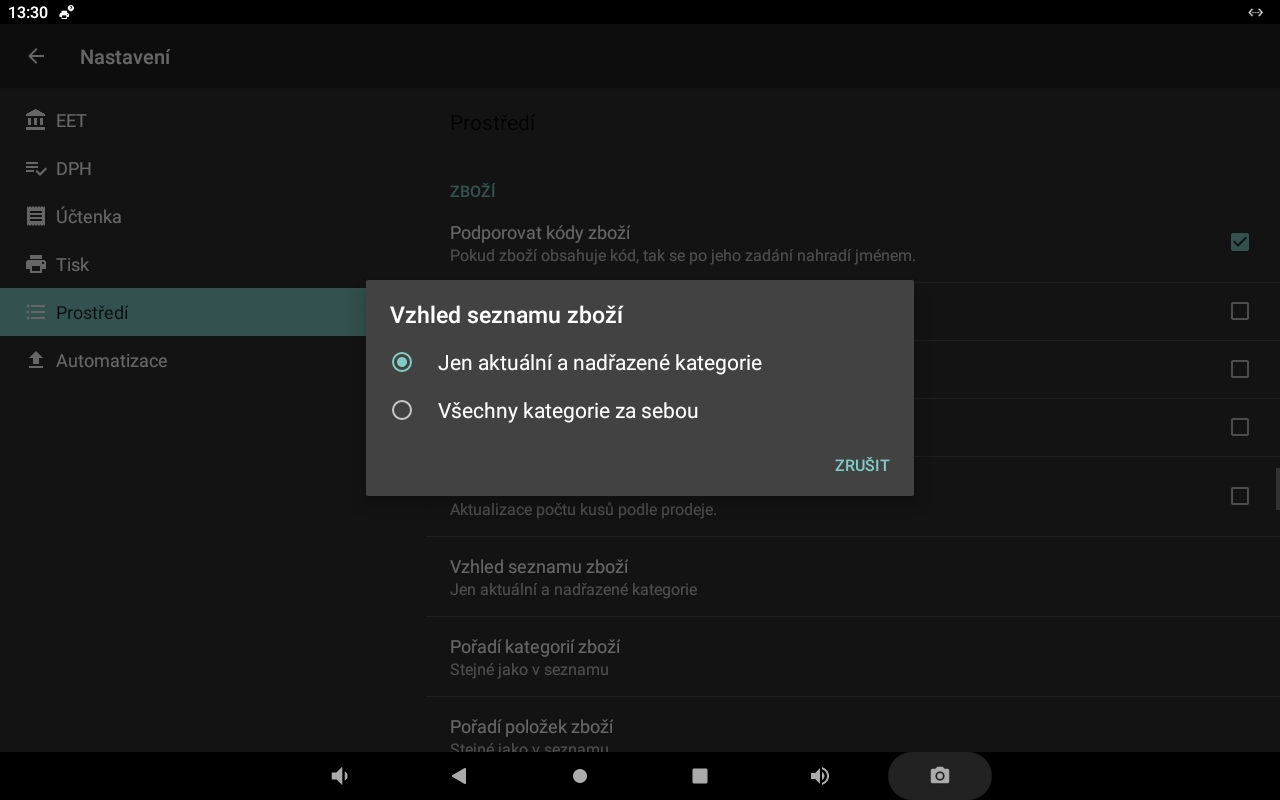
Vzhled seznamu zboží
Vyberte způsob zobrazení položek zboží.
Pořadí kategorií zboží
Určete pořadí kategorií na obrazovce pokladny.
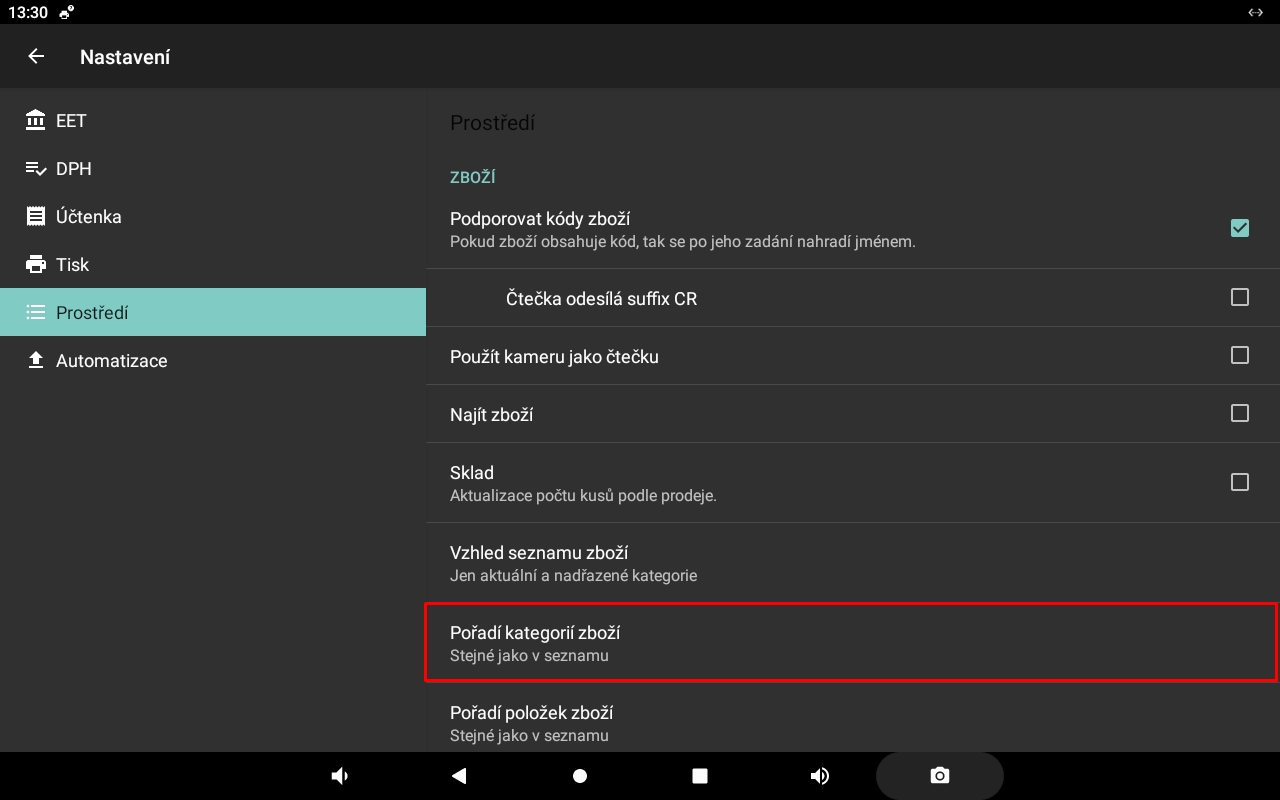
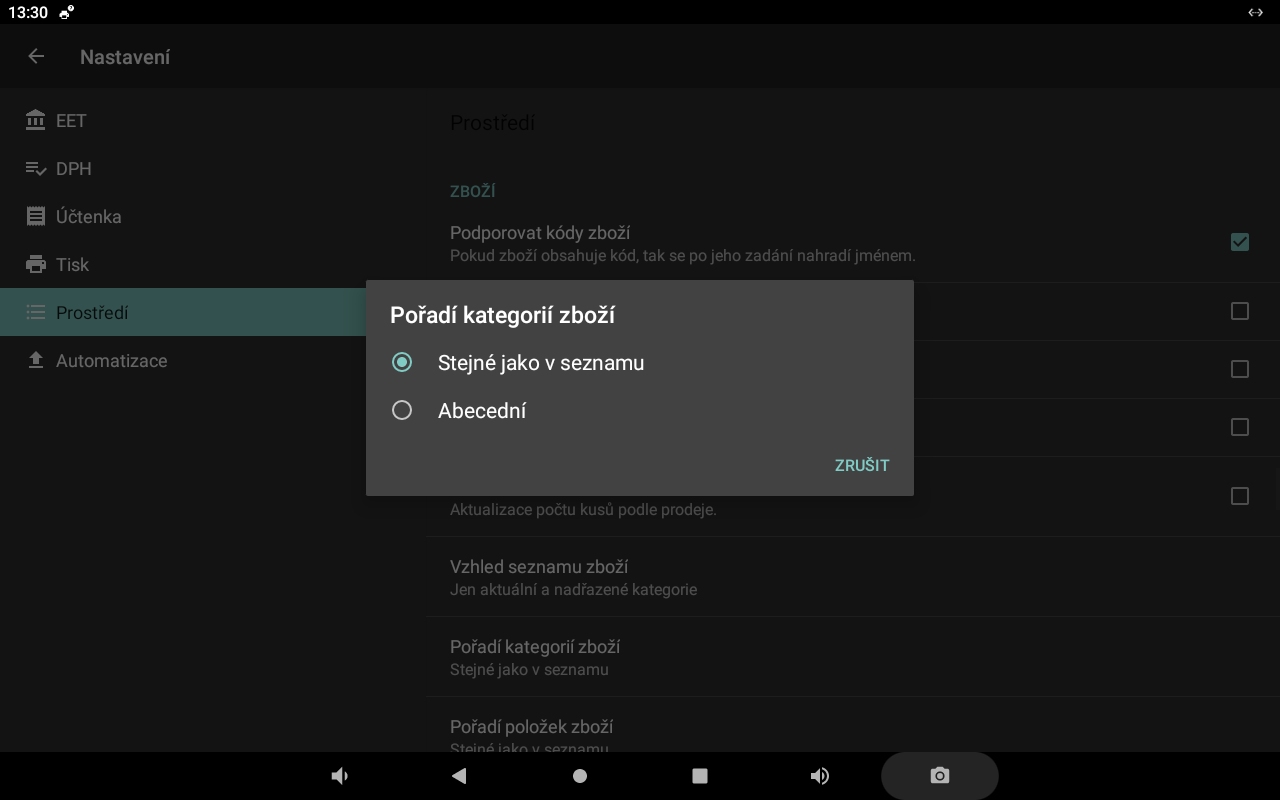
Pořadí položek zboží
Nastavte pořadí jednotlivých položek zboží.
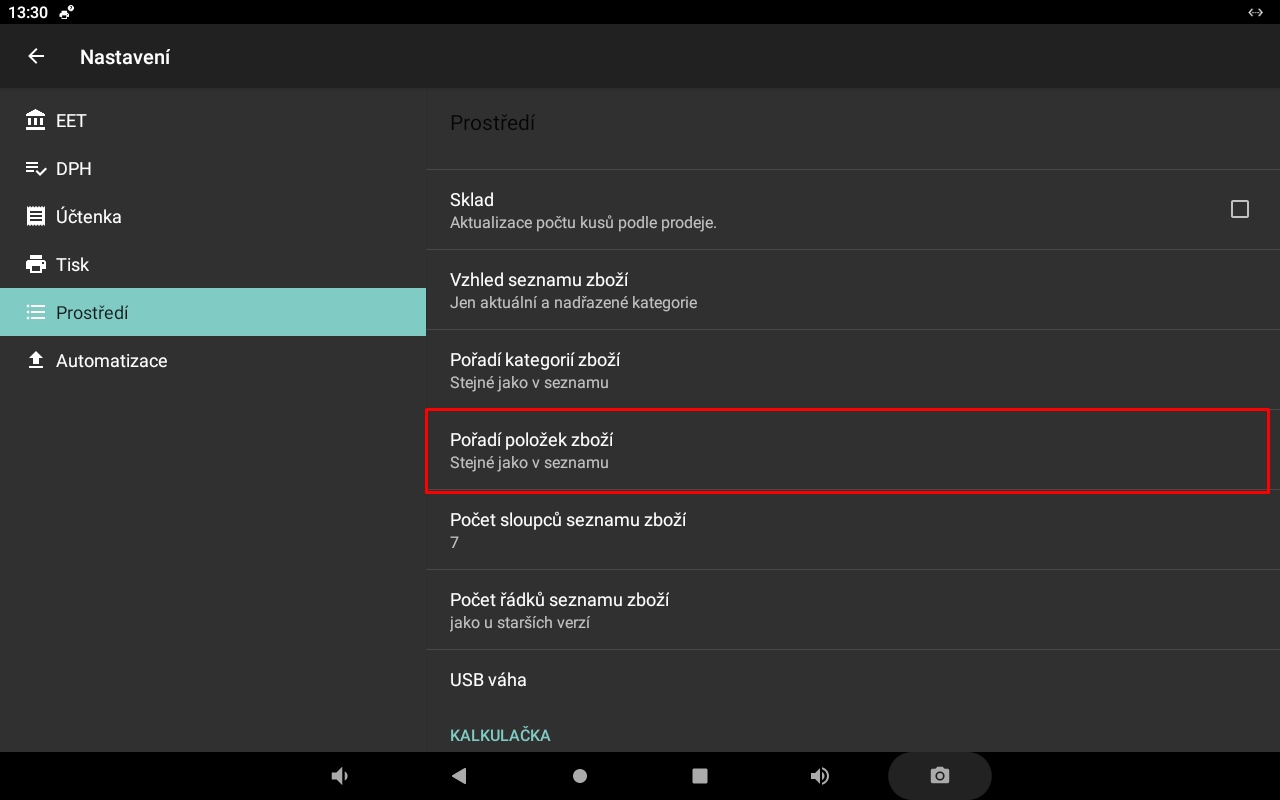
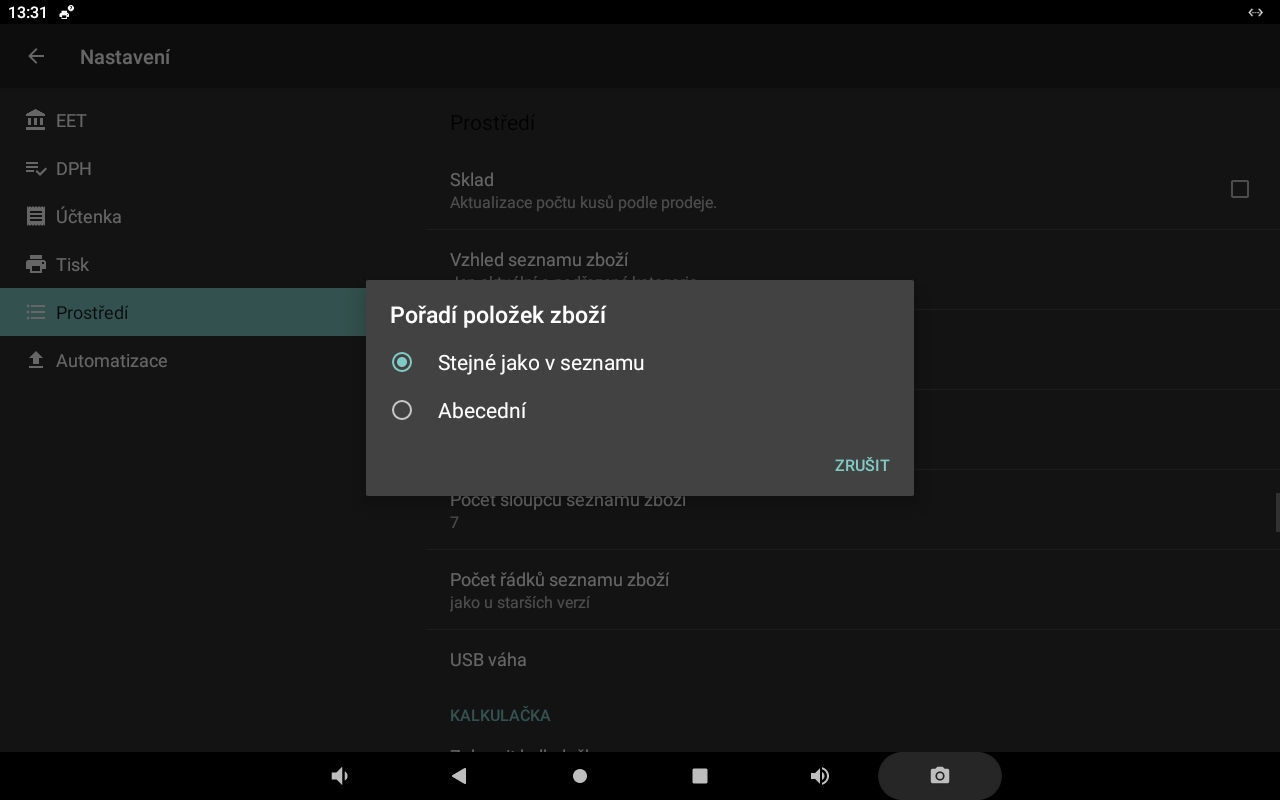
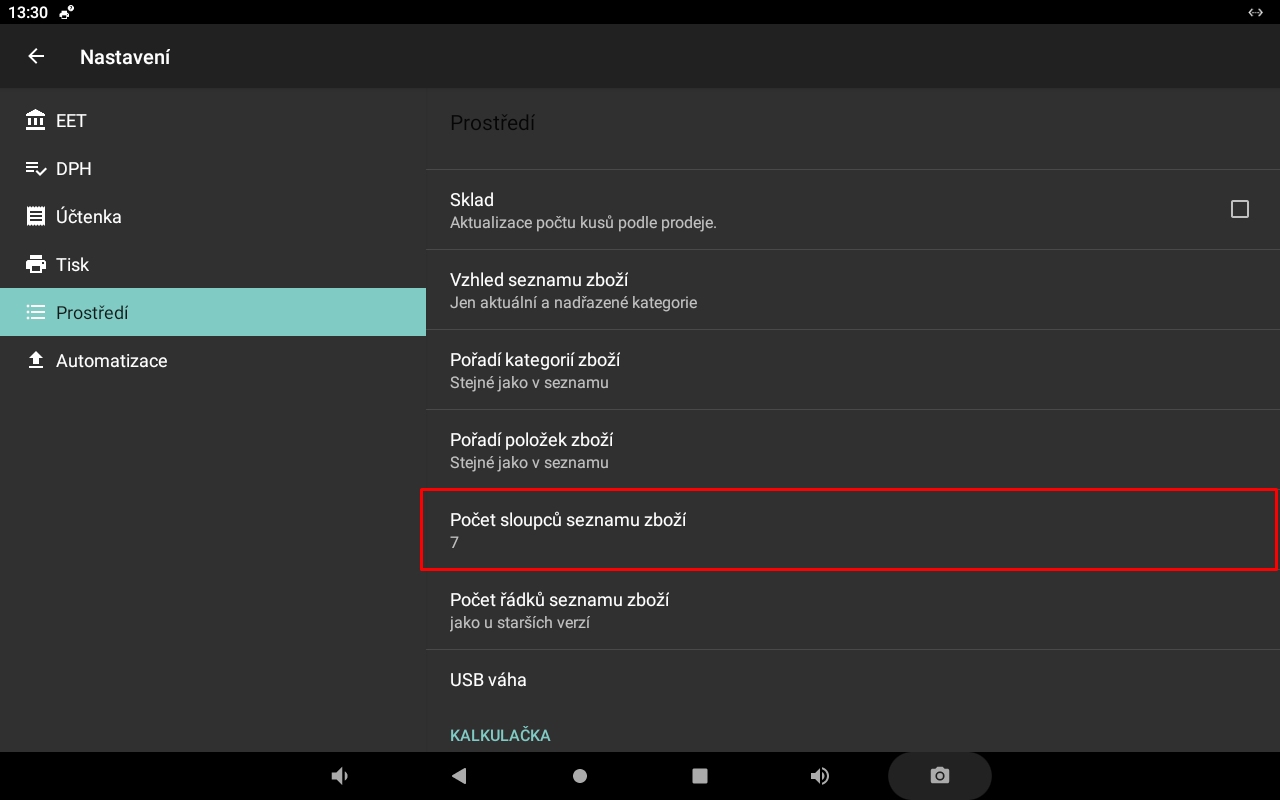
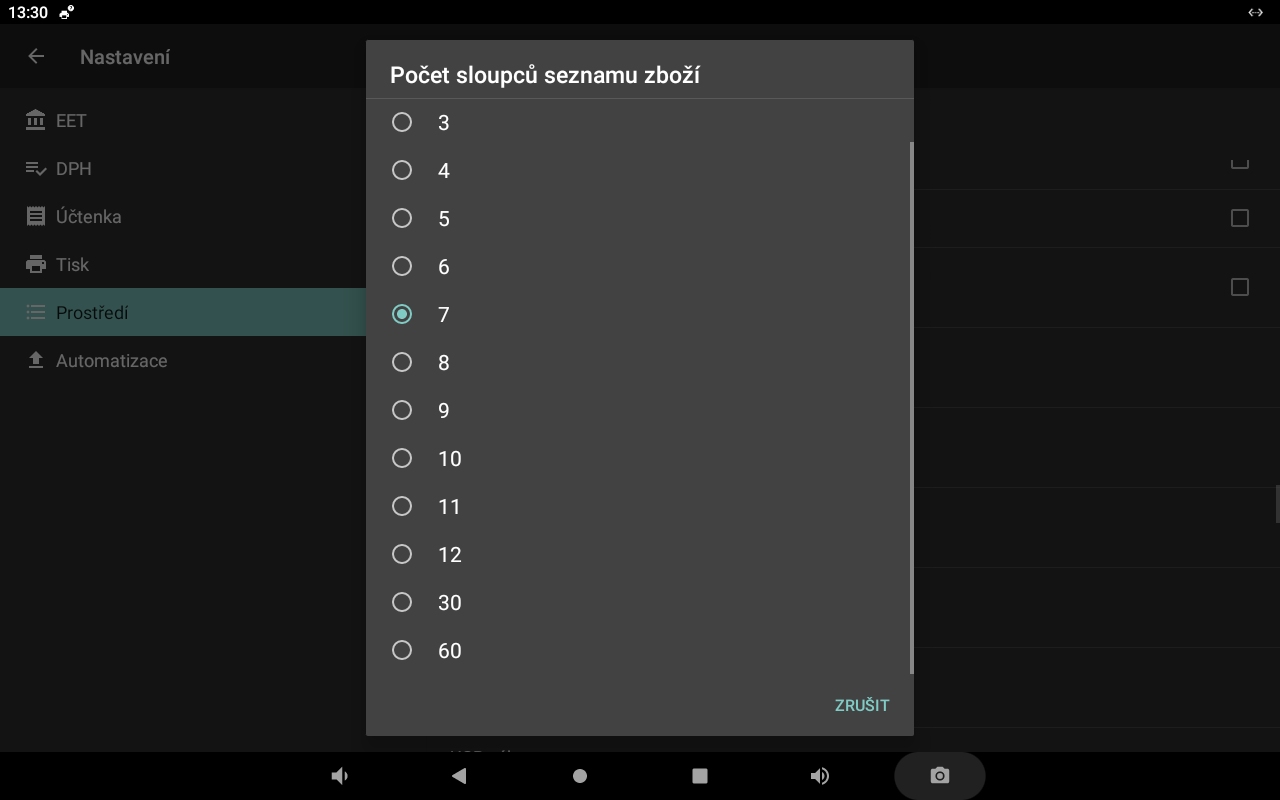
Počet sloupců seznamu zboží
Nastavte počet sloupců, ve kterých se zobrazují položky zboží. Změnou počtu sloupců na hlavní obrazovce se zvětší nebo zmenší plocha tlačítek zboží a skupin.
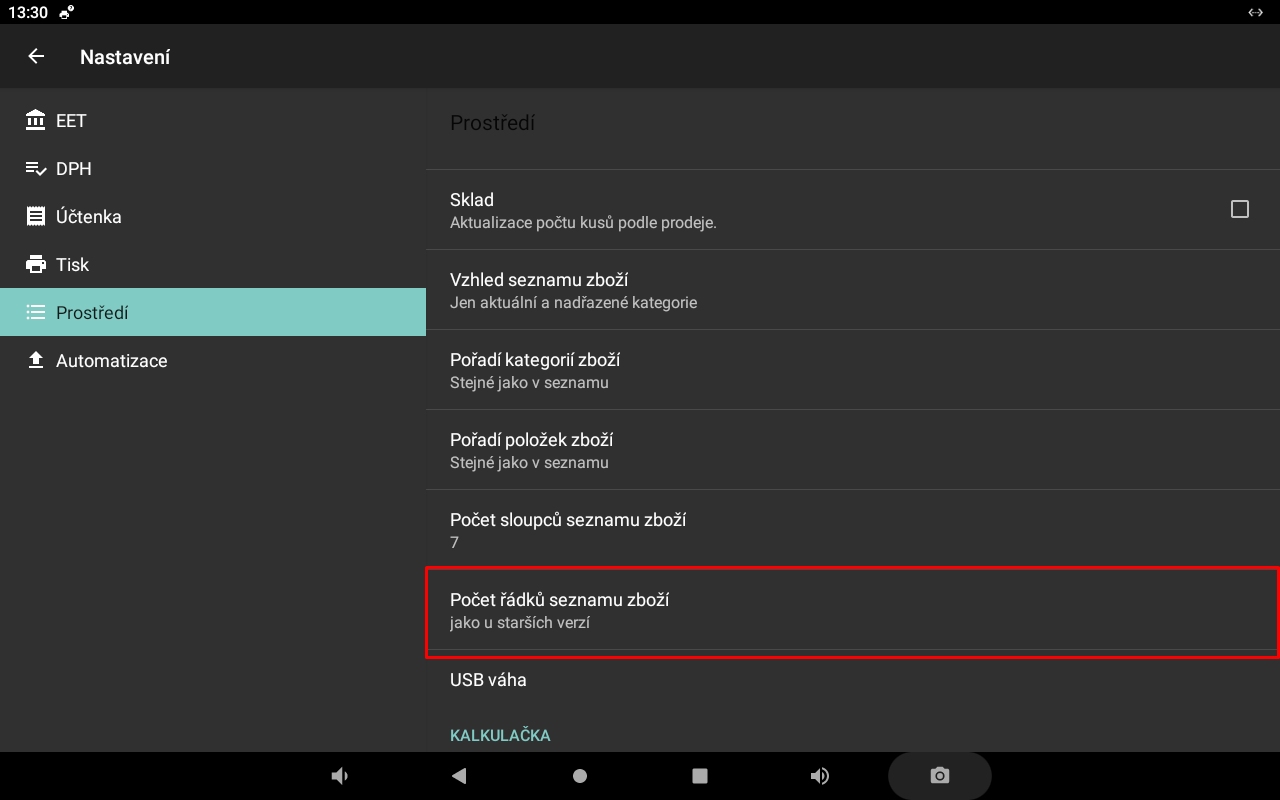
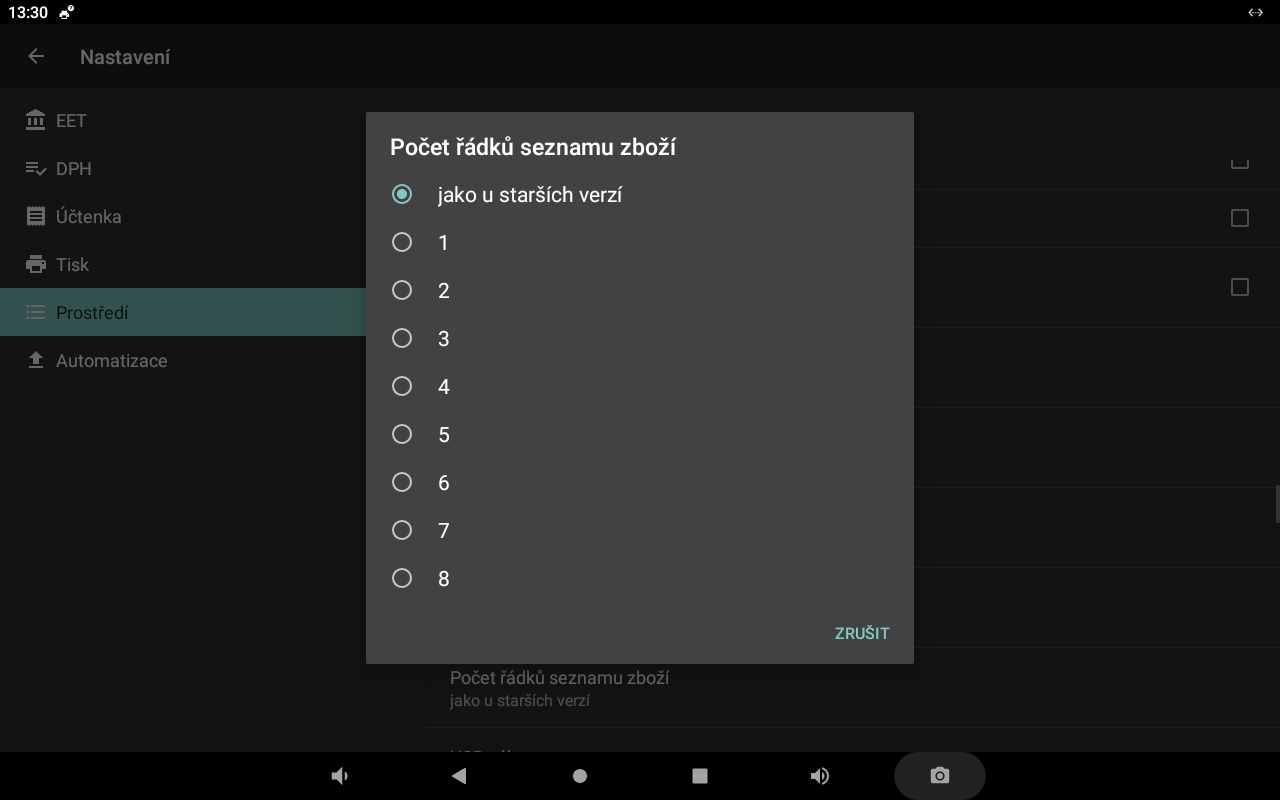
Počet řádků seznamu zboží
Nastavte počet řádků zboží na obrazovce.
USB váha
Nastavení připojené elektronické váhy.
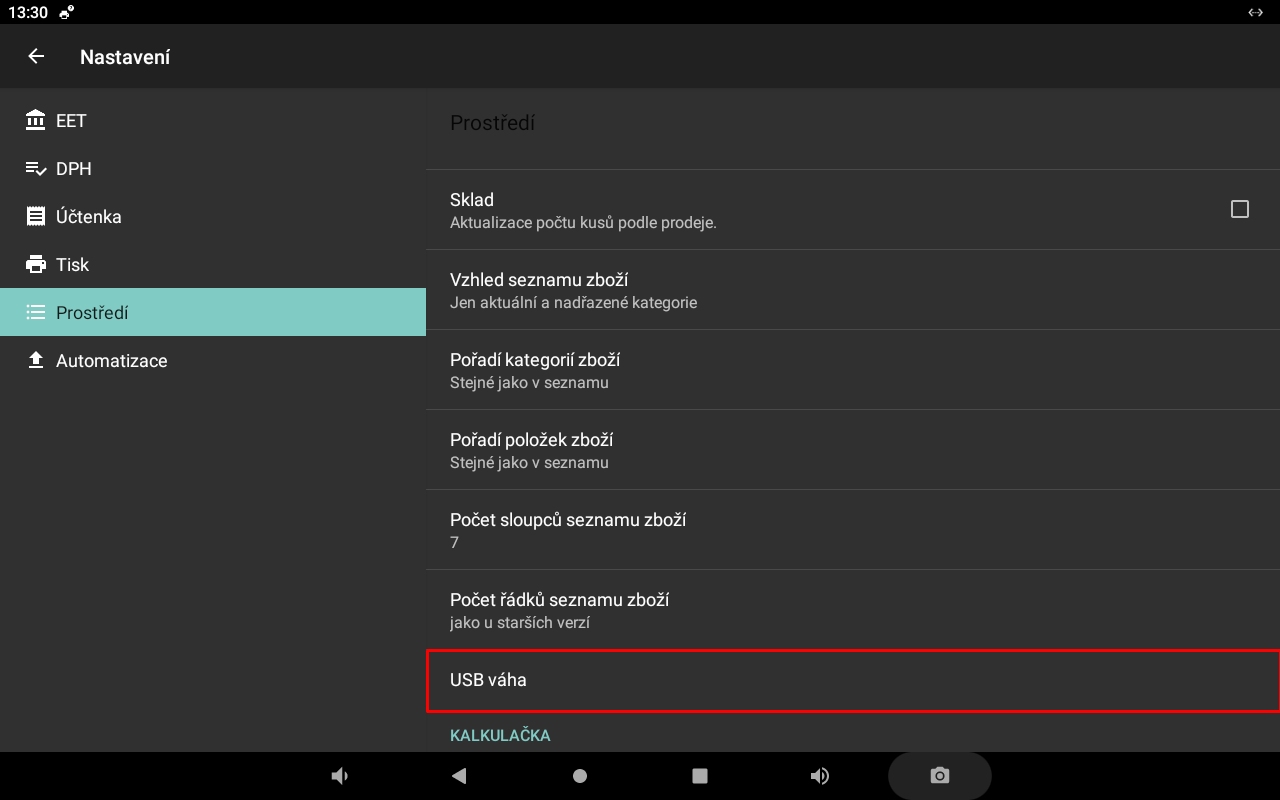
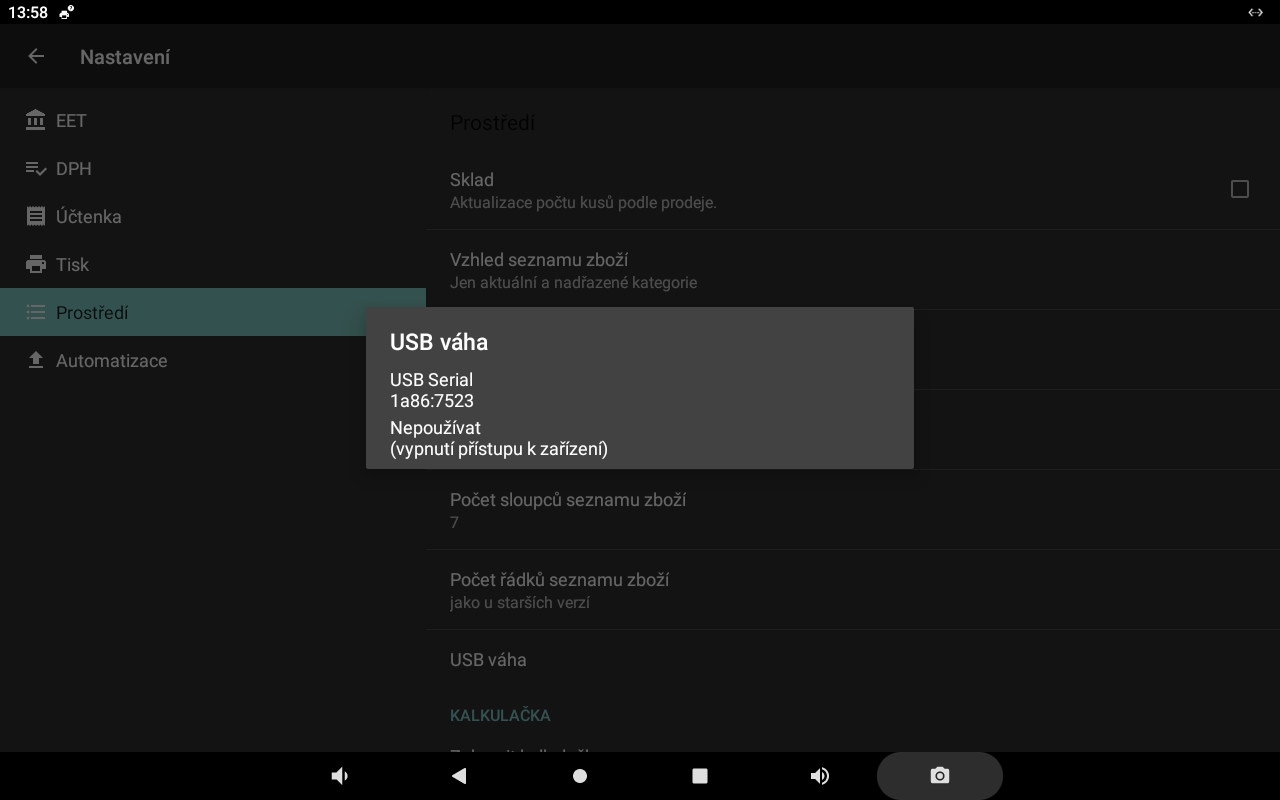
Připojení a používání USB váhy
Aplikace elio Kasa komunikuje s elektronickými váhami pomocí protokolu CAS. Testovány byly váhy CAS, ACLASS a DIBAL. U jiných výrobců je nutné nastavit protokol CAS přímo ve váze.
Váhu připojte přes USB. U starších vah s rozhraním RS232 může být potřebný externí převodník USB/RS232.
Postup vážení zboží
Položte zboží na váhu, na pokladně stiskněte VÁHA a vyberte odpovídající položku. Aplikace načte hmotnost a použije ji při výpočtu ceny.
KALKULAČKA
Nastavení zobrazení kalkulačky a jejích uživatelských tlačítek.
Přehled nastavení
Zde nastavíte vzhled a chování kalkulačky.
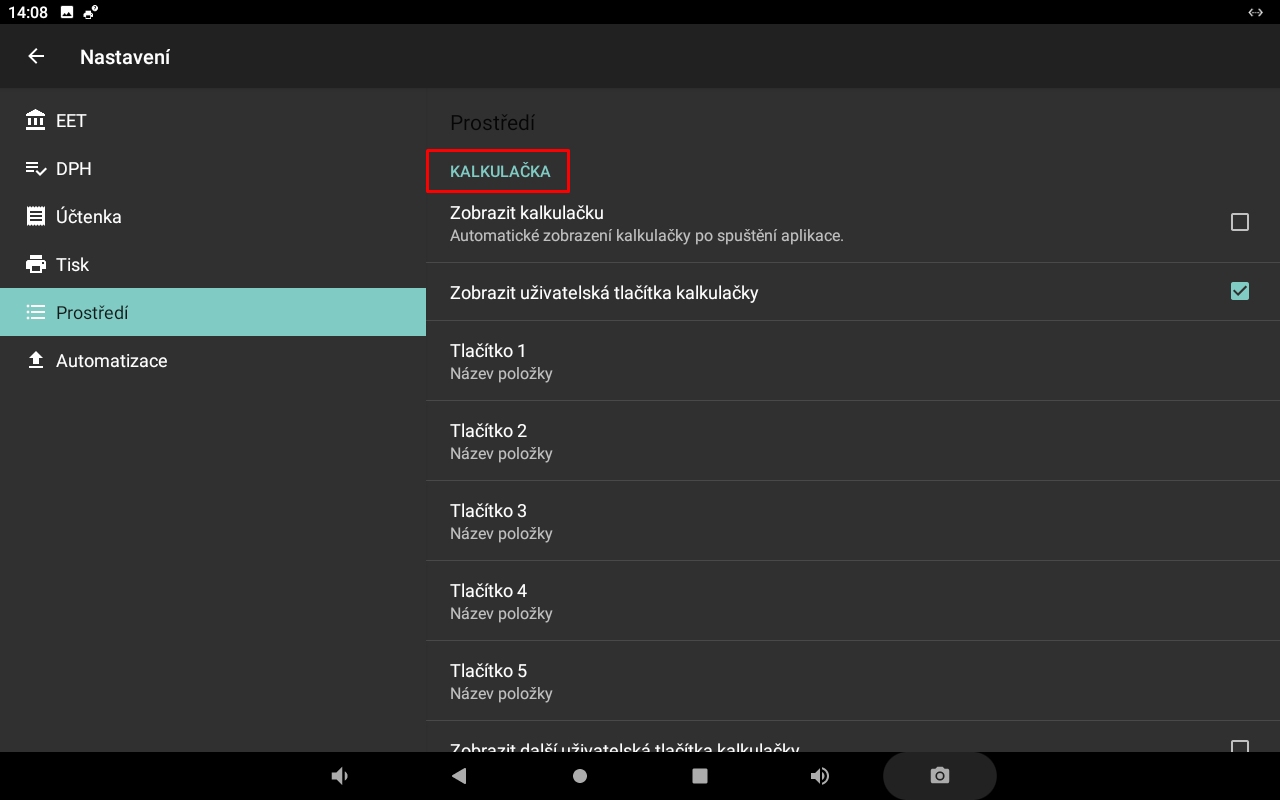
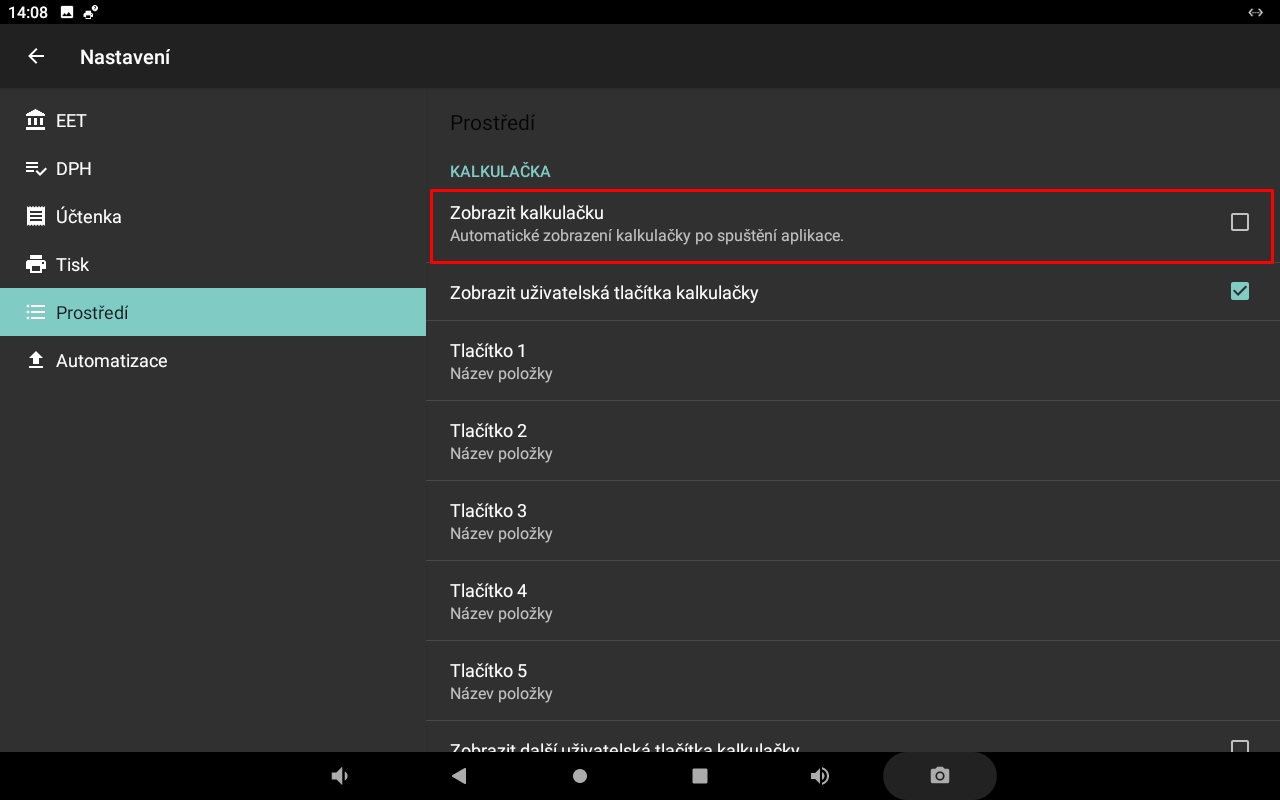
Zobrazit kalkulačku
Umožňuje zobrazit kalkulačku v aplikaci.
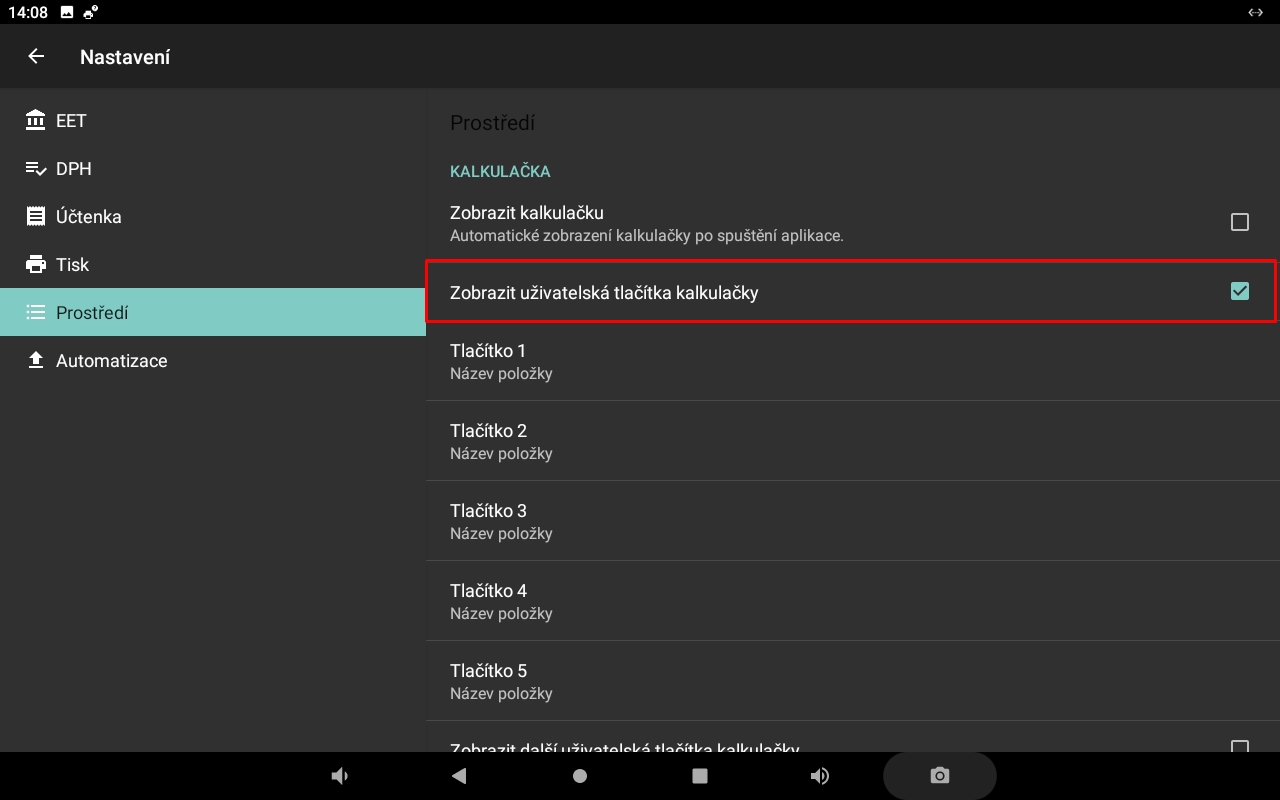
Zobrazit uživatelská tlačítka kalkulačky
Zapne zobrazení vlastních tlačítek pro rychlé zadávání hodnot.
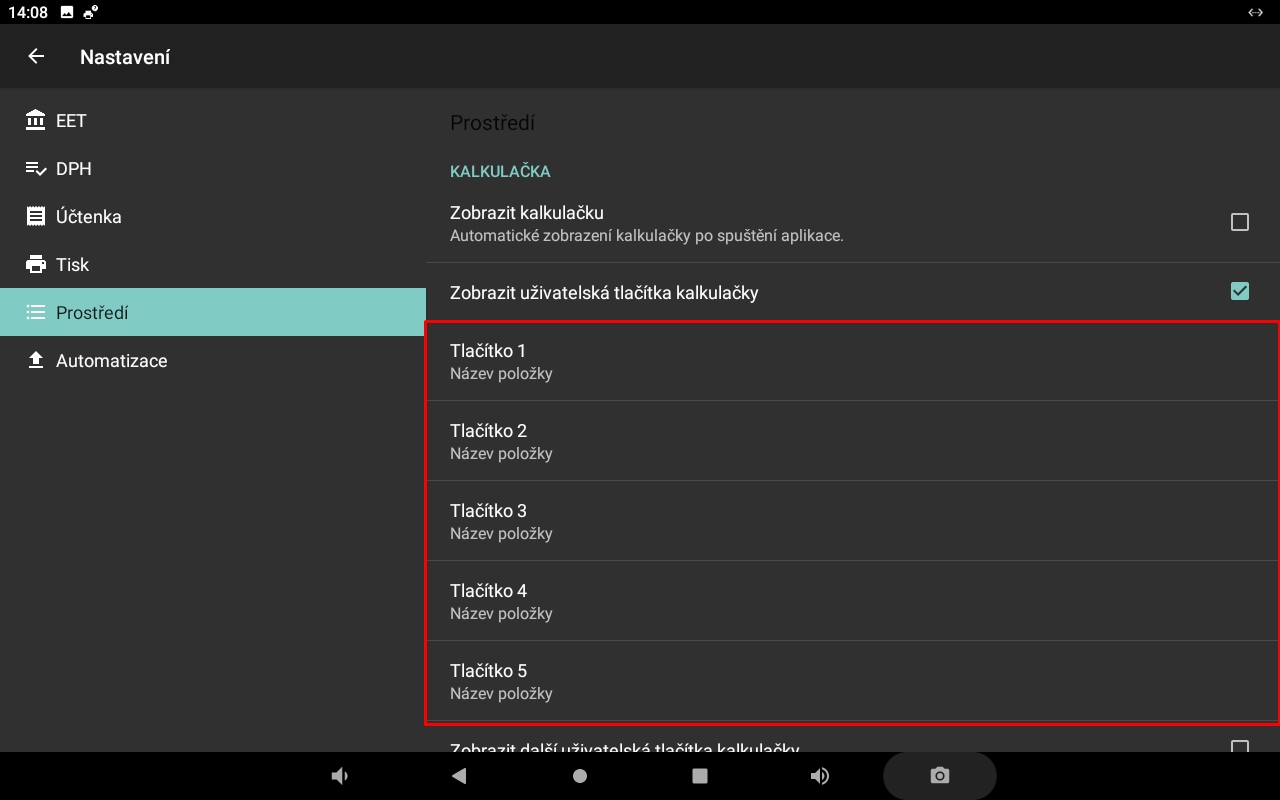
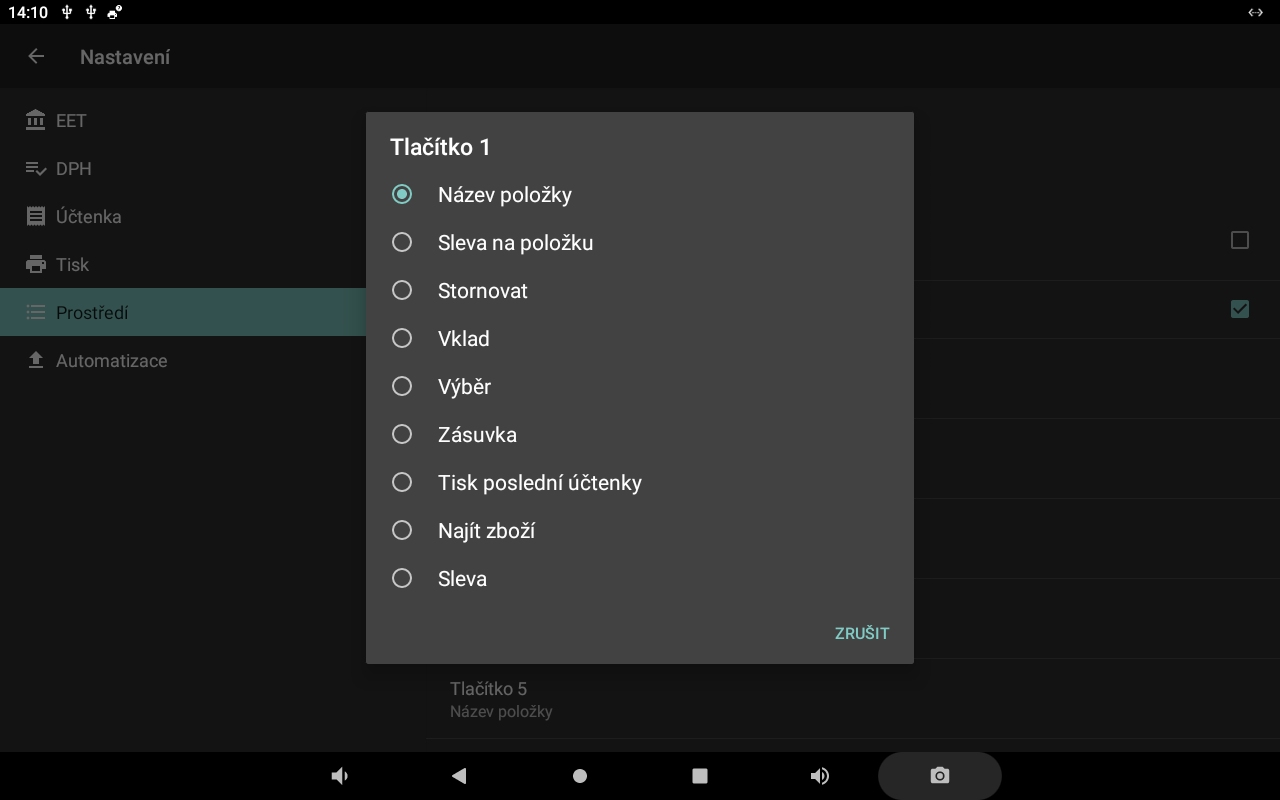
Tlačítka kalkulačky
Umožňuje nastavit jednotlivá uživatelská tlačítka kalkulačky.
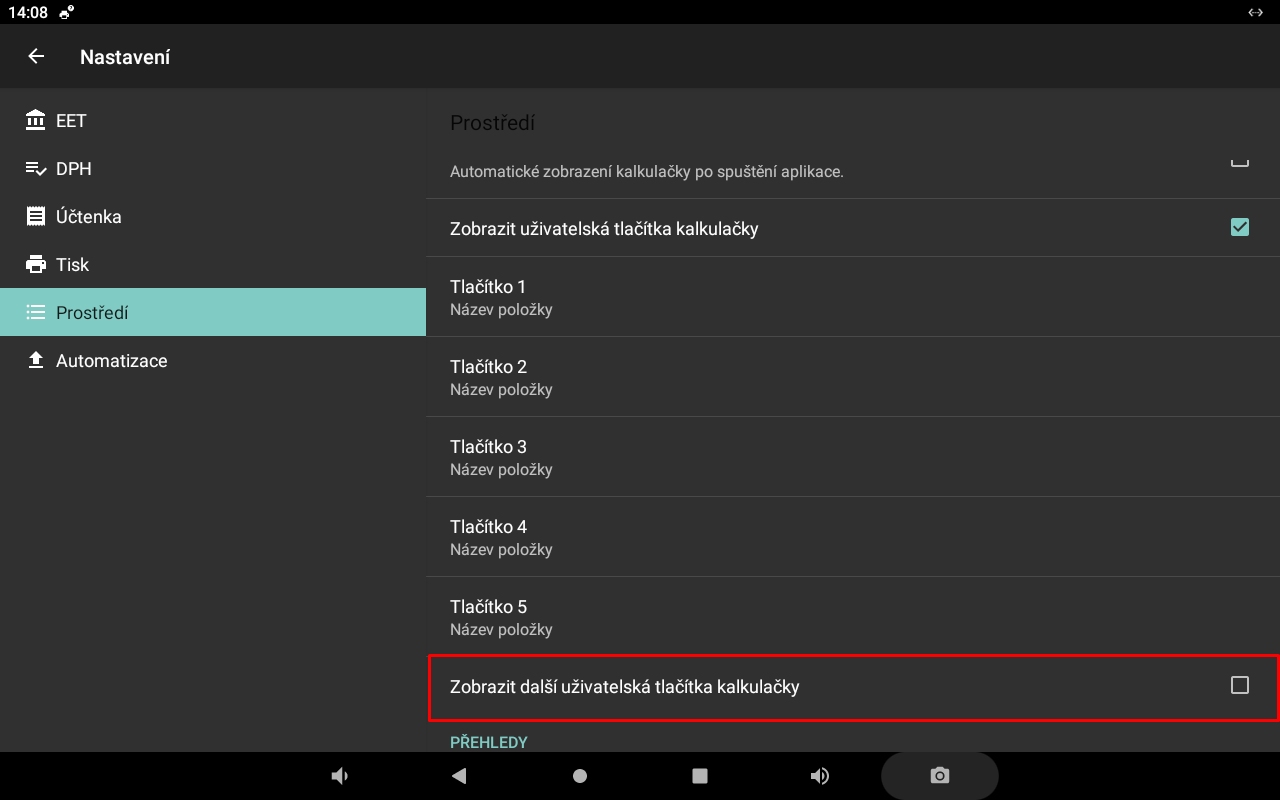
Zobrazit další uživatelská tlačítka kalkulačky
Na větších obrazovkách lze zobrazit další uživatelská tlačítka.
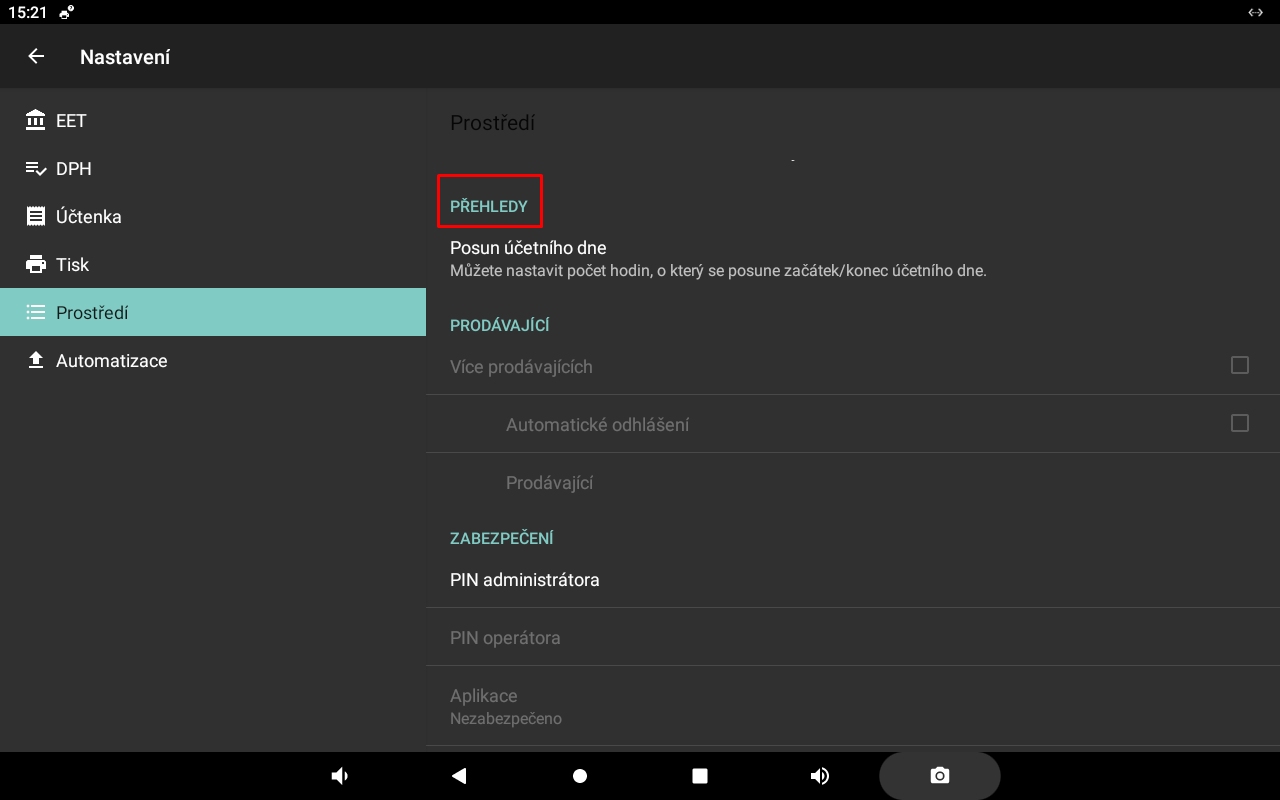
REPORTY
Nastavení přehledů a účetního dne.
Přehled nastavení
Zobrazuje možnosti nastavení reportů.
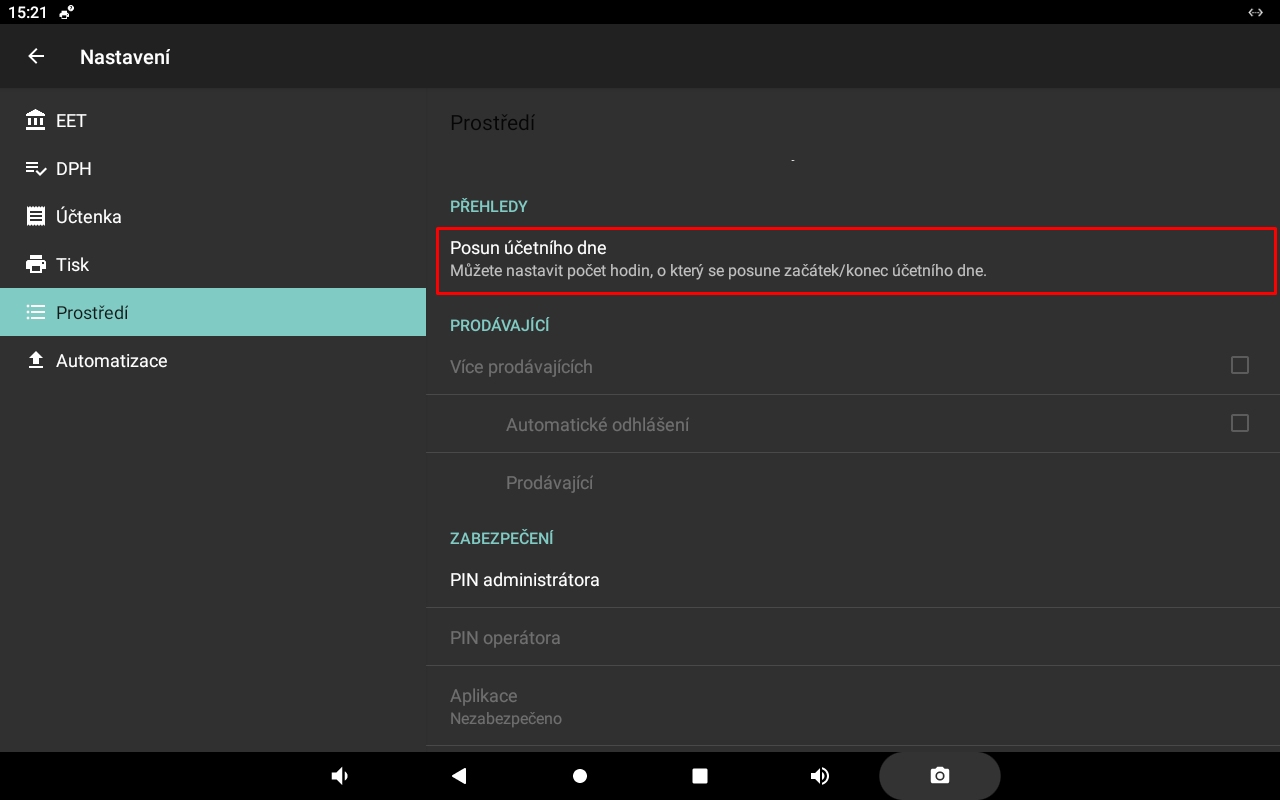
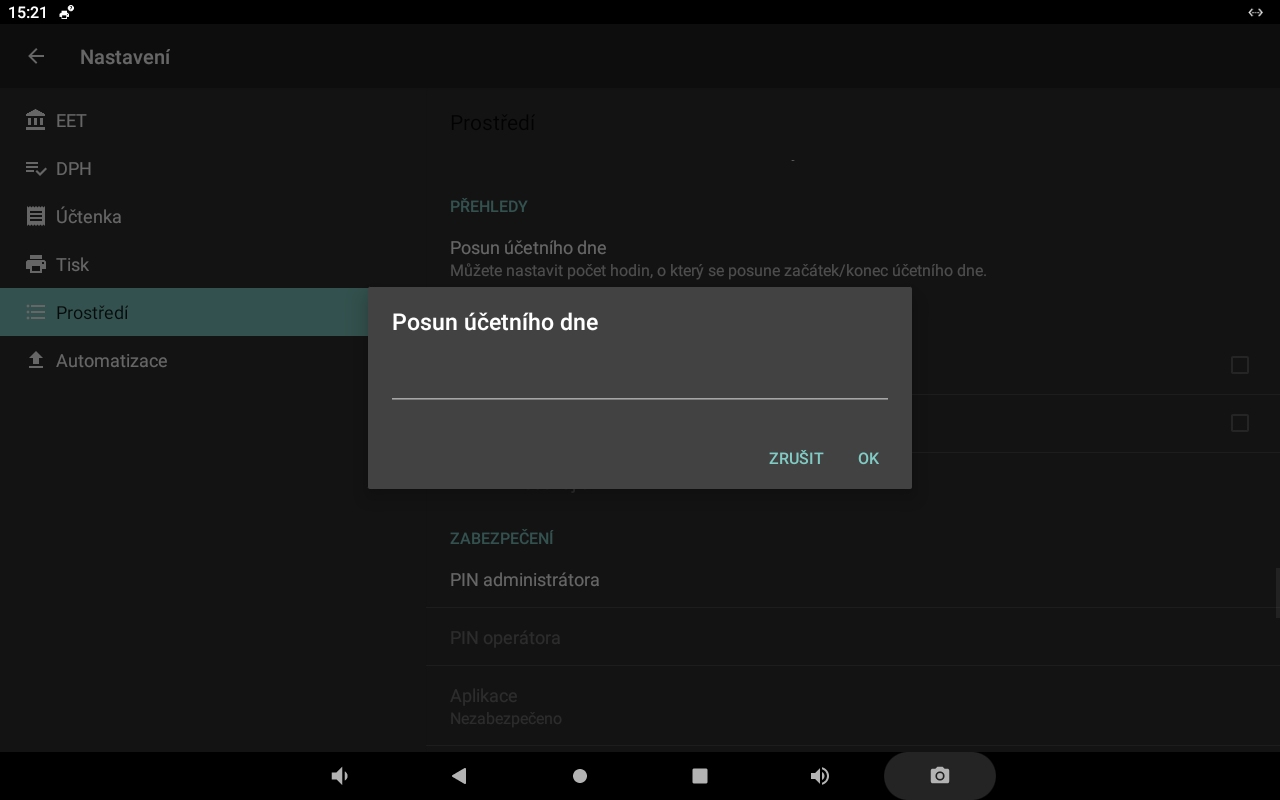
Posun účetního dne
Umožňuje nastavit časový posun začátku účetního dne. Je vhodný například pro provozovny, které pracují i po půlnoci.
PRODEJCI
Nastavení predajcov.
Přehled nastavení predajcov
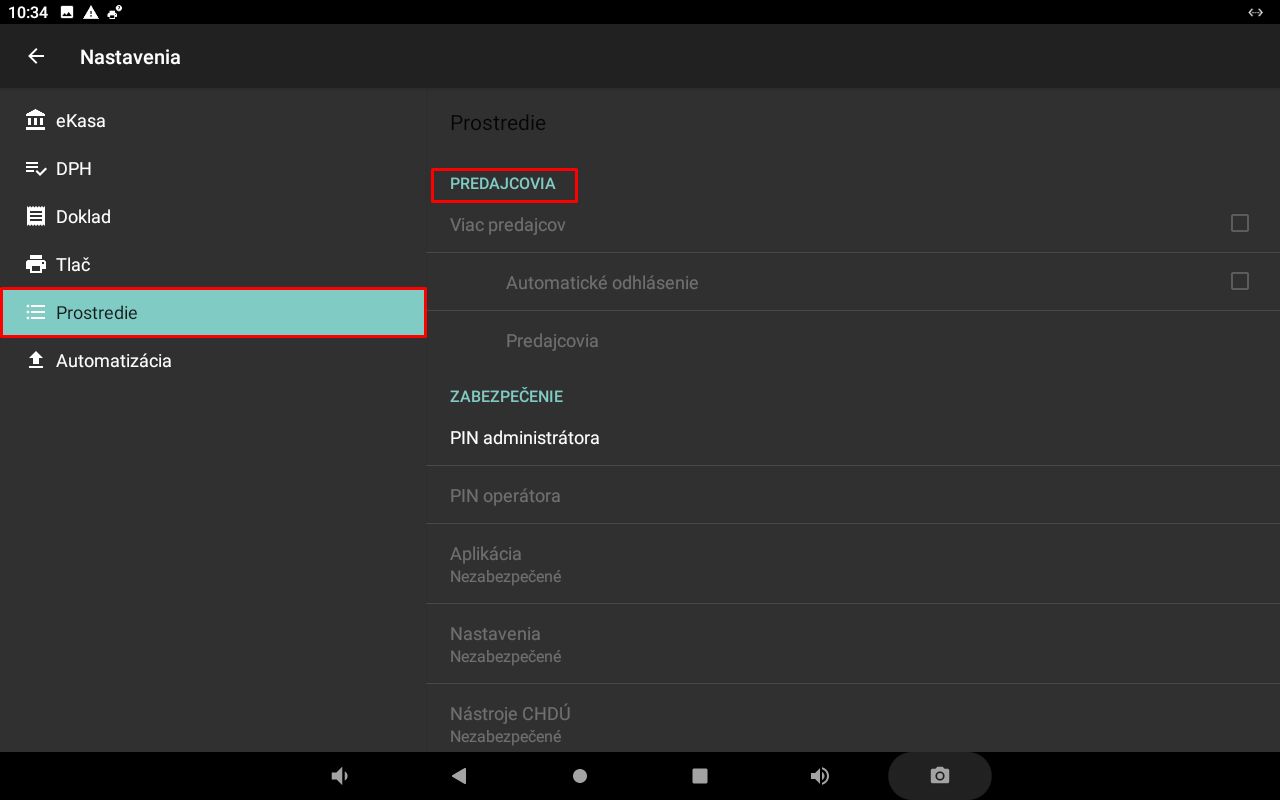
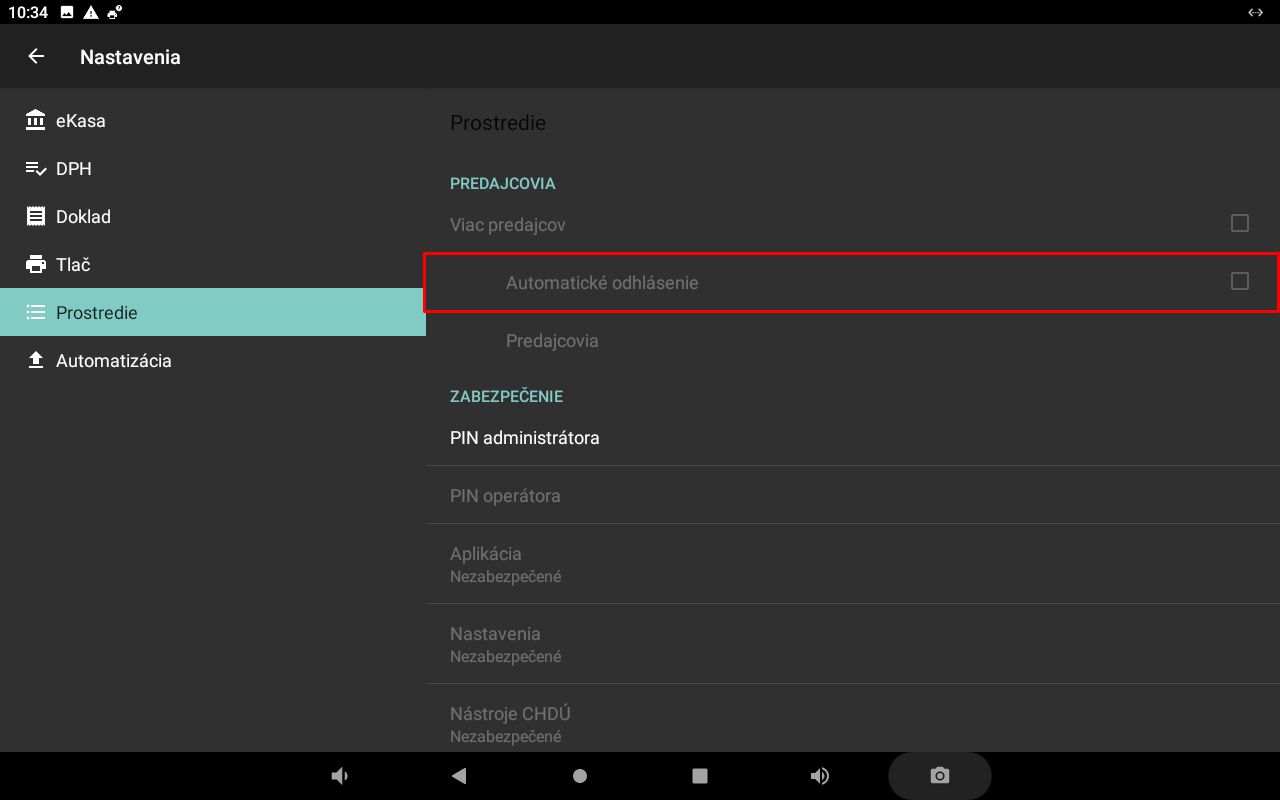
aAutomatické odhlášení
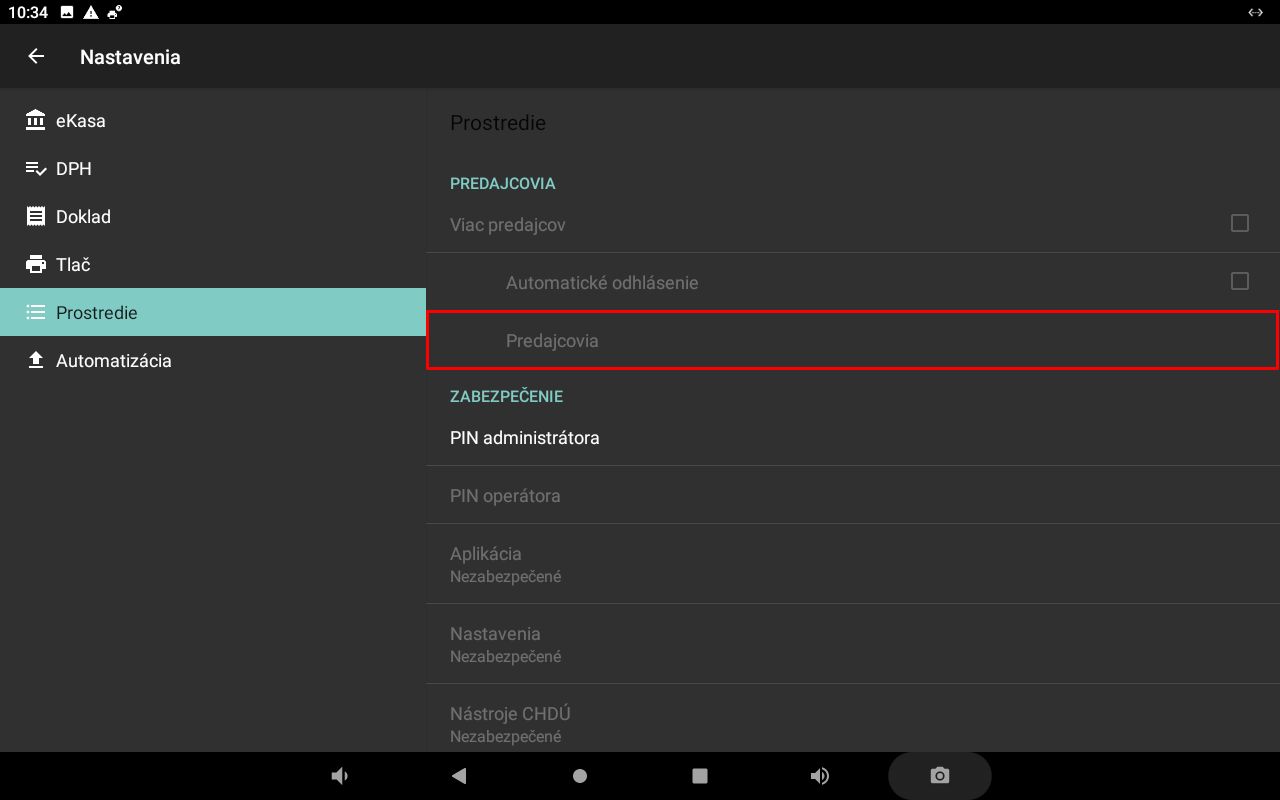
Predajcovia
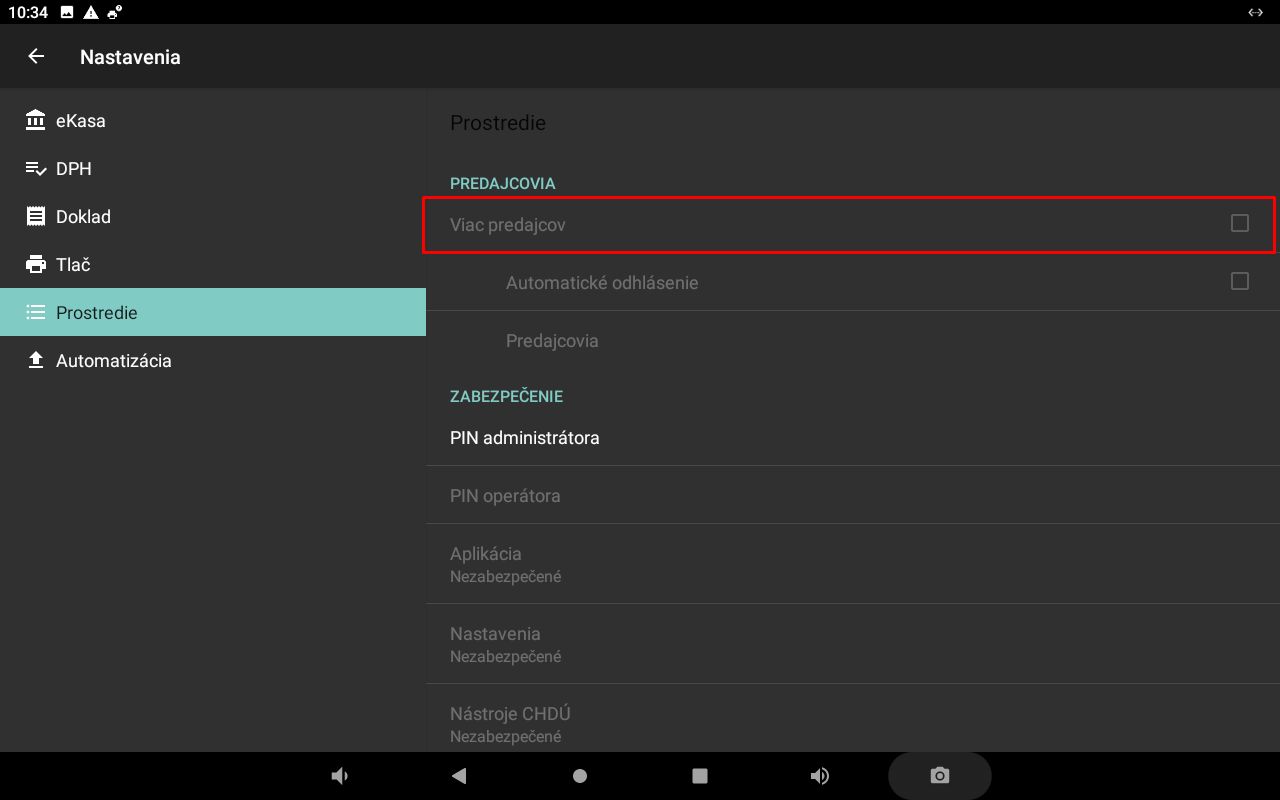
Viac predajcov
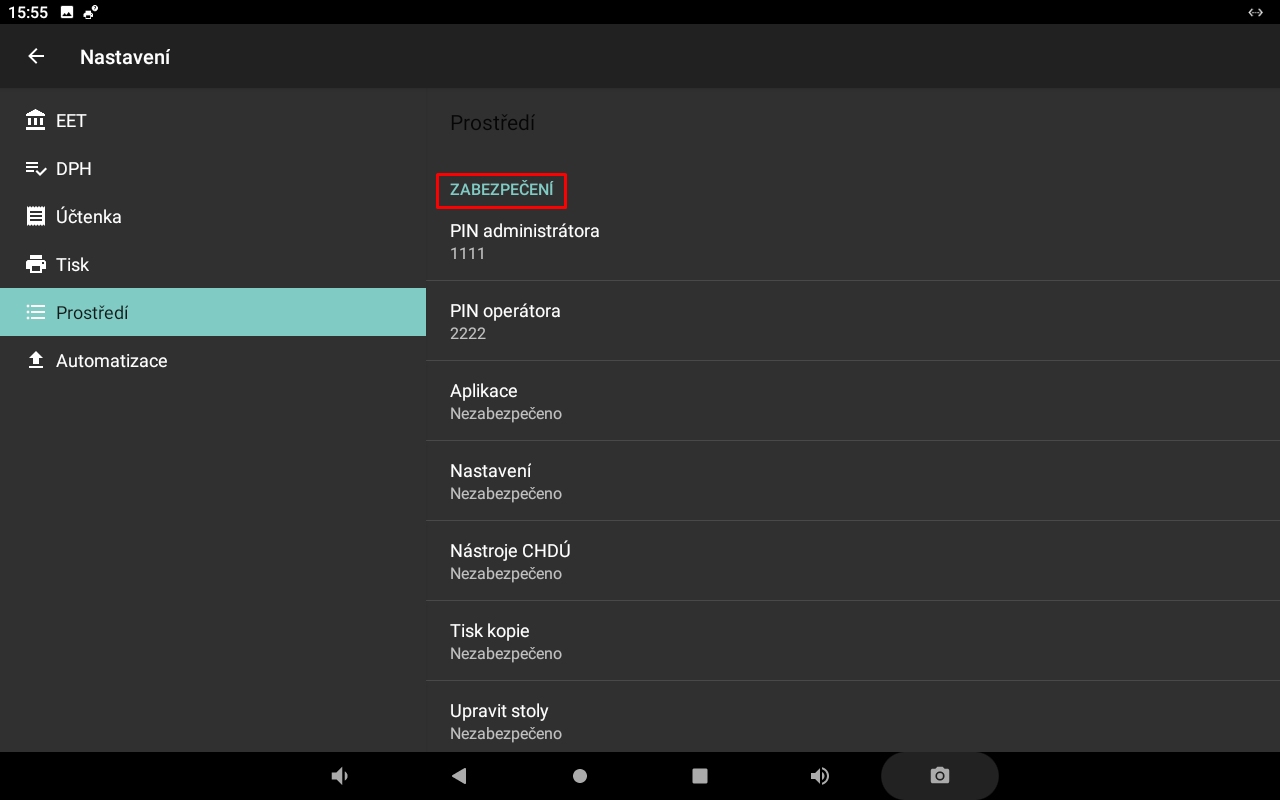
ZABEZPEČENÍ
Nastavení přístupových PINů a ochrany vybraných funkcí pokladny.
Přehled nastavení
Zde určíte, které funkce vyžadují autorizaci.
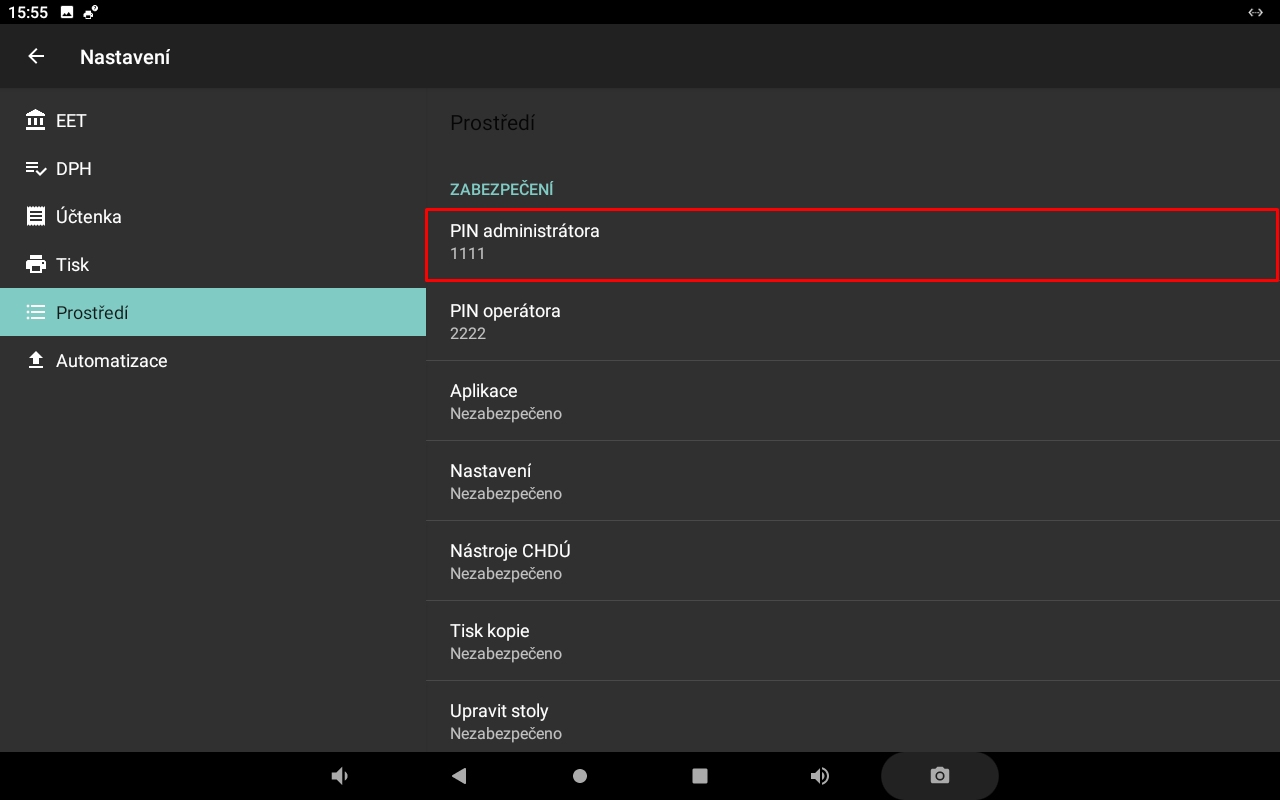
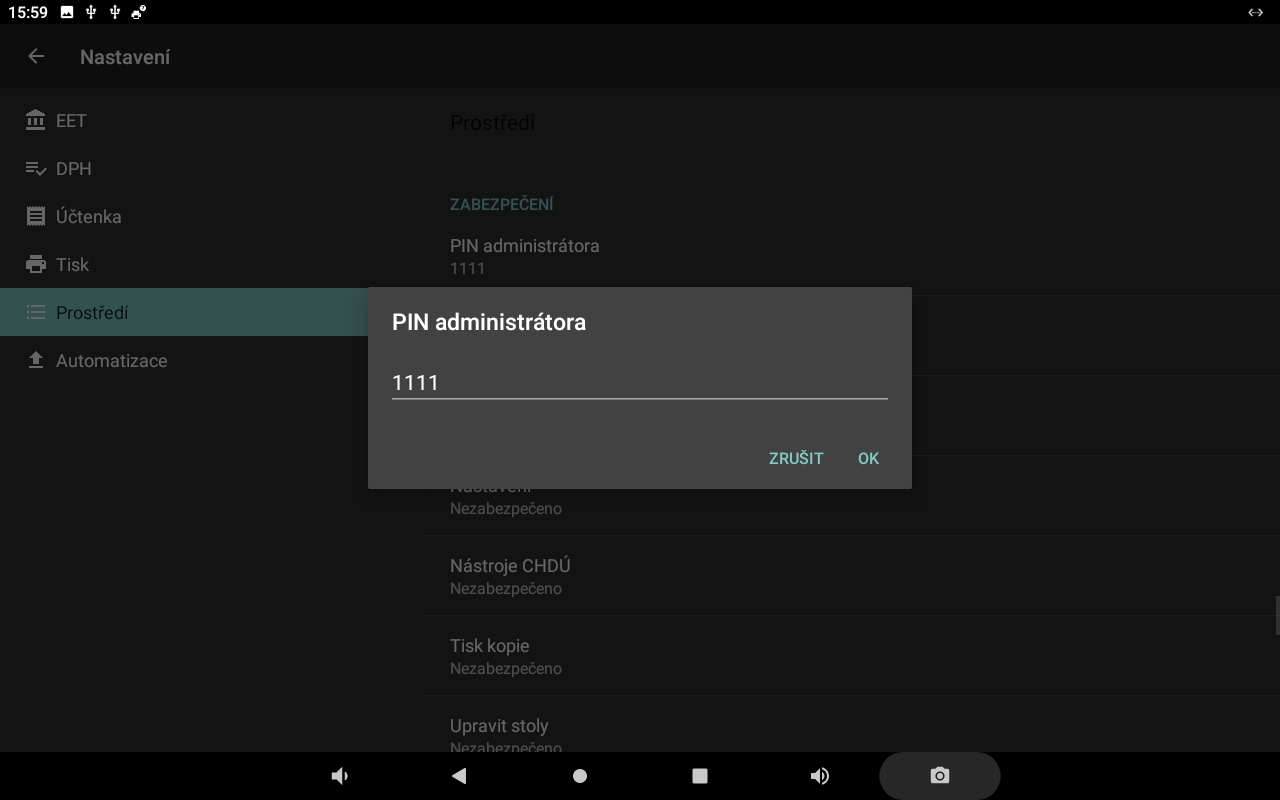
PIN administrátora
Nastavení nebo změna administrátorského PINu pro chráněné operace.
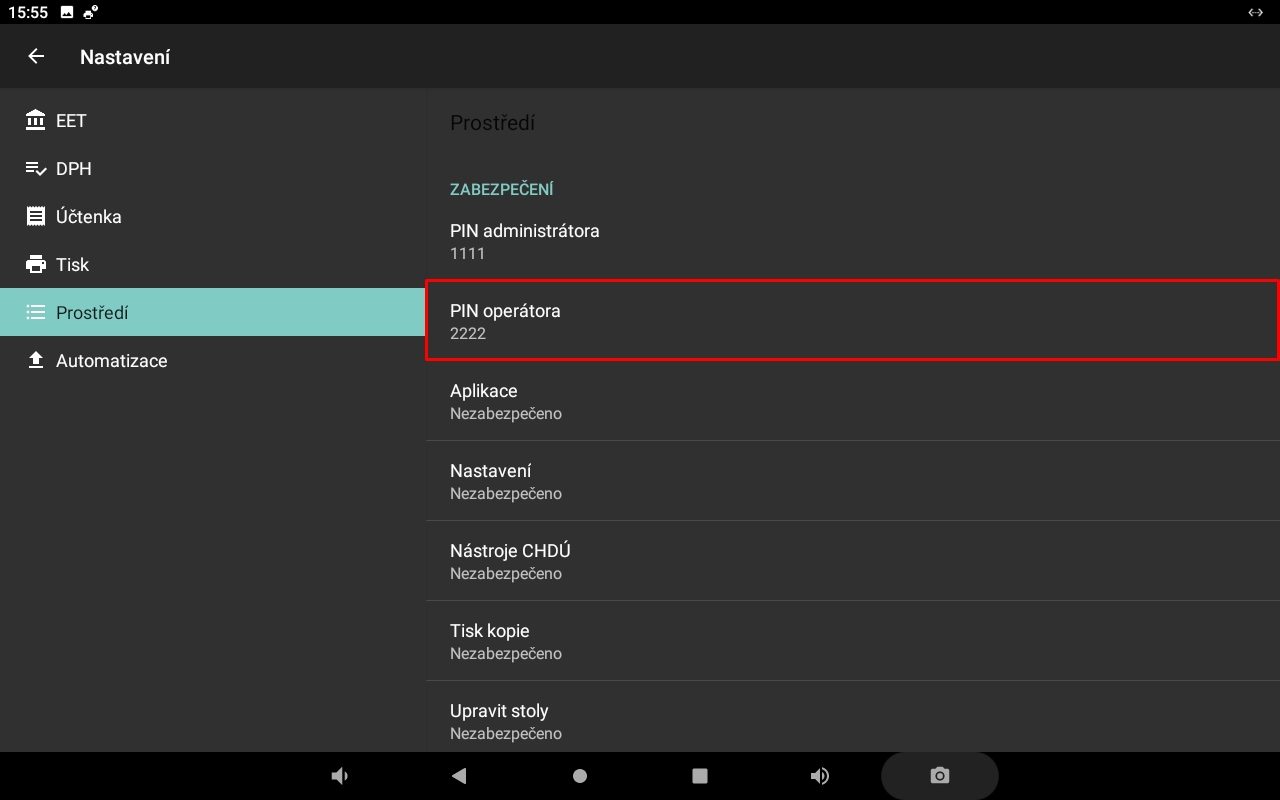
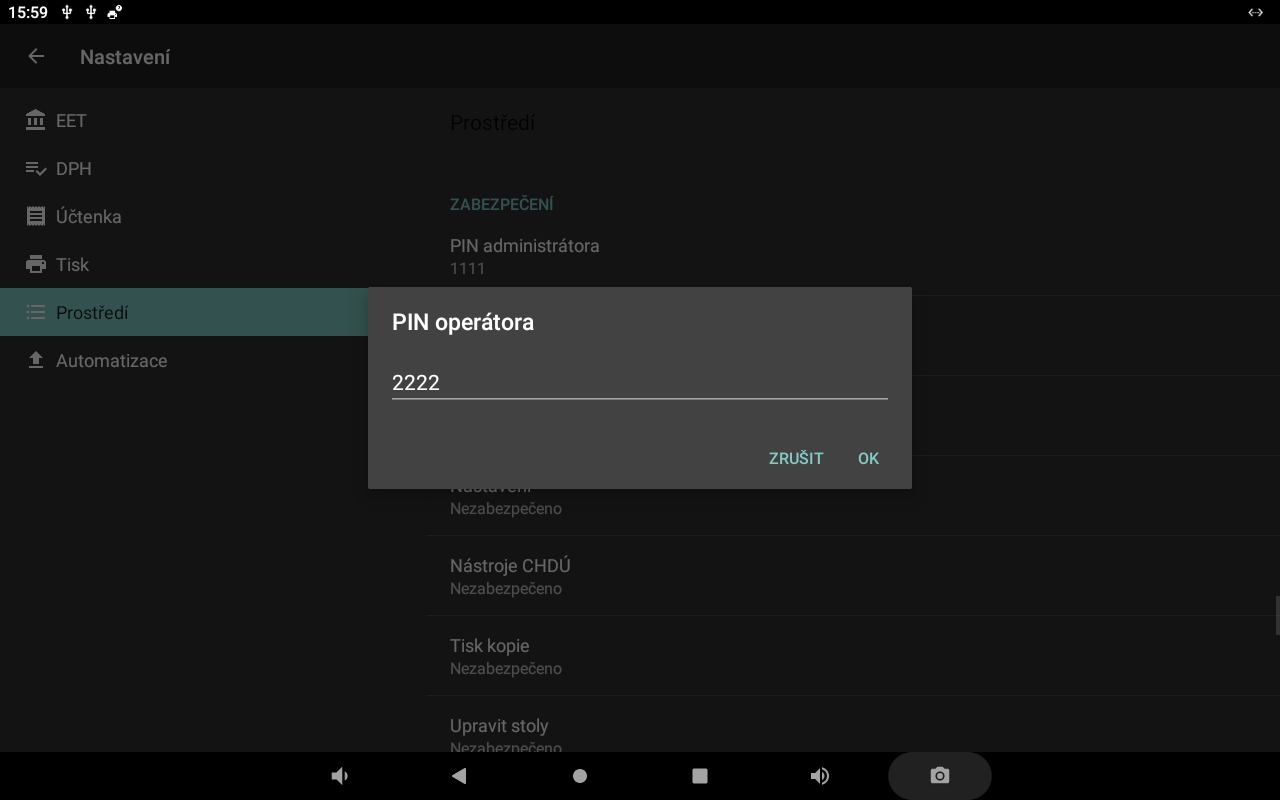
PIN operátora
Nastavení nebo změna PINu operátora pro povolené operace.
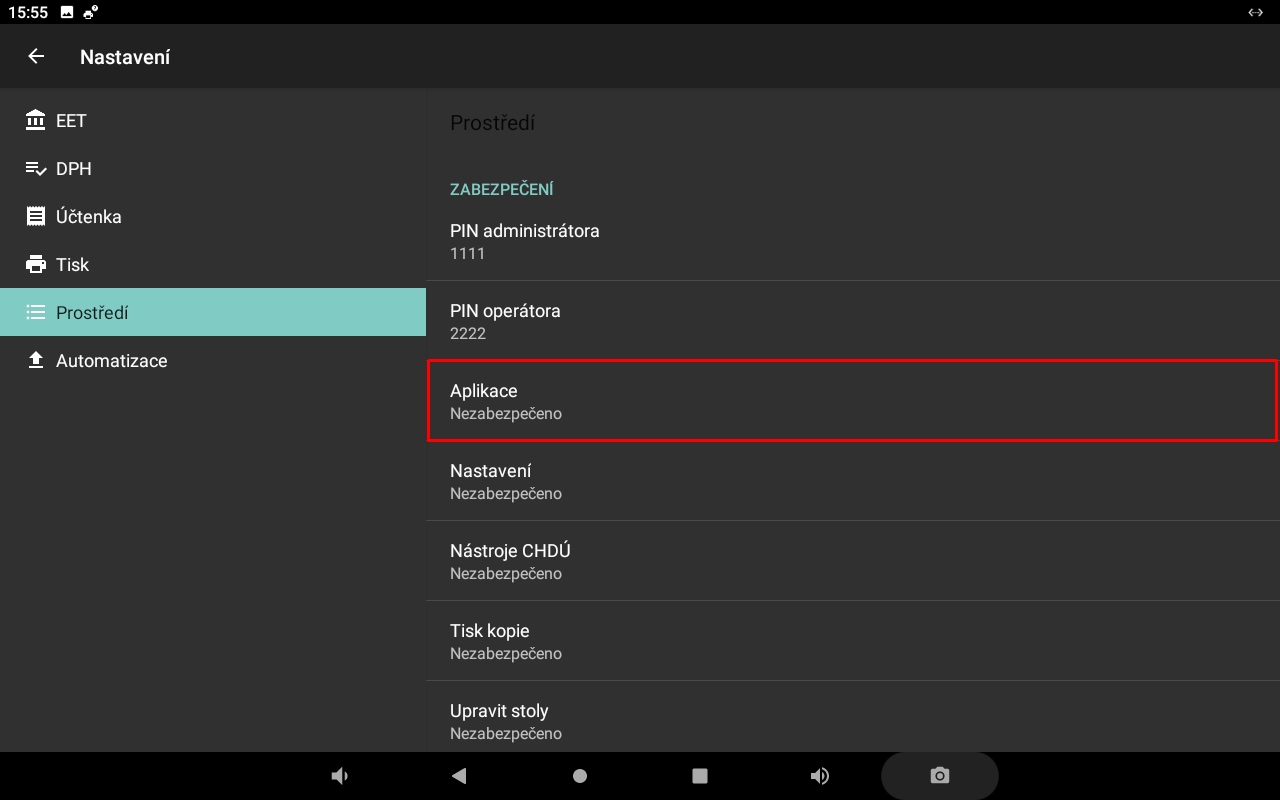
Aplikace
Nastavení ochrany přístupu k aplikaci.
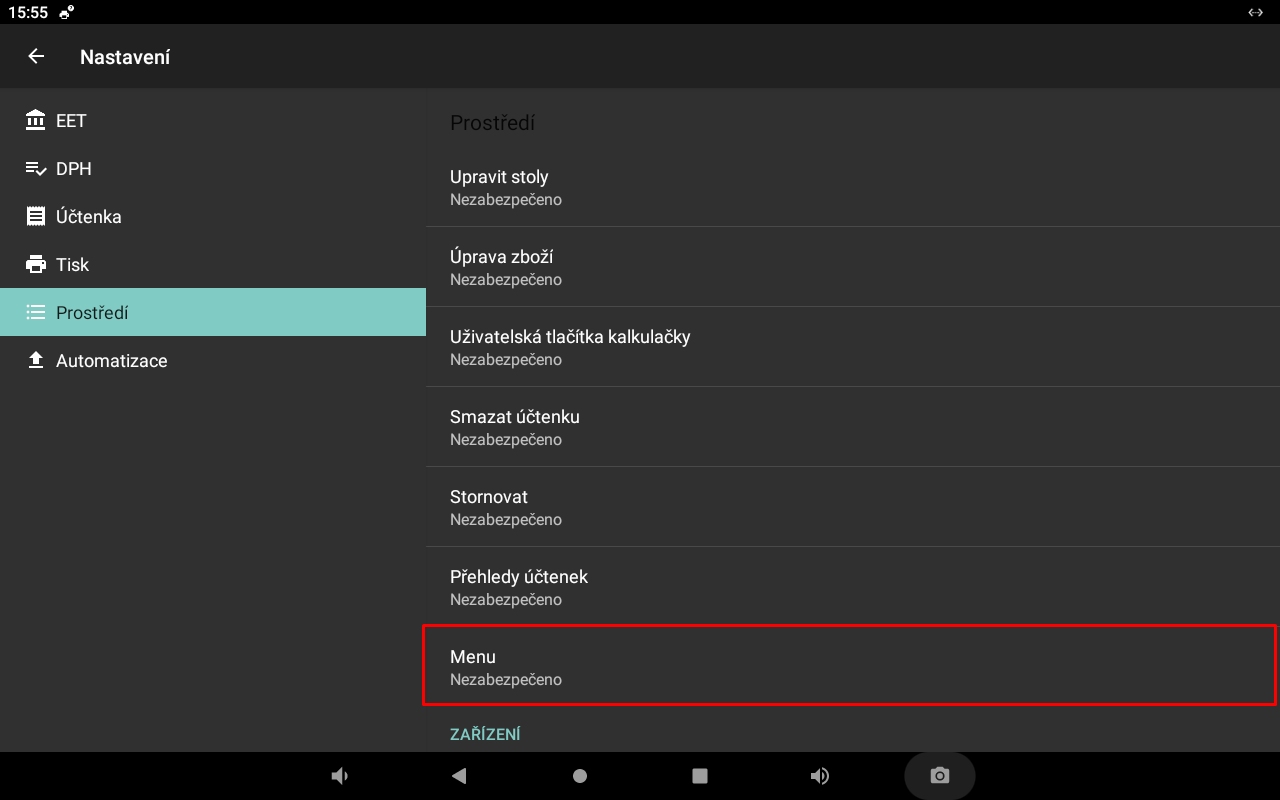
Menu
Ochrana přístupu do nabídky pokladny.
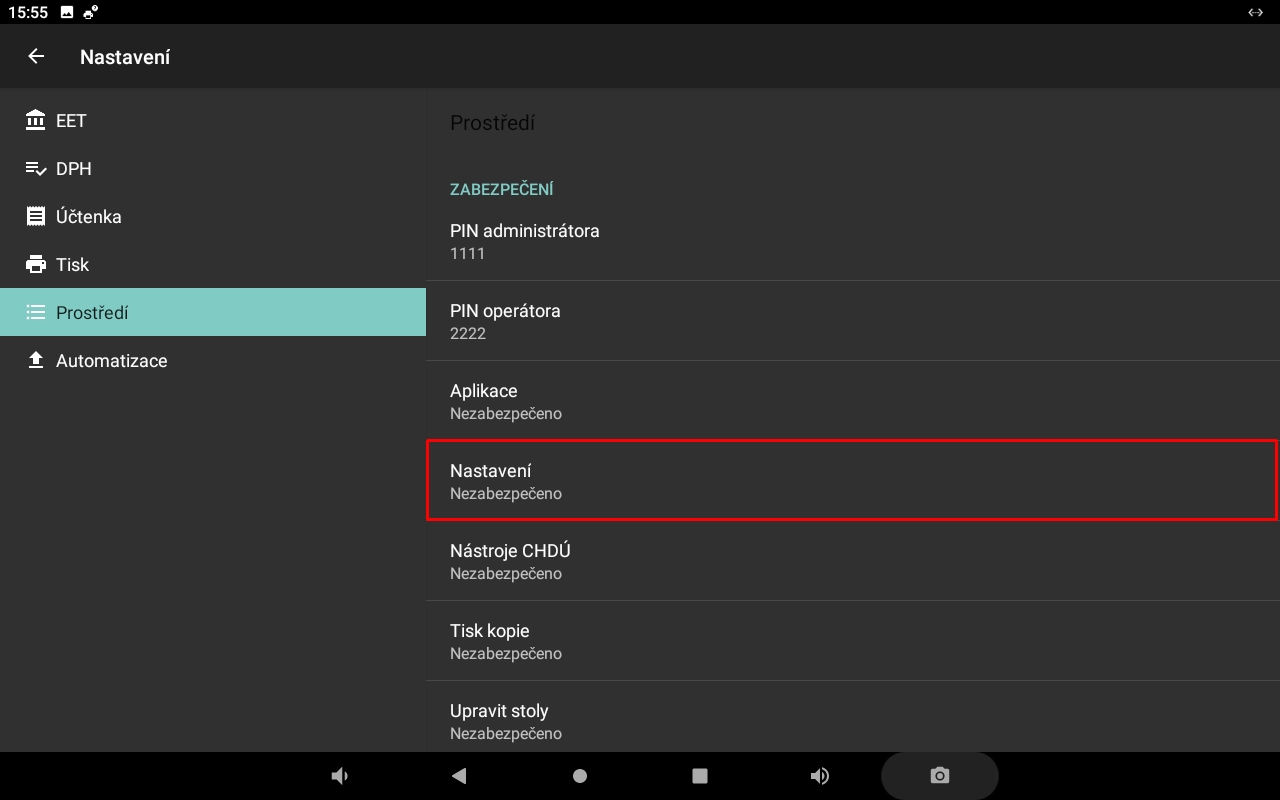
Nastavení
Ochrana před neoprávněnou změnou nastavení pokladny.
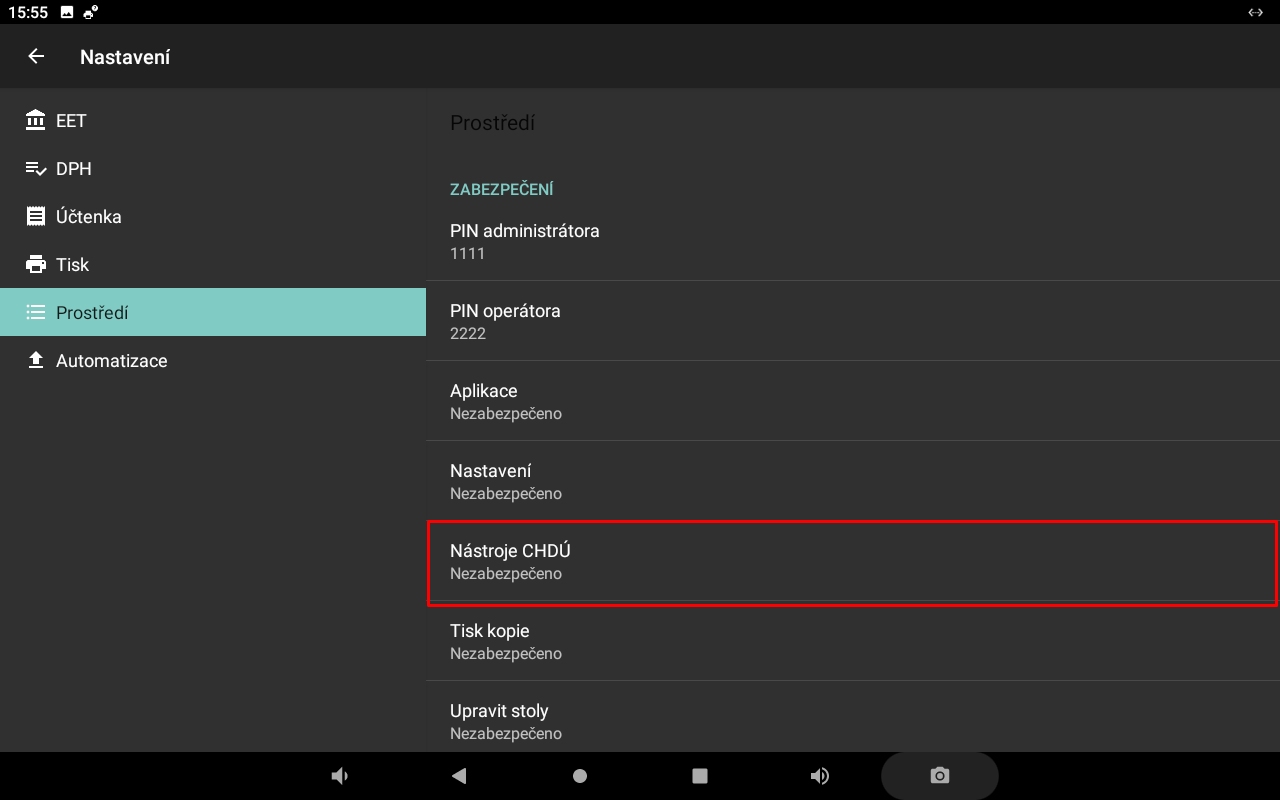
Nástroje CHDÚ
Ochrana přístupu k nástrojům chráněného datového úložiště.
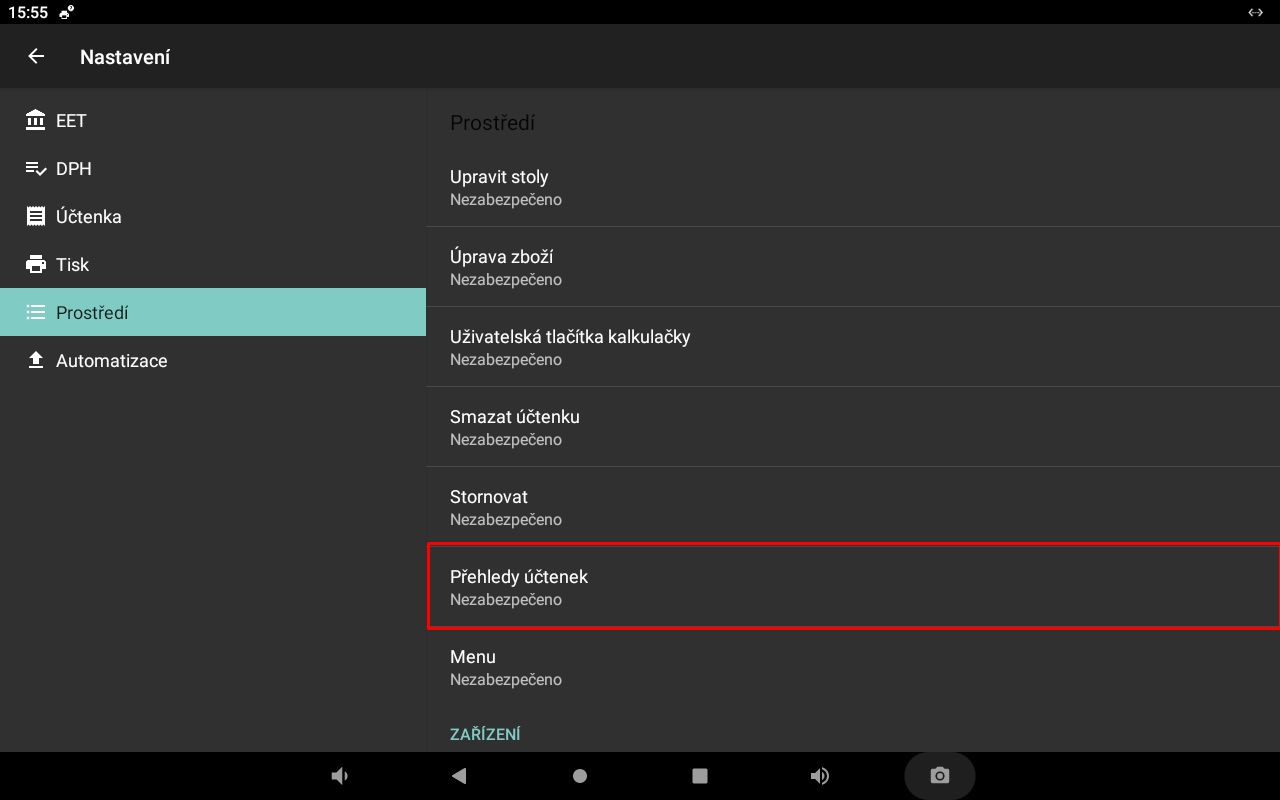
Přehledy účtenek
Ochrana přístupu k přehledům vystavených účtenek.
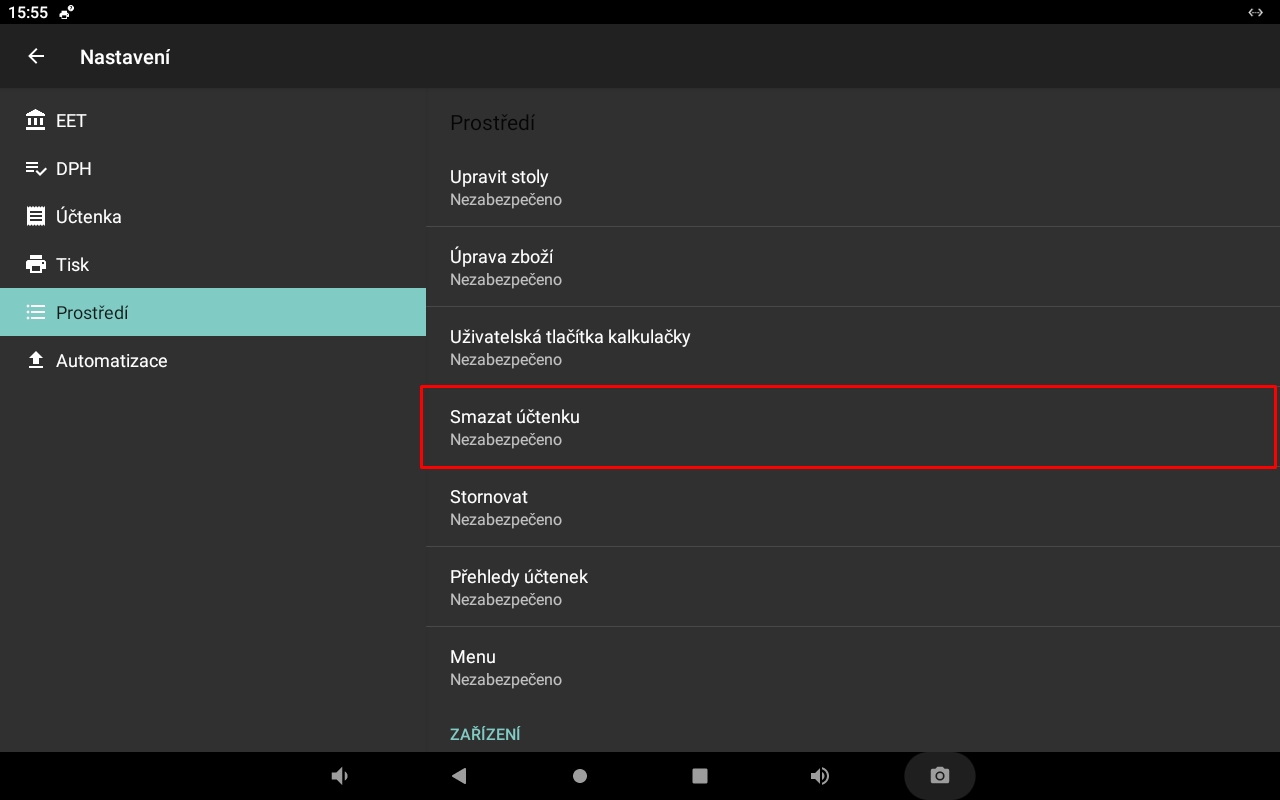
Smazat účtenku
Nastavení autorizace pro smazání účtenky.
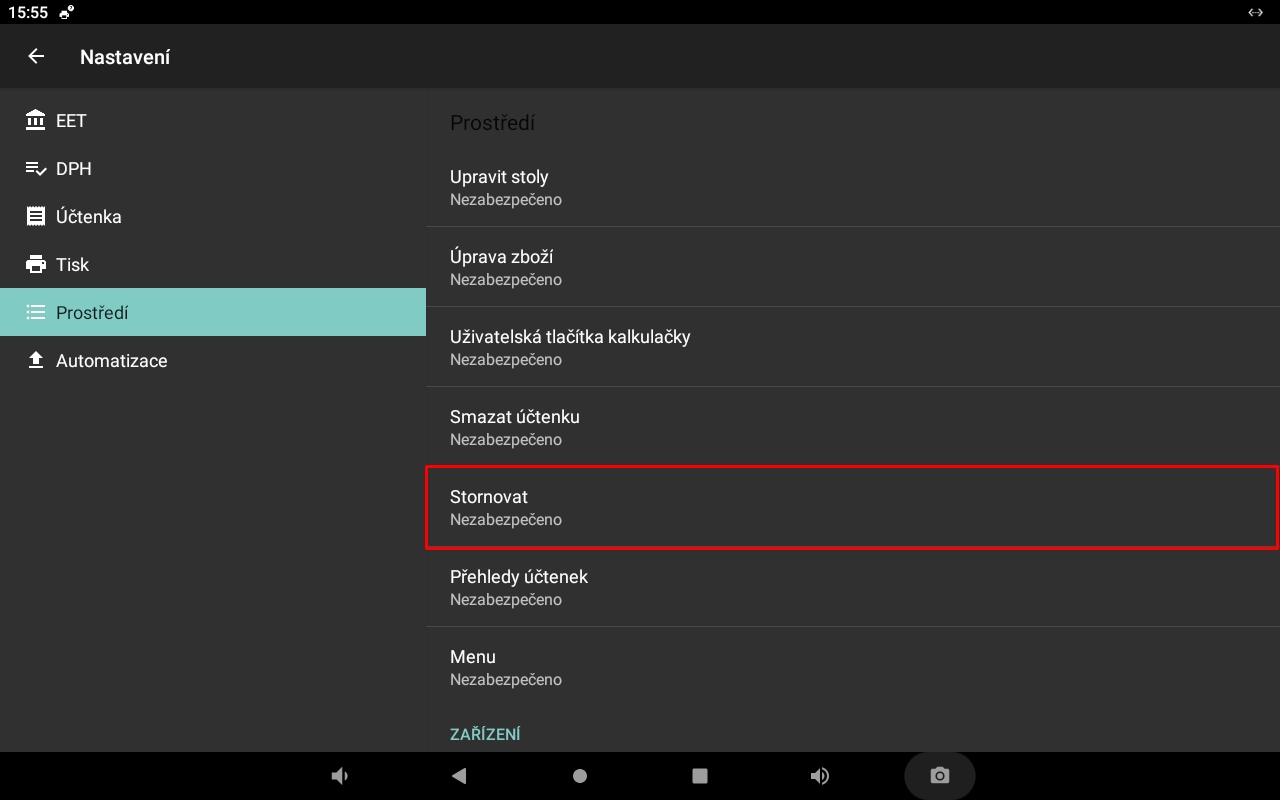
Stornovat
Nastavení autorizace pro storno.
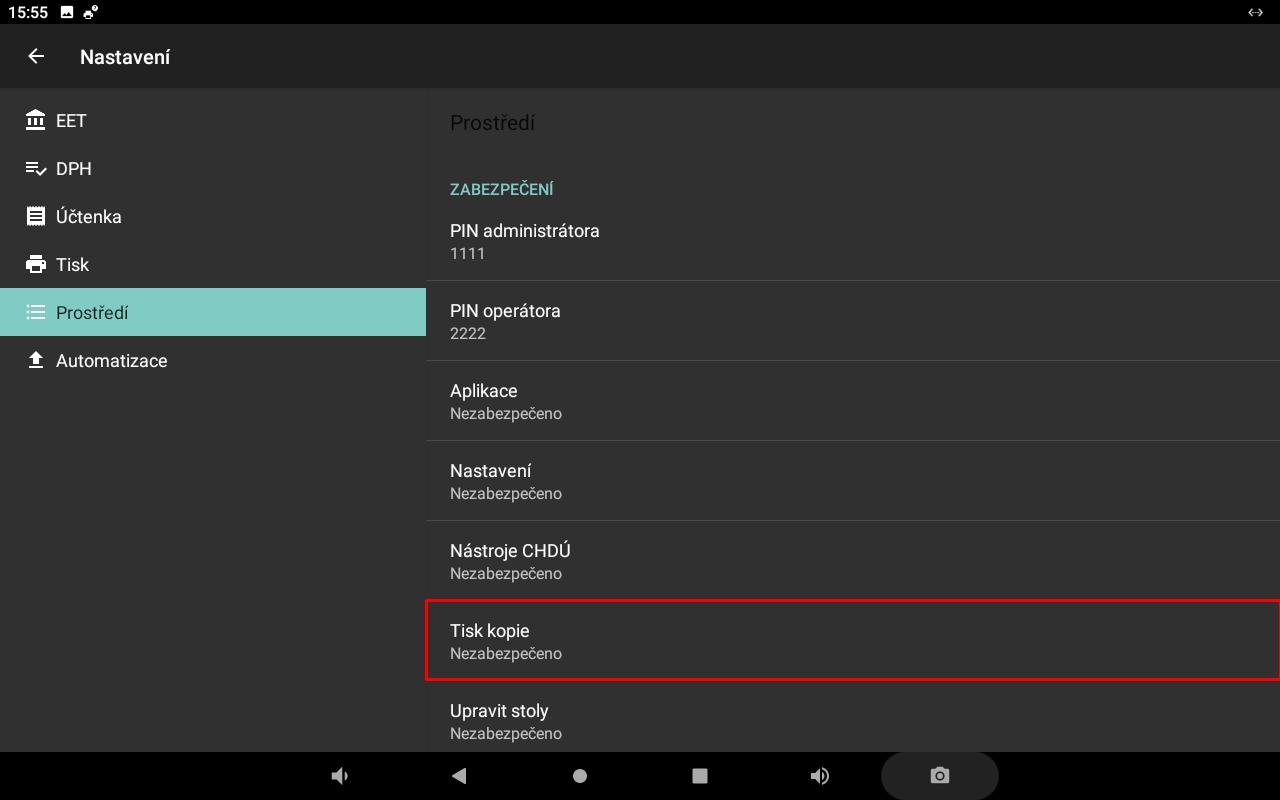
Tisk kopie
Ochrana tisku kopie dokladu.
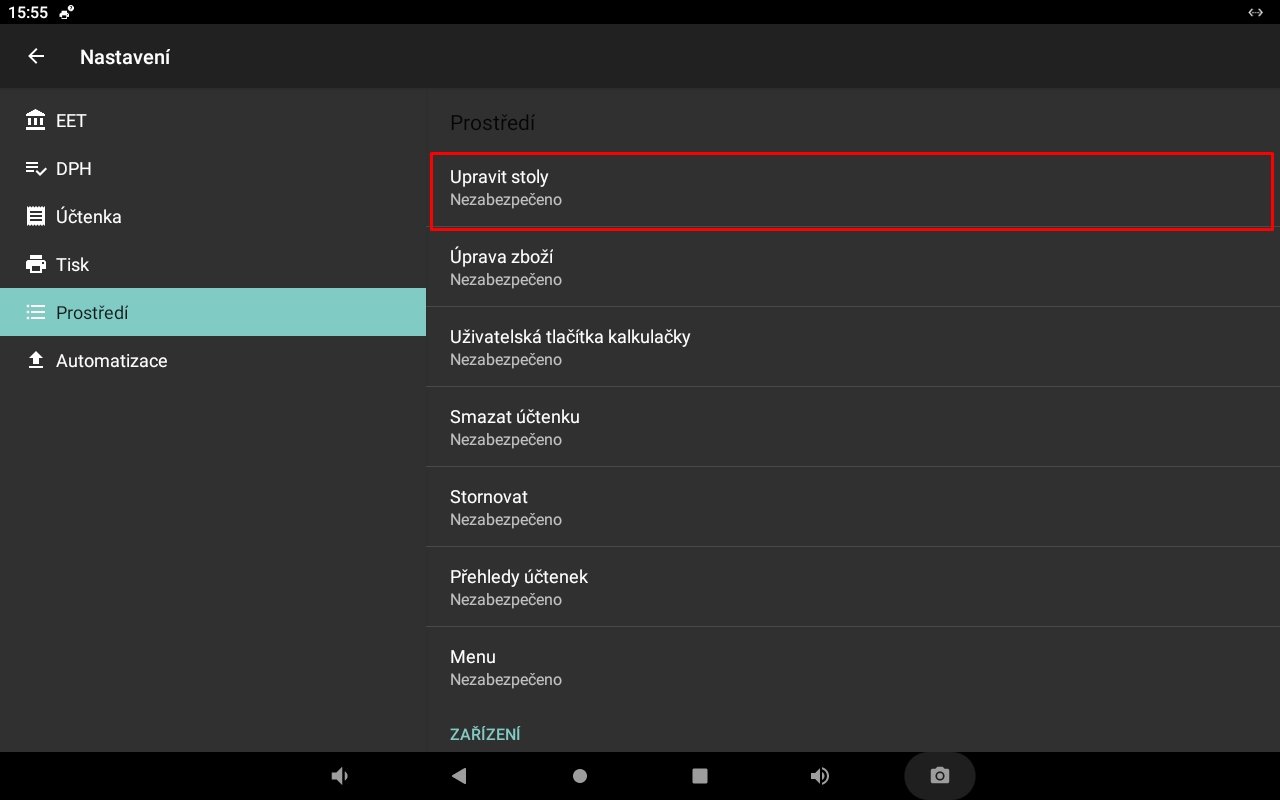
Upravit stoly
Ochrana změn stolů při práci s otevřenými účty.
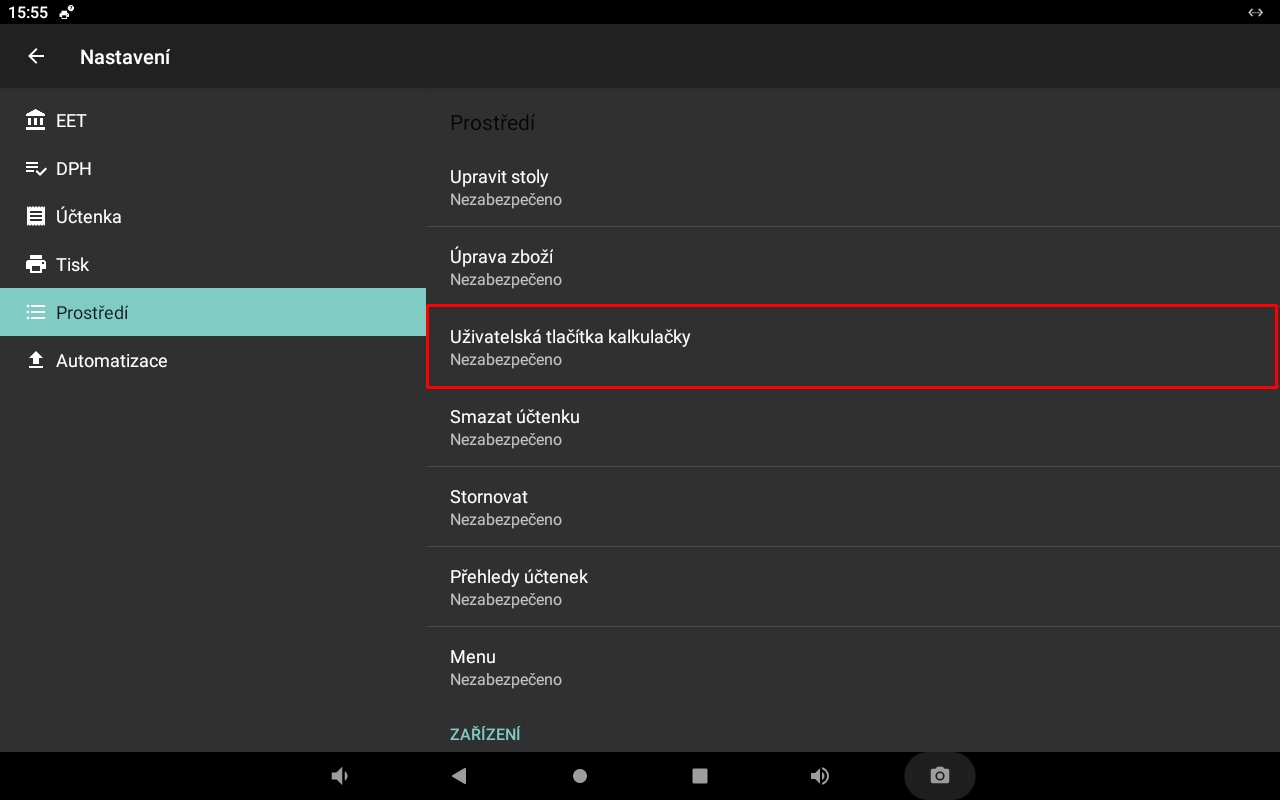
Uživatelská tlačítka kalkulačky
Ochrana úprav vlastních tlačítek kalkulačky.
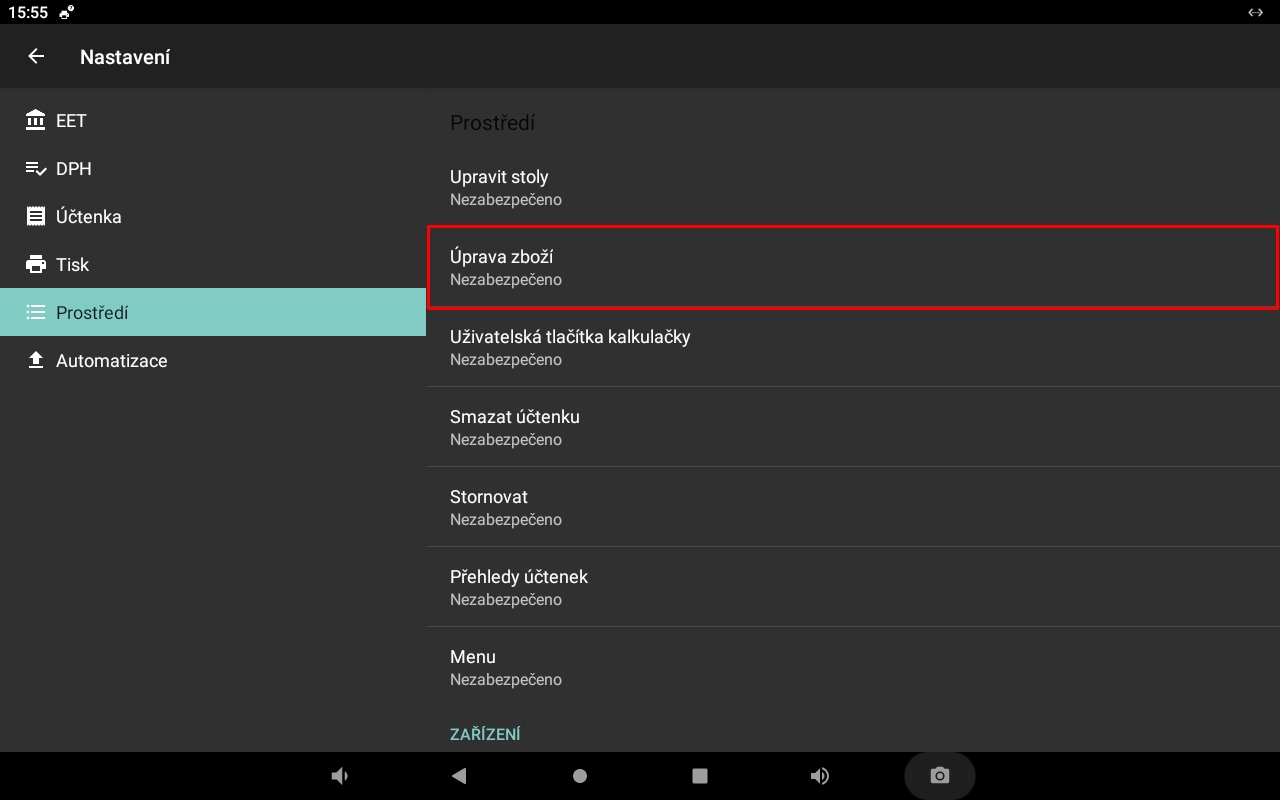
Úprava zboží
Ochrana změn údajů o zboží.
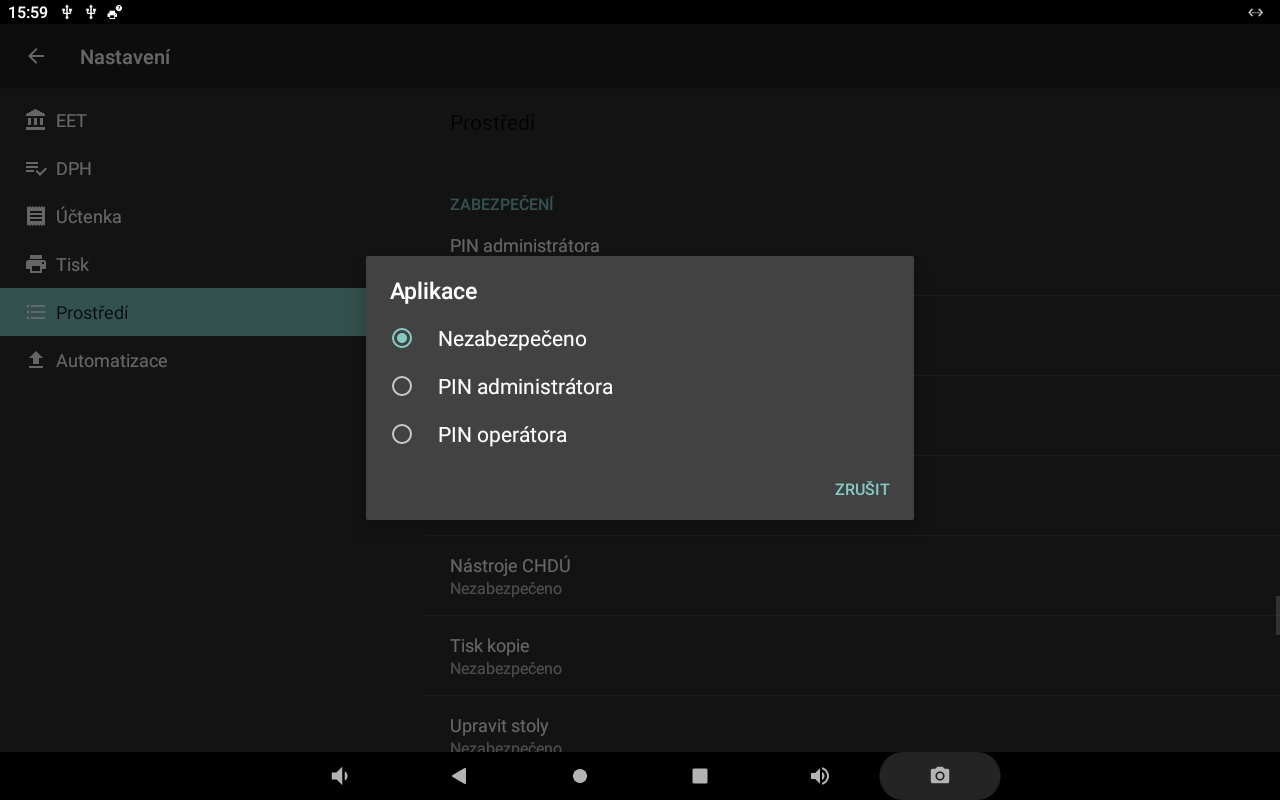
Výběr PINu
U chráněné funkce vyberte požadovaný způsob autorizace.
ZAŘÍZENÍ
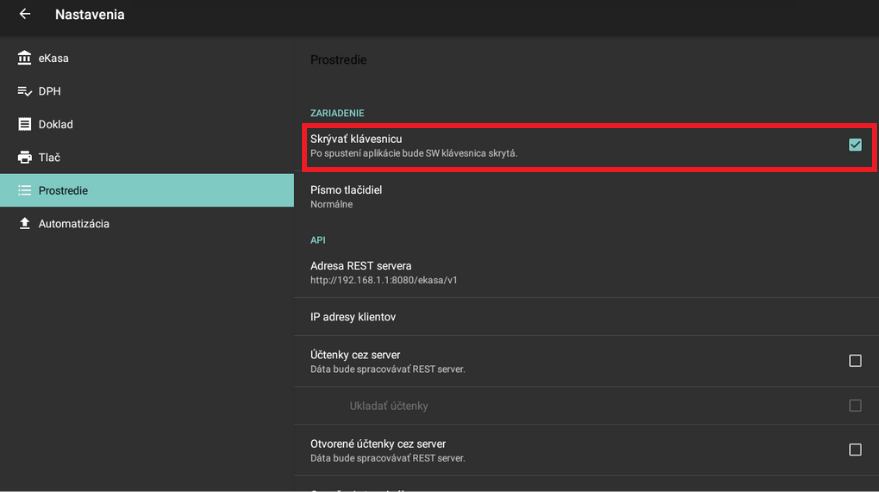
Nastavení zařízení.
Nastavení související so zařízením a jeho správaním.
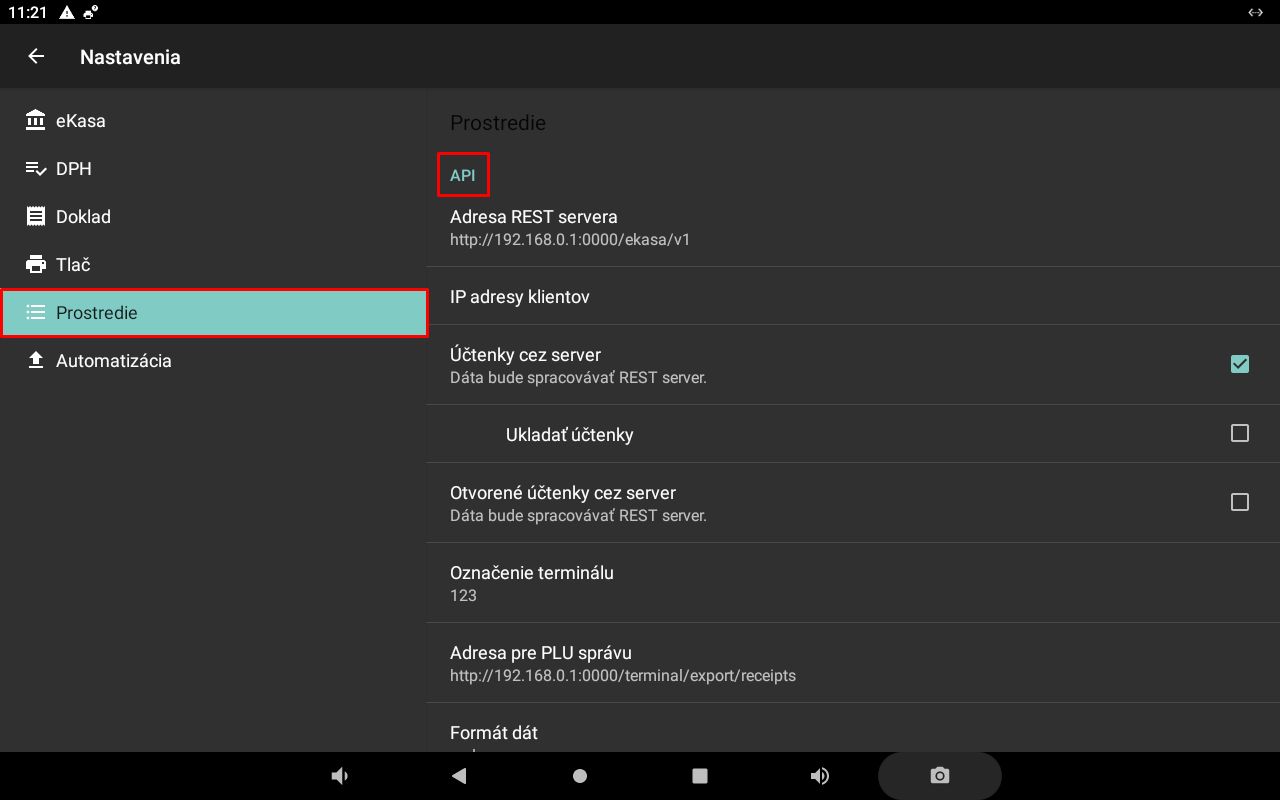
API
Nastavení rozhraní API.
Nastavení REST API. Pri spustenom REST API HTTP Serveri sa v horní čiernej systémovej lište zobrazuje indikátor HTTP.
Přehled nastavení
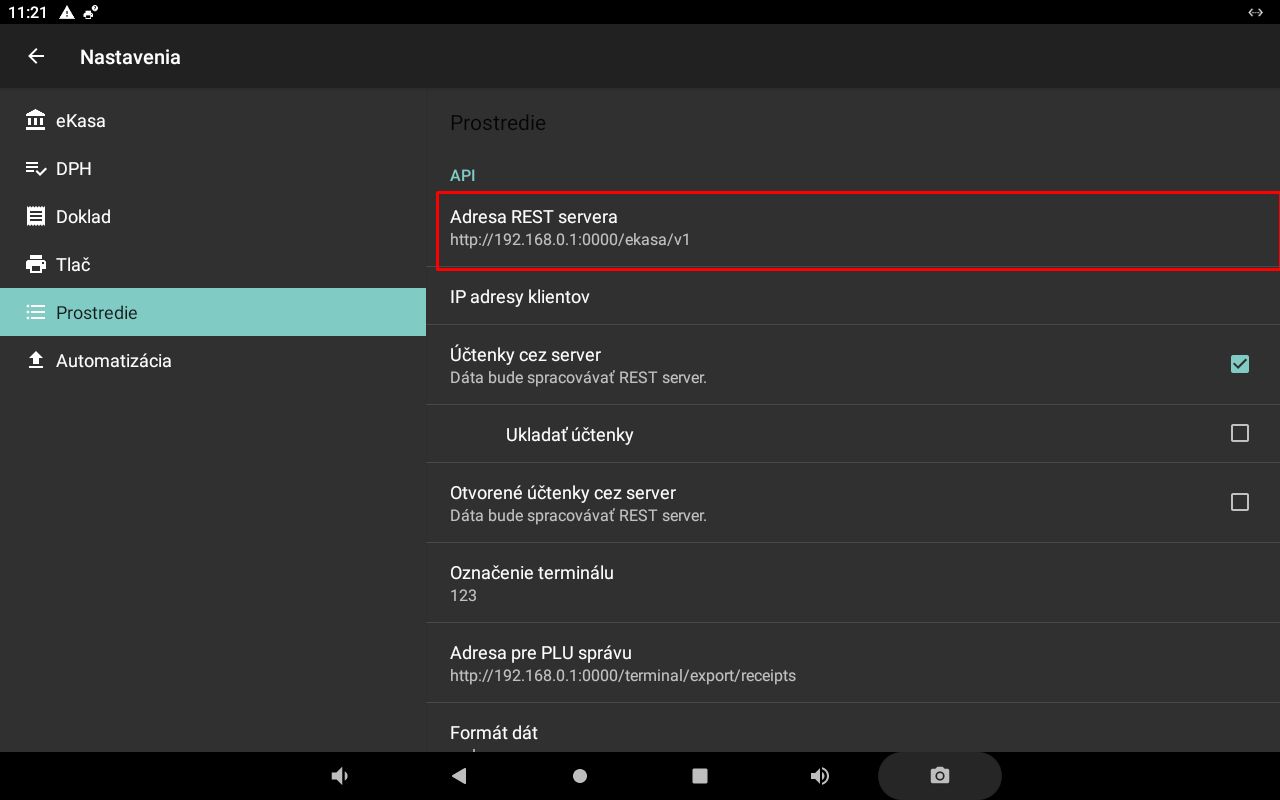
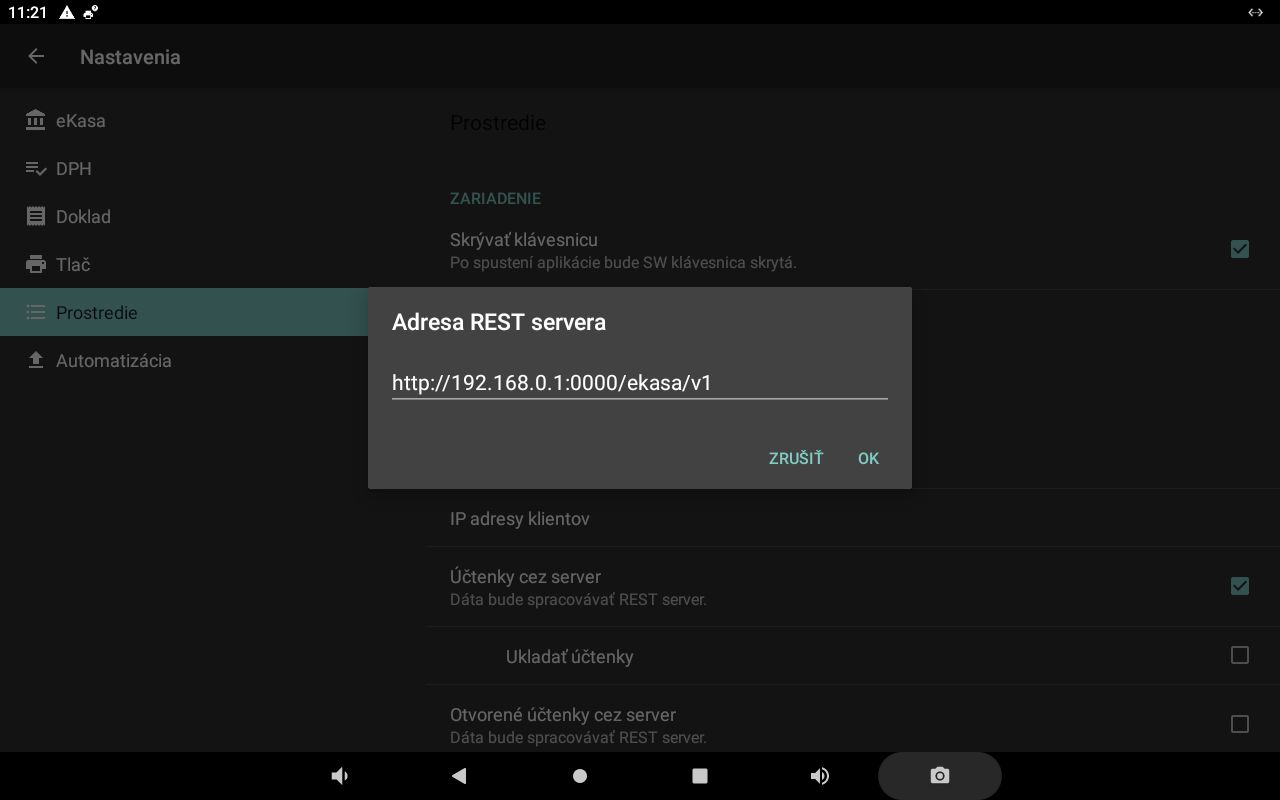
Adresa REST servera
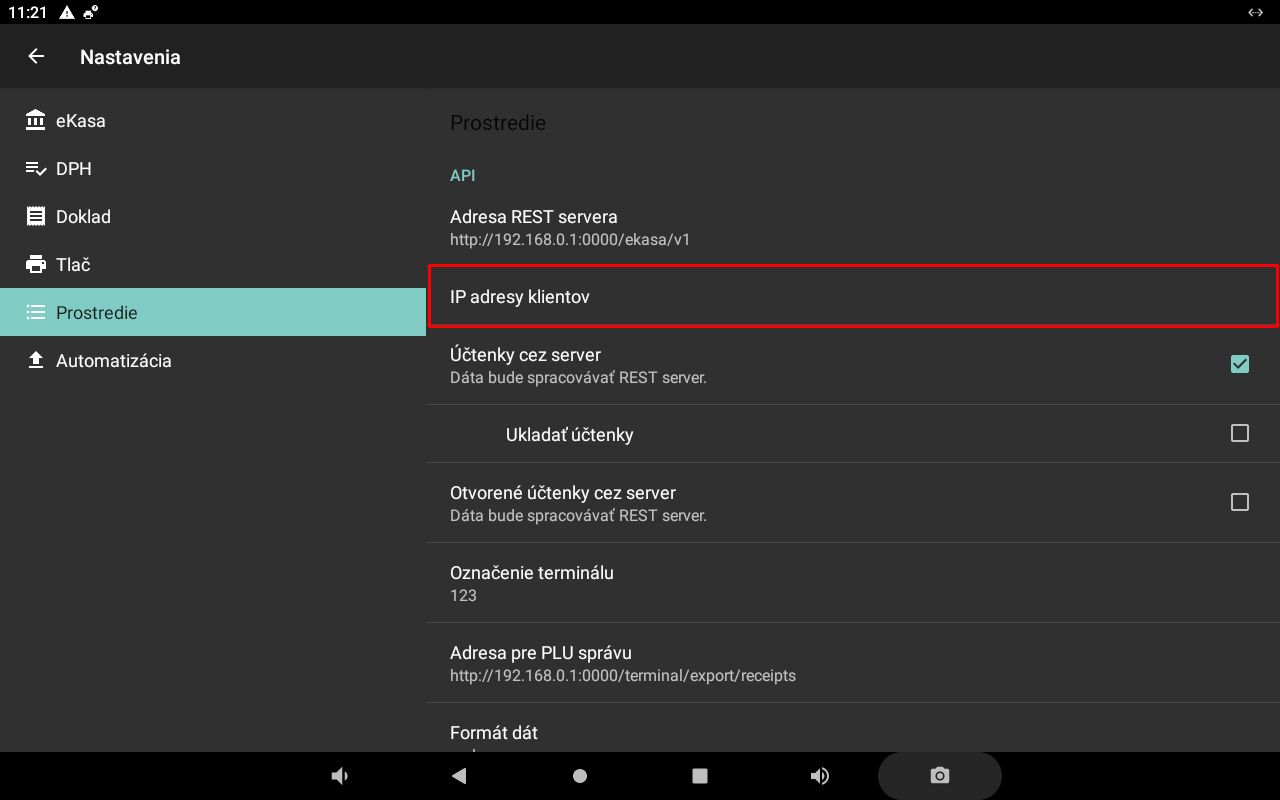
Na hlavní pokladně nastavte serverový režim a spusťte REST API HTTP Server. Zjistěte jeho IP adresu, kterou použijete při konfiguraci mobilních číšníků. Server a připojená zařízení musejí být ve stejné síti.
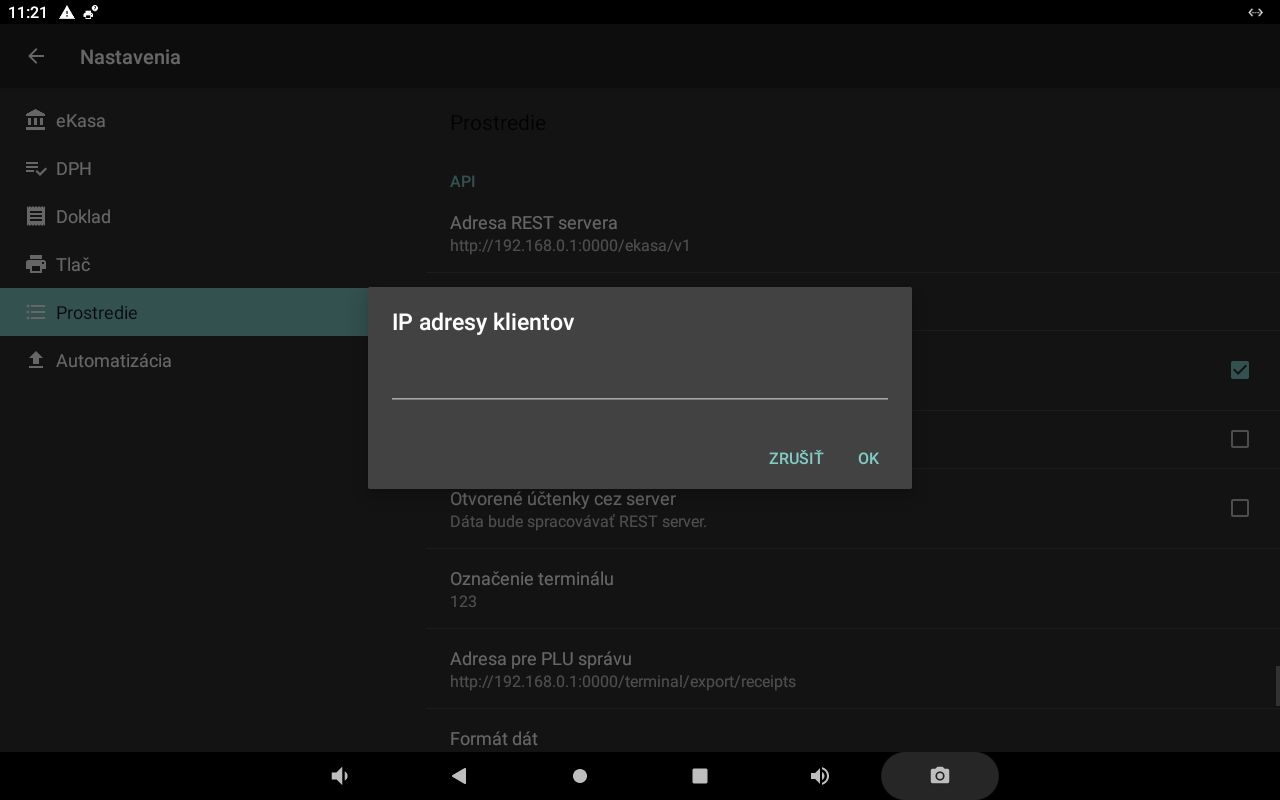
IP adresy klientov
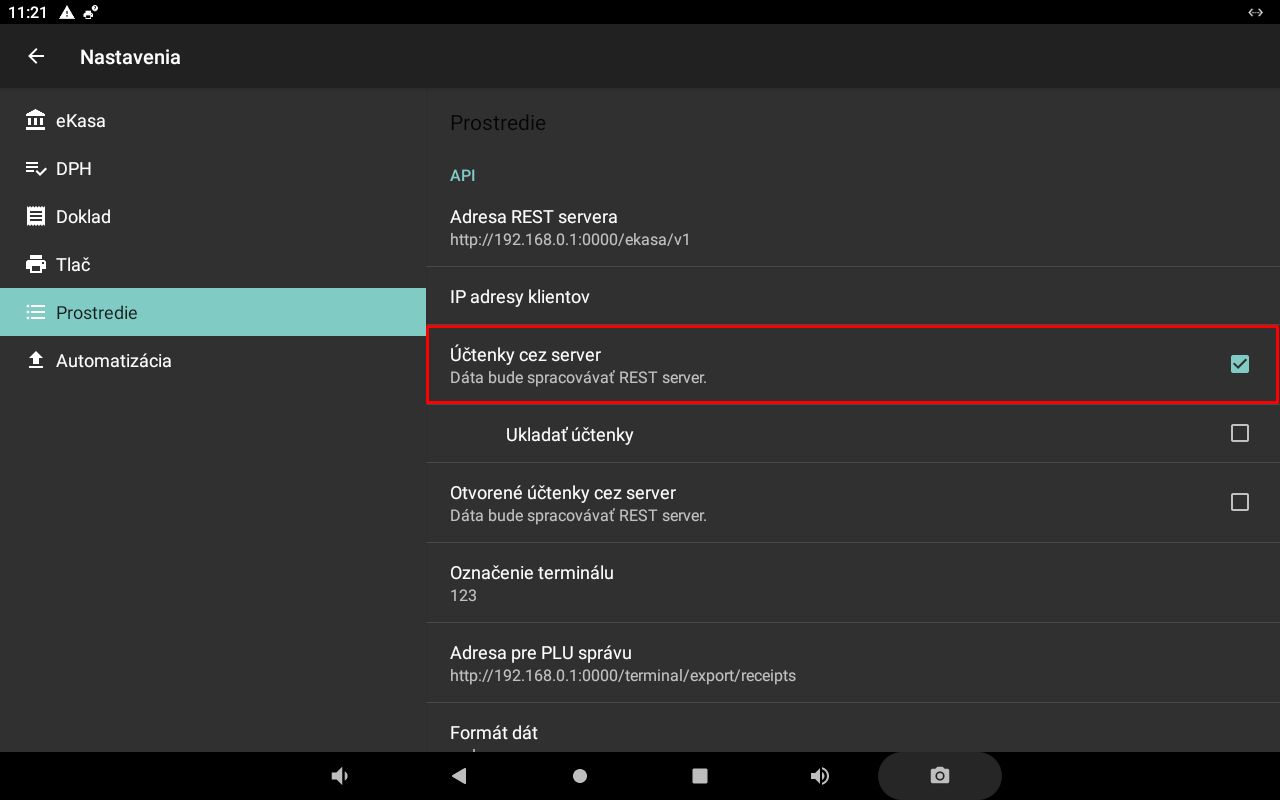
Účtenky cez server
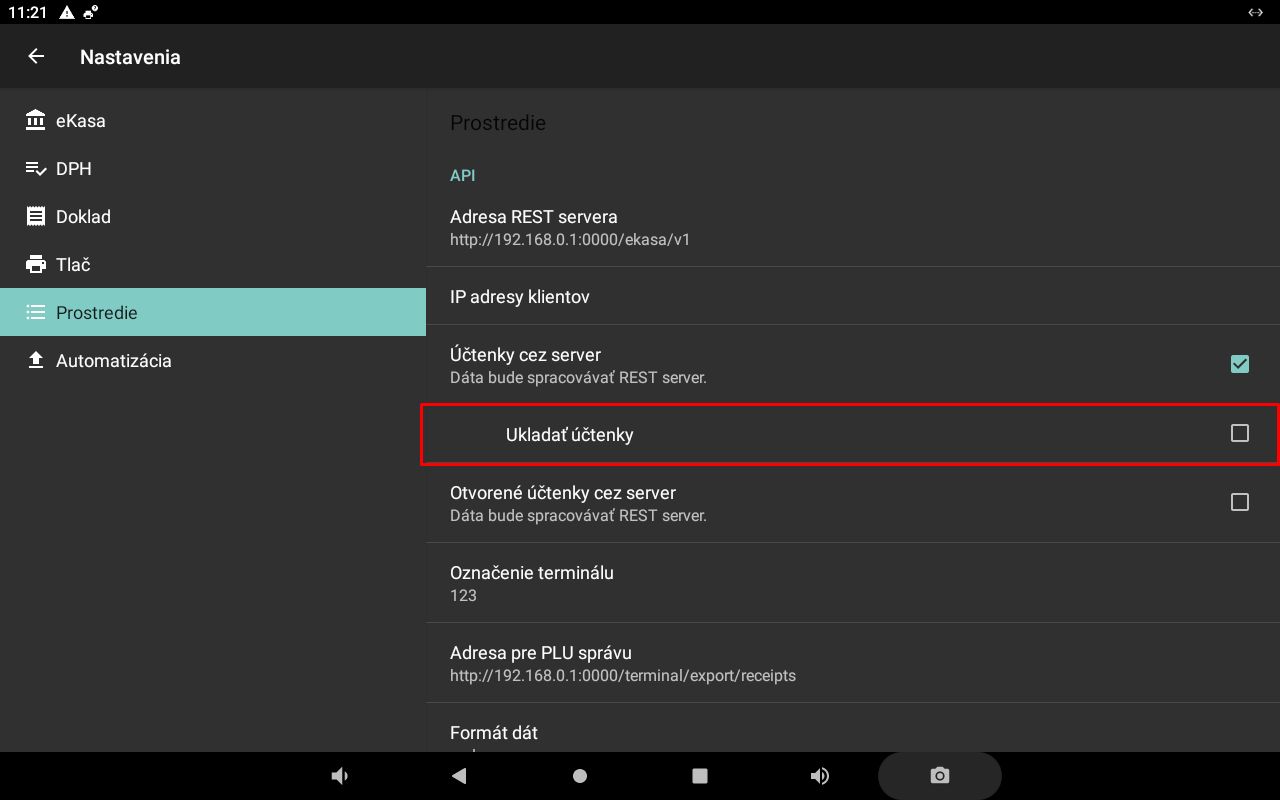
Na mobilním zařízení zapněte používání otevřených účtů a nastavte komunikaci přes server. Zadejte adresu REST serveru a vyberte způsob vystavování a tisku dokladů podle typu zařízení a jeho vybavení.
Ukladať účtenky
Otvorené účtenky cez server
Mobilní číšník umožňuje obsluhovat otevřené účty z dalších zařízení ve stejné místní síti. Jedno pokladní zařízení slouží jako server, se kterým mobilní číšníci sdílejí údaje o účtech a stolech.
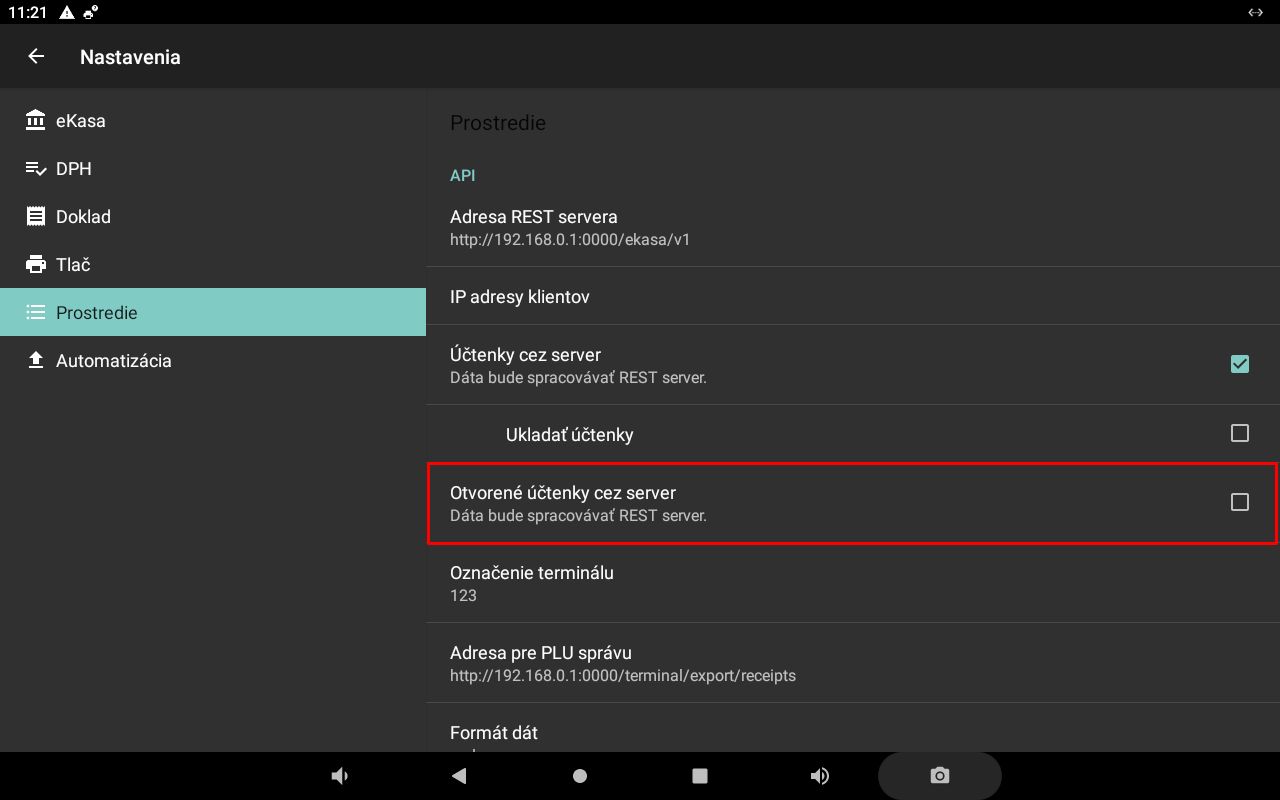
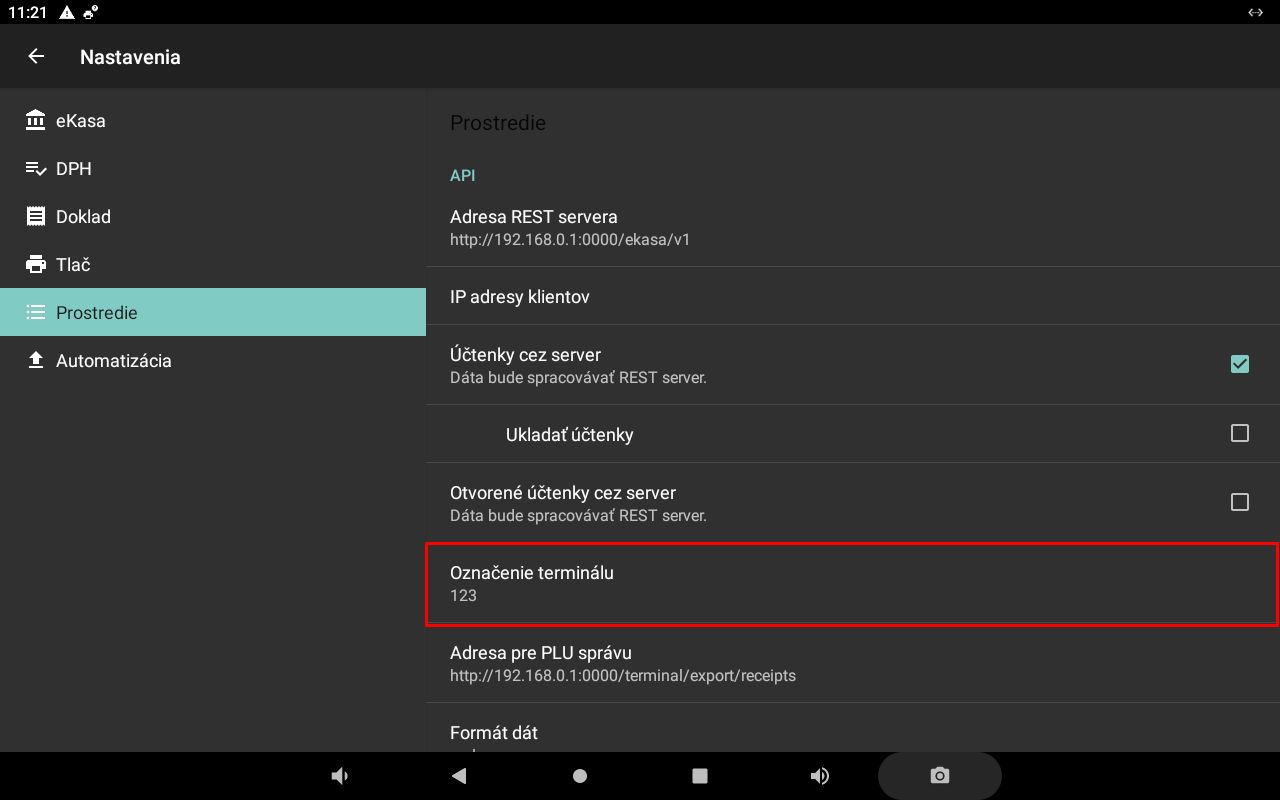
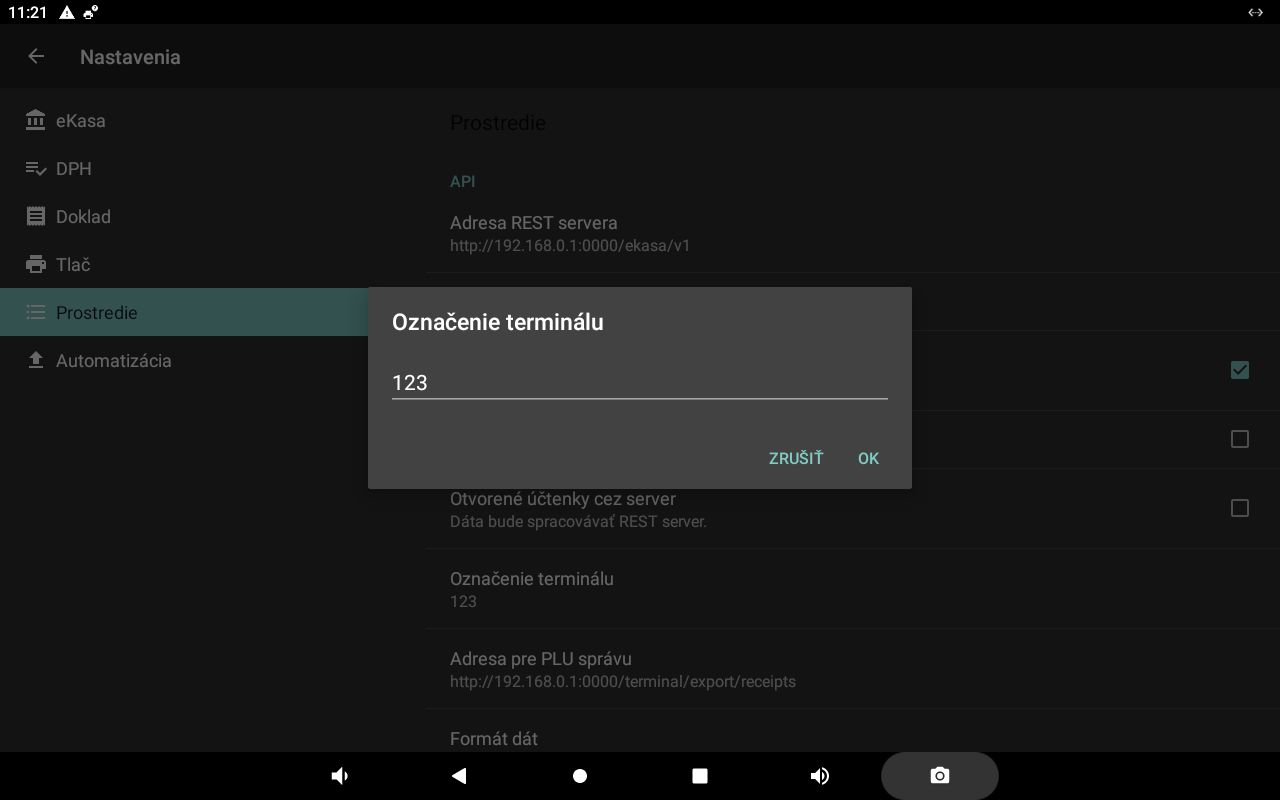
Označenie terminálu
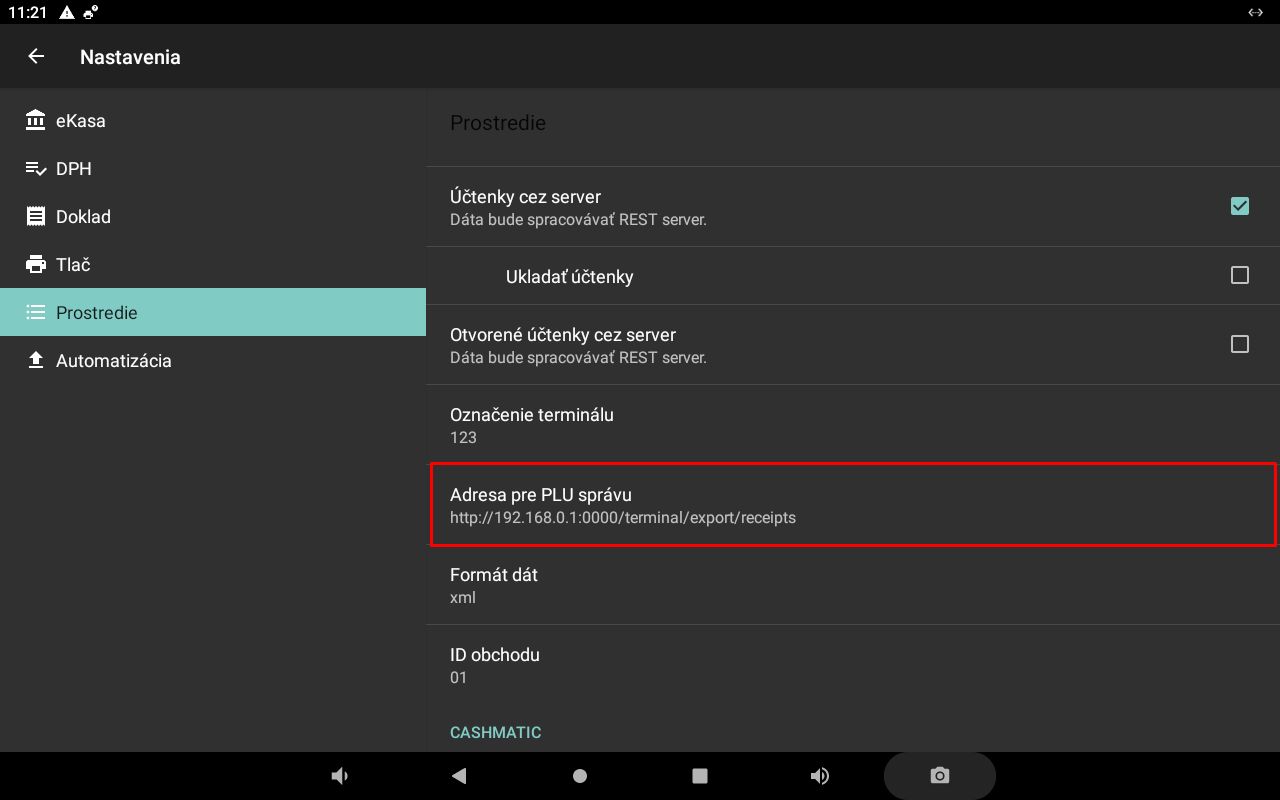
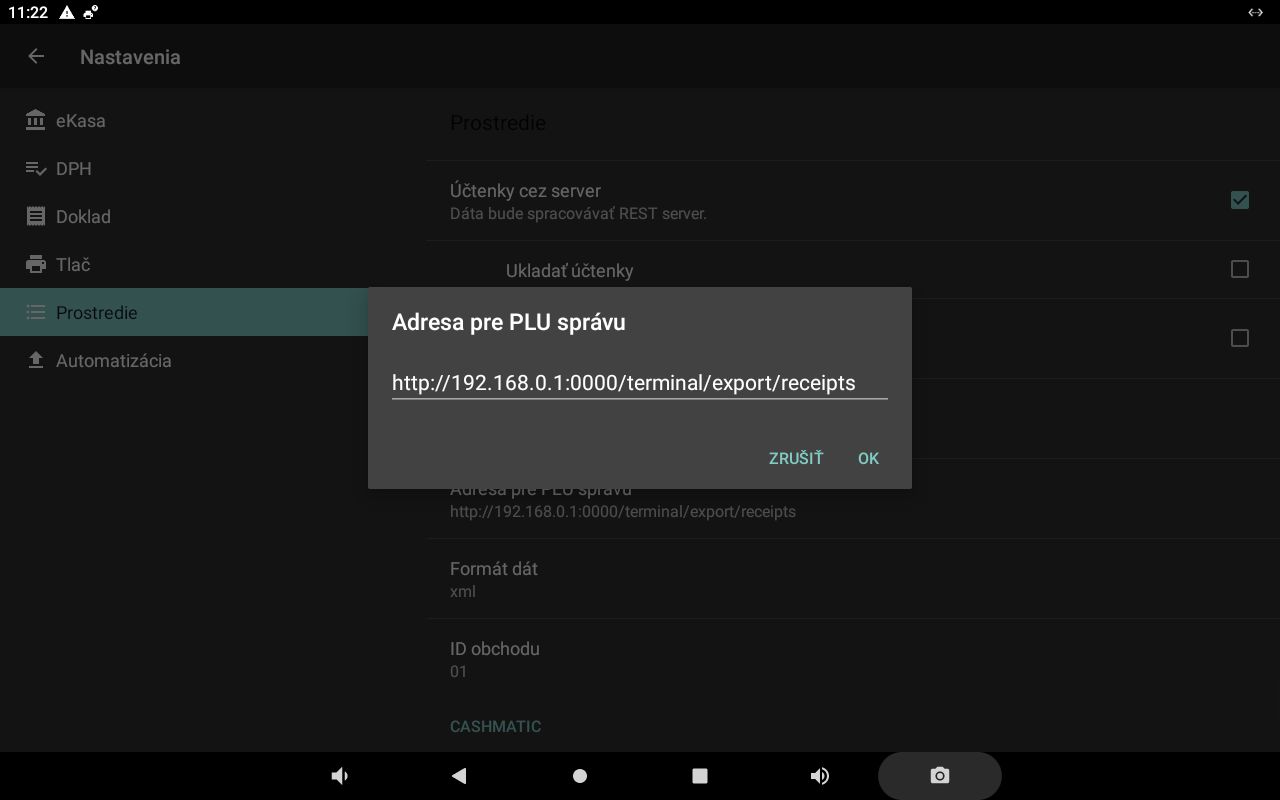
Adresa pre PLU správu
Pri používaní PLU zprávy a odosielaní údajů do externího softvéru zadajte IP adresu servera.
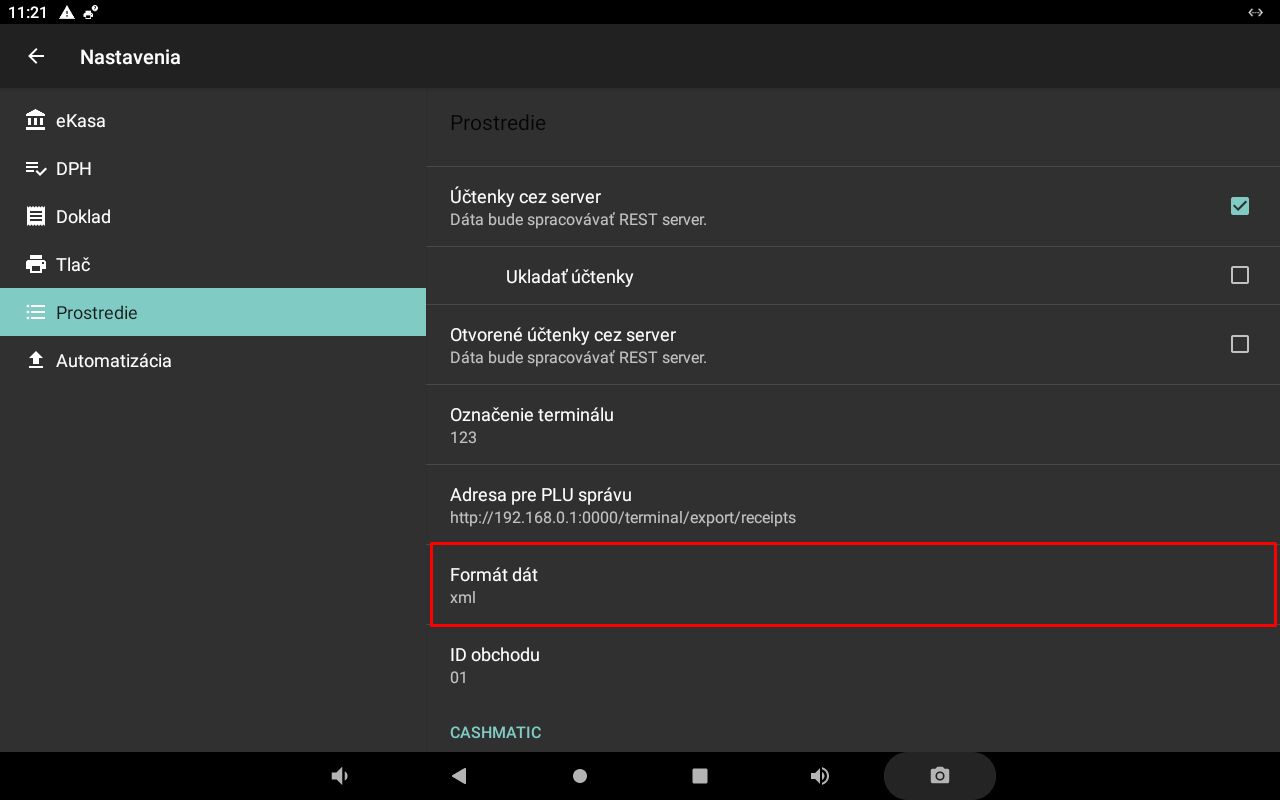
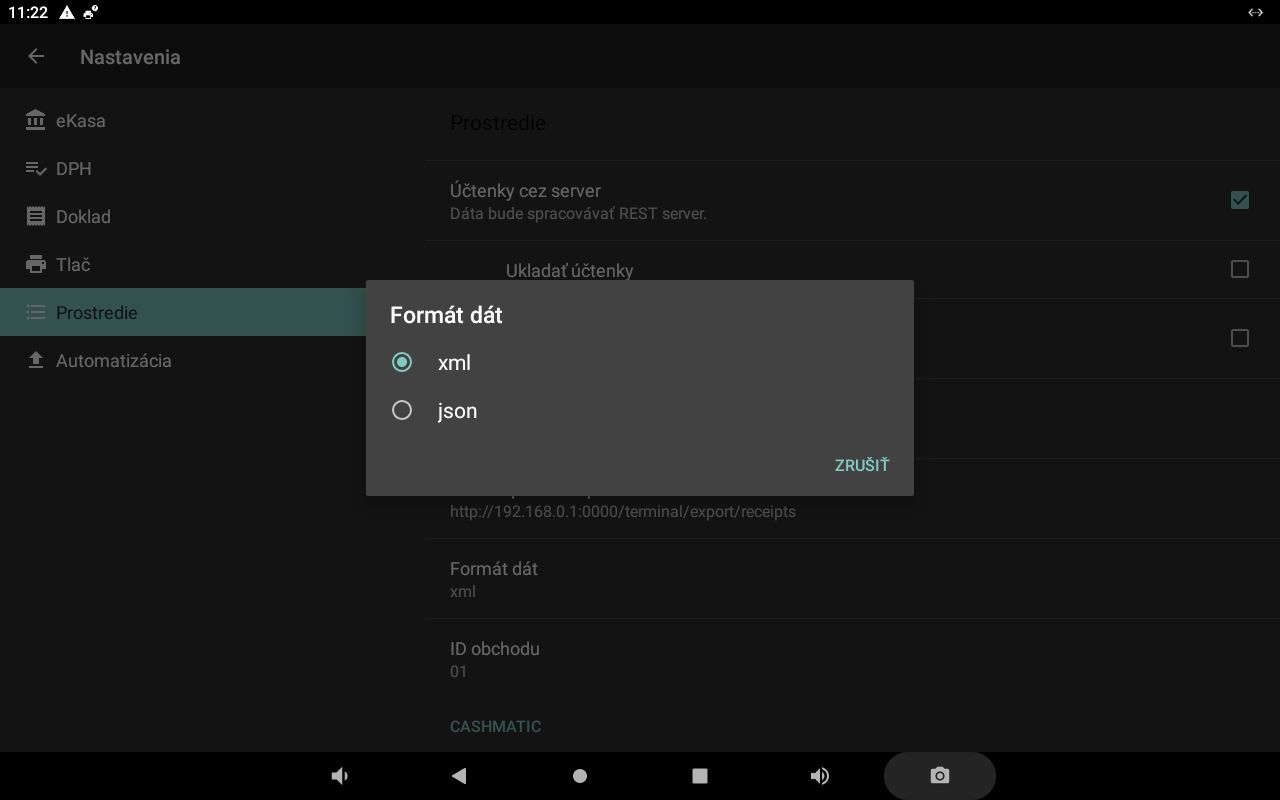
Formát dát
Pri používaní PLU zprávy a odosielaní údajů do externího softvéru vyberte formát odosielaného souboru.
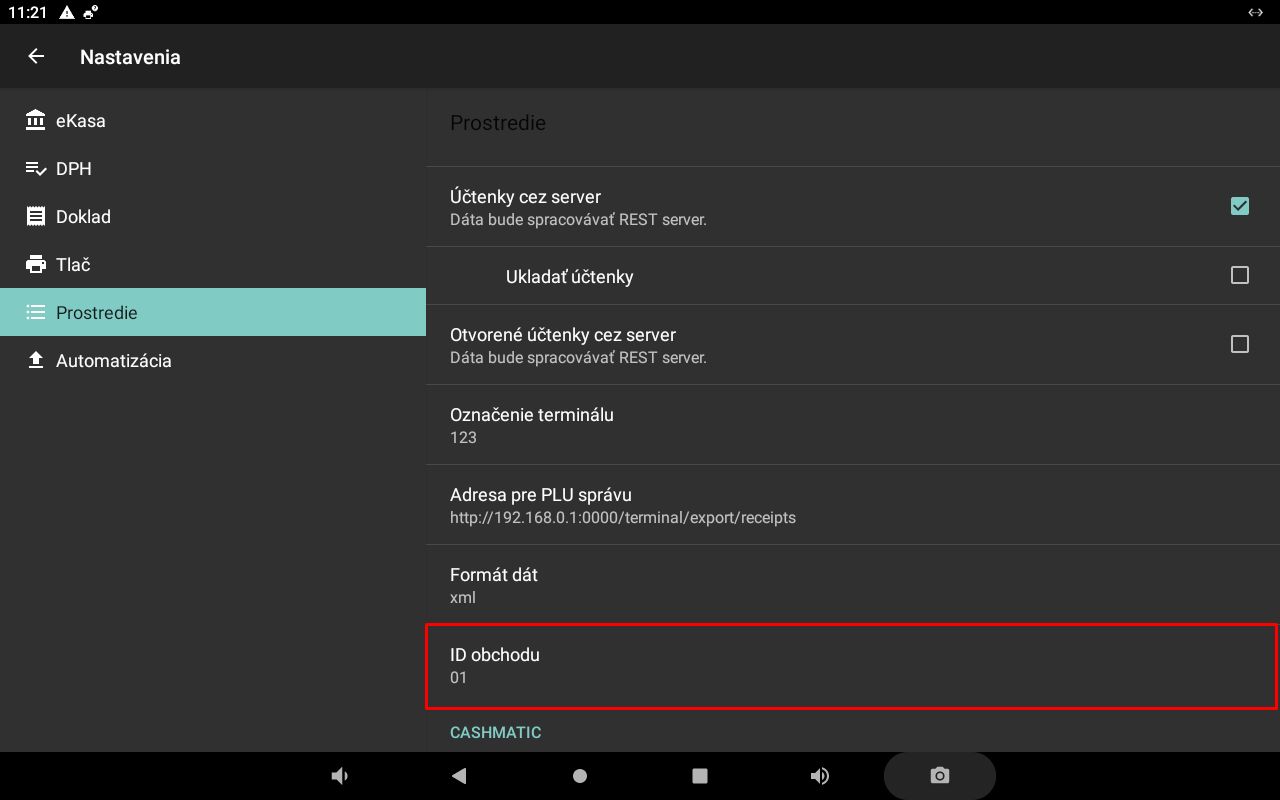
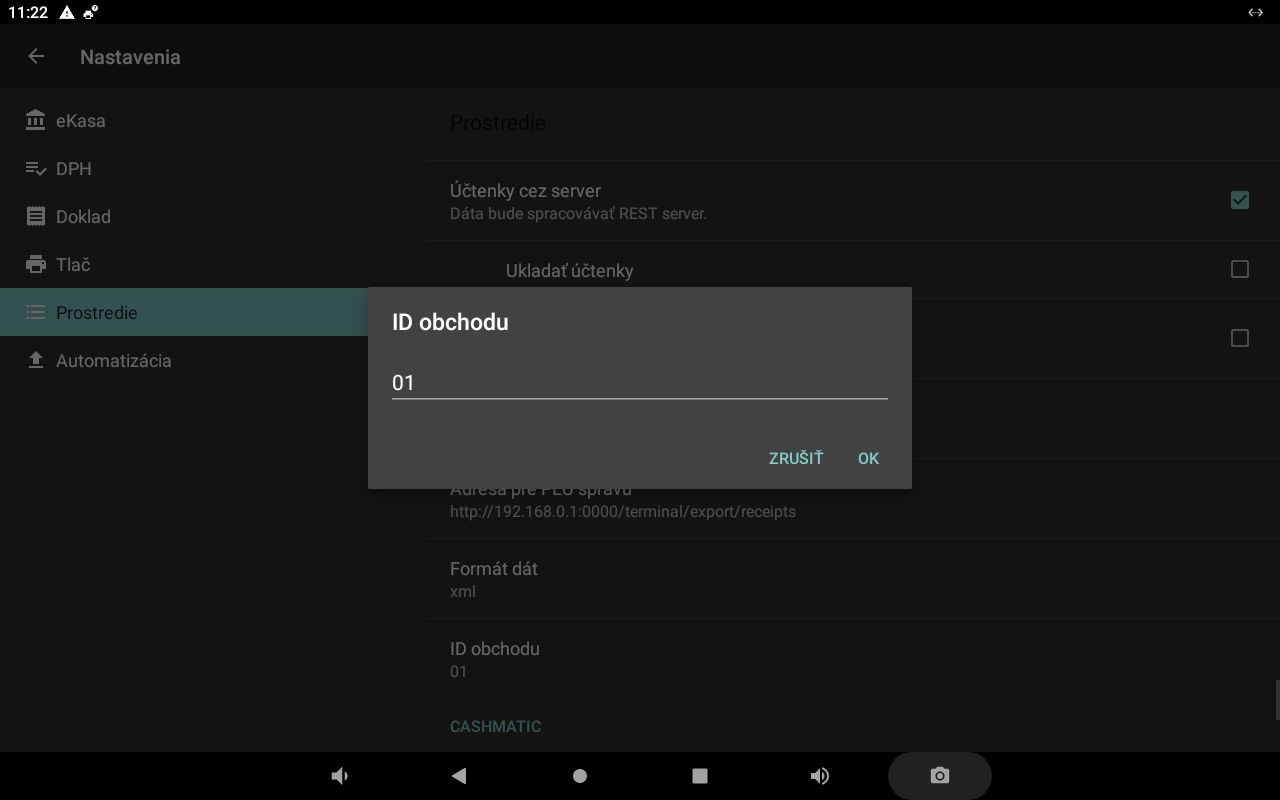
ID obchodu
Pri odosielaní PLU uzávěrky môžete zadať číslo skladu podľa číslovania v externím softvéri na zpracování PLU zprávy.
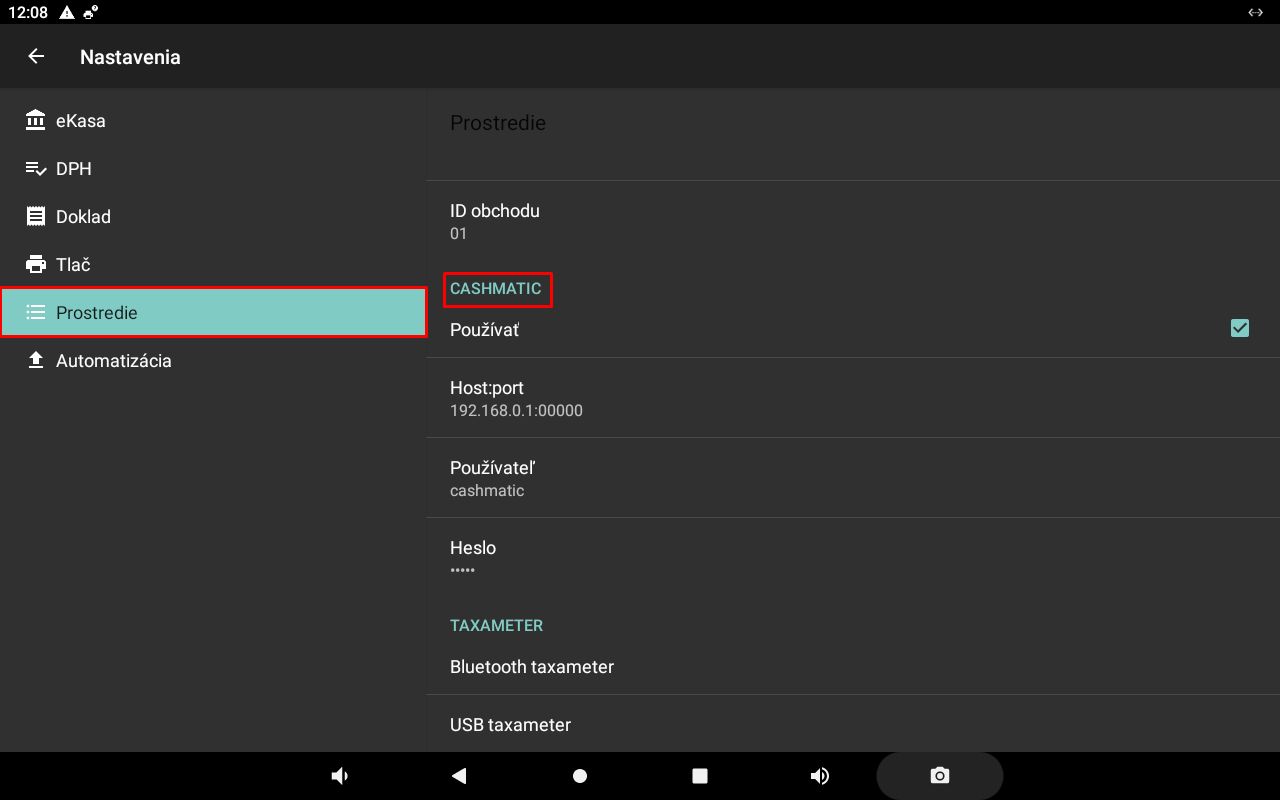
CASHMATIC
CASHMATIC je automatický stroj schopný zpracovat všechny hotovostné platby.
Přehled nastavení
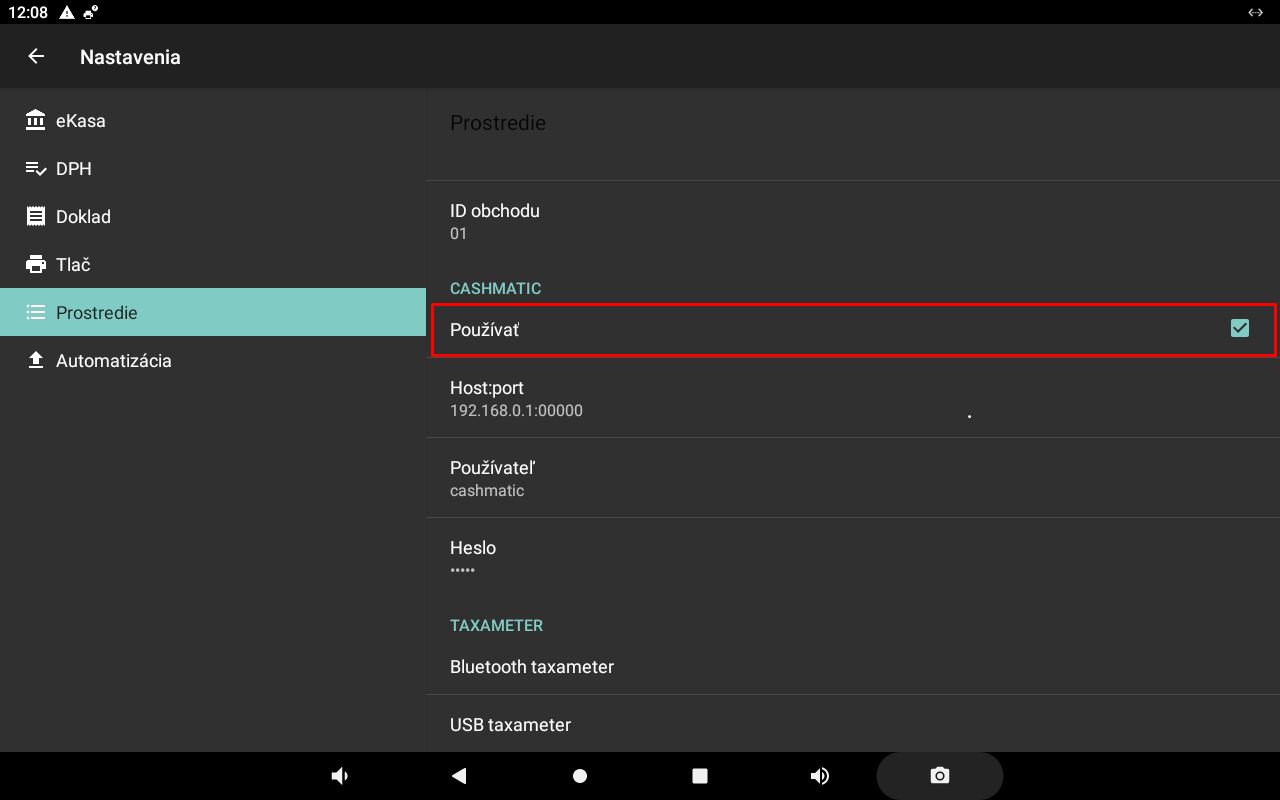
Používať
Zapnutím tejto možnosti aktivujete používání zařízení CASHMATIC pri hotovostních platbách.
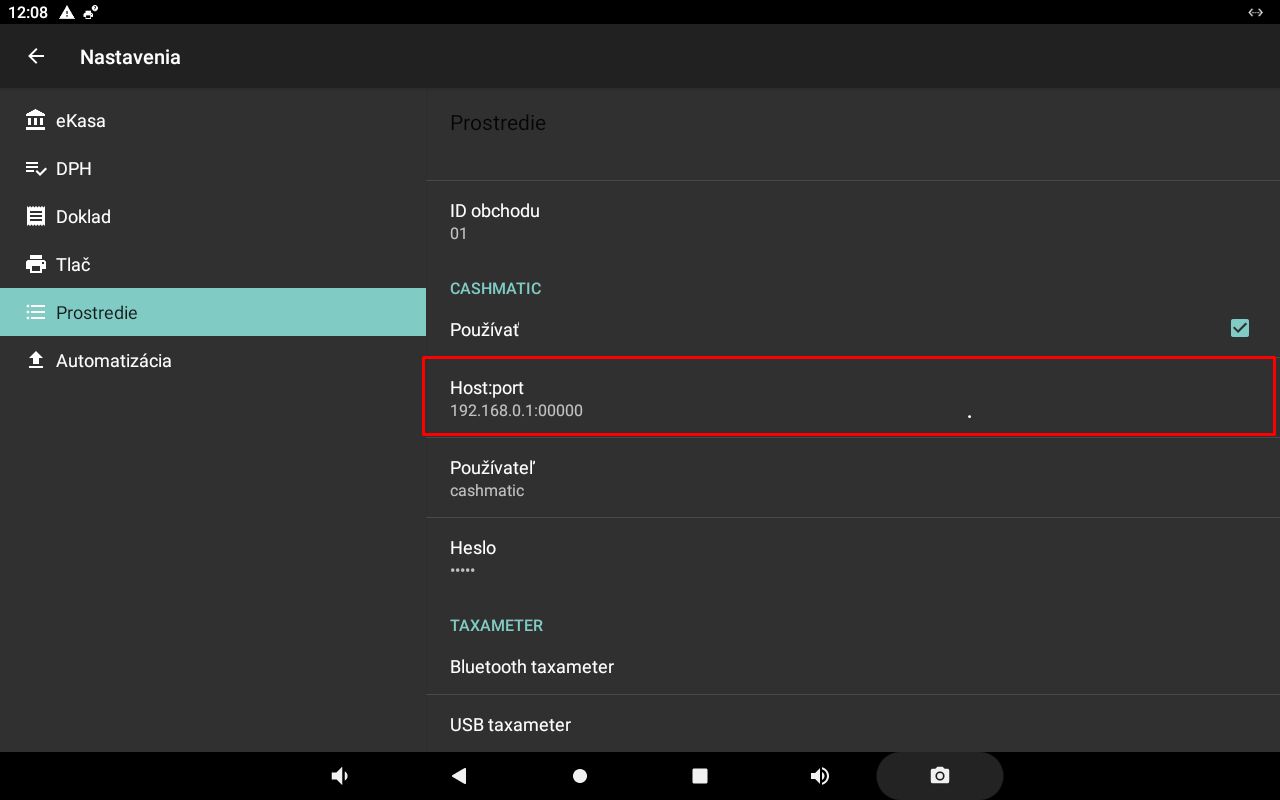
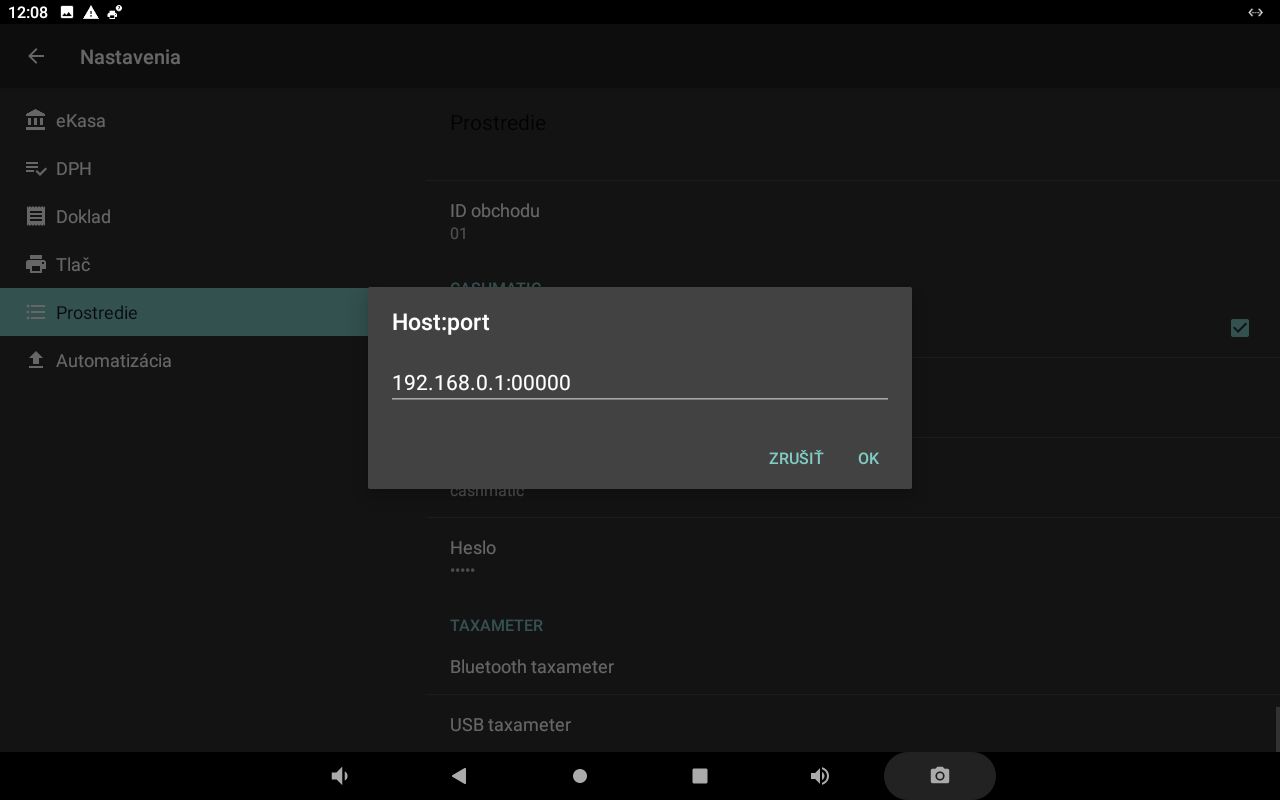
Host port
Zadajte síťovou adresu zařízení CASHMATIC a komunikačný port na připojení.
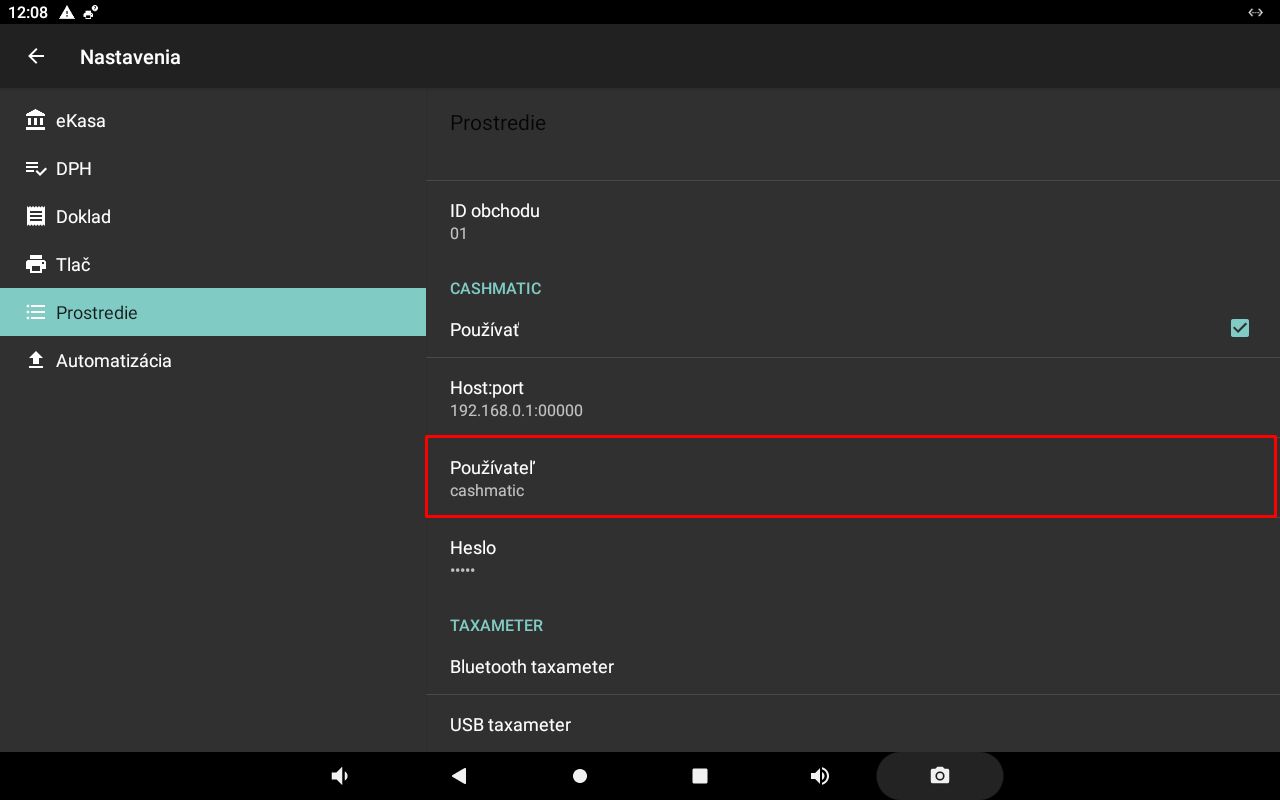
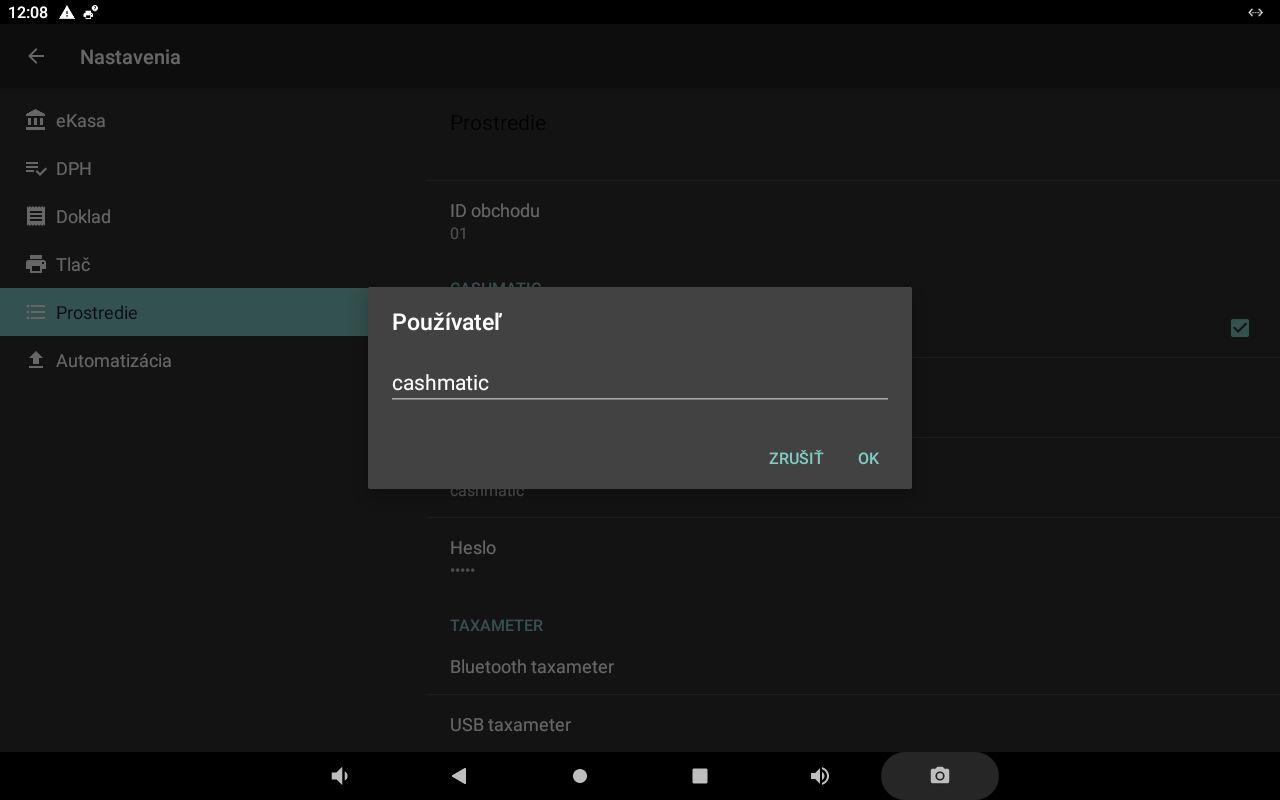
Používateľ
Zadajte uživatelské meno na přihlášení a komunikaci so zařízením CASHMATIC.
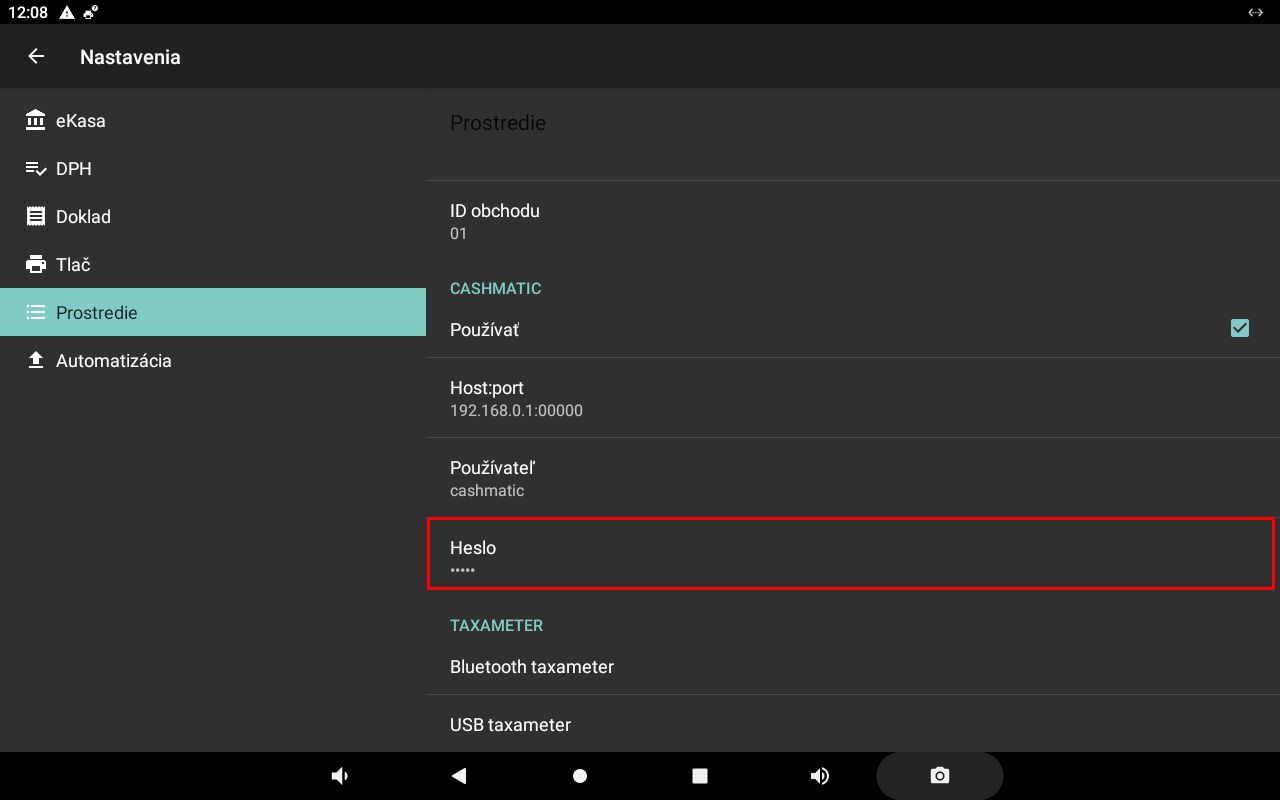
Heslo
Zadajte heslo priradené k používateľskému menu zařízení CASHMATIC.
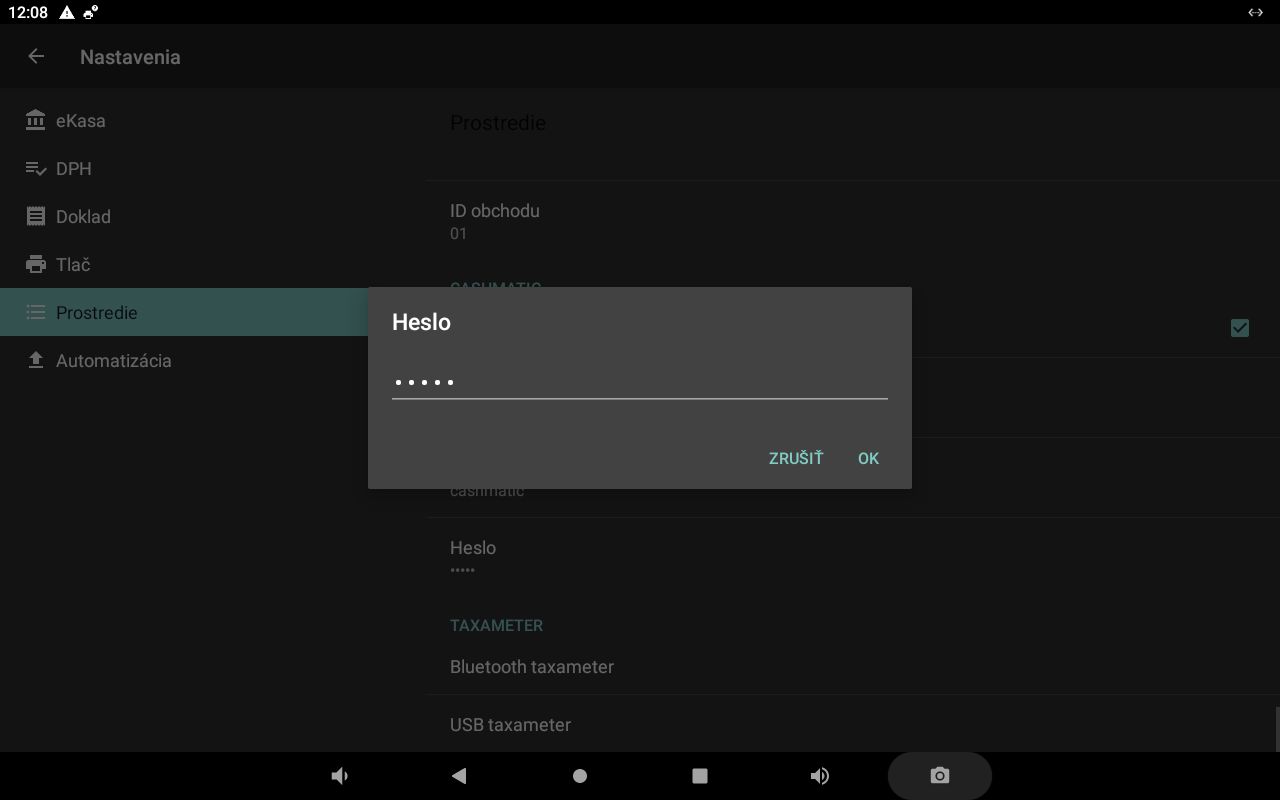
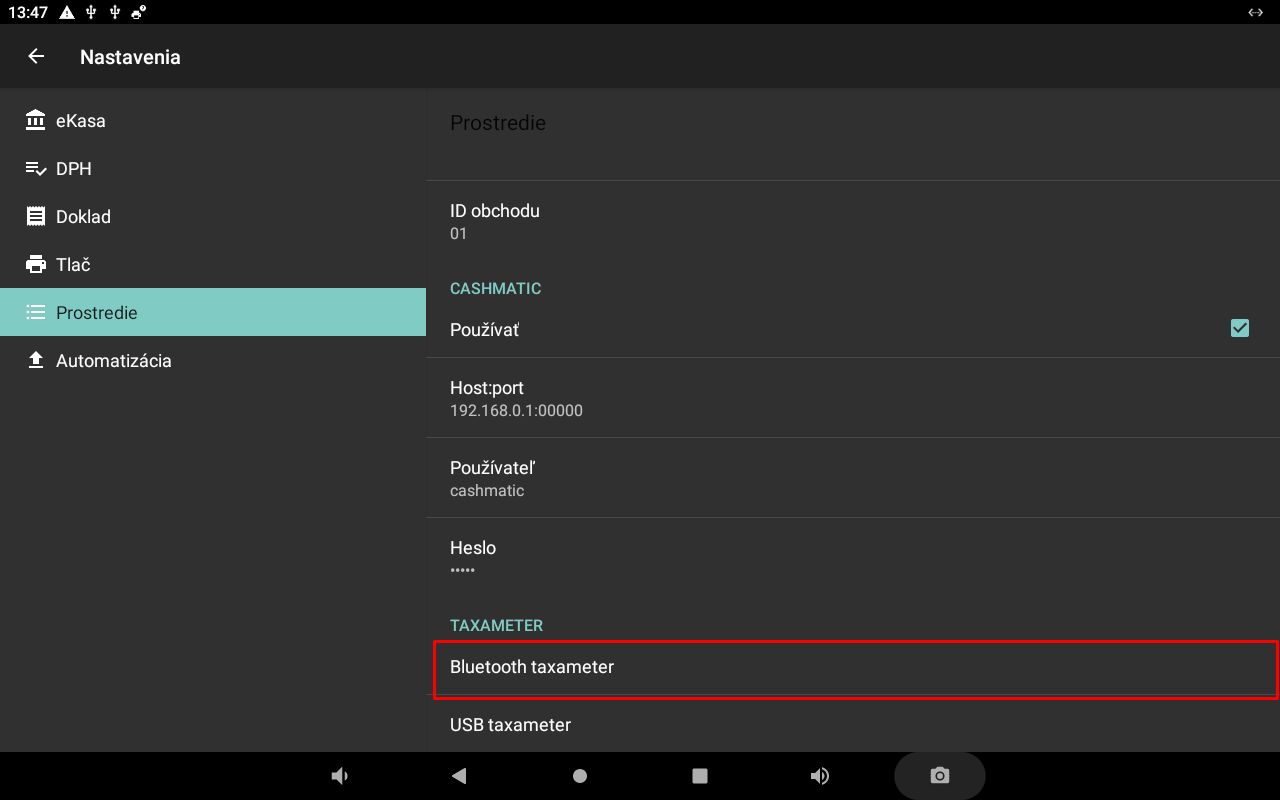
TAXAMETER
Bluetooth taxameter
Možnosť pripojenia taxametra prostredníctvom Bluetooth.
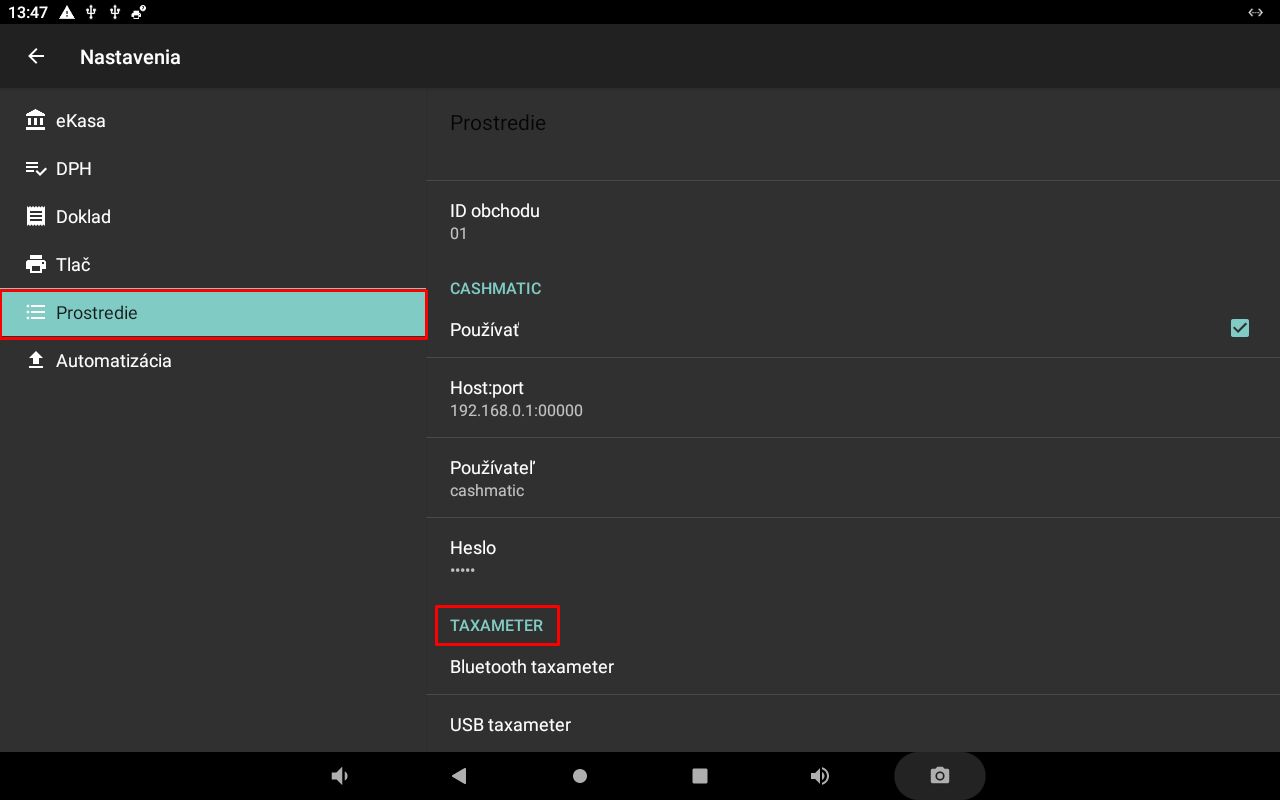
Nastavení taxametra
V tejto časti sa nastavuje připojení taxametra k aplikácii ELIO Kasa.
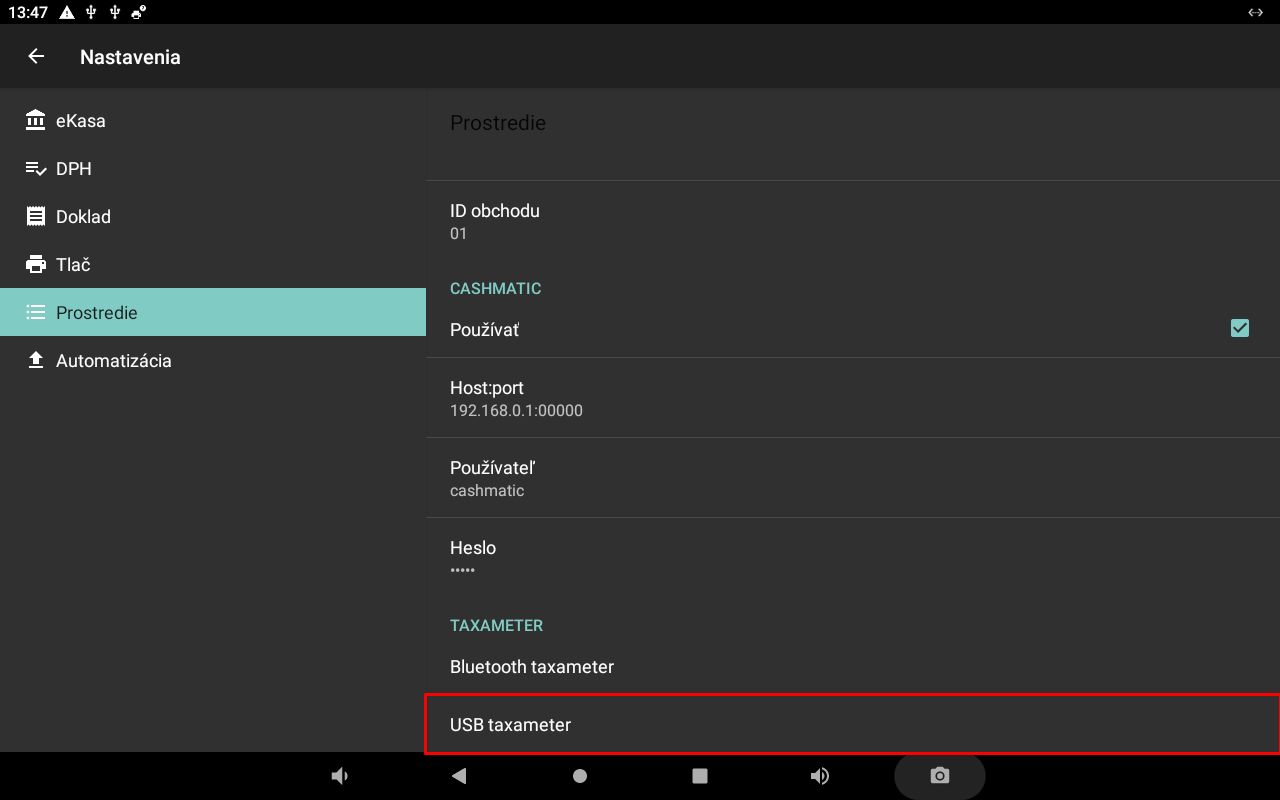
USB taxameter
Možnosť pripojenia taxametra prostredníctvom USB.
4.6 Automatizace
V časti Automatizace sa nastavují možnosti ukladania údajů, zálohovania, prepojenia s Back Office a licencie. Jednotlivé nastavení sú rozdělené do nasledujúcich podkapitol.
ÚLOŽIŠTĚ
Přehled nastavení úložiště
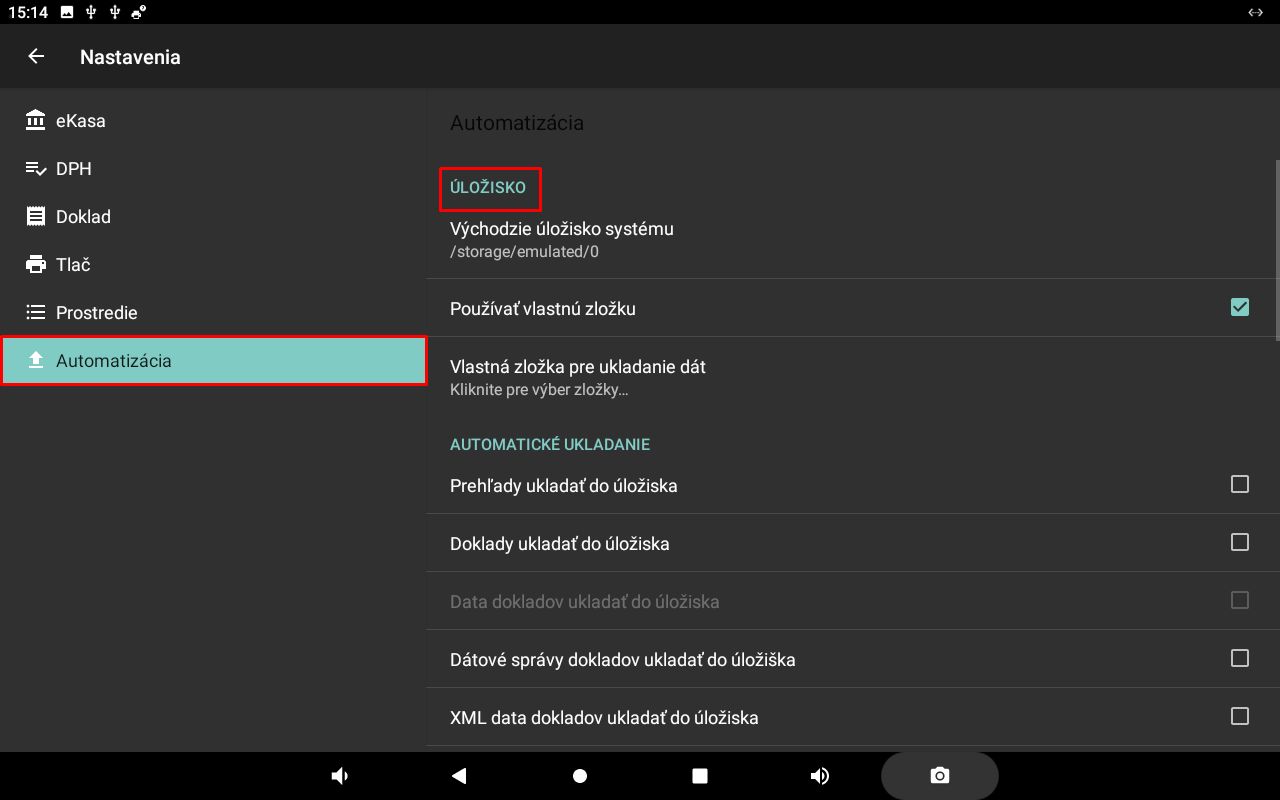
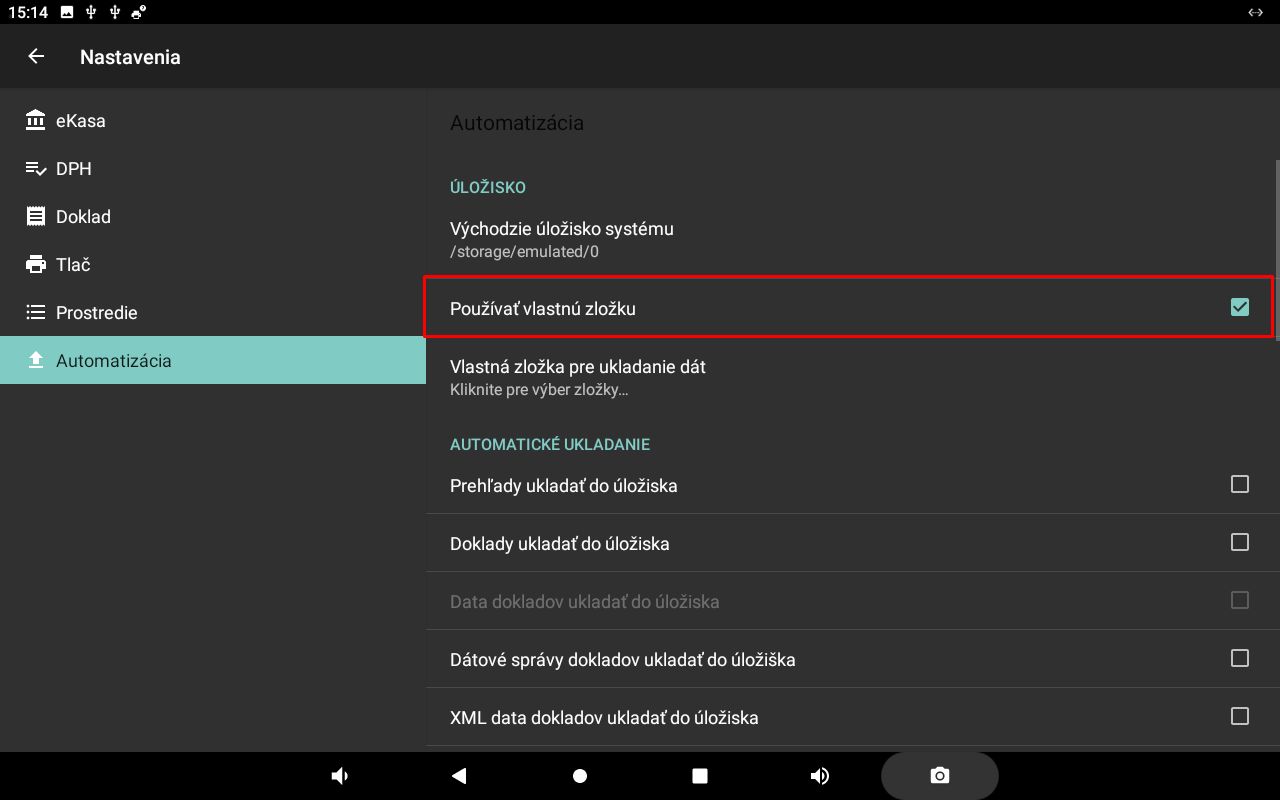
Používať vlastní priečinok
Umožňuje ukládat údaje do priečinka, který si sami vyberiete.
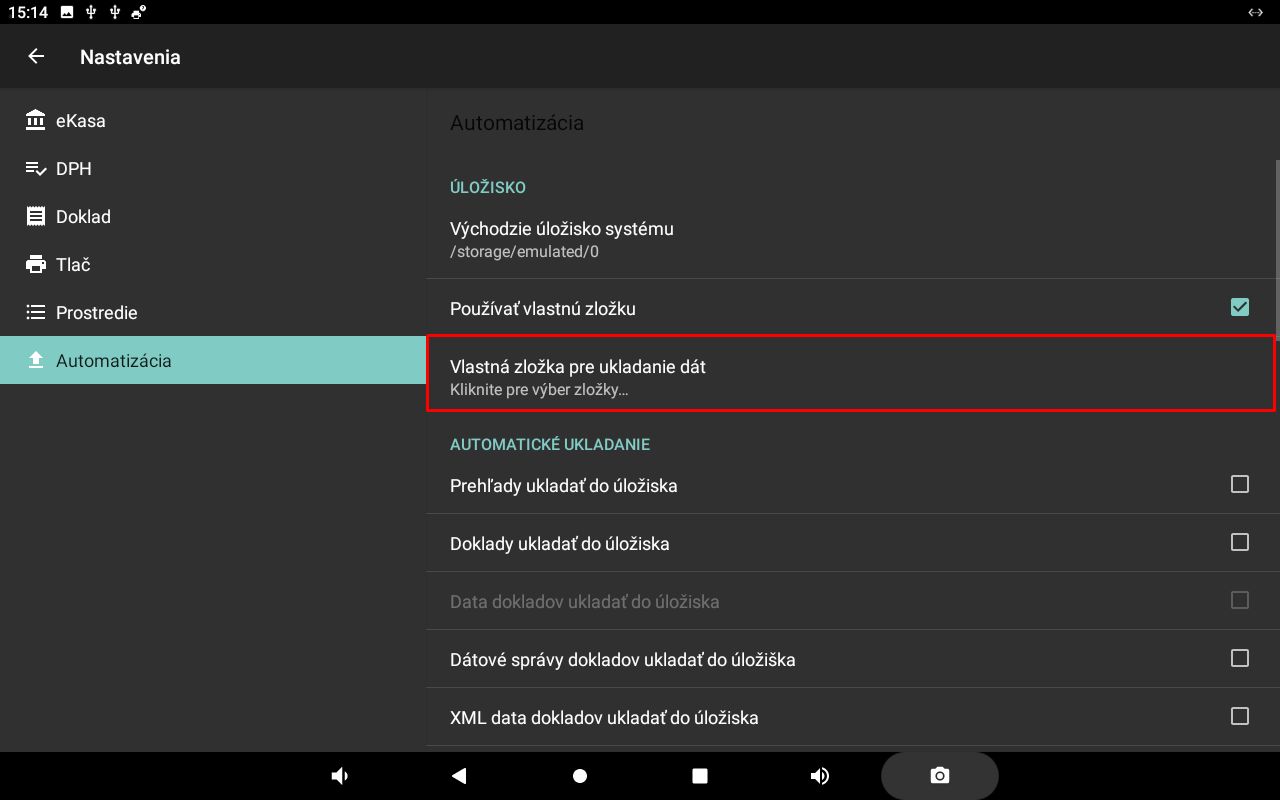
Vlastný priečinok na ukládání údajů
Vyberte priečinok, do kterého bude aplikácia ukládat údaje.
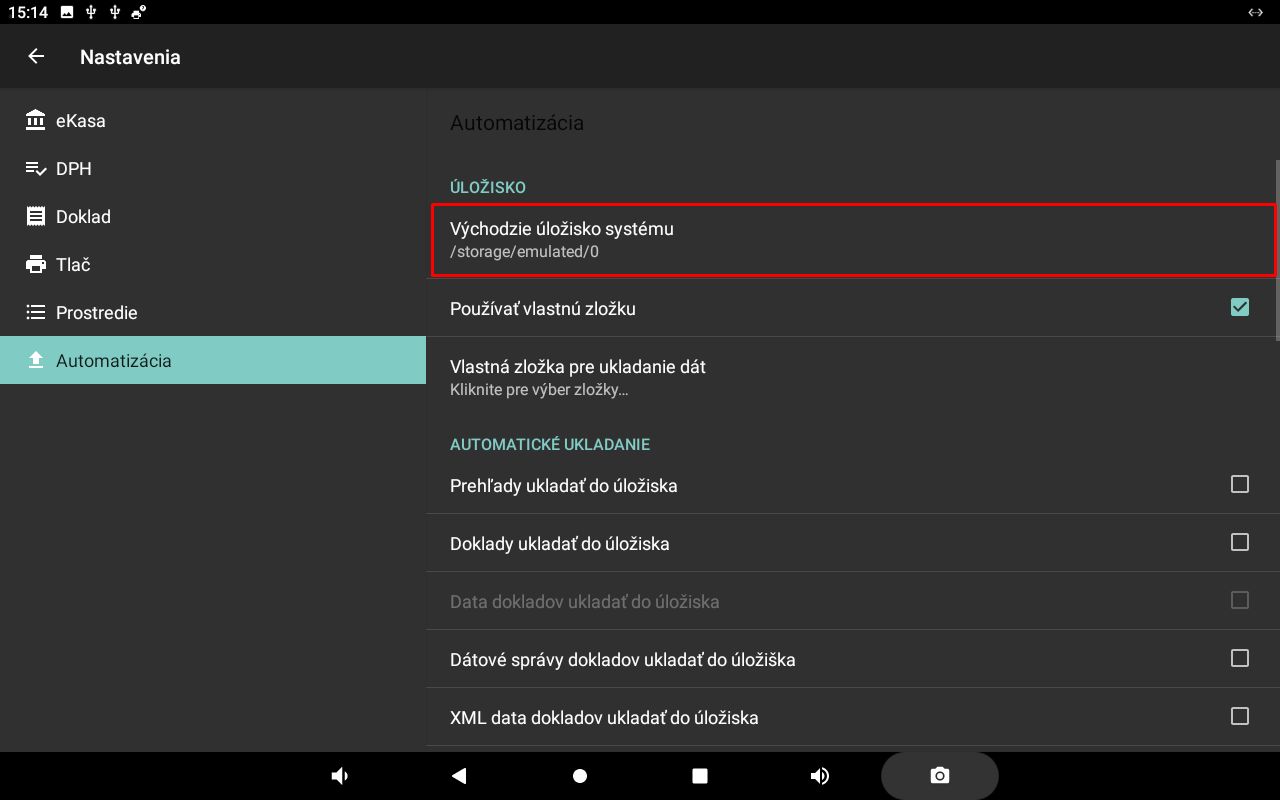
Predvolené úložiště systému
Zobrazí nebo umožní použiť predvolené úložiště zařízení.
AUTOMATICKÉ UKLÁDÁNÍ
Přehled nastavení automatického ukladania
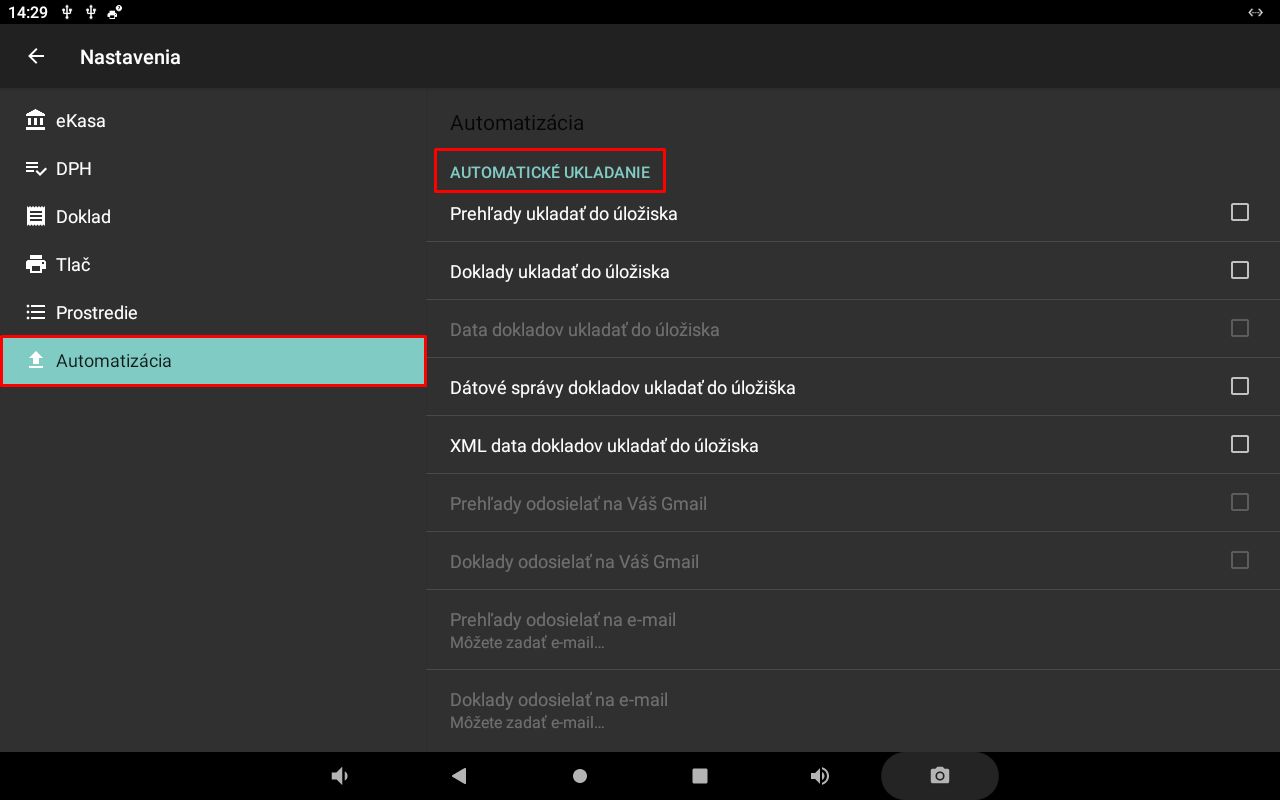
Prehľady odesílat na e-mail
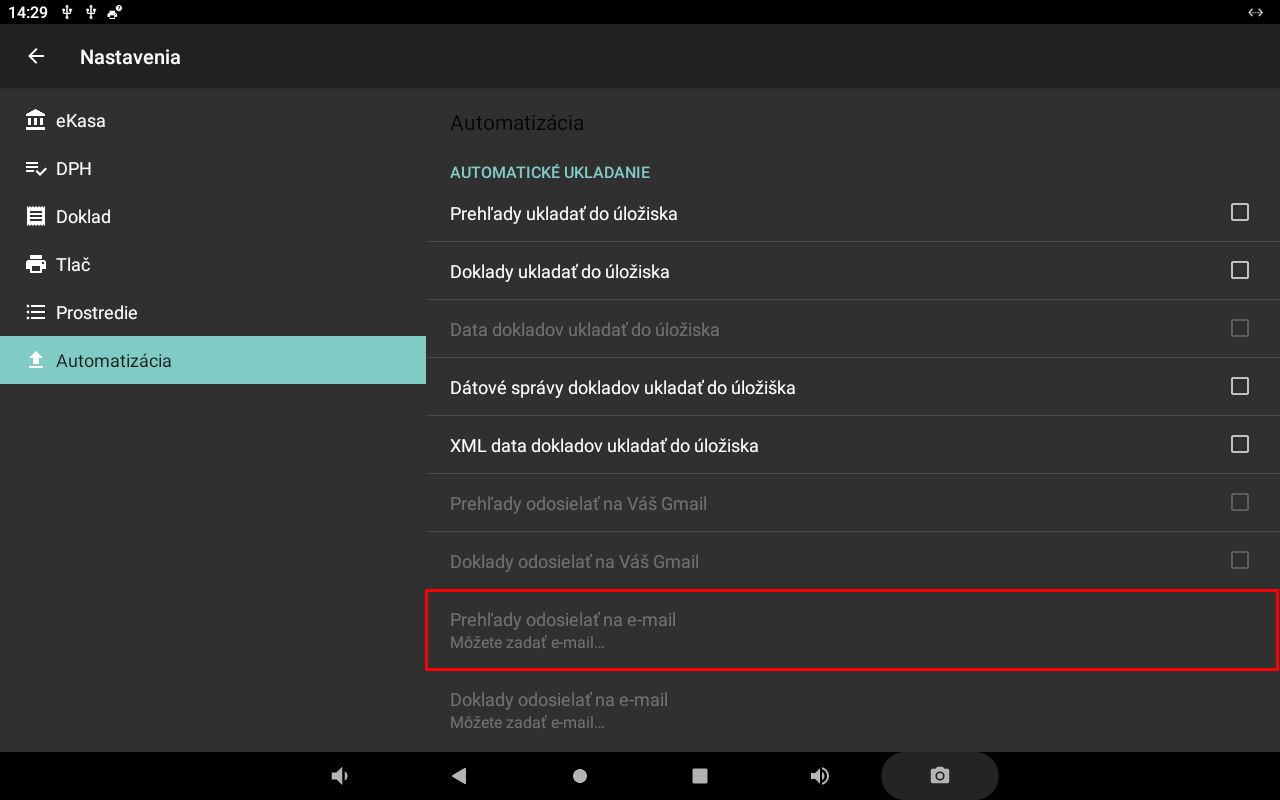
Prehľady odesílat na váš Gmail
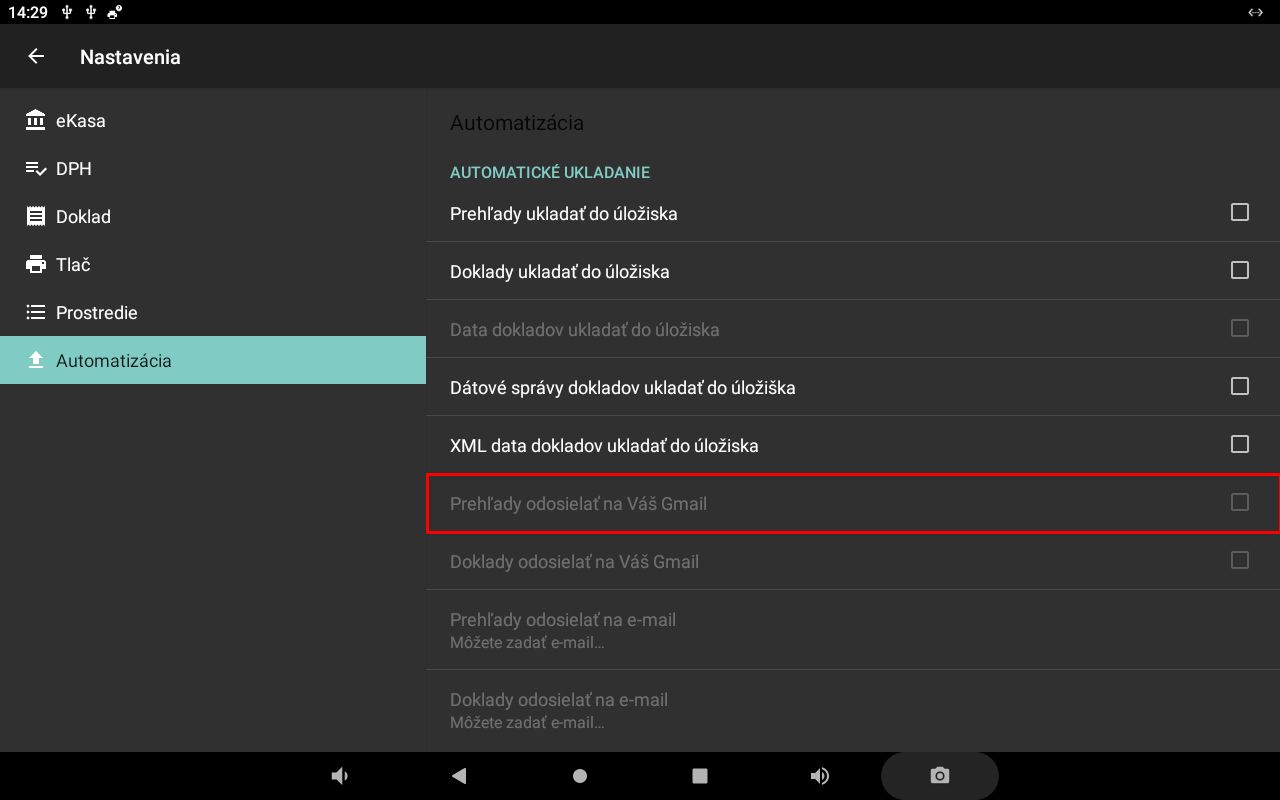
Dáta dokladů ukládat do úložiště
Zapne ukládání údajů o dokladoch do zvoleného úložiště.
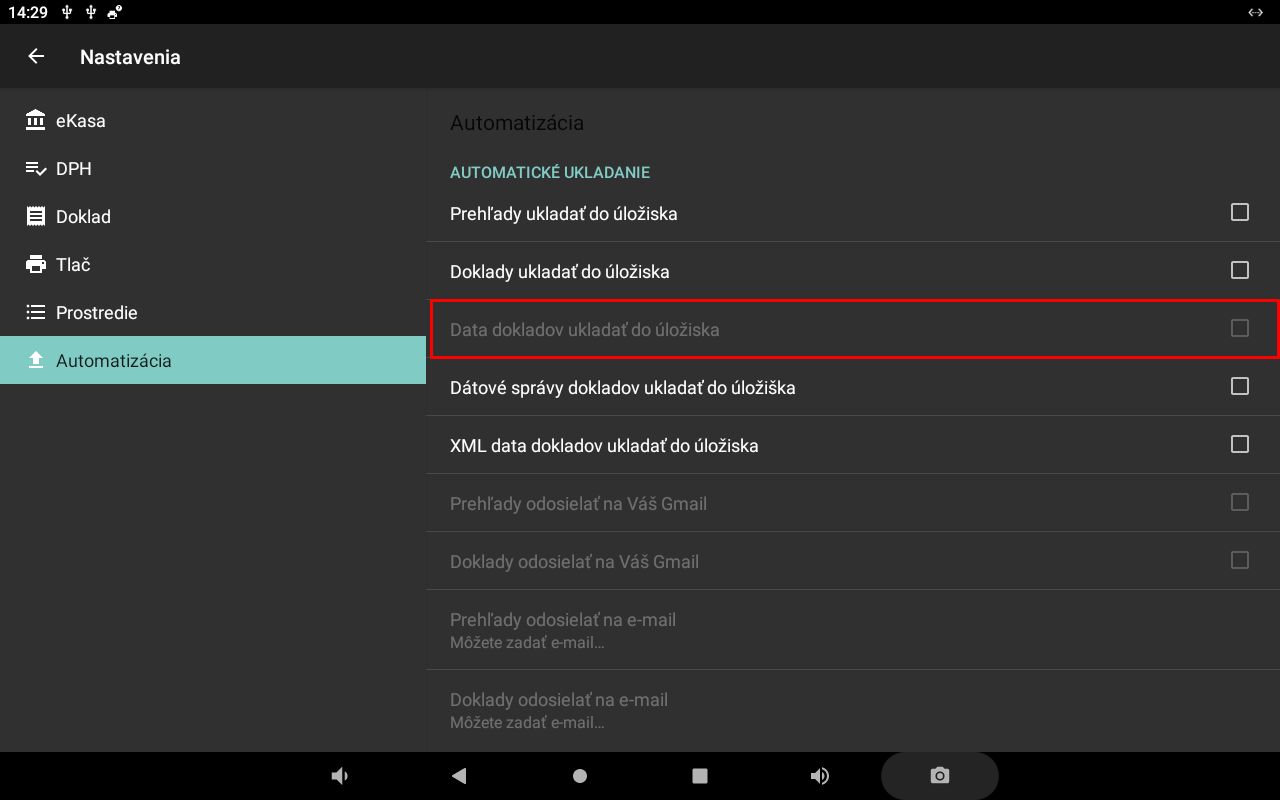
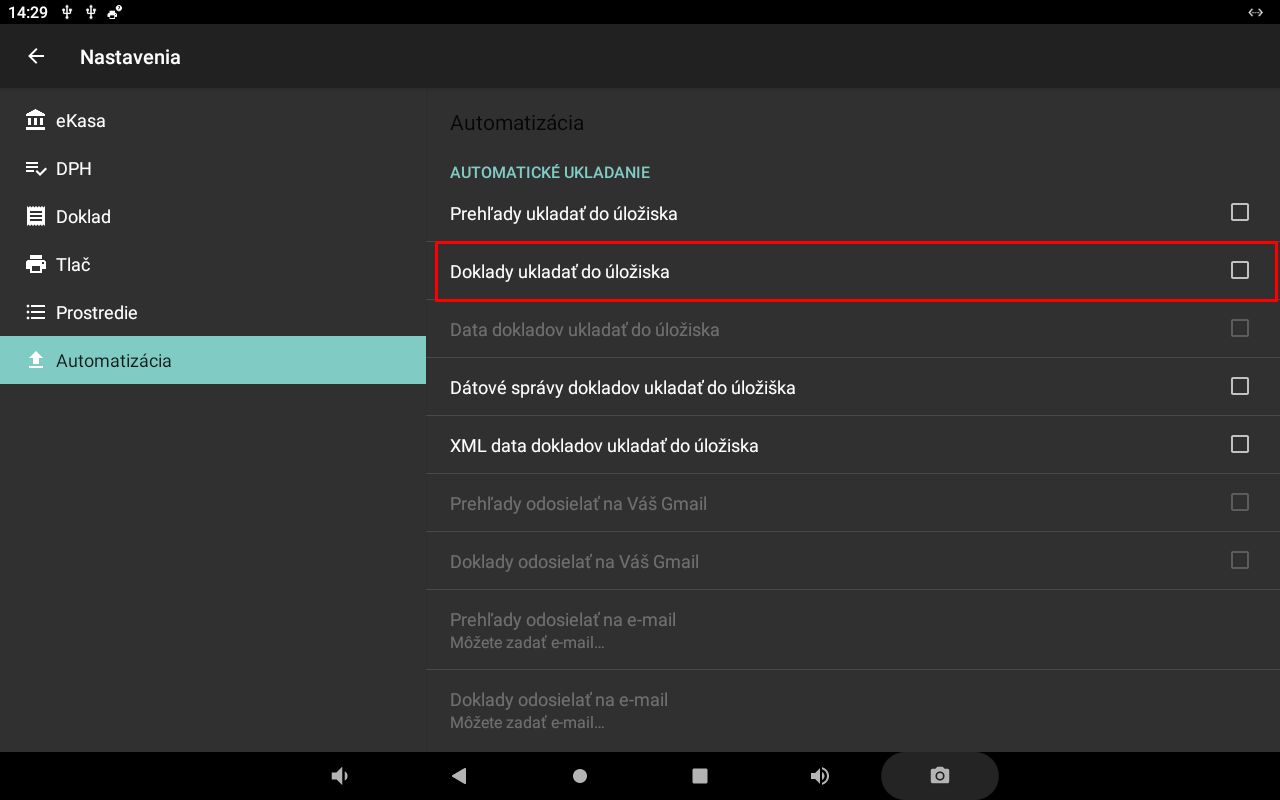
Doklady ukládat do úložiště
Ukladá kópie dokladů do úložiště.
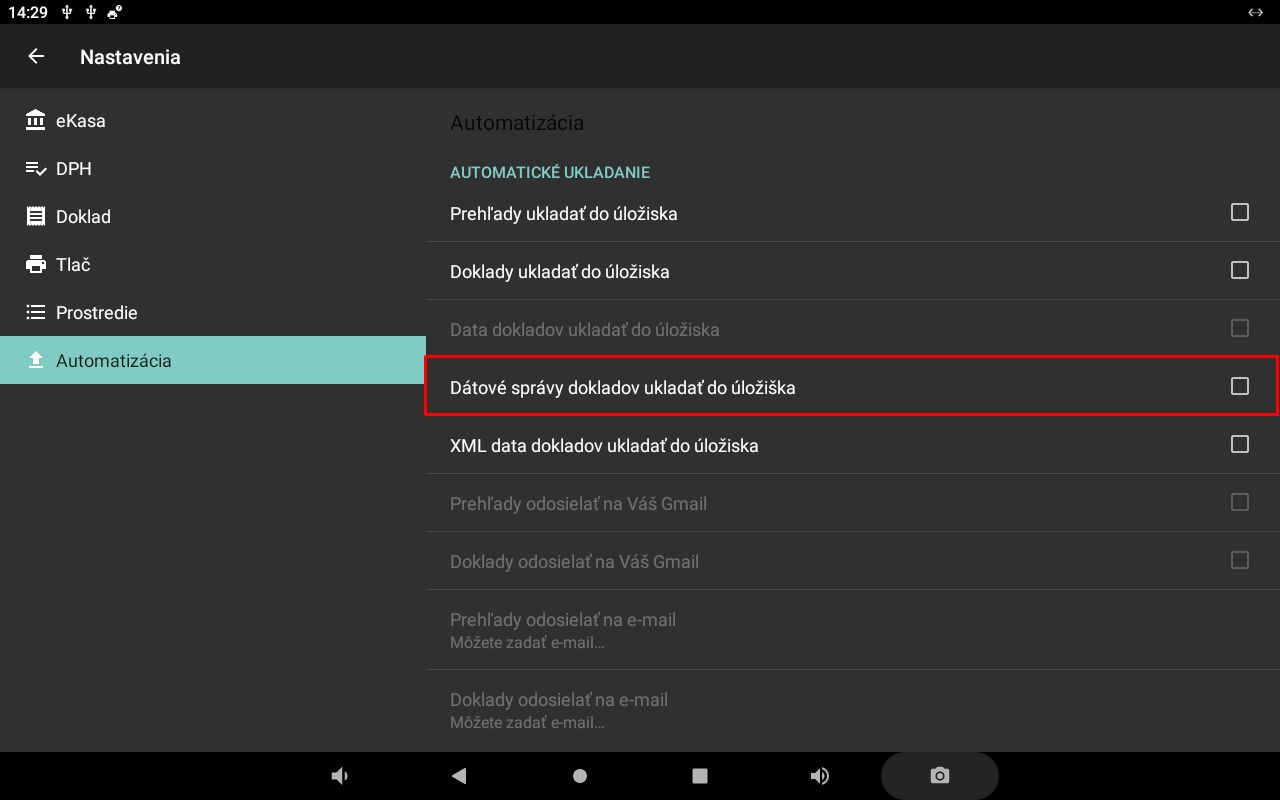
Dátové zprávy dokladů ukládat do úložiště
Ukladá datové zprávy související s dokladmi.
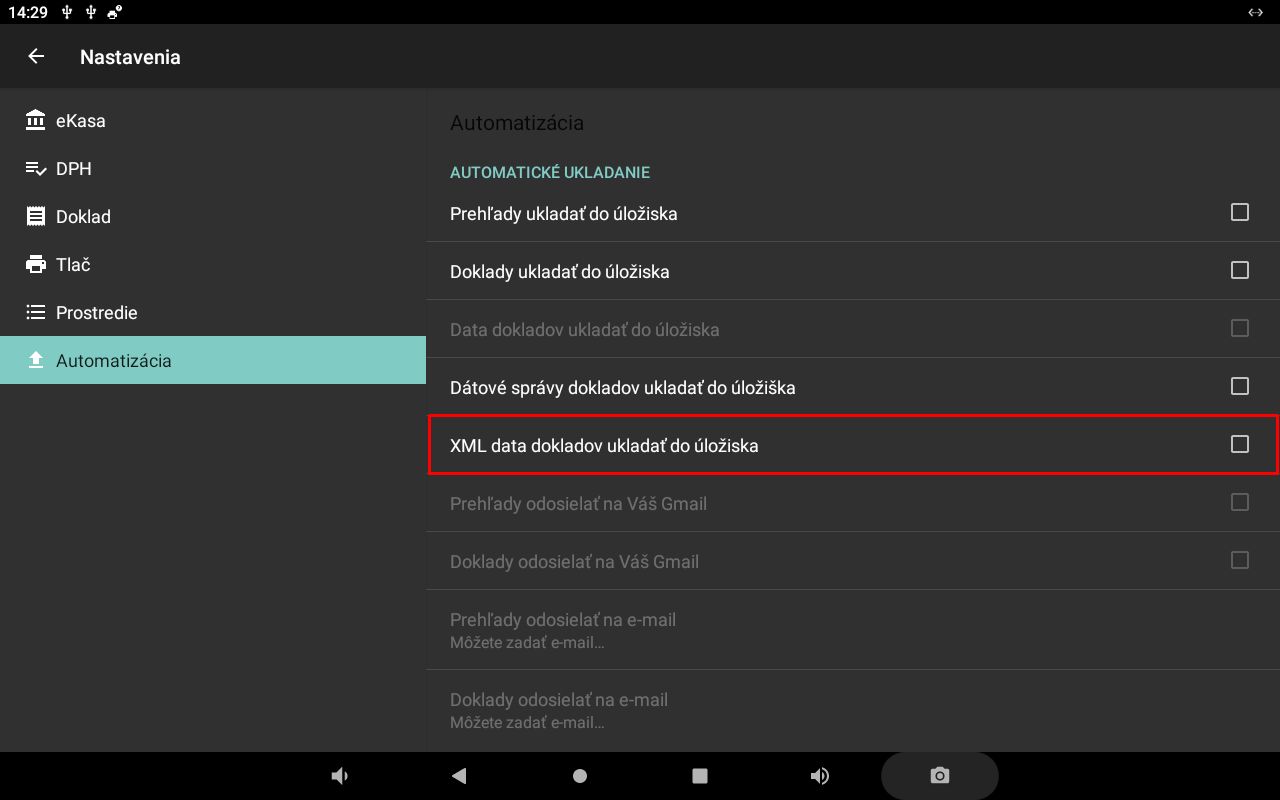
XML dáta dokladů ukládat do úložiště
Ukladá údaje dokladů vo formáte XML.
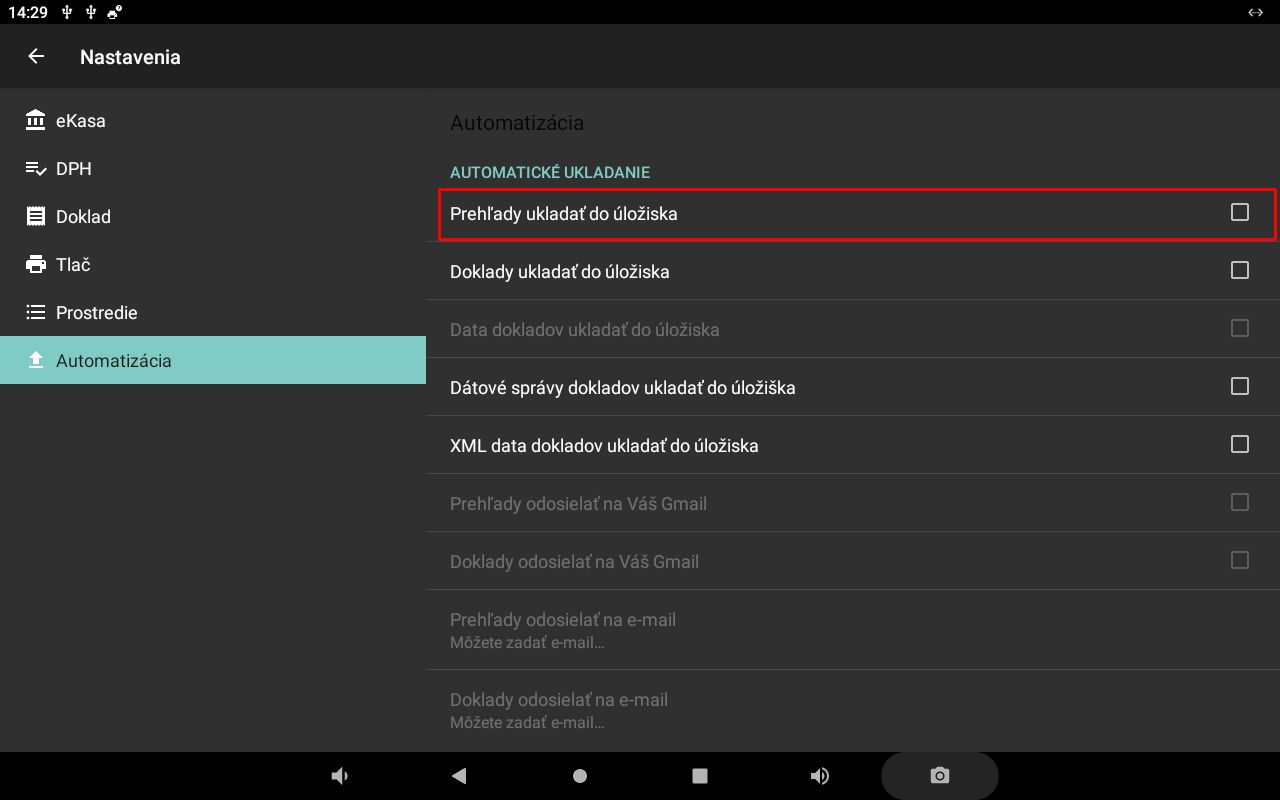
Prehľady ukládat do úložiště
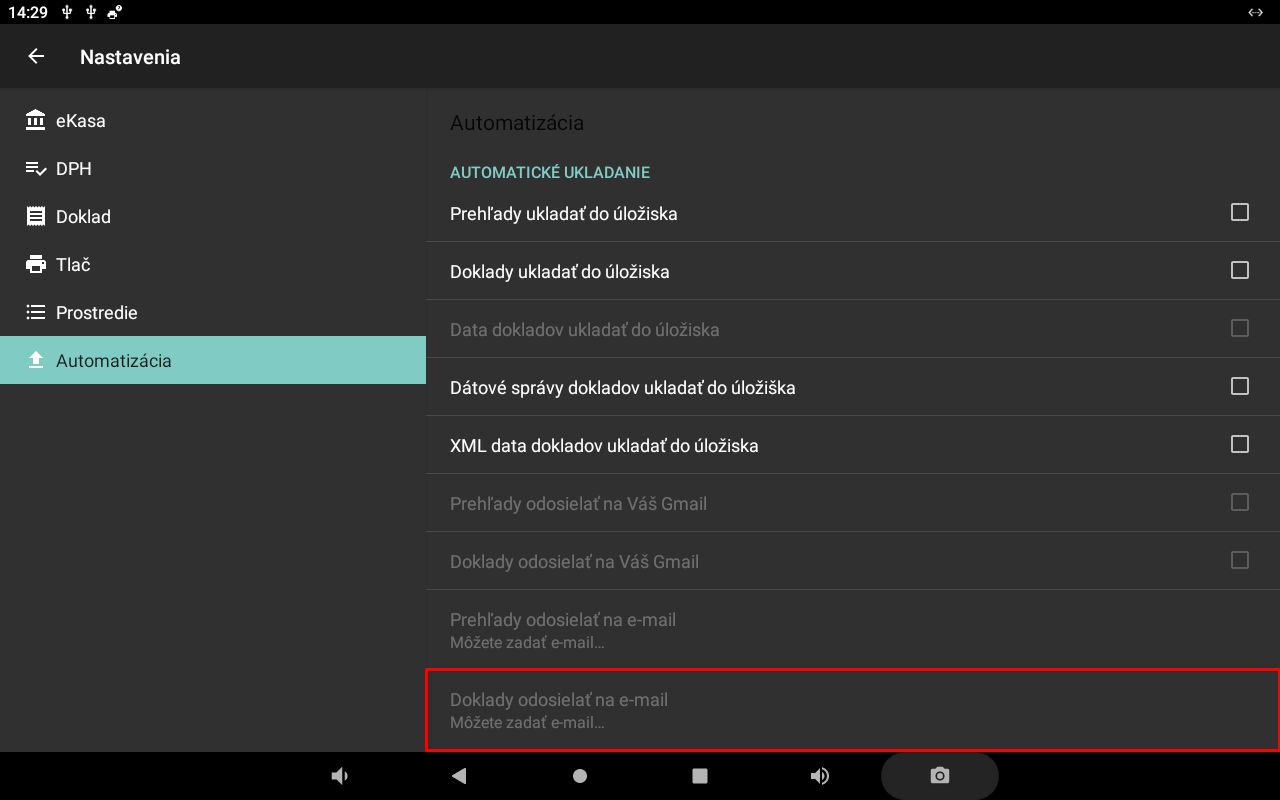
Doklady odesílat na e-mail
Zapne odesílání dokladů e-mailom.
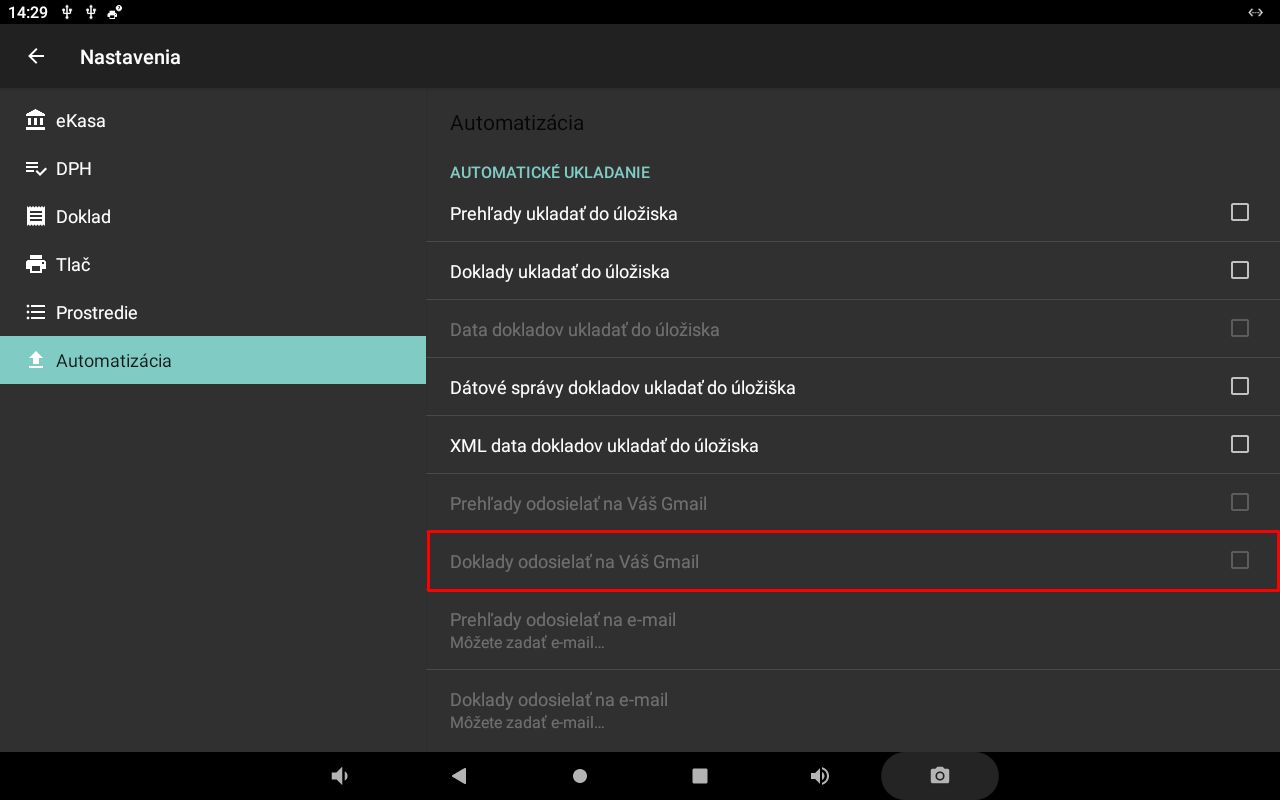
Doklady odesílat na váš Gmail
Umožňuje odesílat doklady prostredníctvom účtu Gmail.
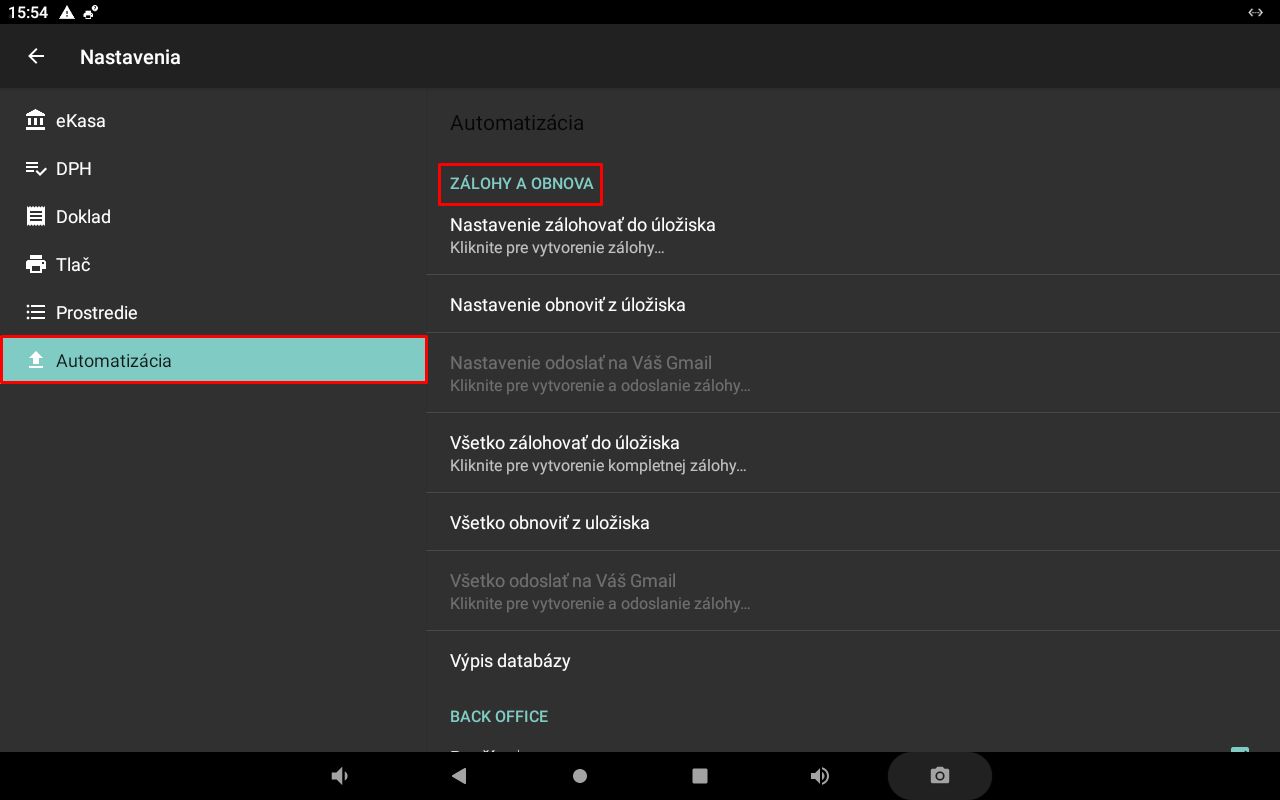
ZÁLOHY A OBNOVA
Přehled záloh a obnovy
Nastavení obnovit z úložiště
Obnoví nastavení aplikácie z dříve vytvorenej zálohy.
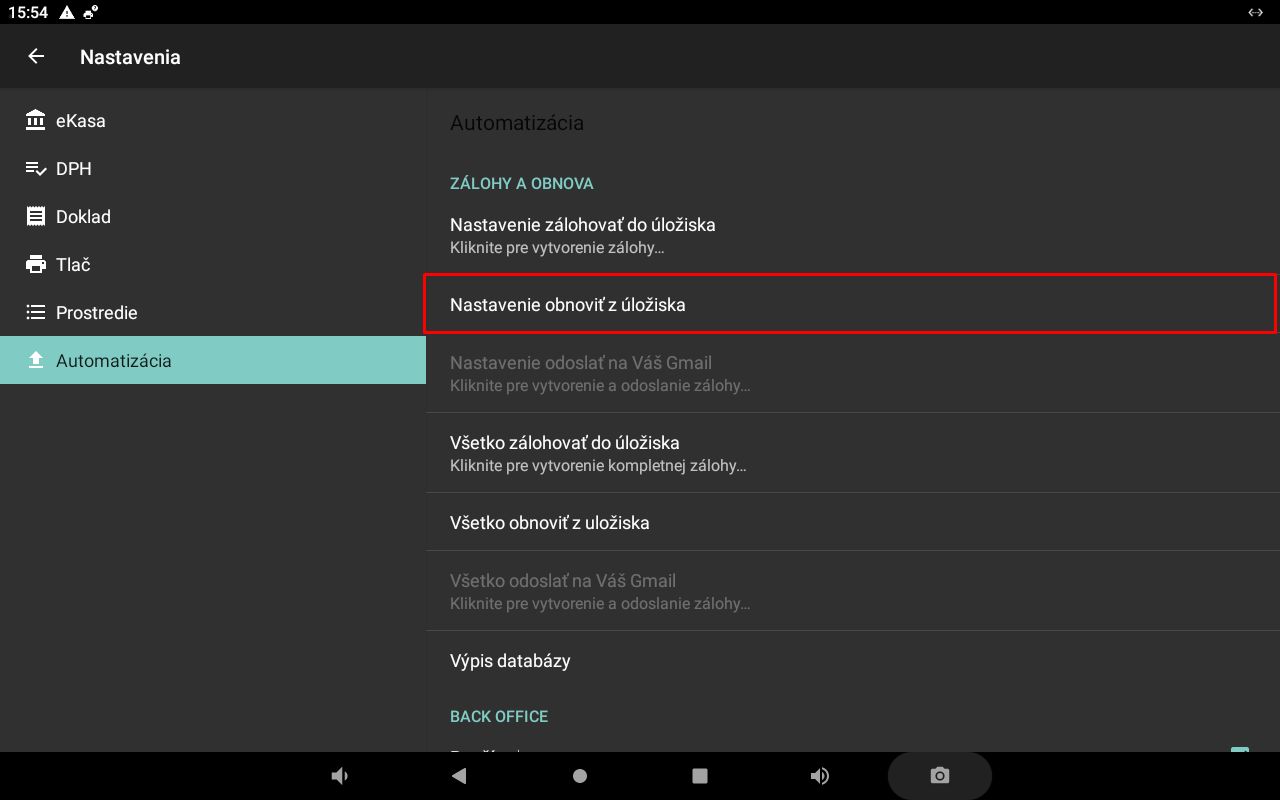
Nastavení obnovit z úložiště – detail
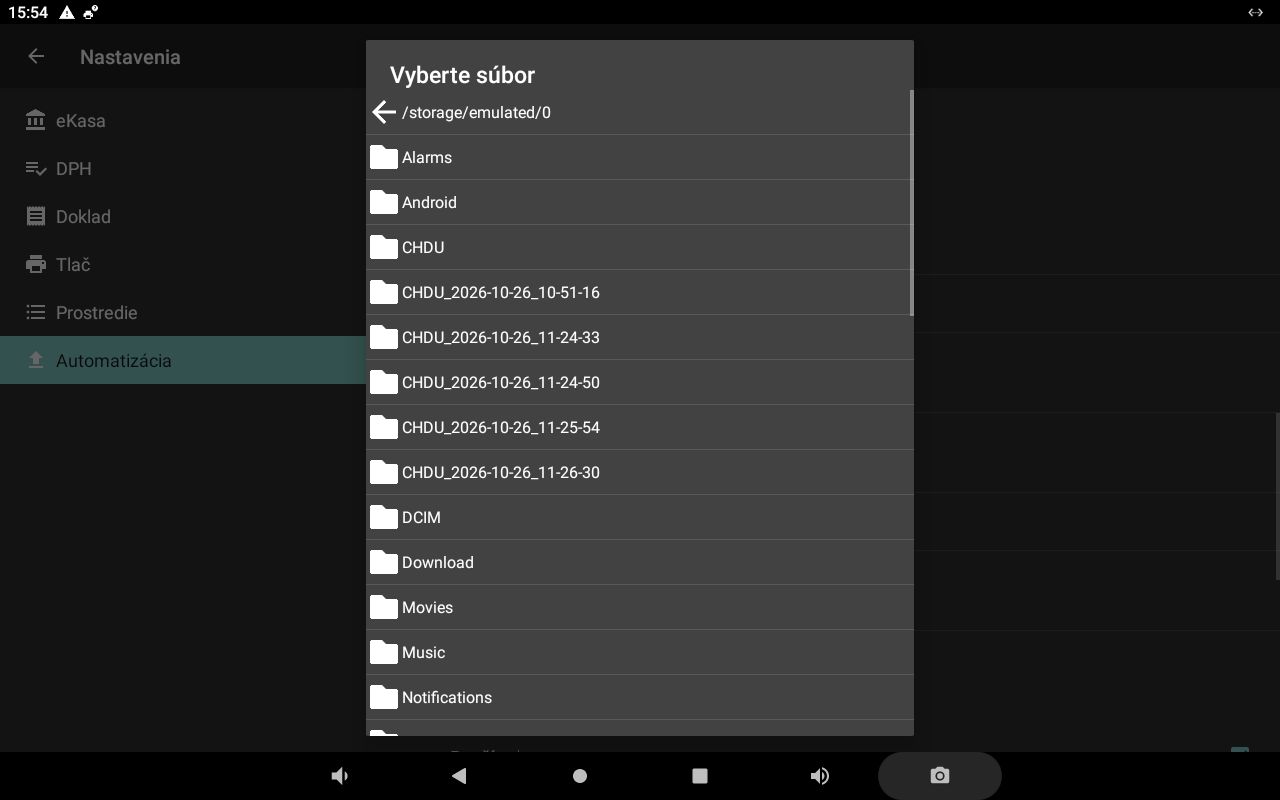
Nastavení odeslat na váš Gmail
Odošle zálohu nastavení prostredníctvom účtu Gmail.
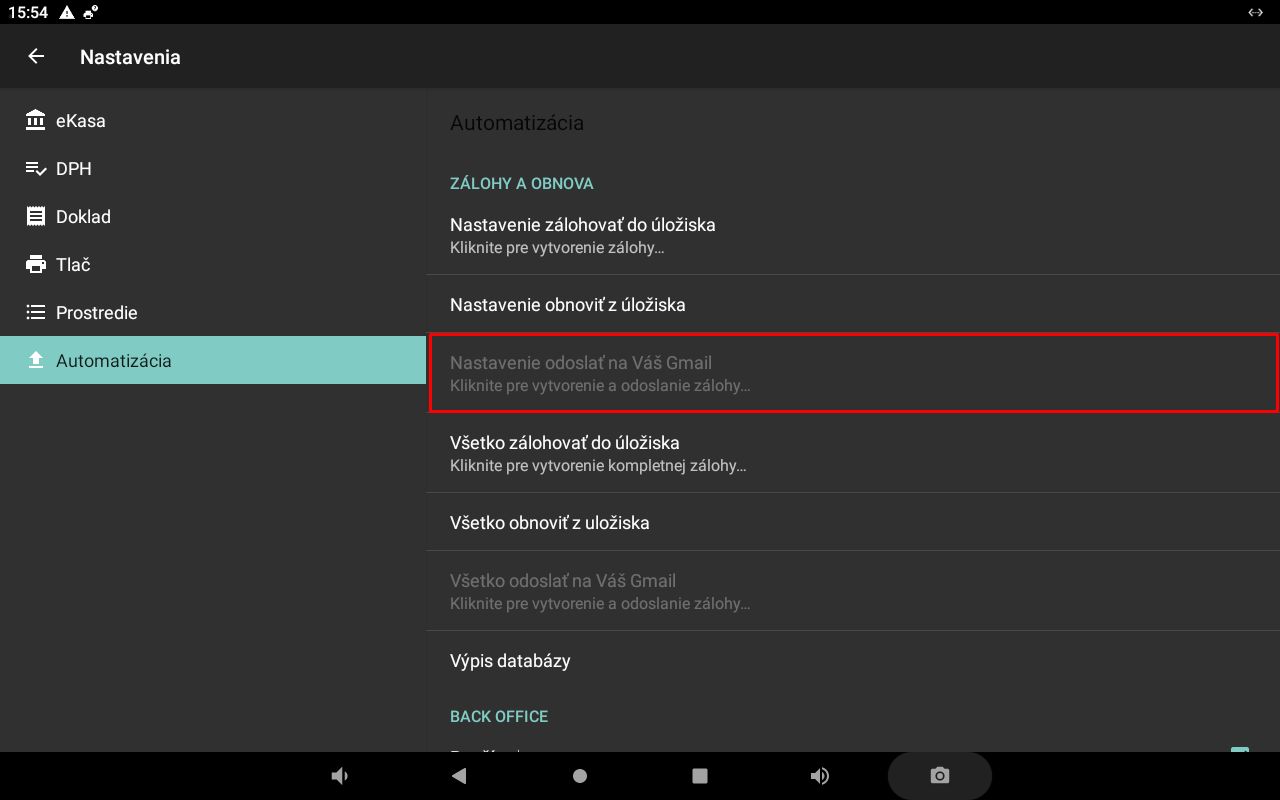
Nastavení zálohovat do úložiště
Uloží zálohu nastavení aplikácie do úložiště.
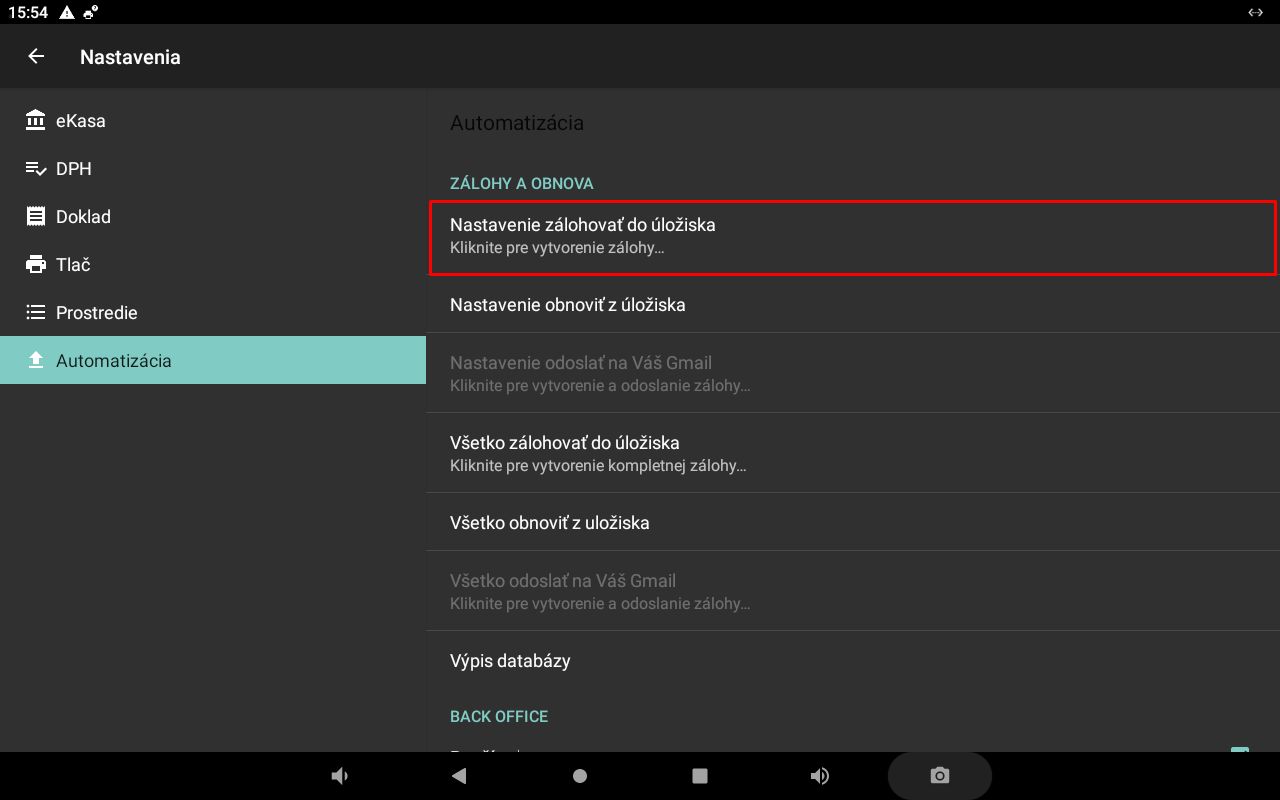
Nastavení zálohovat do úložiště – detail
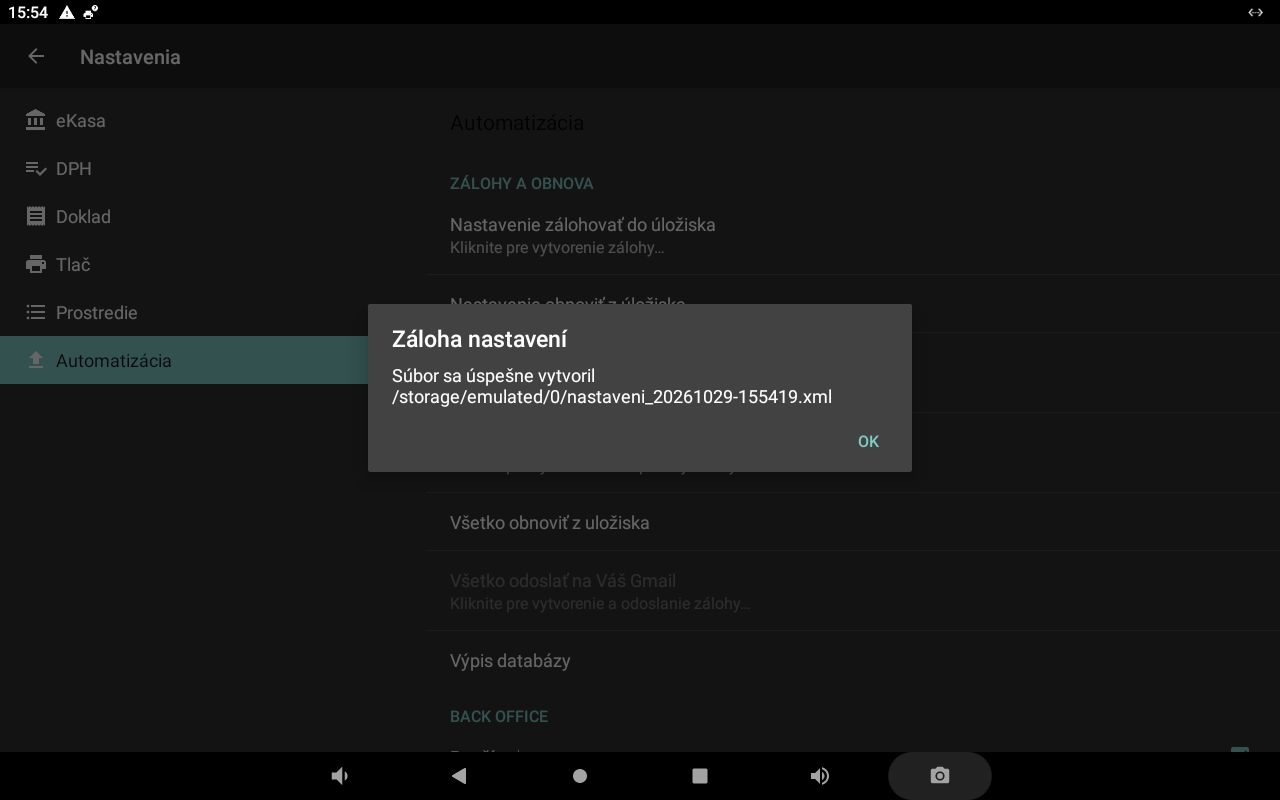
Všetko obnovit z úložiště
Obnoví údaje zo zálohy uloženej v úložišti.
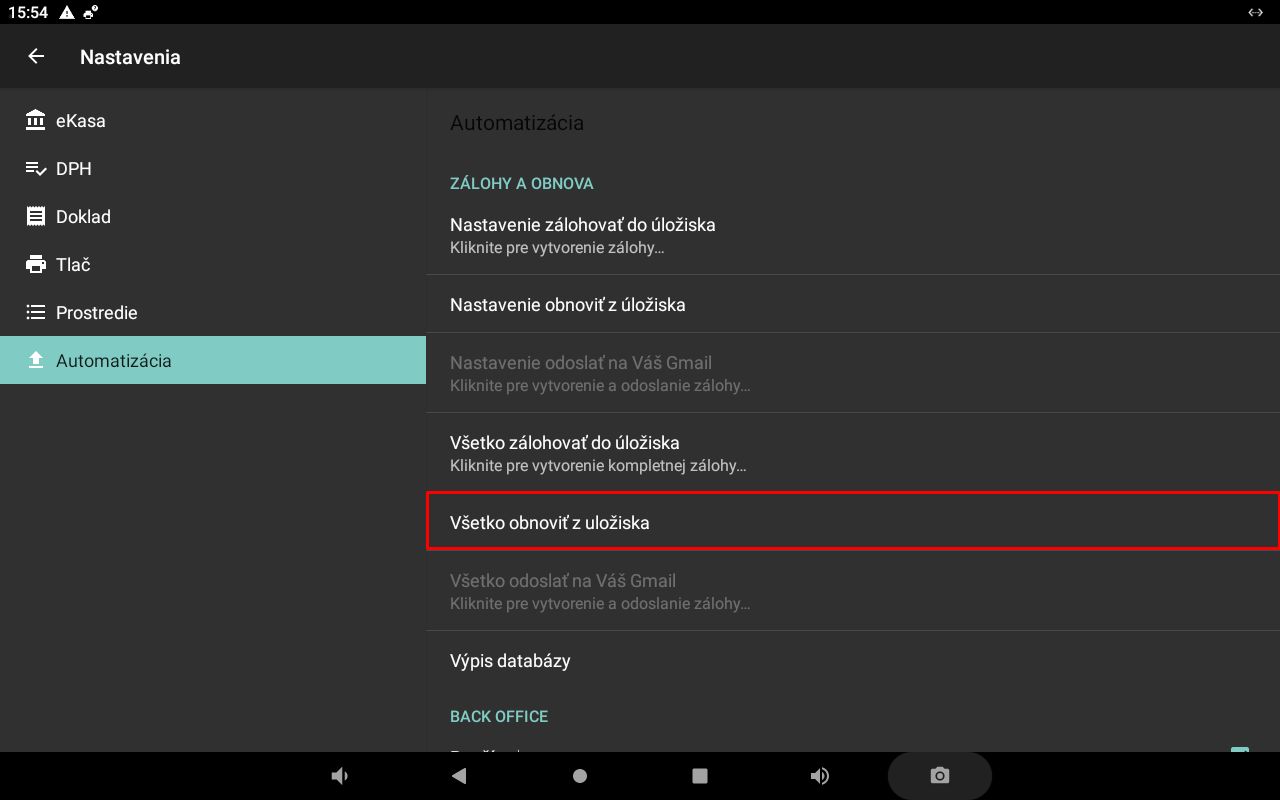
Všetko obnovit z úložiště – detail
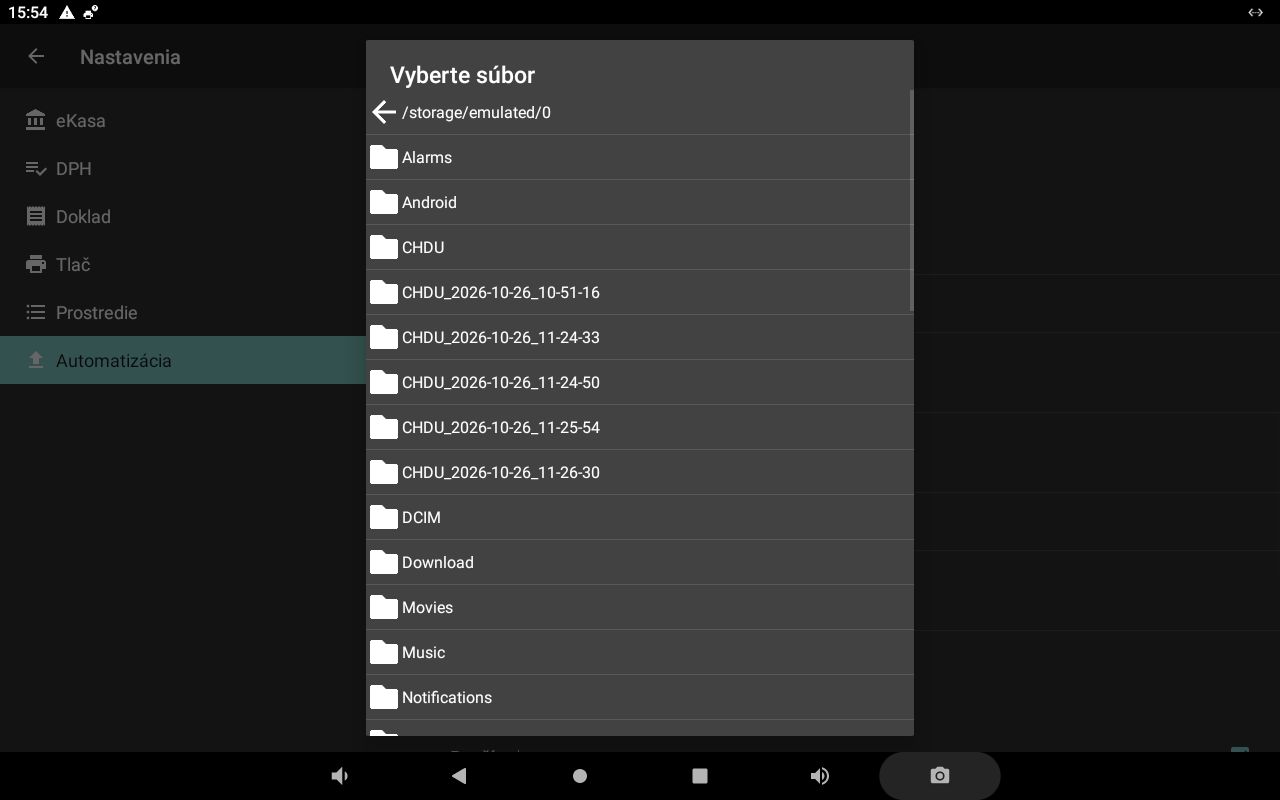
Všetko odeslat na váš Gmail
Odošle kompletnú zálohu prostredníctvom účtu Gmail.
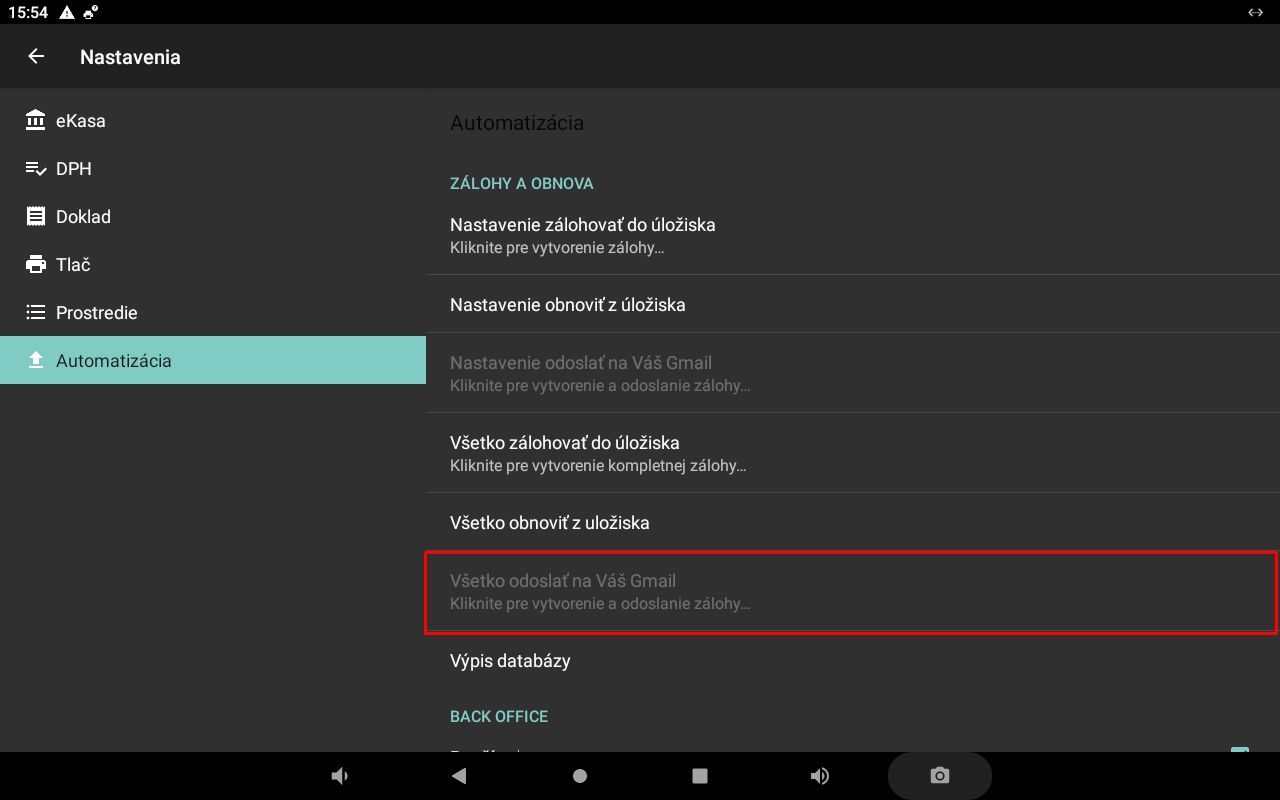
Všetko zálohovat do úložiště
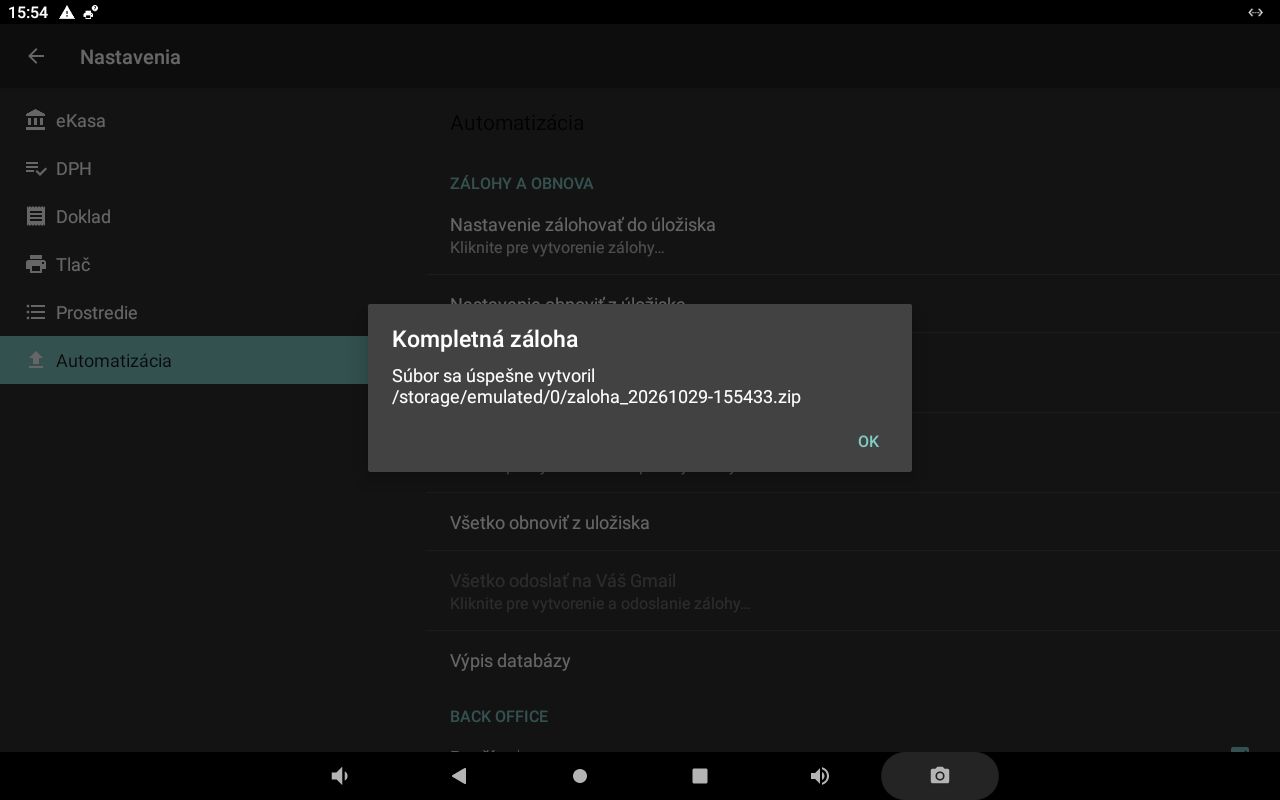
Vytvorí kompletnú zálohu údajů aplikácie do úložiště.
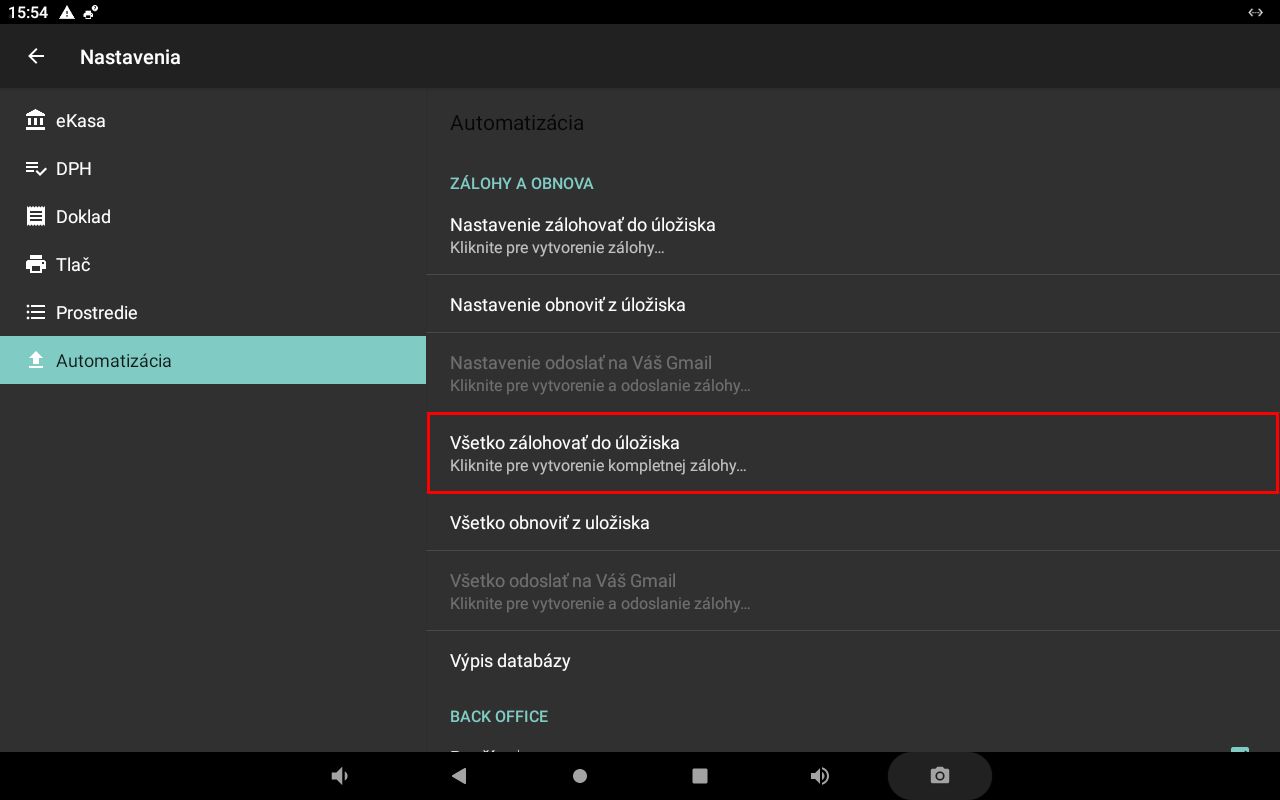
Všetko zálohovat do úložiště – detail
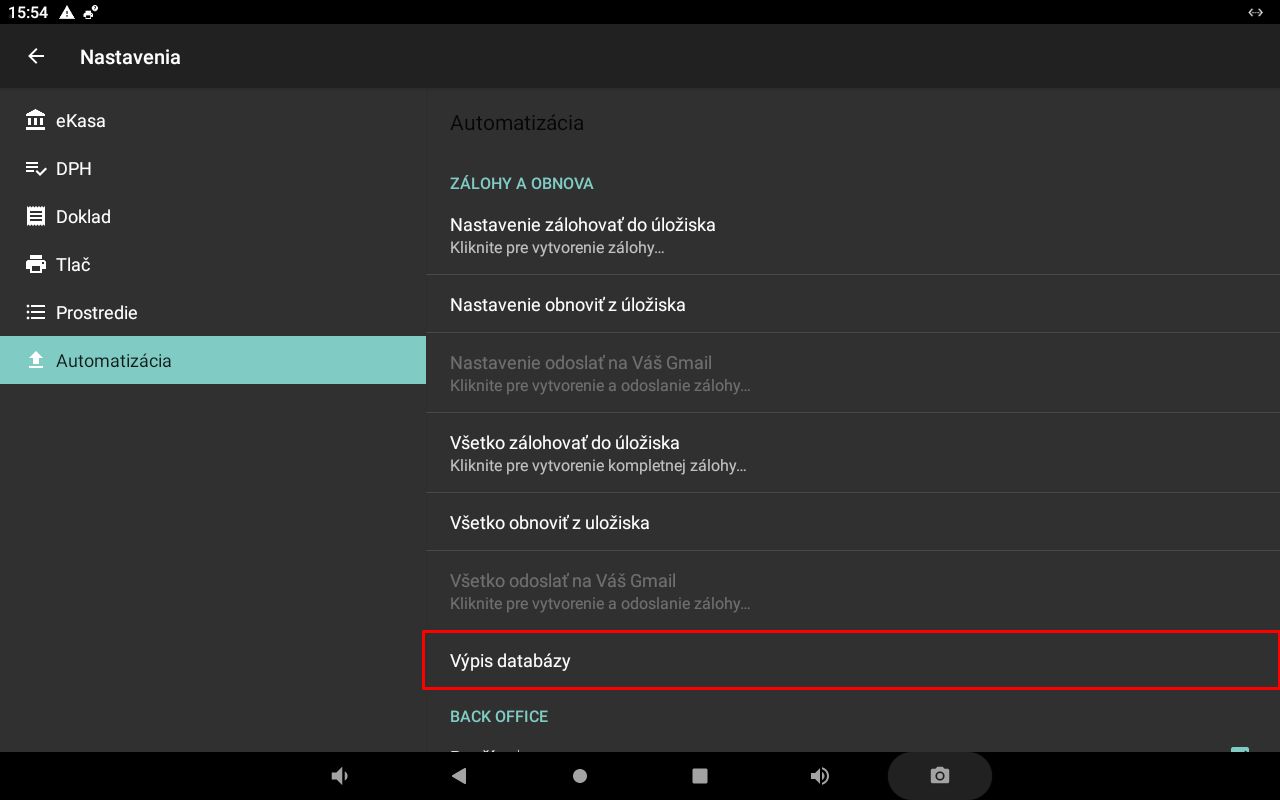
Výpis databázy
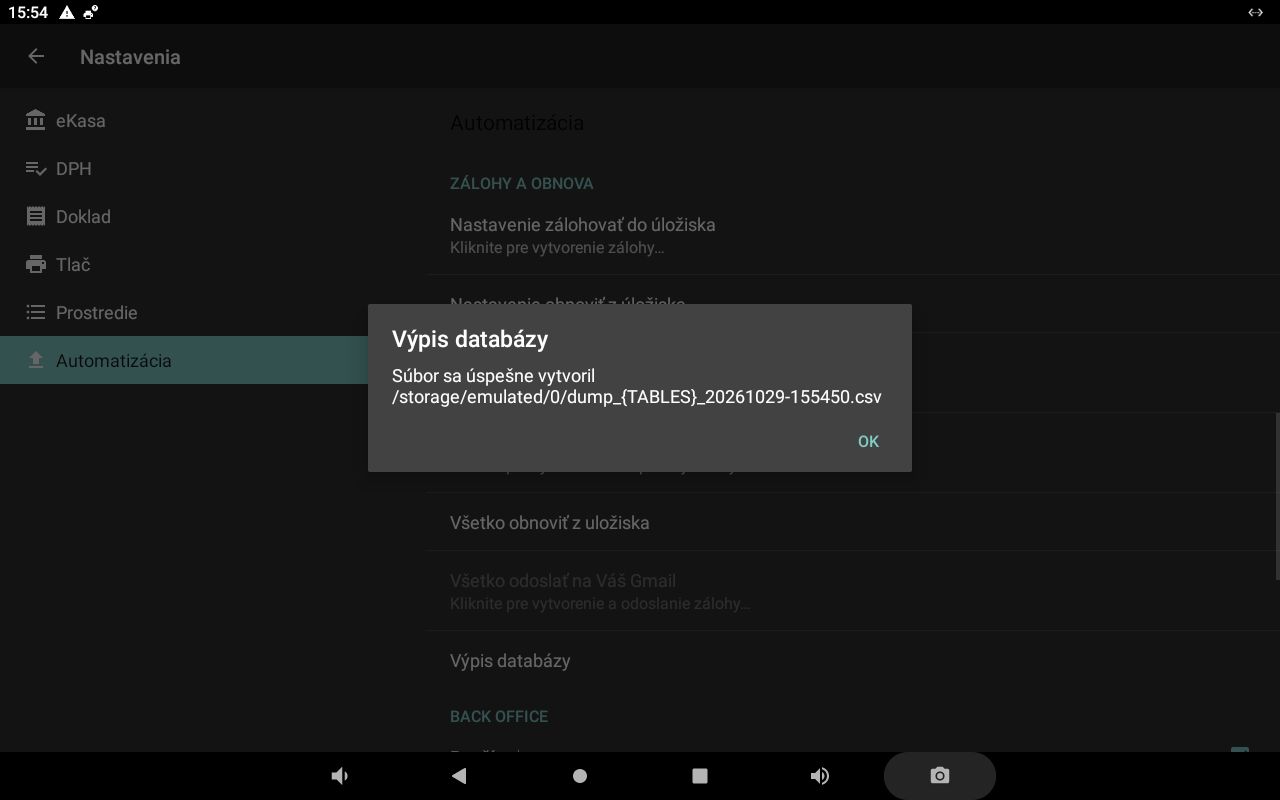
Umožňuje vytvořit výpis databázy na kontrolu nebo ďalšie zpracování.
Výpis databázy – detail
BACK OFFICE
Obrazovky BACK OFFICE – podklad SK
Tyto obrázky jsou zatím ve slovenské verzi. Před zveřejněním českého manuálu je nutné je nahradit českými snímky.
nastavení Automazizácia BACK OFFICE Heslo 2
nastavení Automazizácia BACK OFFICE Heslo
nastavení Automazizácia BACK OFFICE Používateľ 2
nastavení Automazizácia BACK OFFICE Používateľ
nastavení Automazizácia BACK OFFICE Používať
nastavení Automazizácia BACK OFFICE URL 2
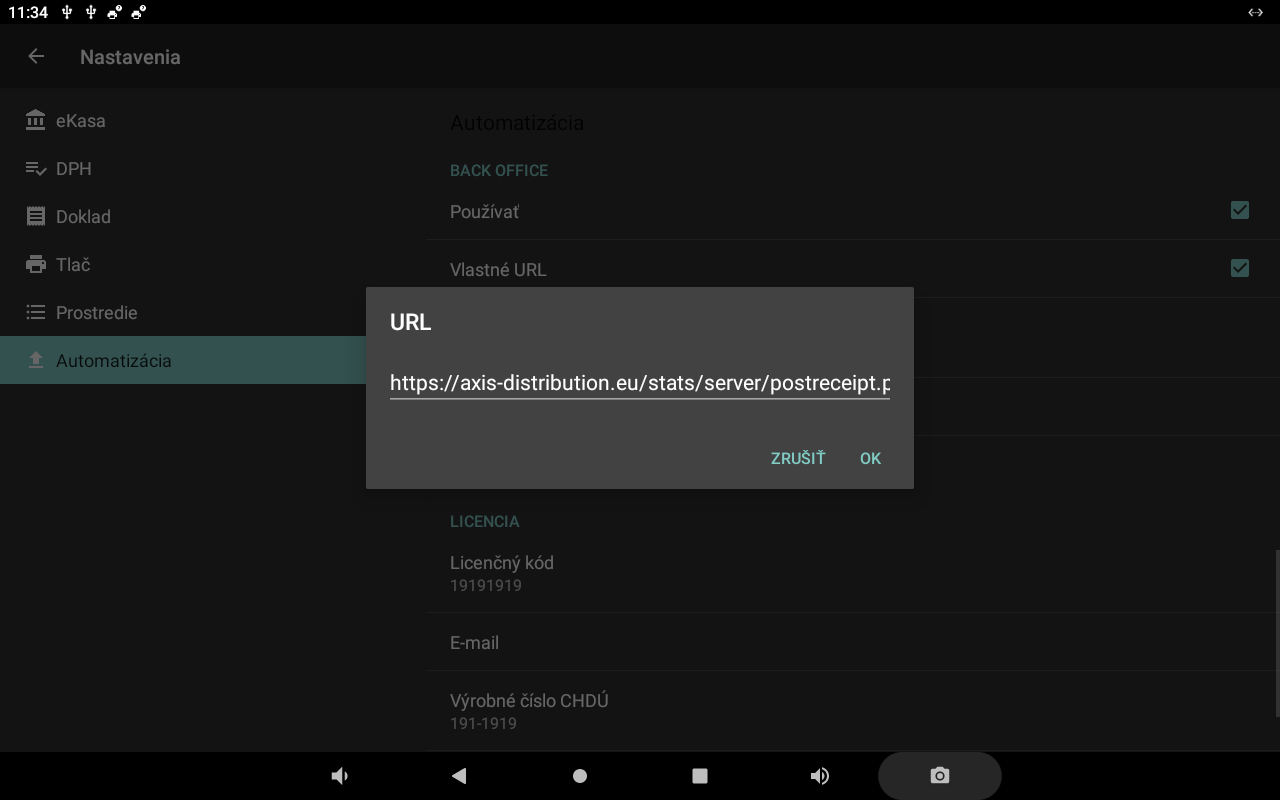
nastavení Automazizácia BACK OFFICE URL
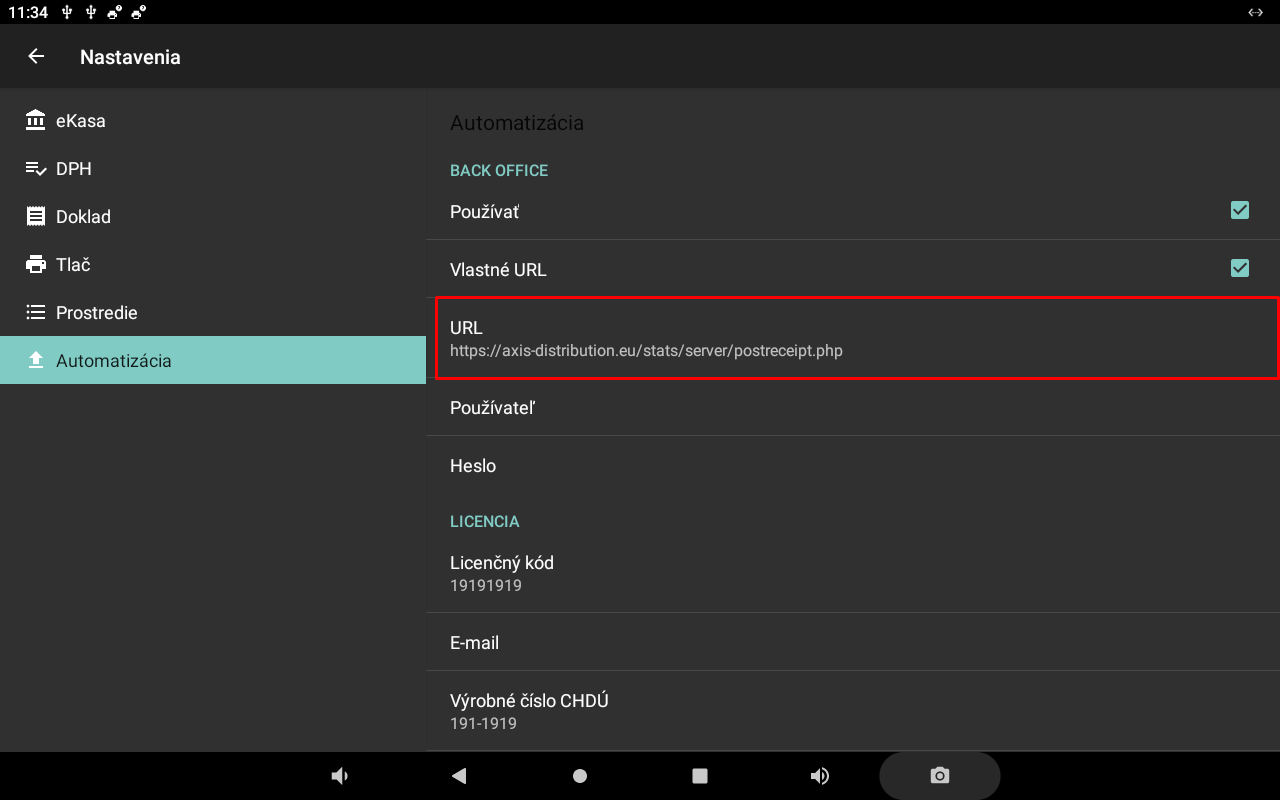
nastavení Automazizácia BACK OFFICE Vlastné URL
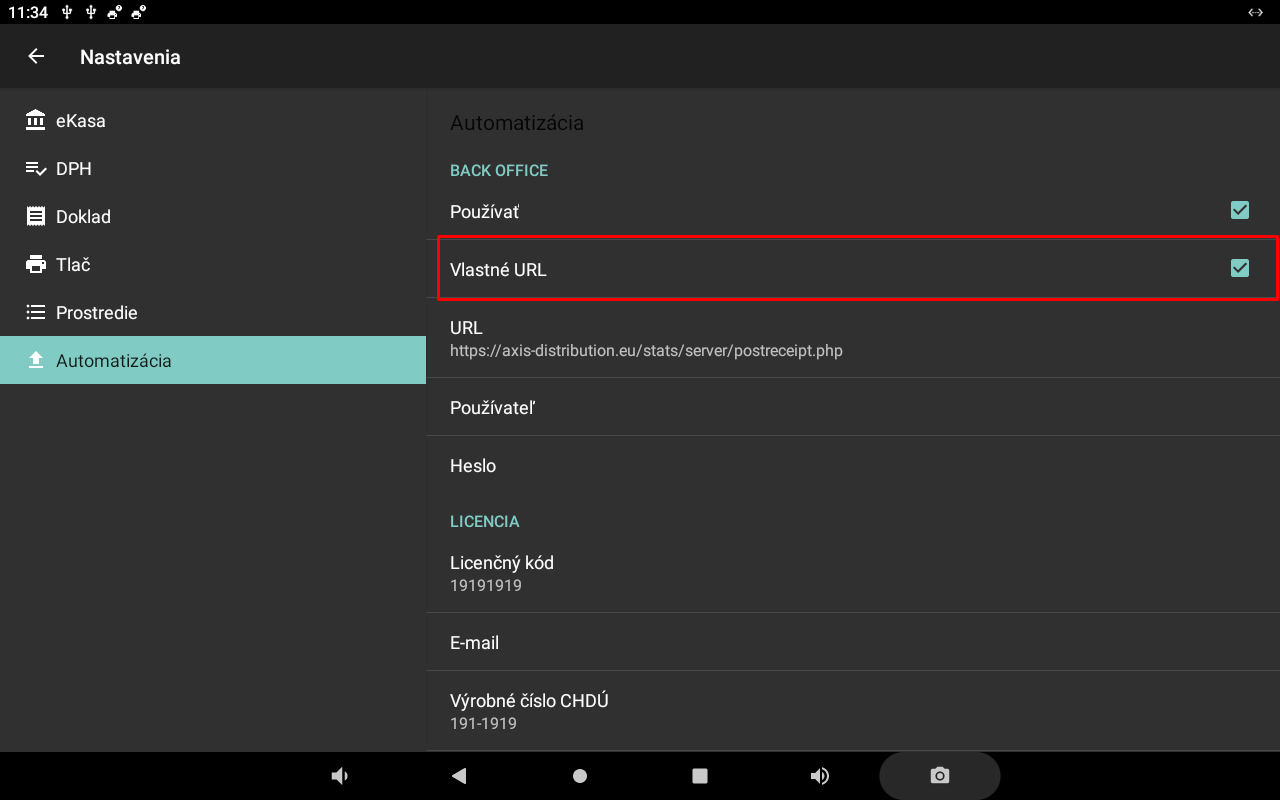
nastavení Automazizácia BACK OFFICE
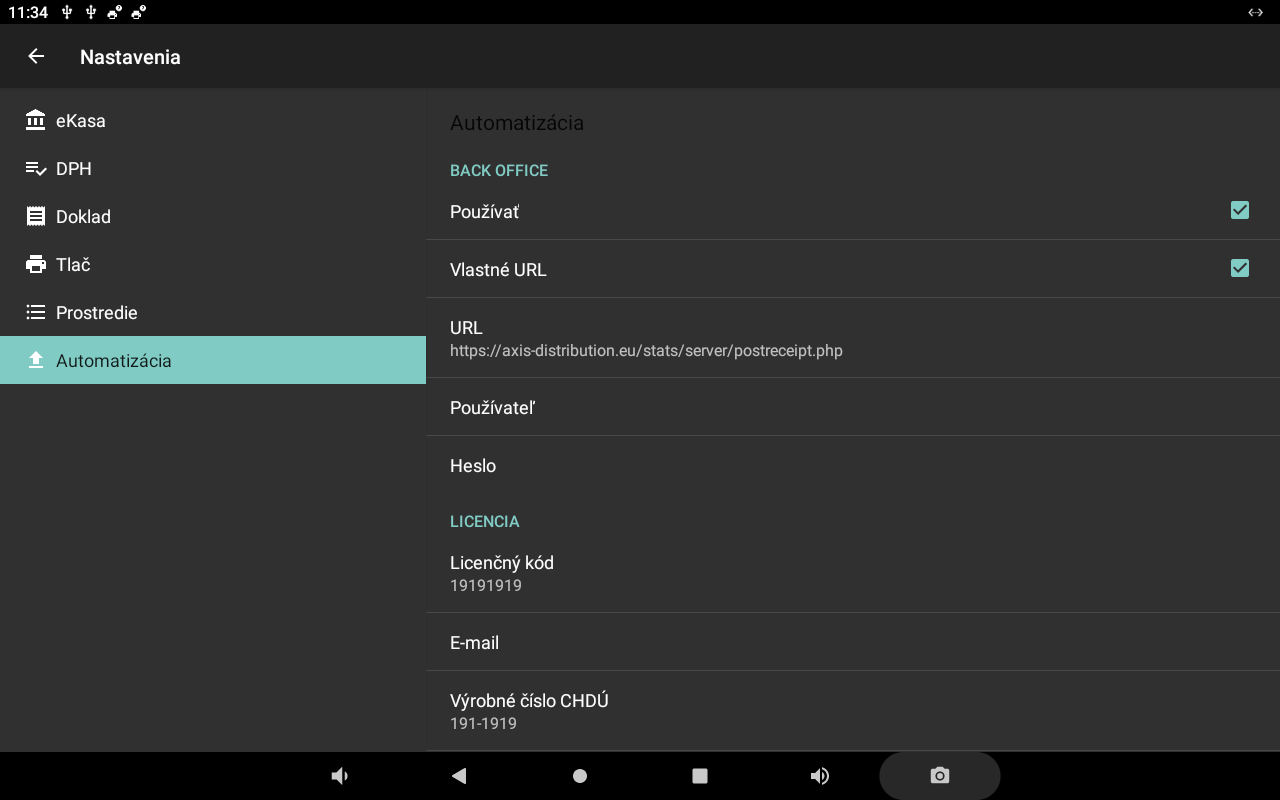
Přehled nastavení BACK OFFICE
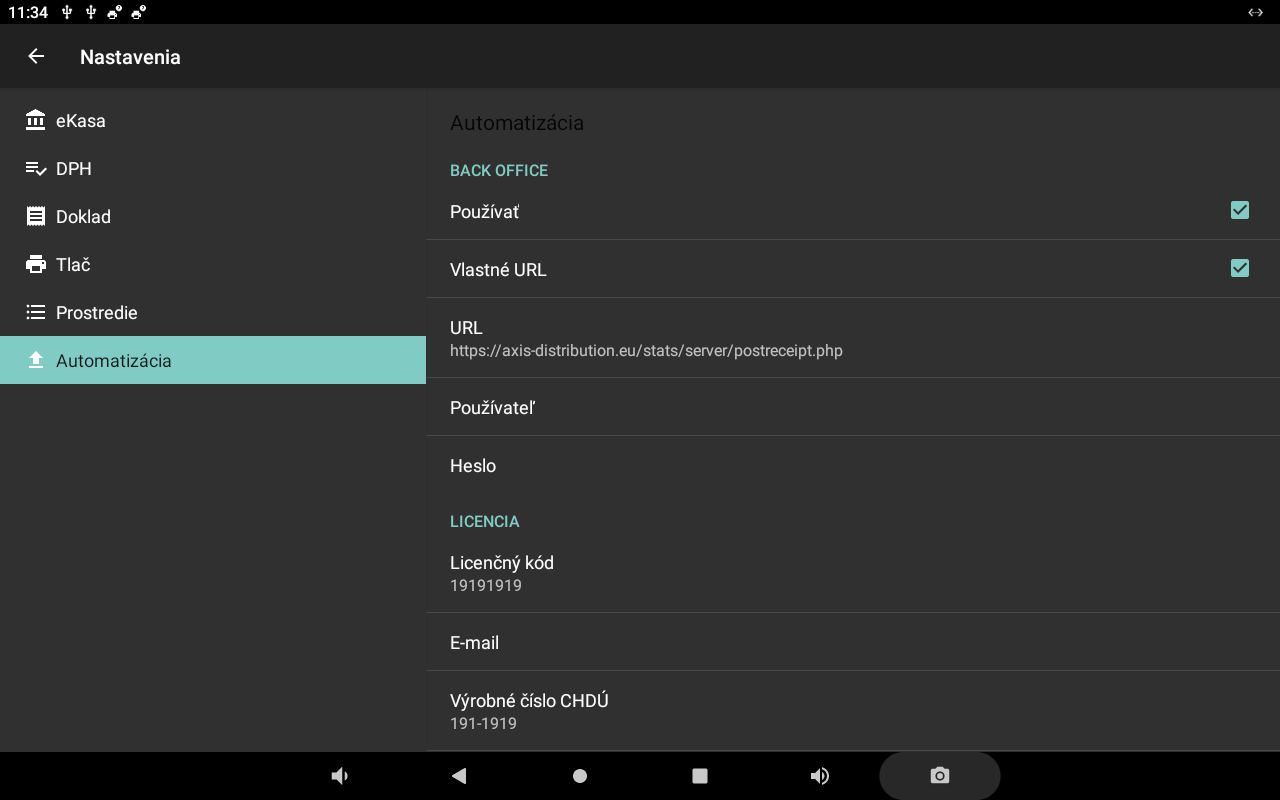
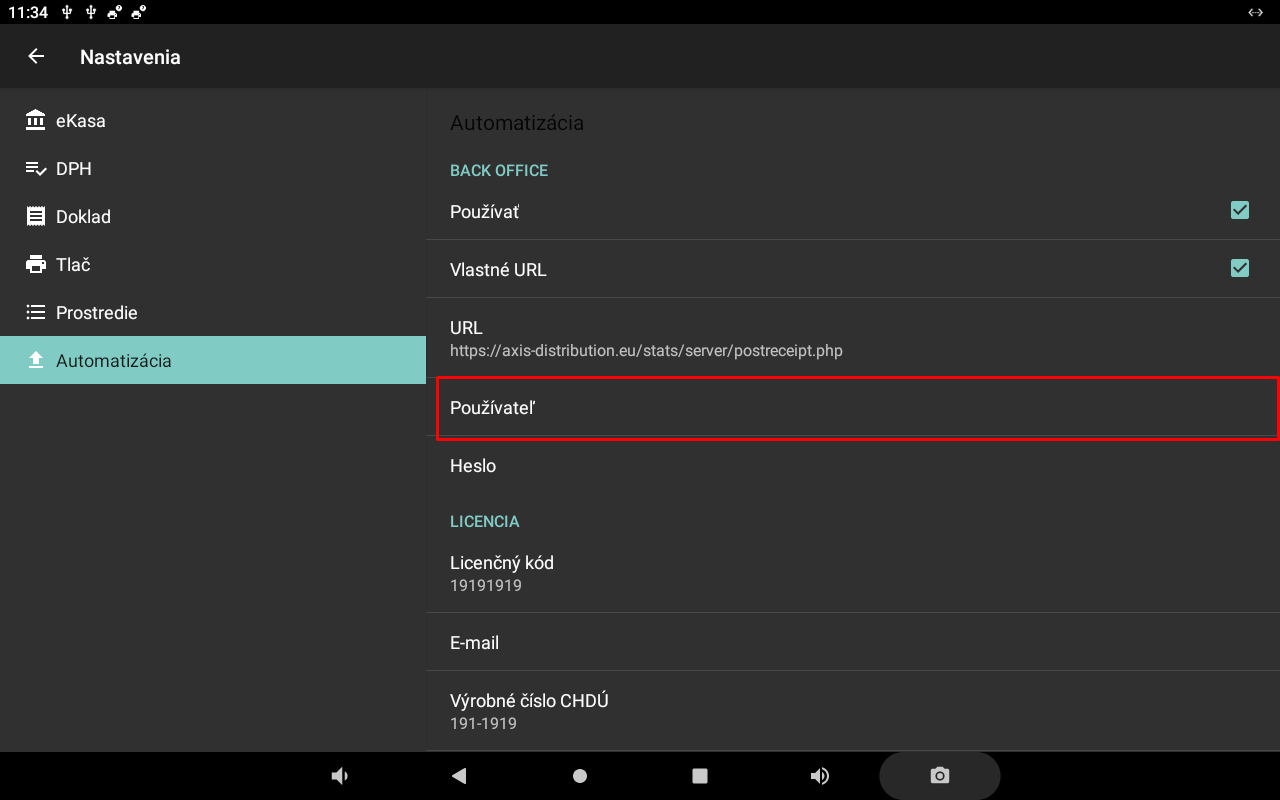
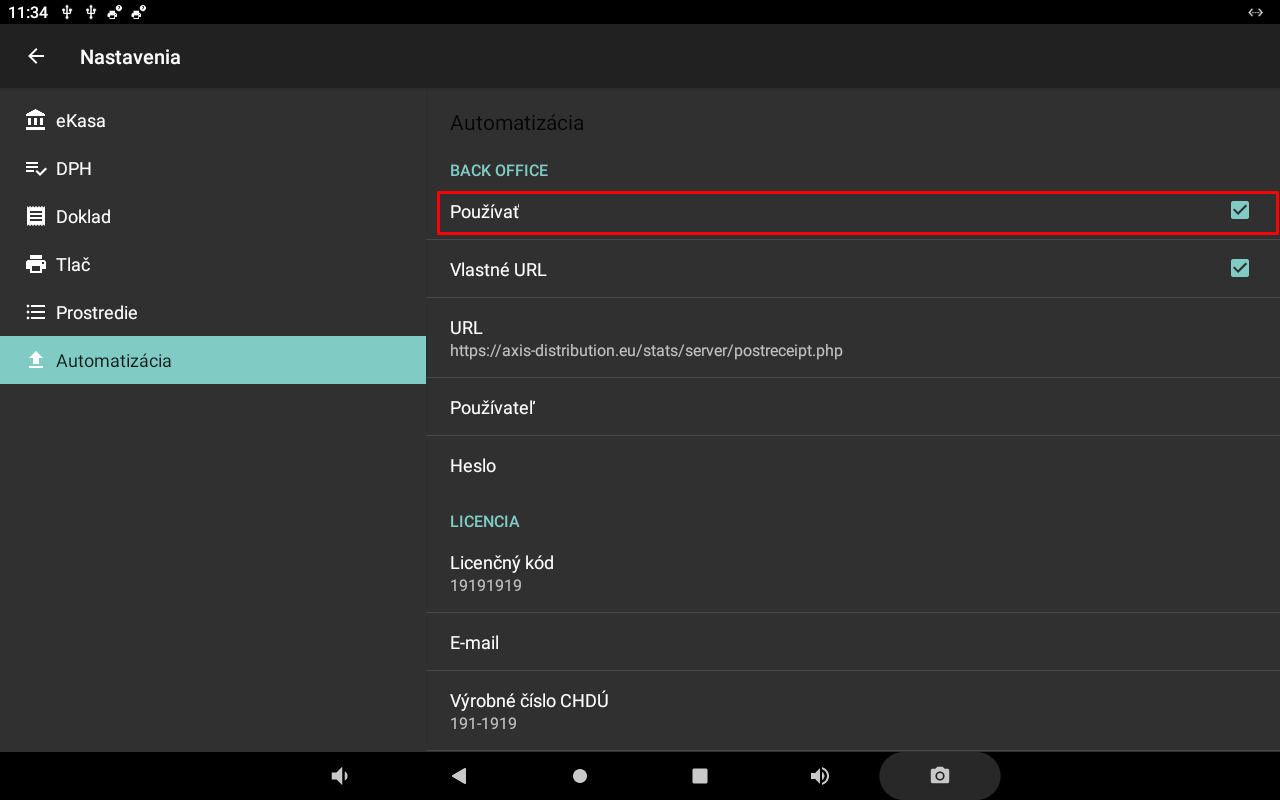
Používať
Po zapnutí možnosti Používať sa doklady z aplikácie automaticky odosielajú do služby Back Office. Doklady sa prenášajú v rovnakej podobě, v akej boli odeslané na server finanční zprávy. Odosielajú sa aj doklady, které sa na server finanční zprávy neposielajú, ale sú potřebné pri běžné provozu pokladnice, napríklad VKLAD, VÝBER a podobně. Na používání služby Back Office je potřebná licencia, která túto funkciu povoľuje.
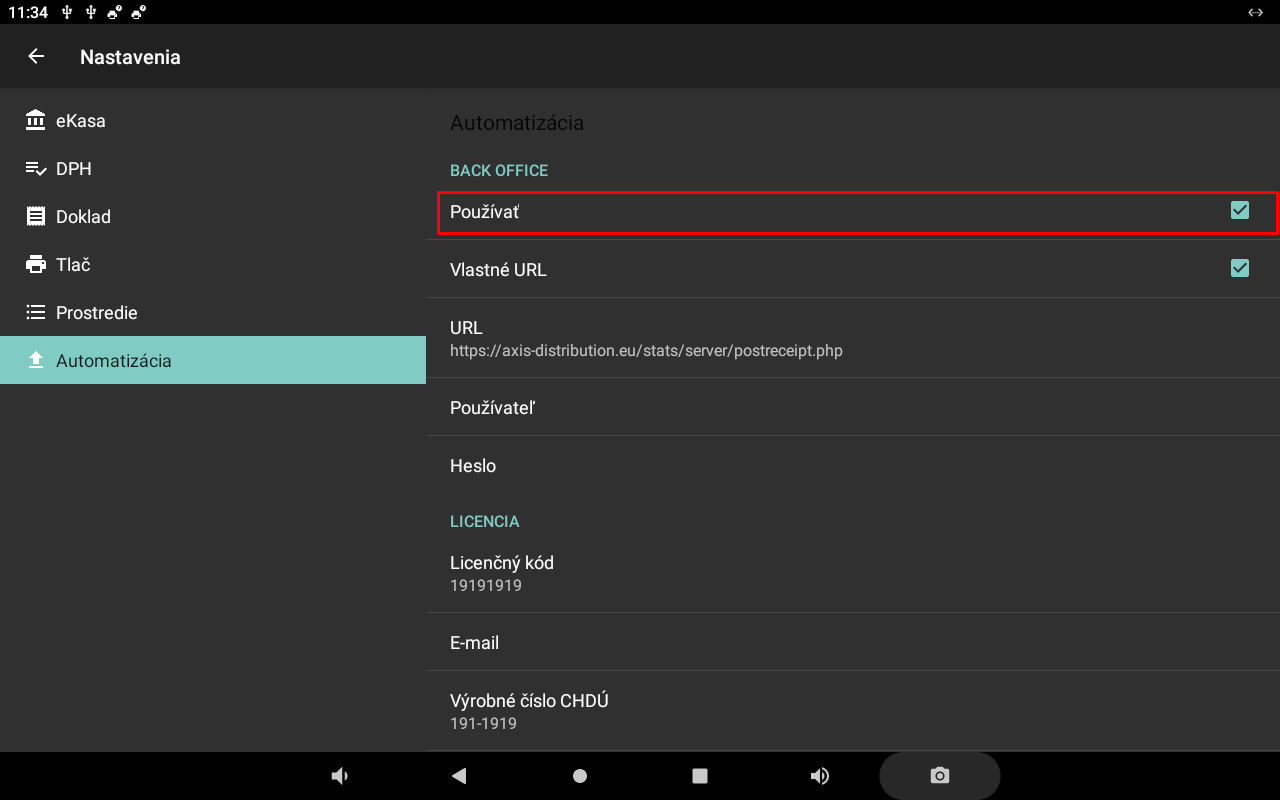
Vlastné URL
Možnosť Vlastné URL vyberte, ak chcete odesílat doklady na iný server než ELIO BackOffice, napríklad do externího skladového systému v cloude.
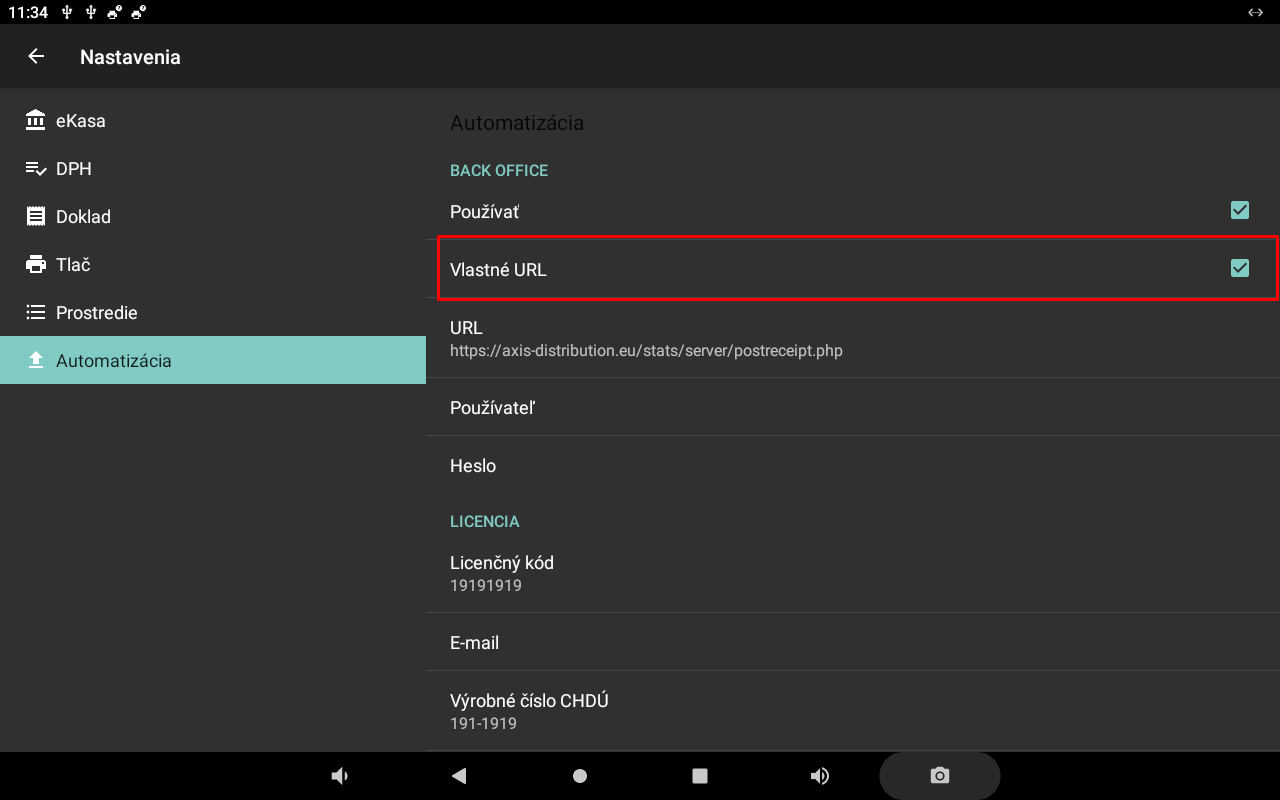
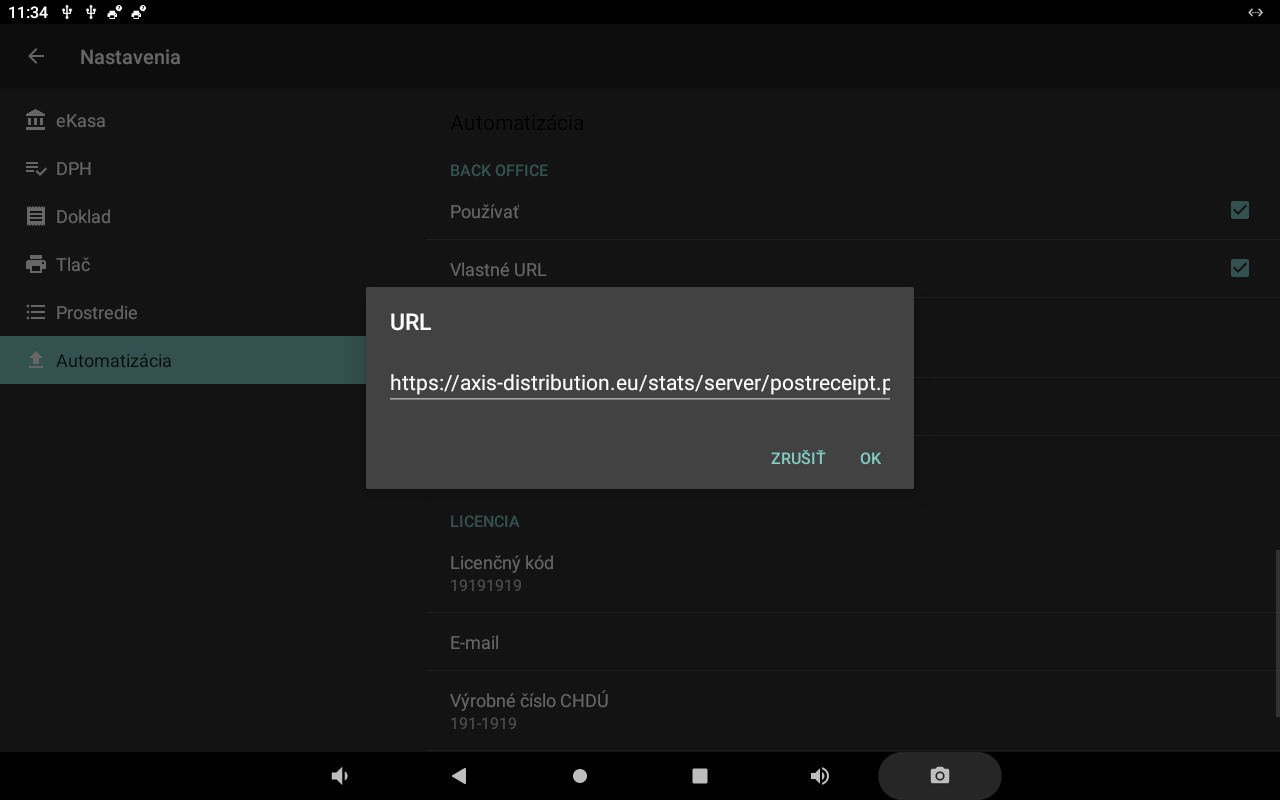
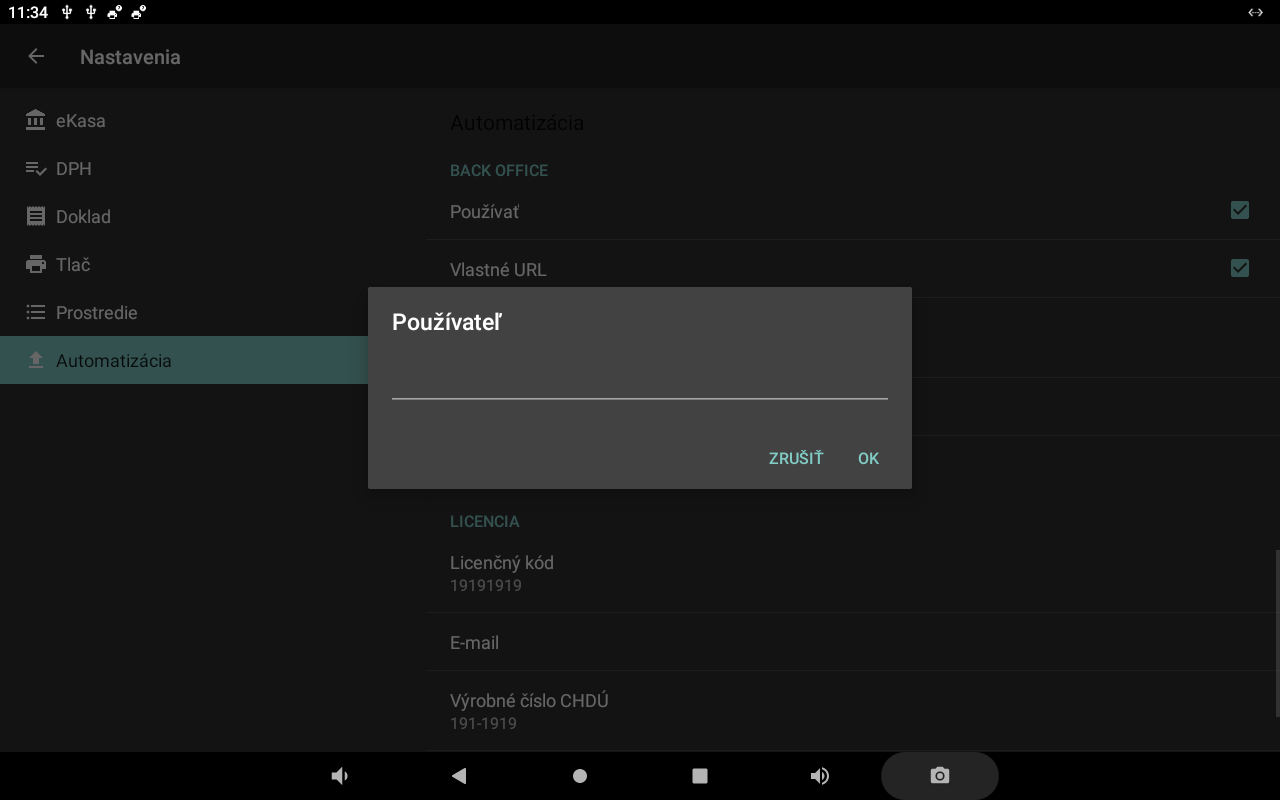
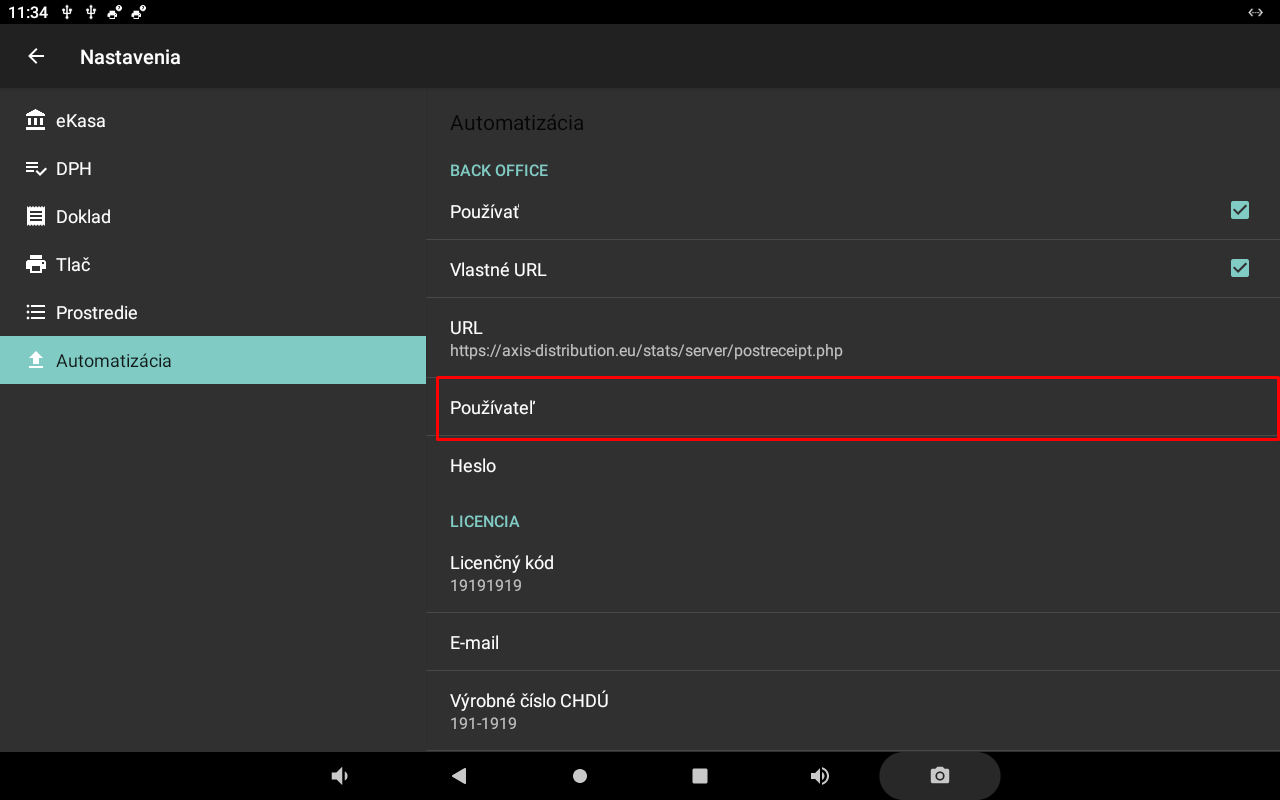
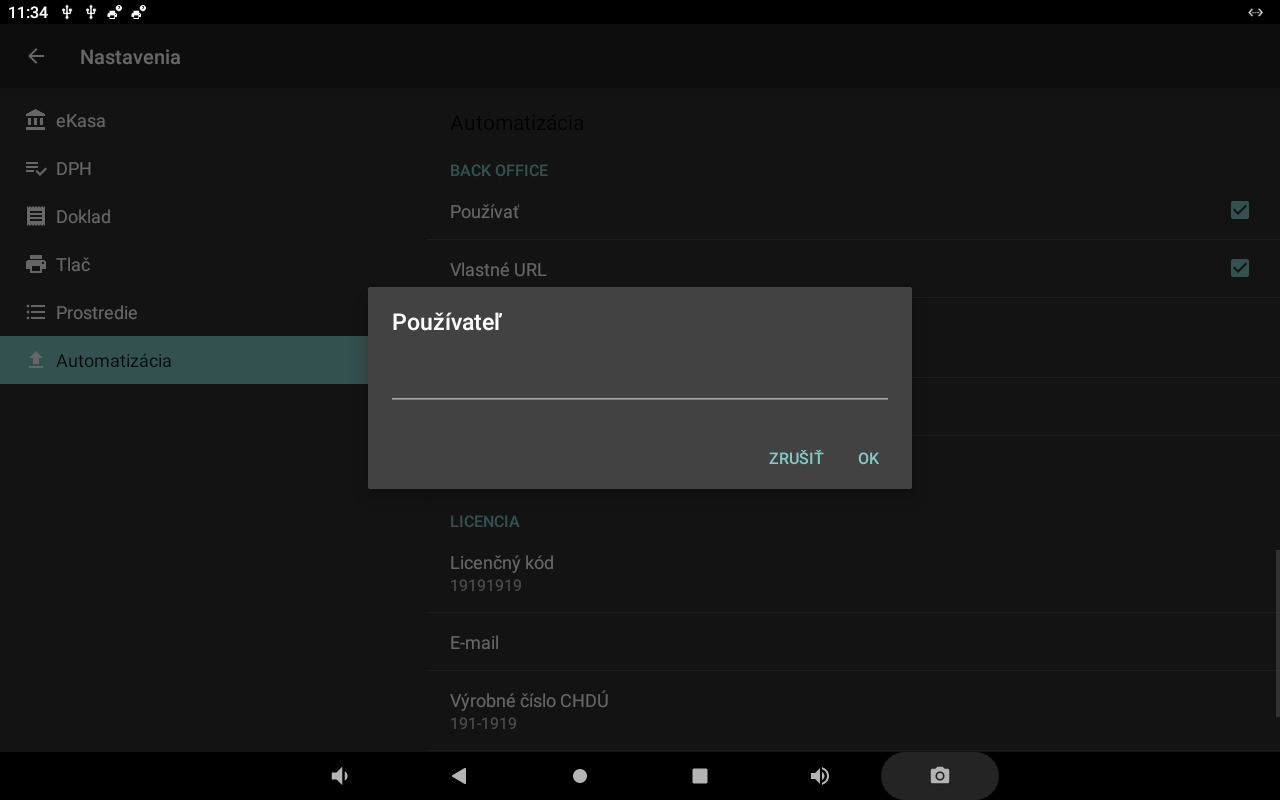
Používateľ
Používateľské meno sa zadává iba pri použití možnosti Vlastné URL.
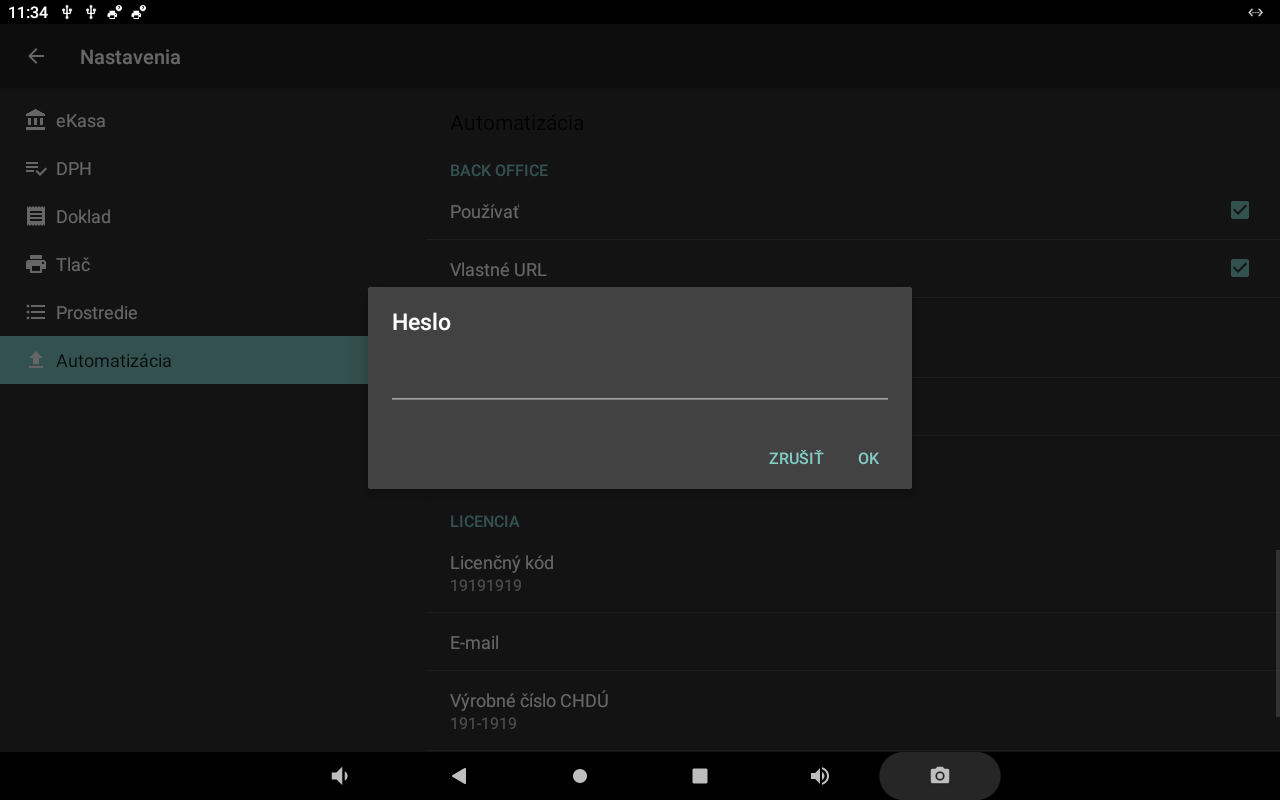
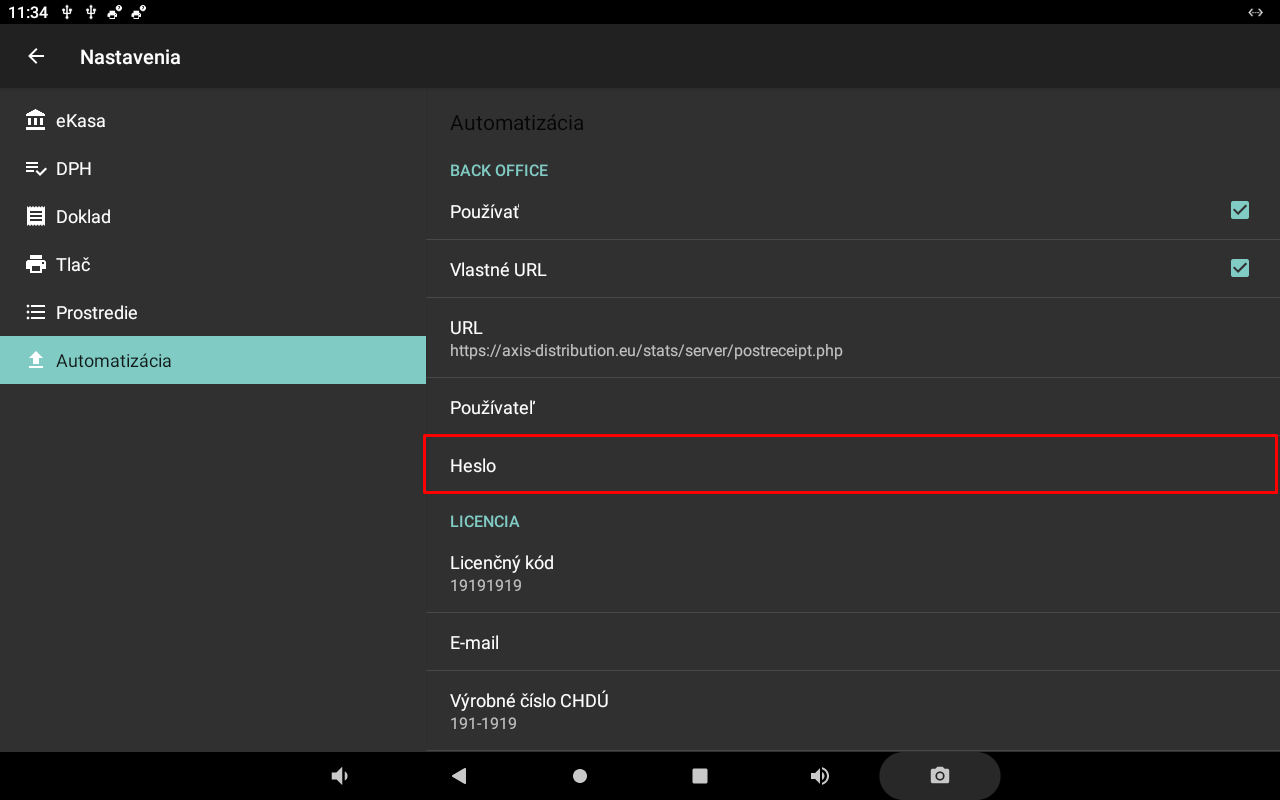
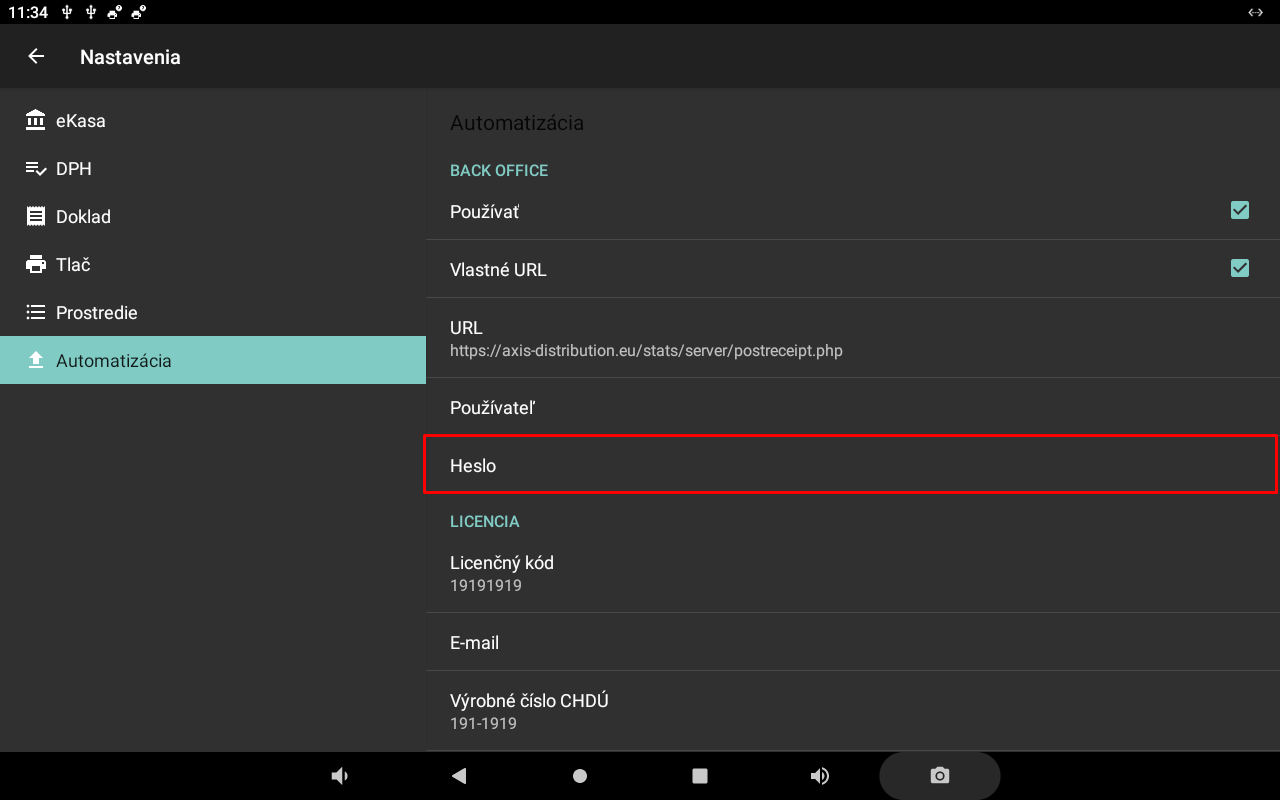
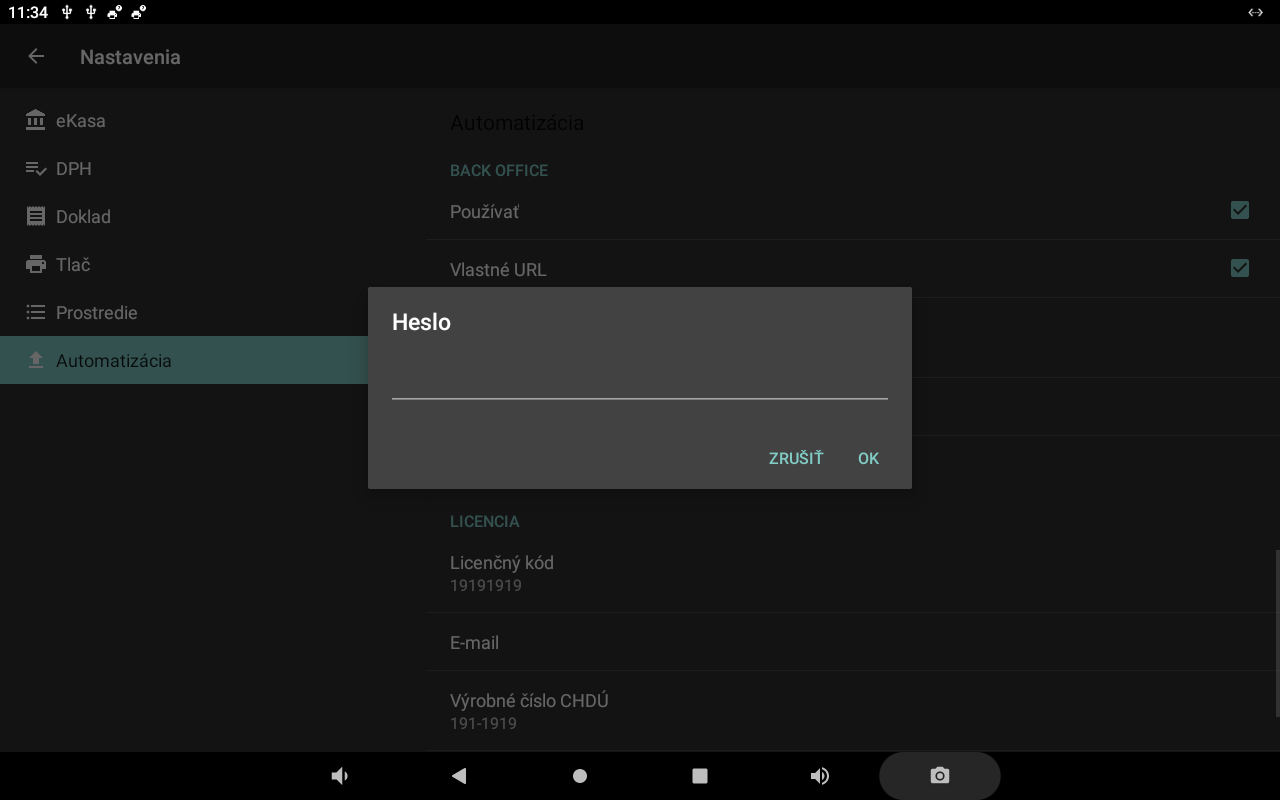
Heslo
Heslo sa zadává iba pri použití možnosti Vlastné URL.
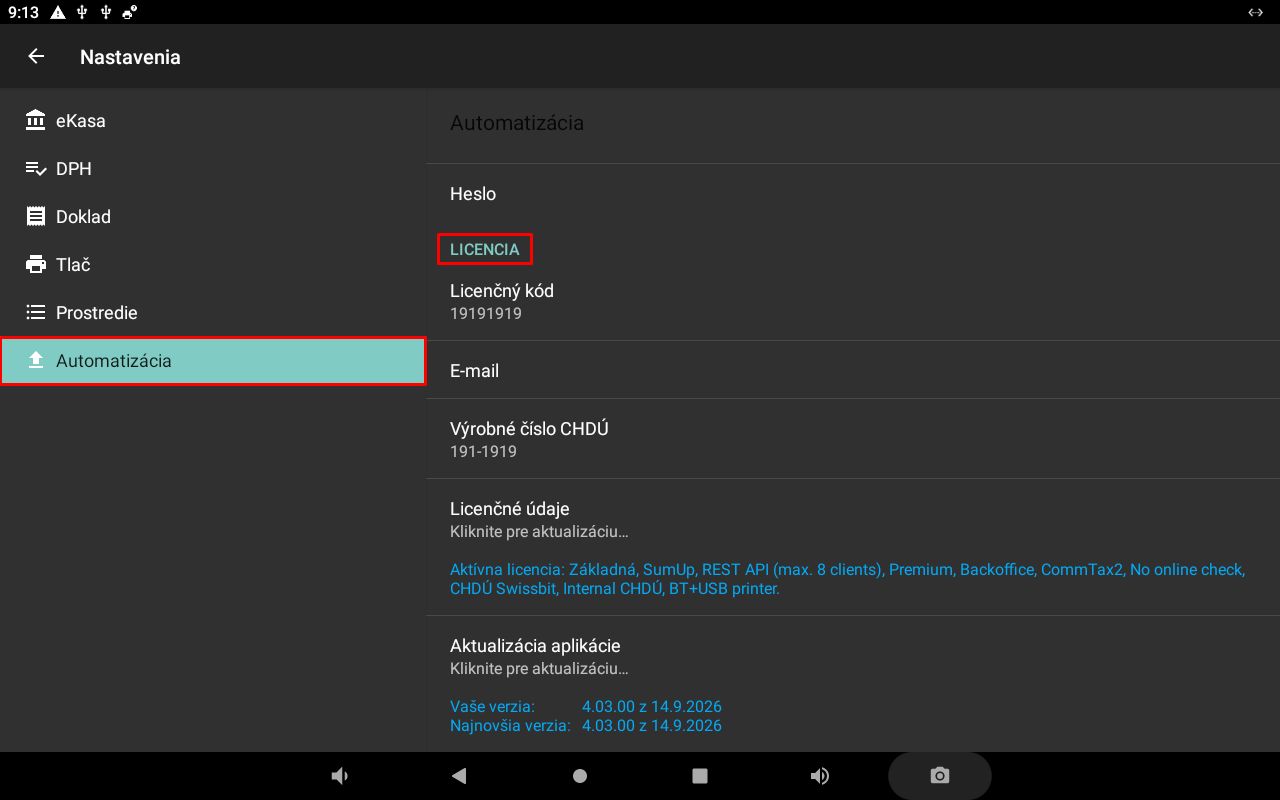
LICENCIA
V tejto časti sú zobrazené licenčné údaje a nastavení související s licenciou aplikácie.
Přehled nastavení LICENCIA
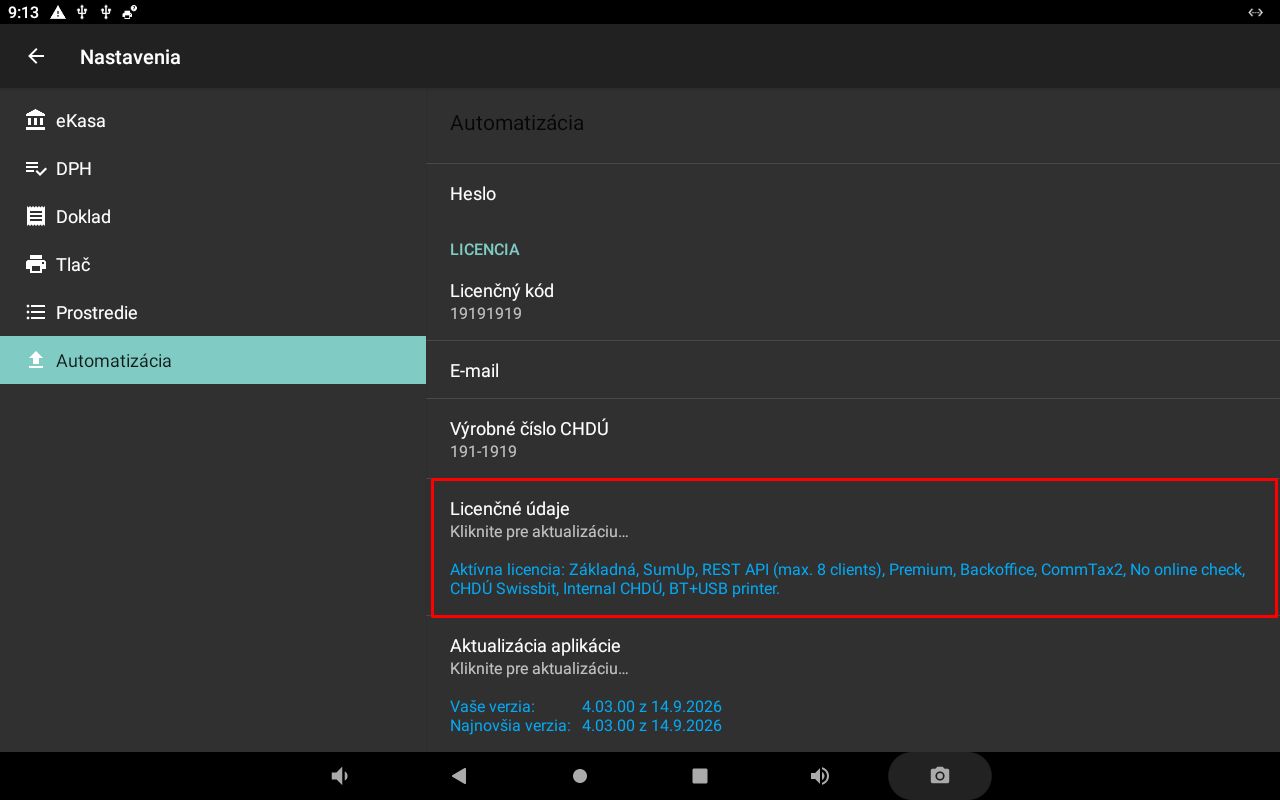
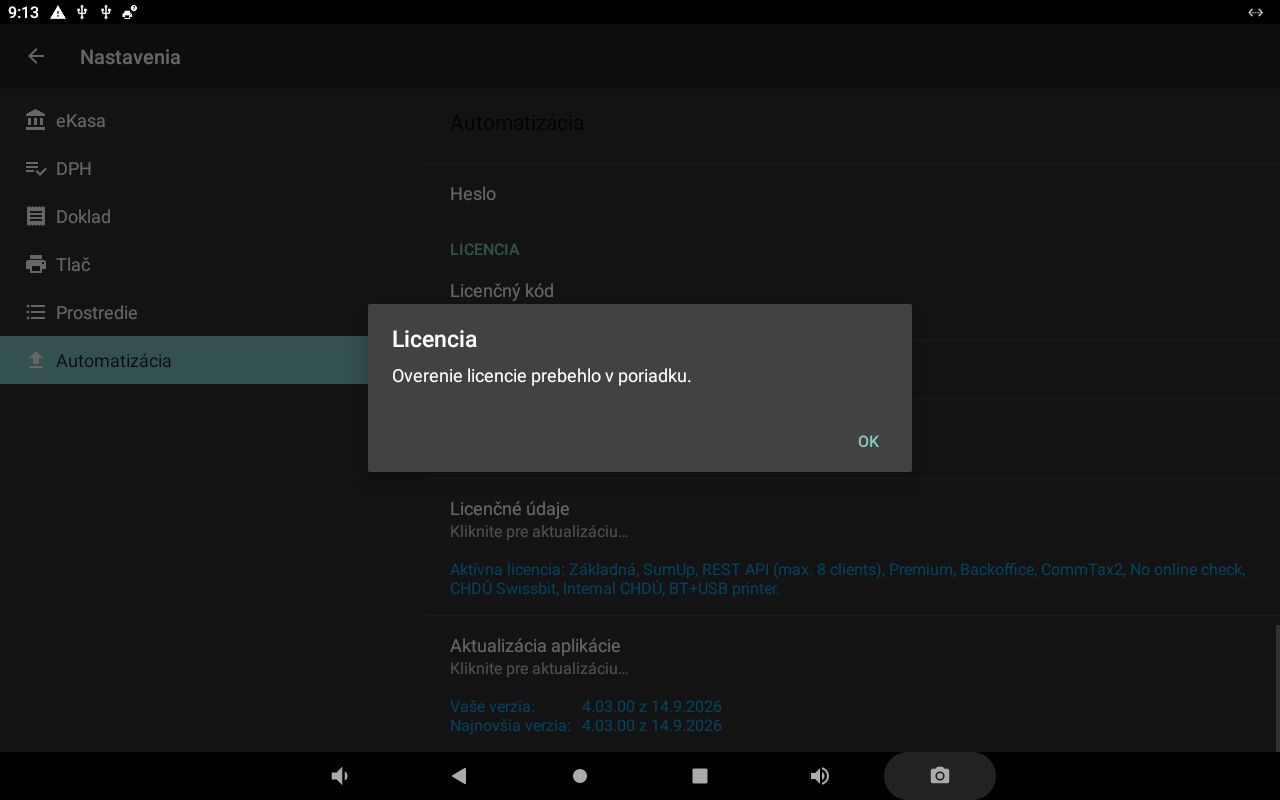
Licenčné údaje
Zobrazí informácie o aktuálnej licencii aplikácie.
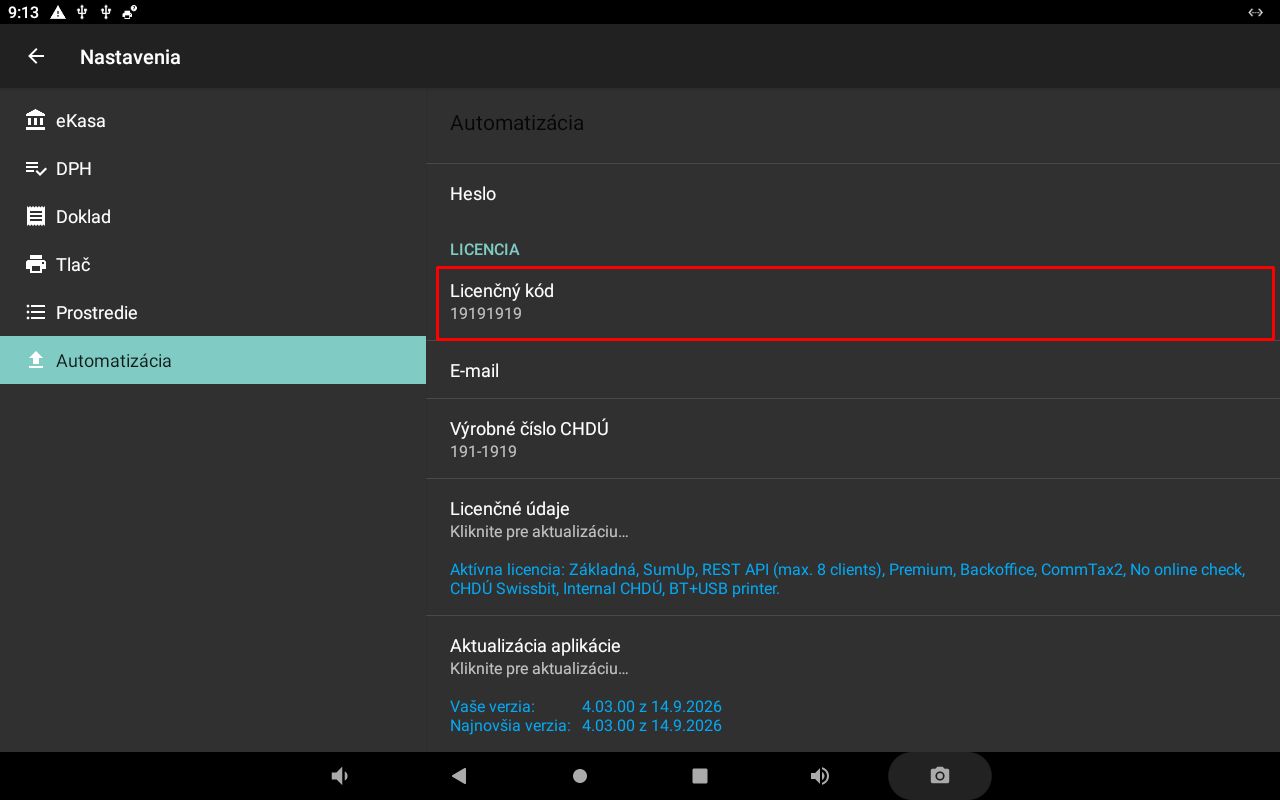
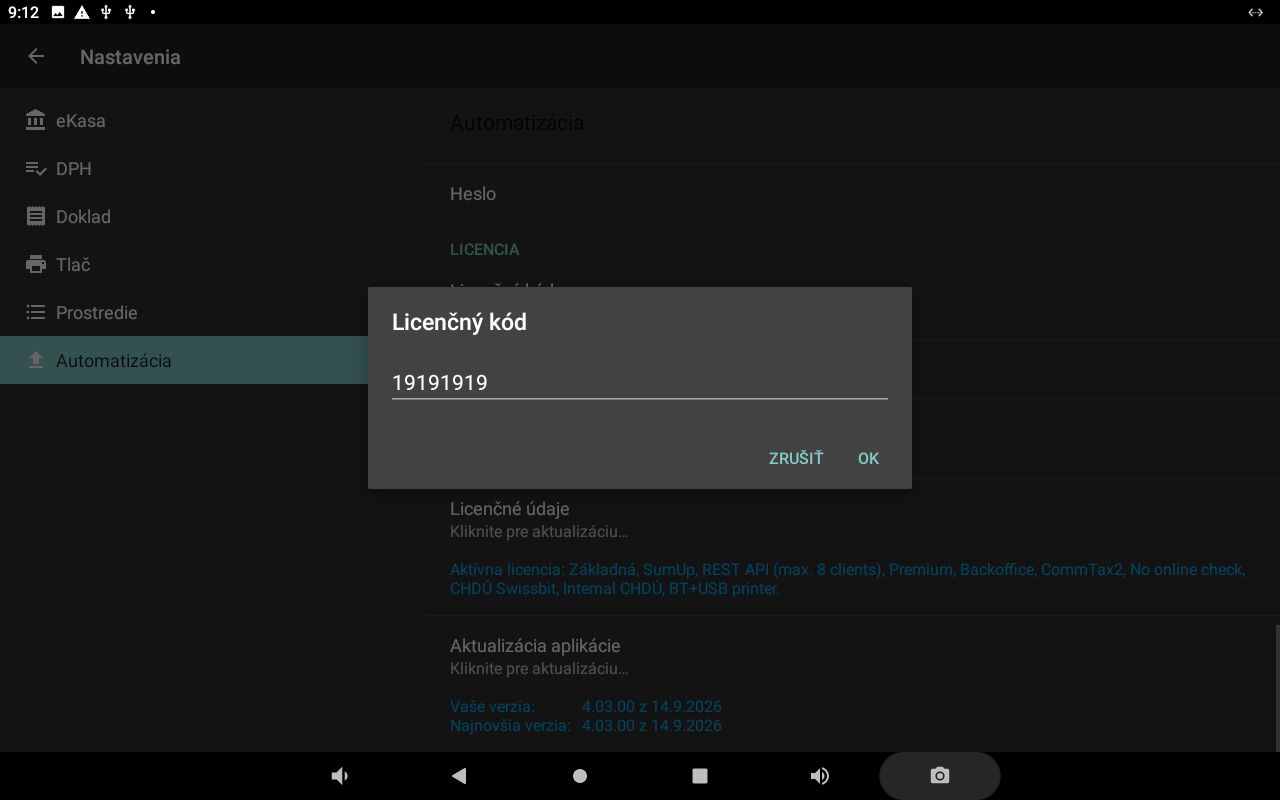
Licenčný kód
Zobrazí nebo umožní zadať licenčný kód aplikácie.
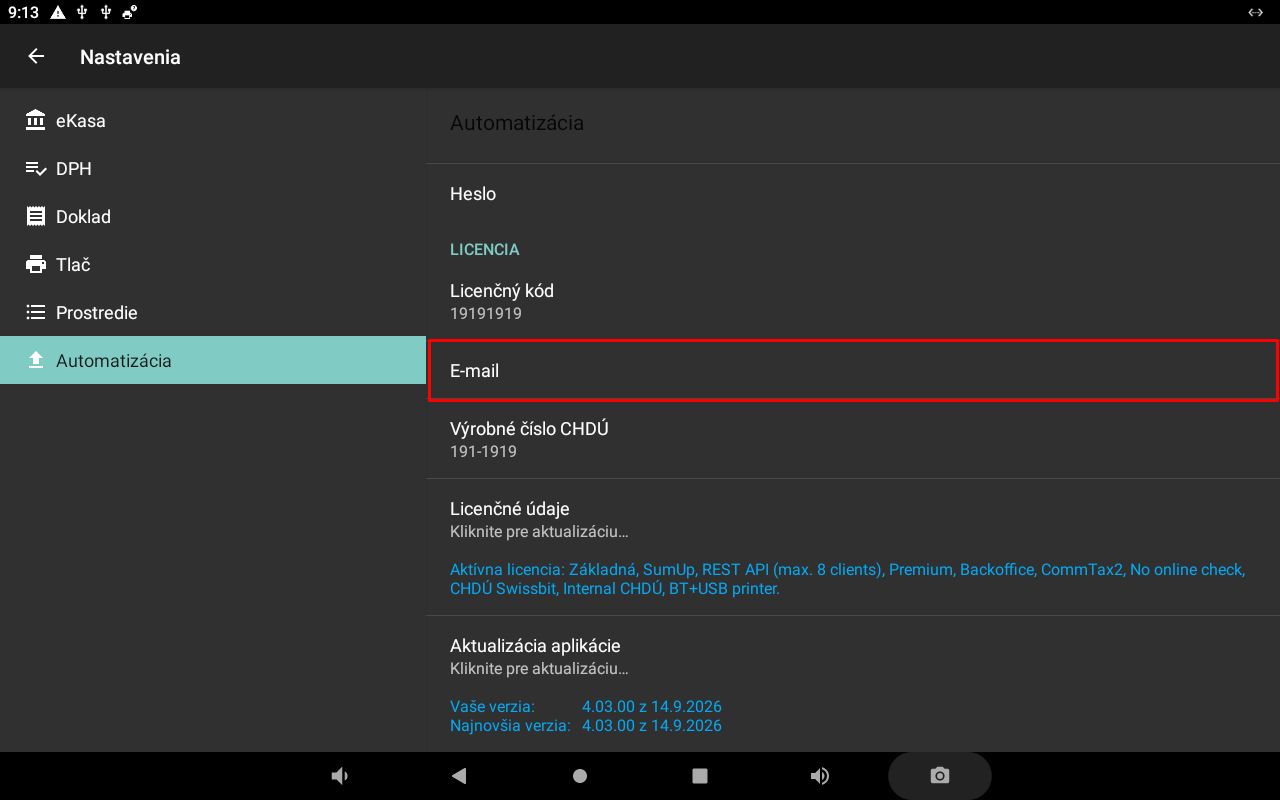
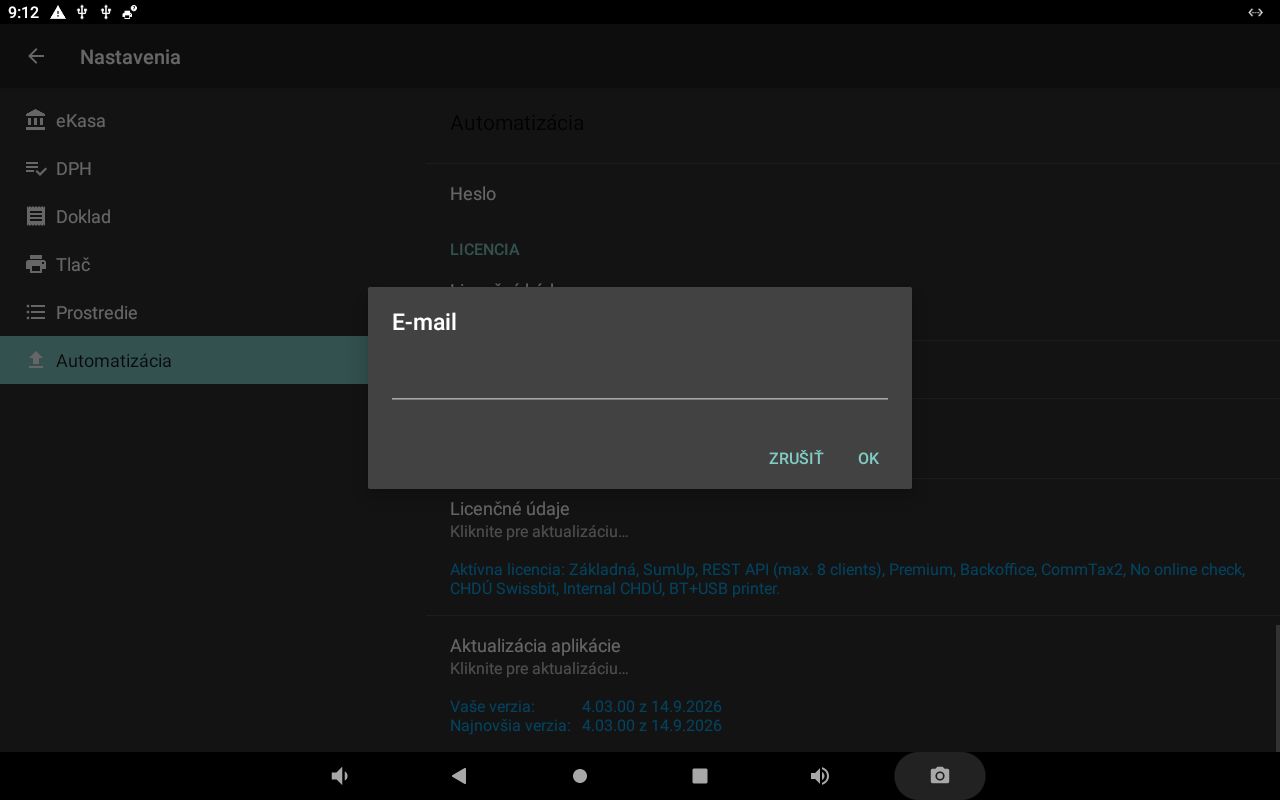
E-mailová adresa priradená k licencii.
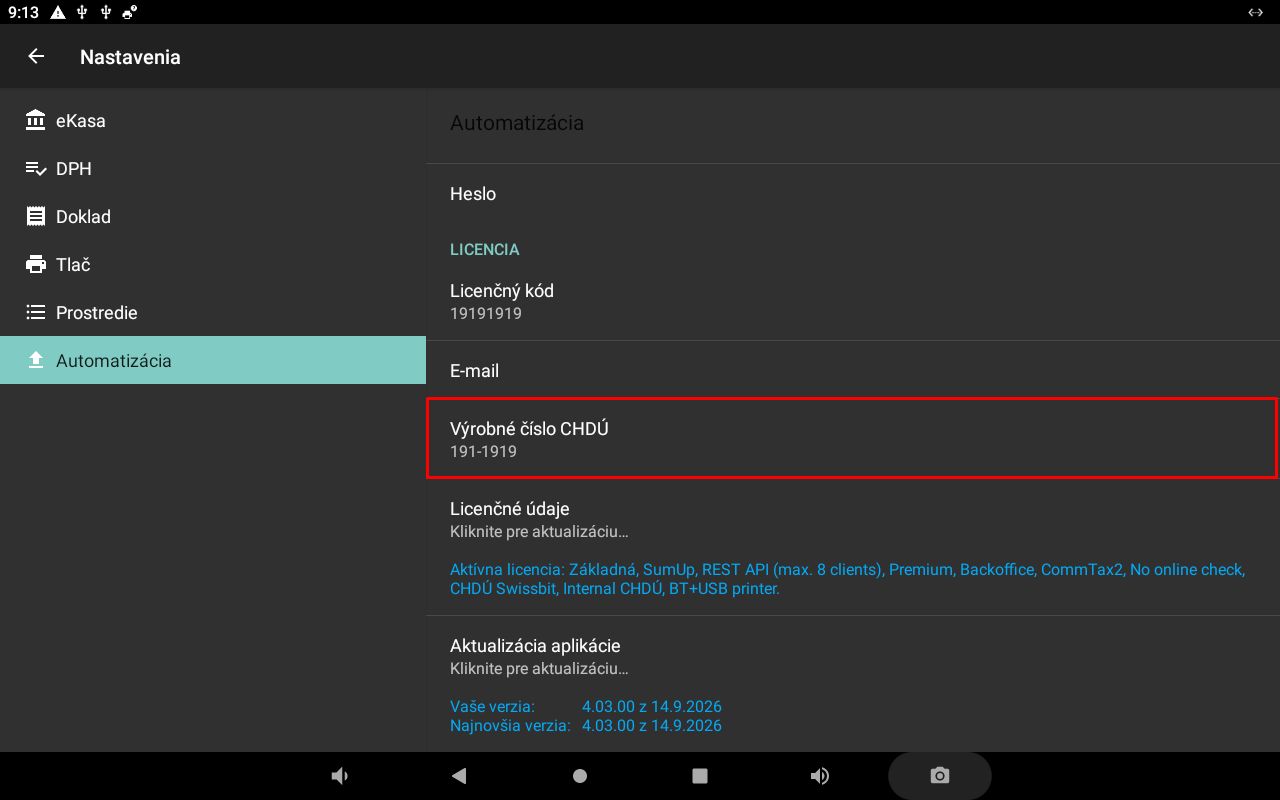
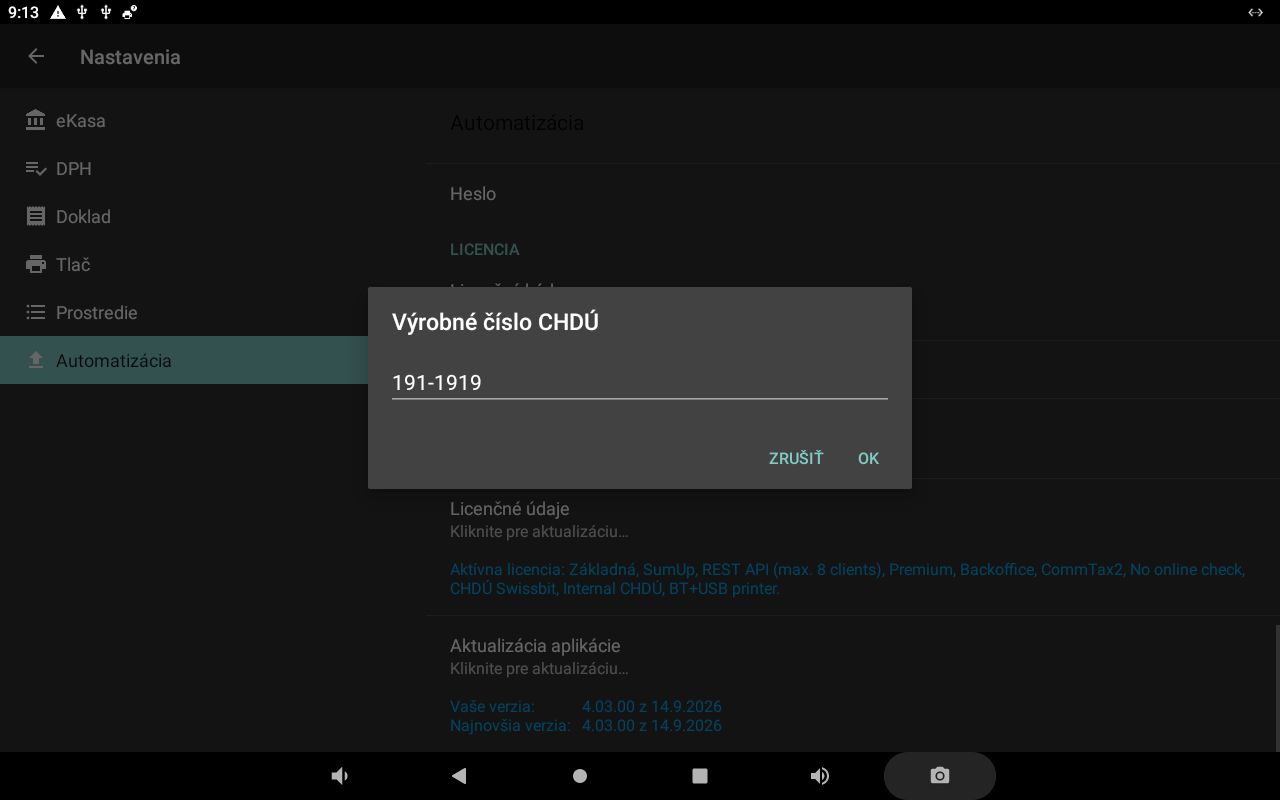
Výrobné číslo CHDÚ
Zobrazí výrobní číslo chráněného dátového úložiště.
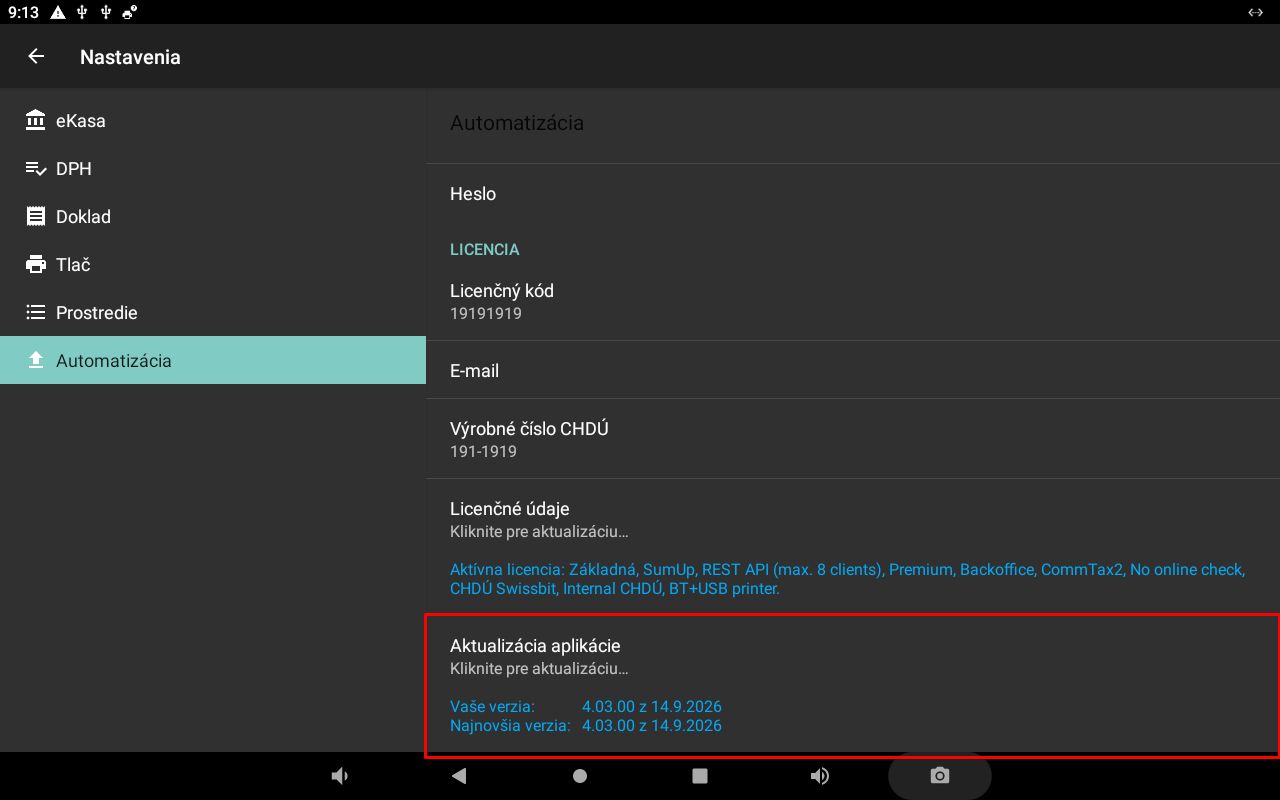
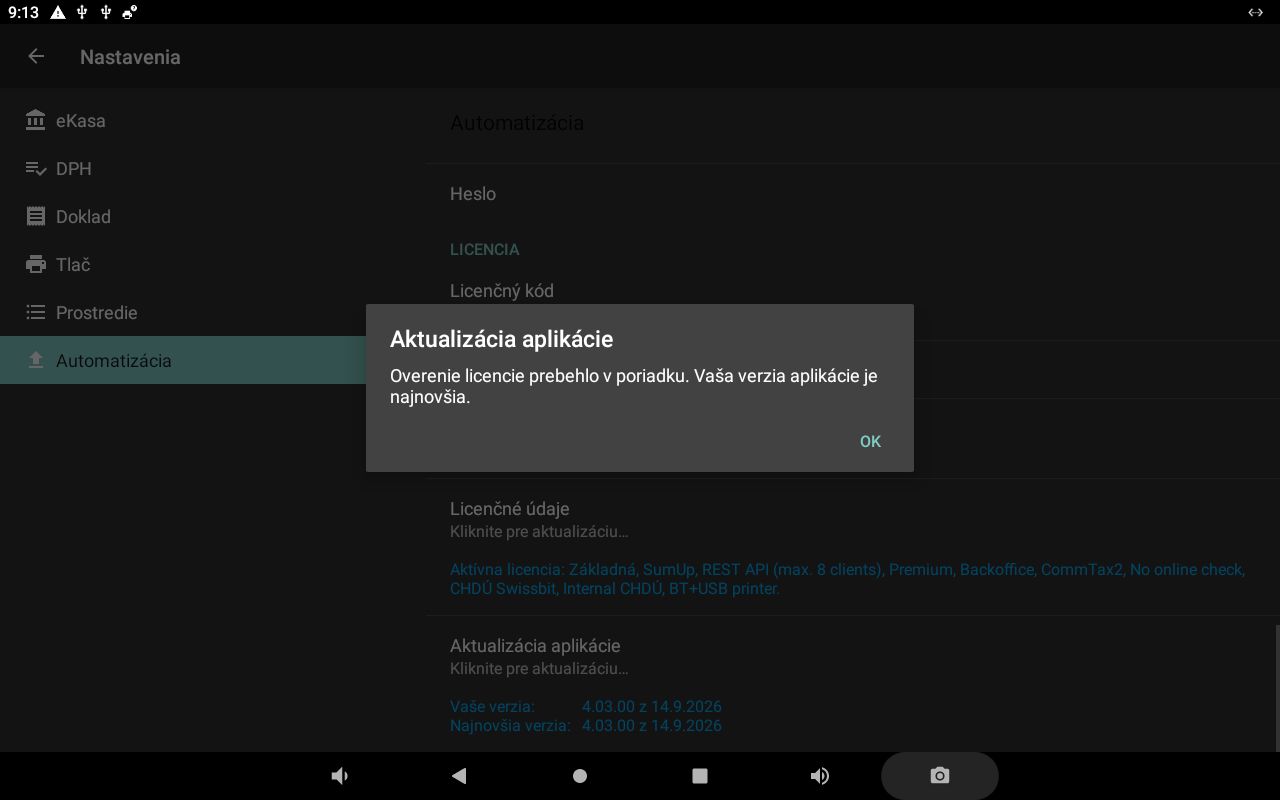
Aktualizácia aplikácie
Slúži na kontrolu nebo spuštění aktualizácie aplikácie.