Otevřené účty
Otevřené účty lze používat jako seznam pojmenovaných účtů, grafické rozložení stolů nebo kombinaci obou režimů.
5.1 Nastavení otevřených účtů
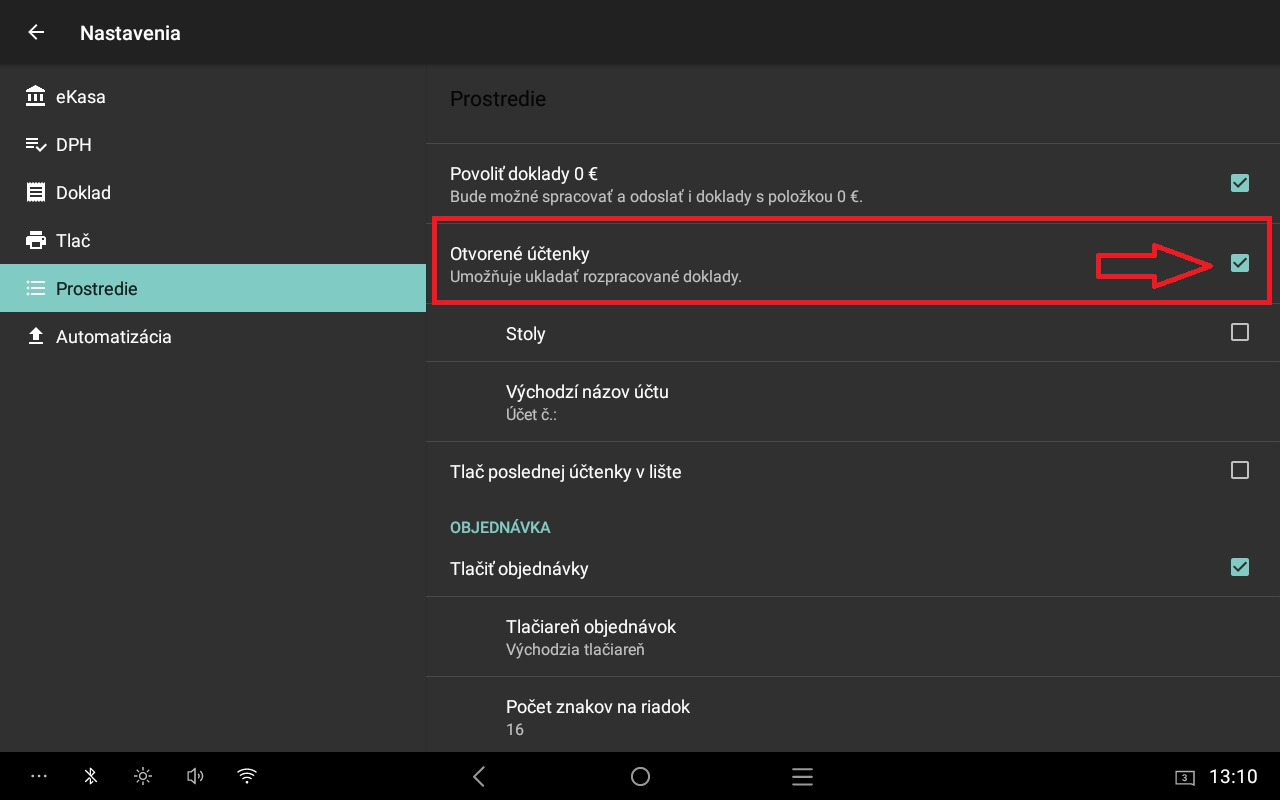
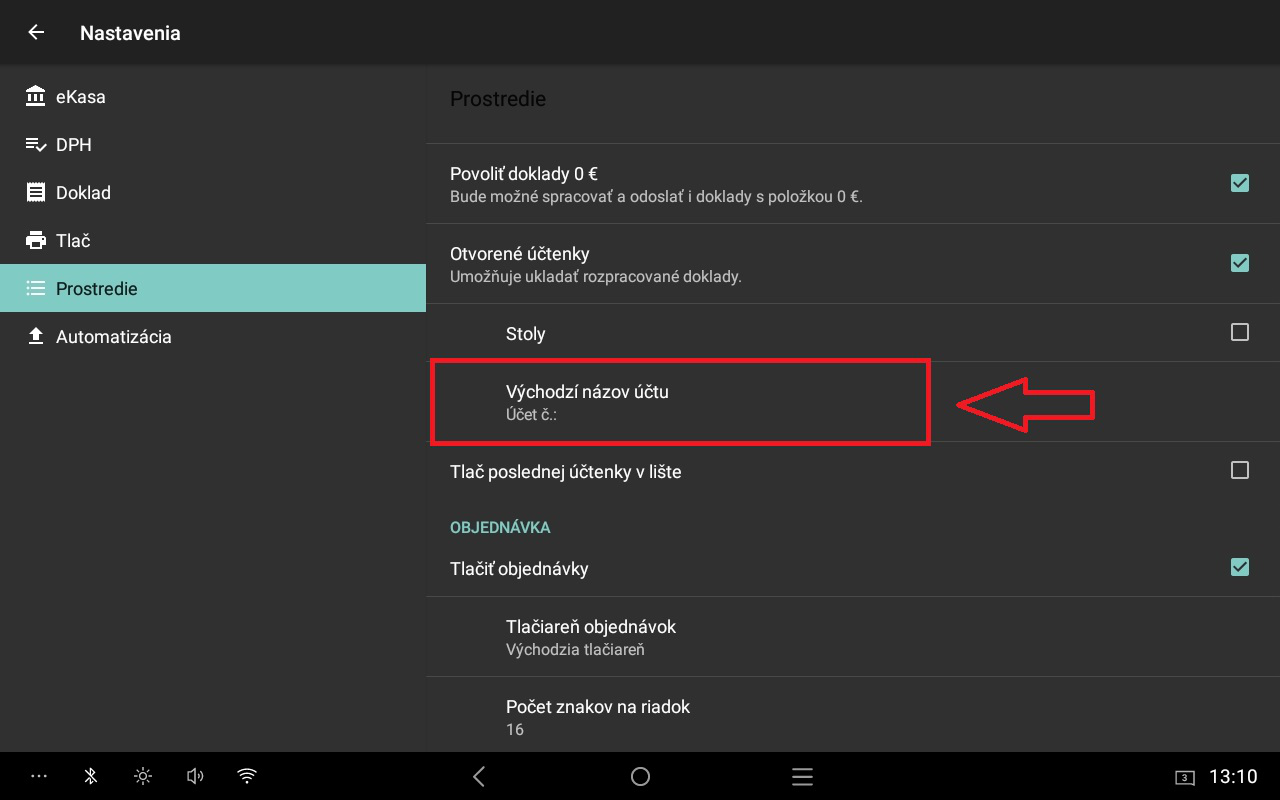
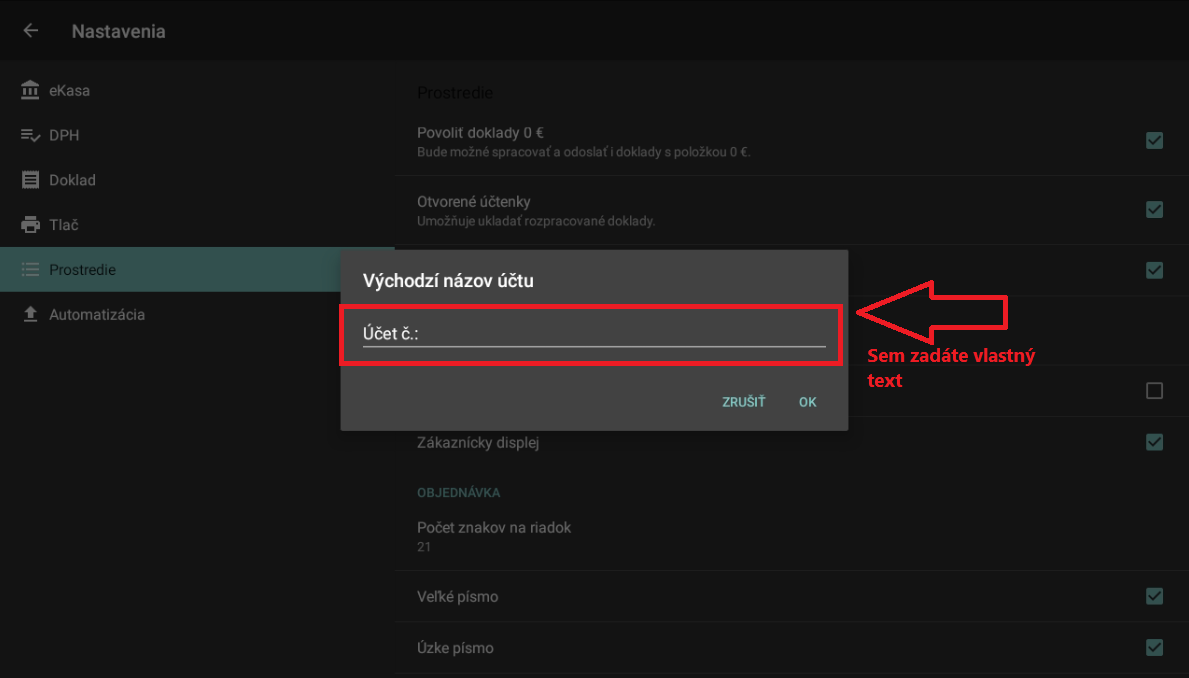
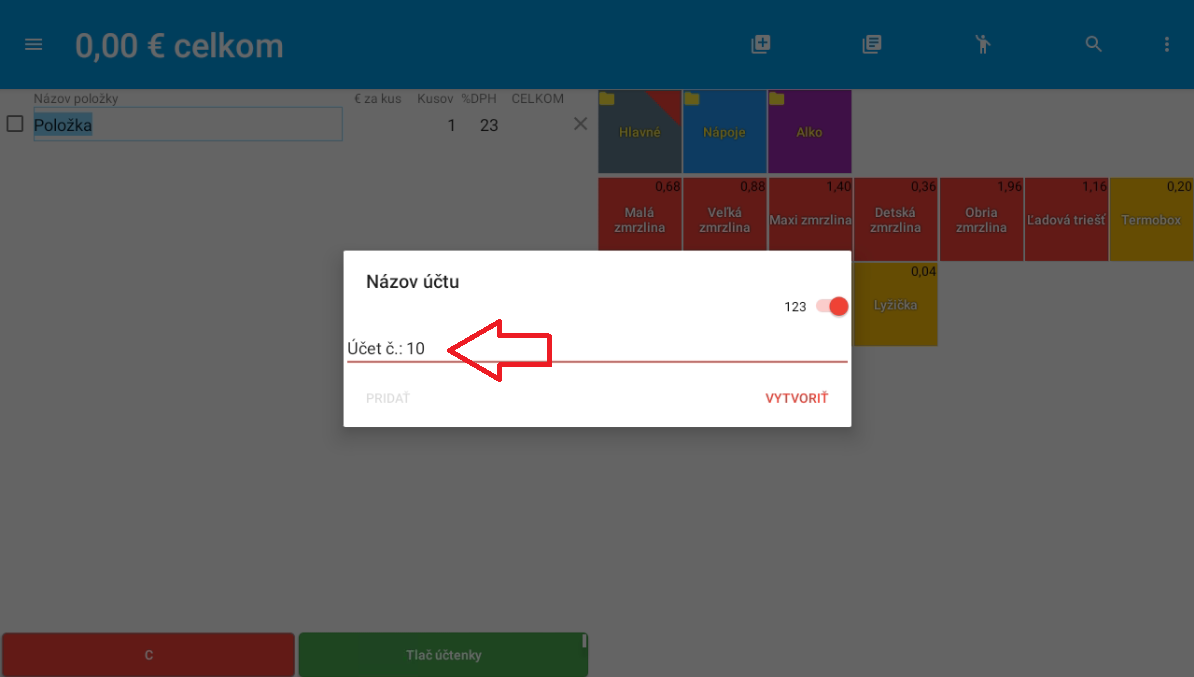
Otevřené účty umožňují průběžně ukládat a doplňovat objednávky. V nastavení Prostředí zapněte možnost Otevřené účtenky. Můžete také nastavit výchozí název nového účtu.
5.2 Nastavení tisku objednávek
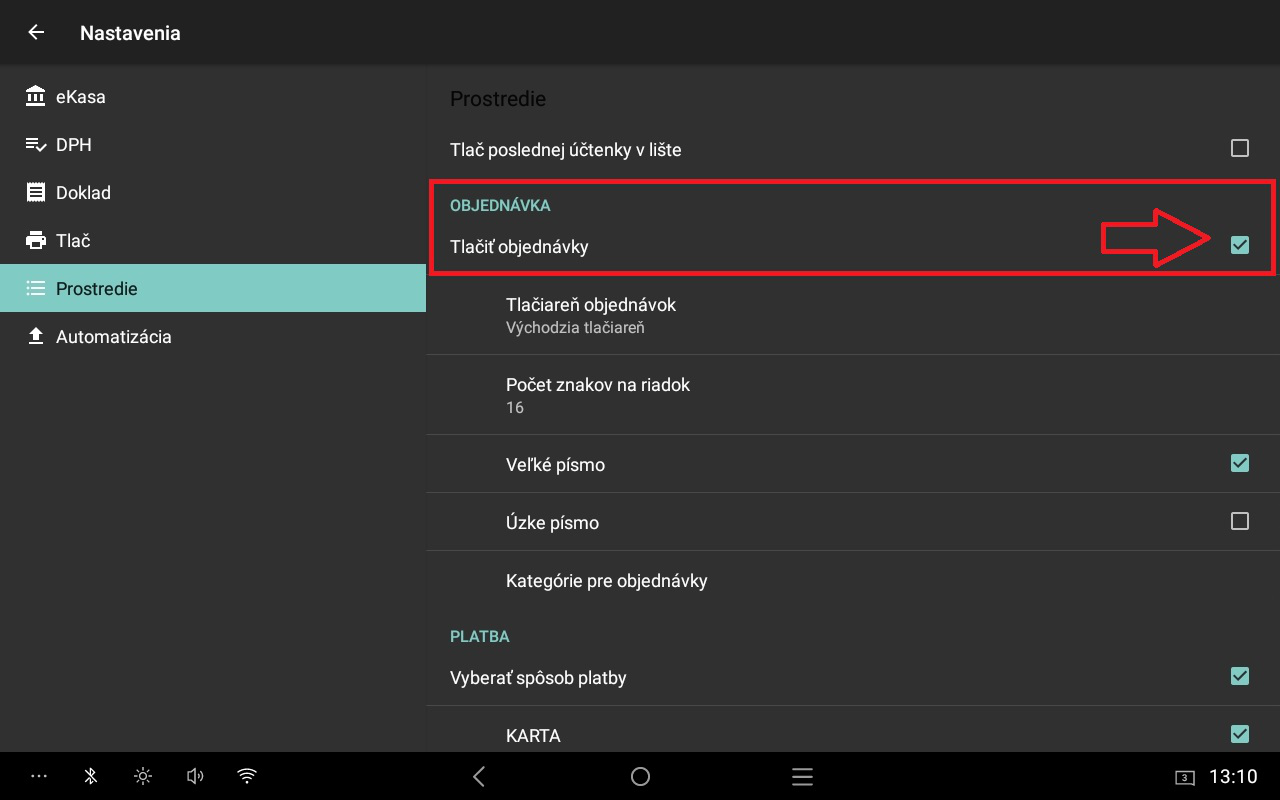
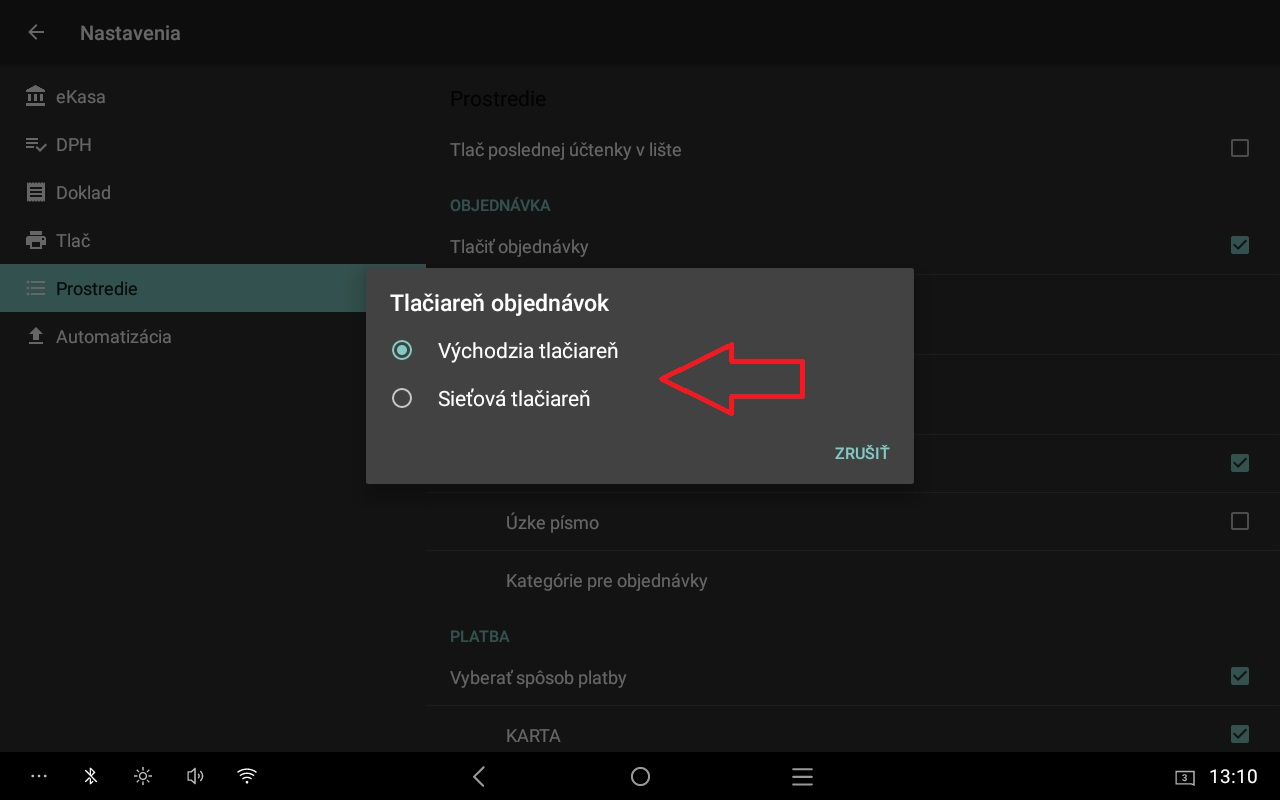
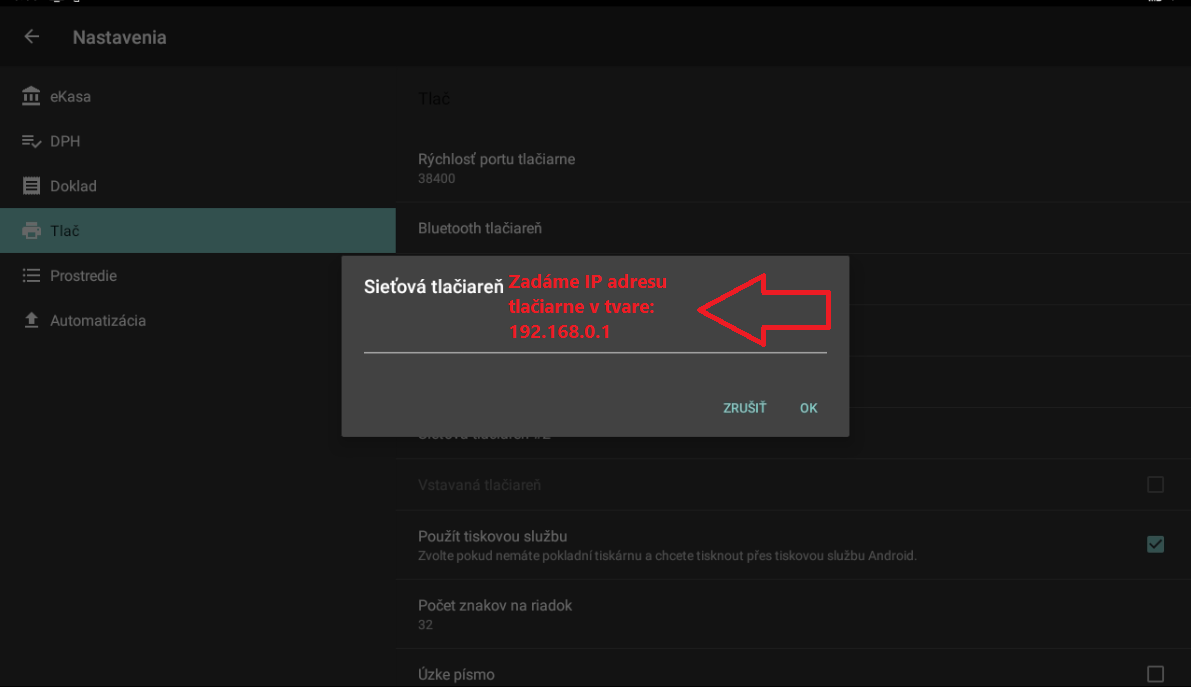
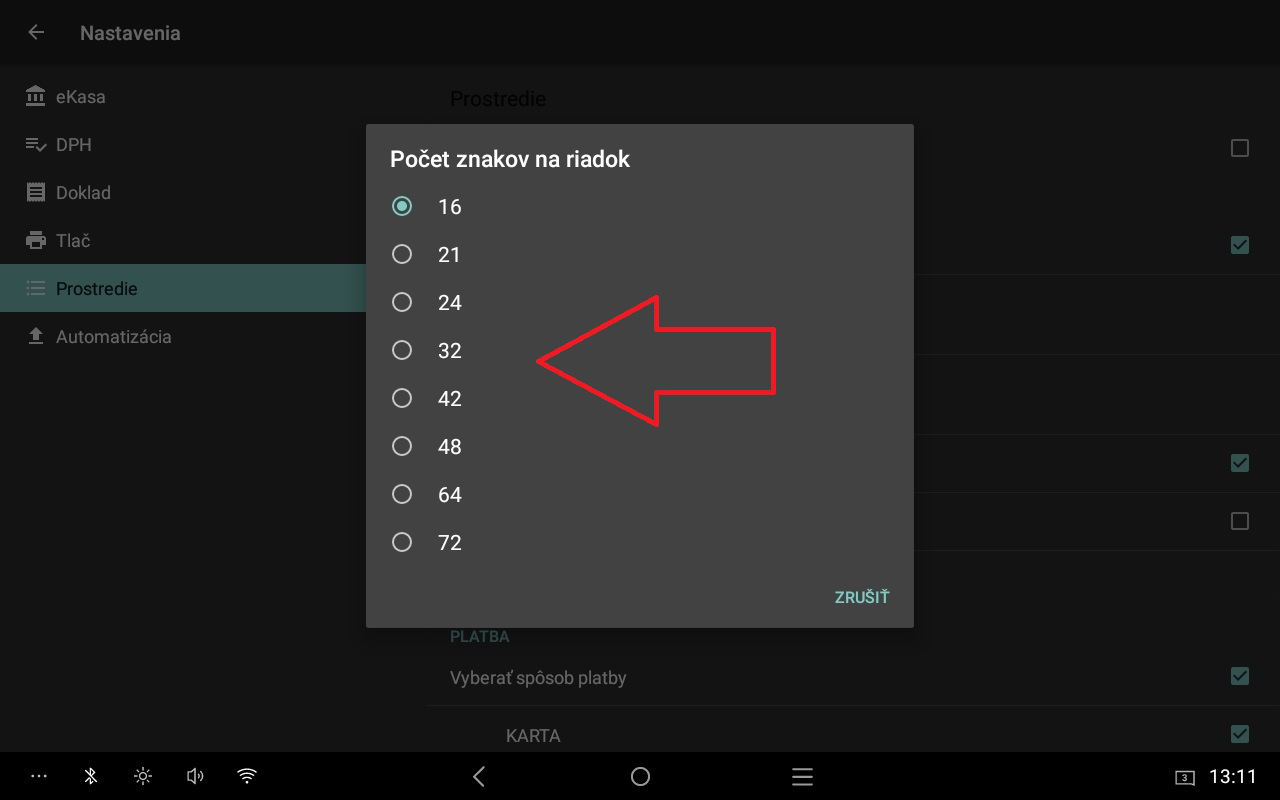
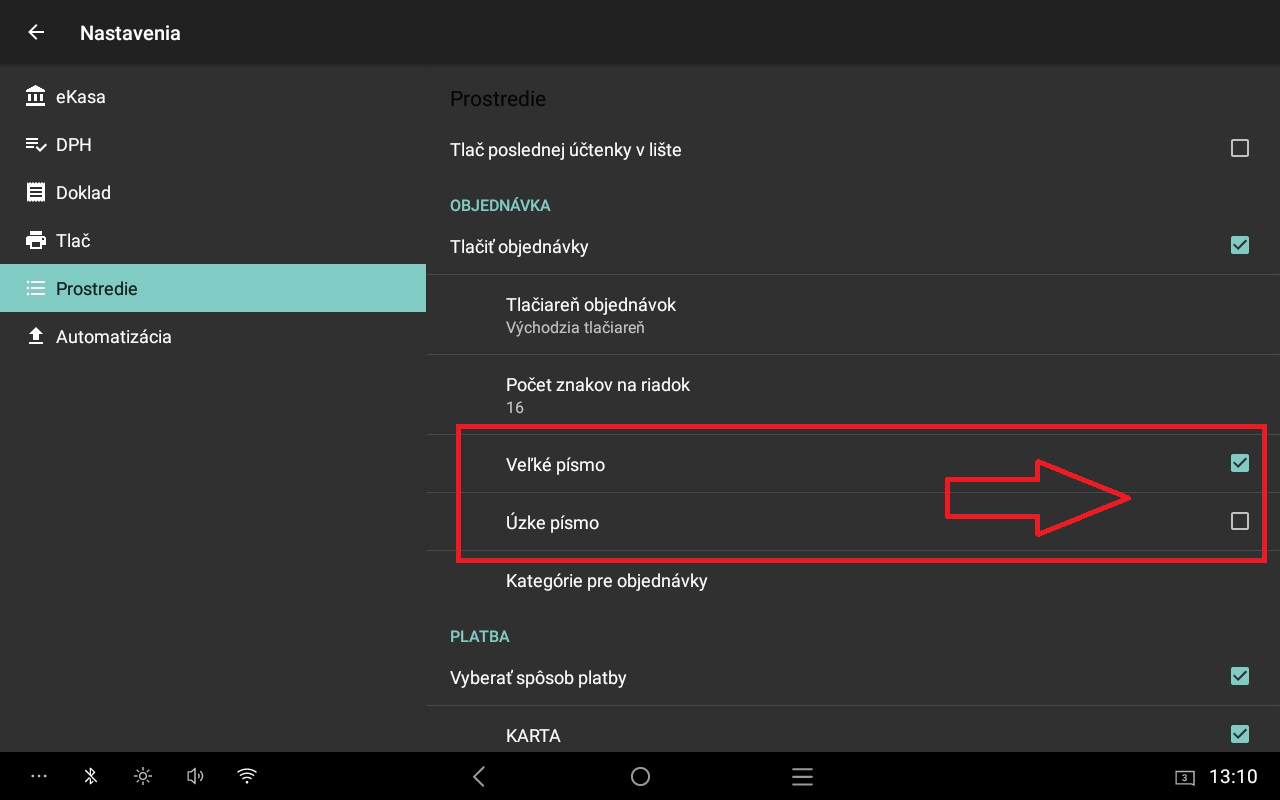
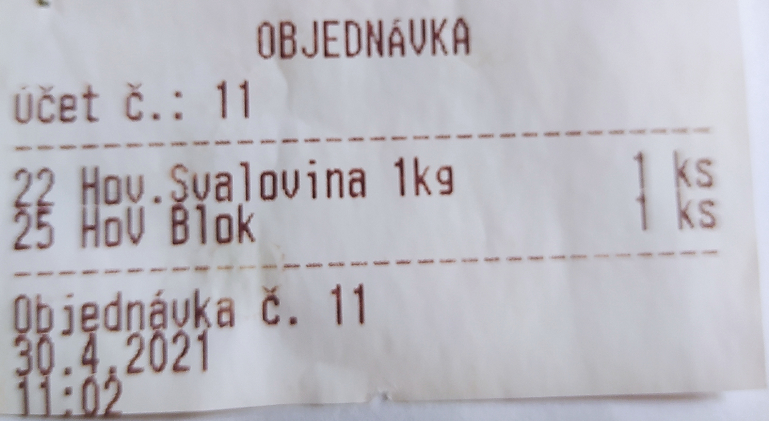
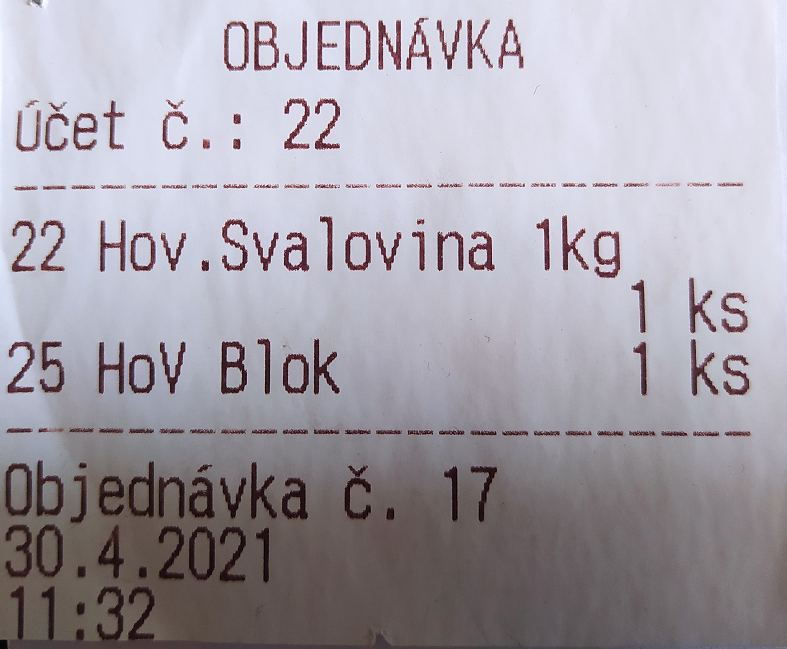
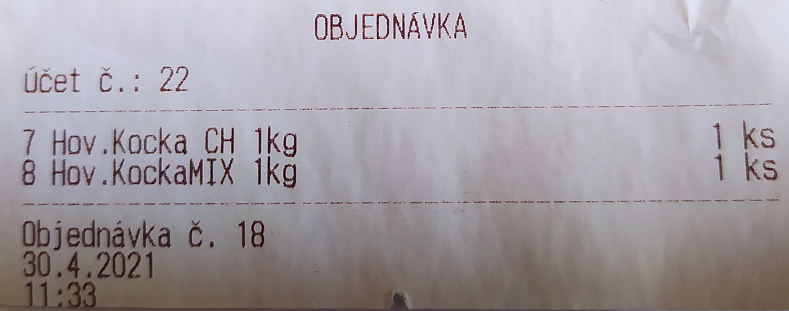
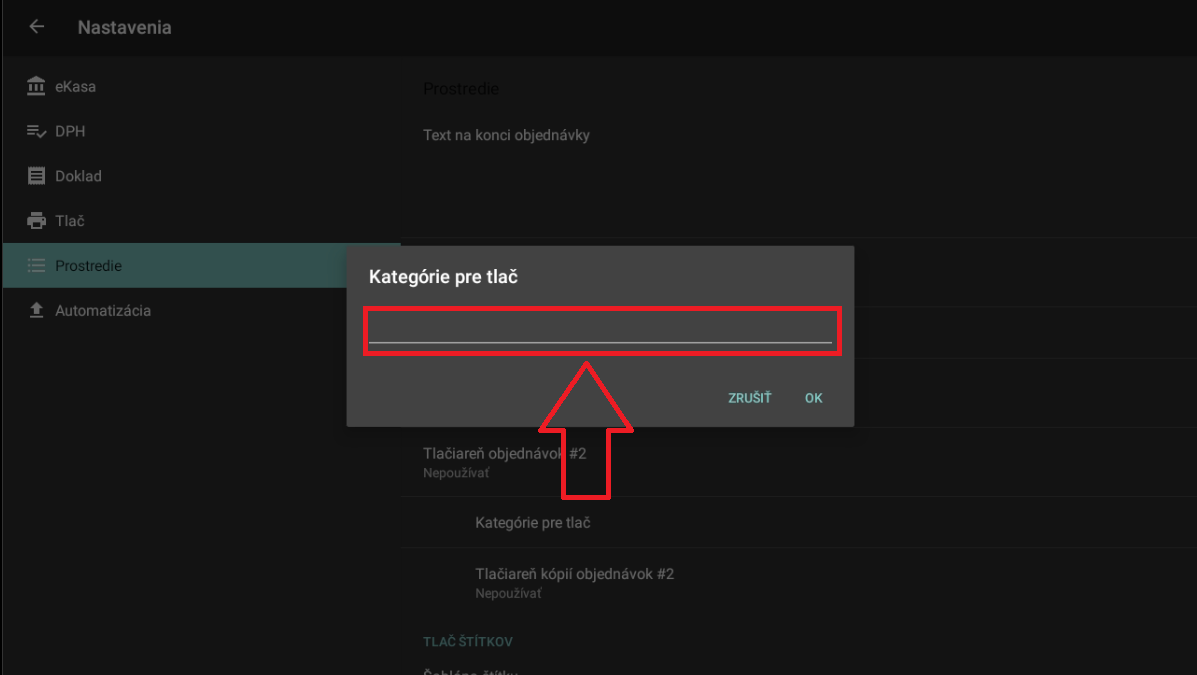
V nastavení Prostředí zapněte tisk objednávek. Vyberte výchozí nebo síťovou tiskárnu; u síťové tiskárny nastavte její IP adresu. Můžete upravit šířku tisku, velikost písma a kategorie zboží, pro které se objednávky tisknou.
5.3 Použití otevřených účtů
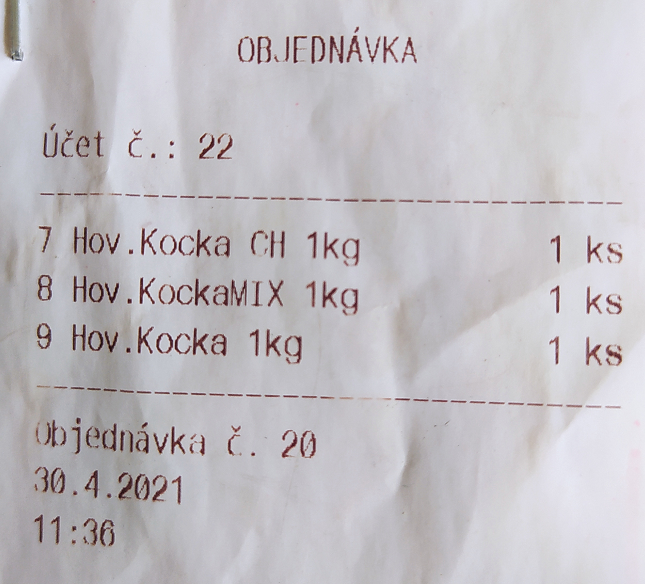
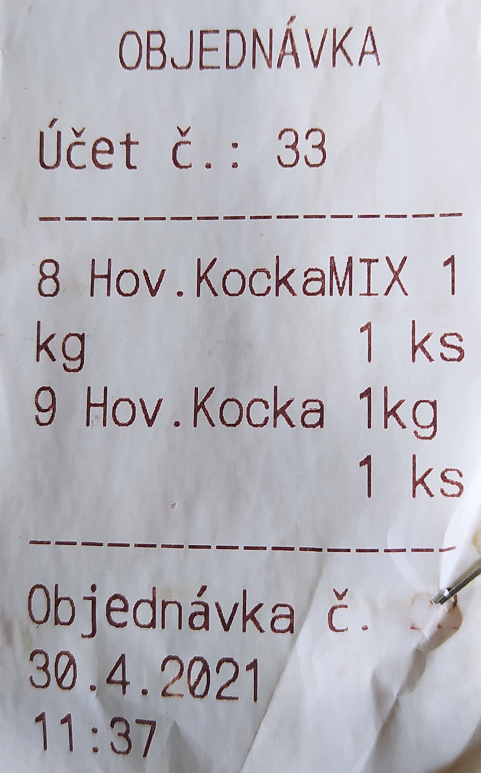
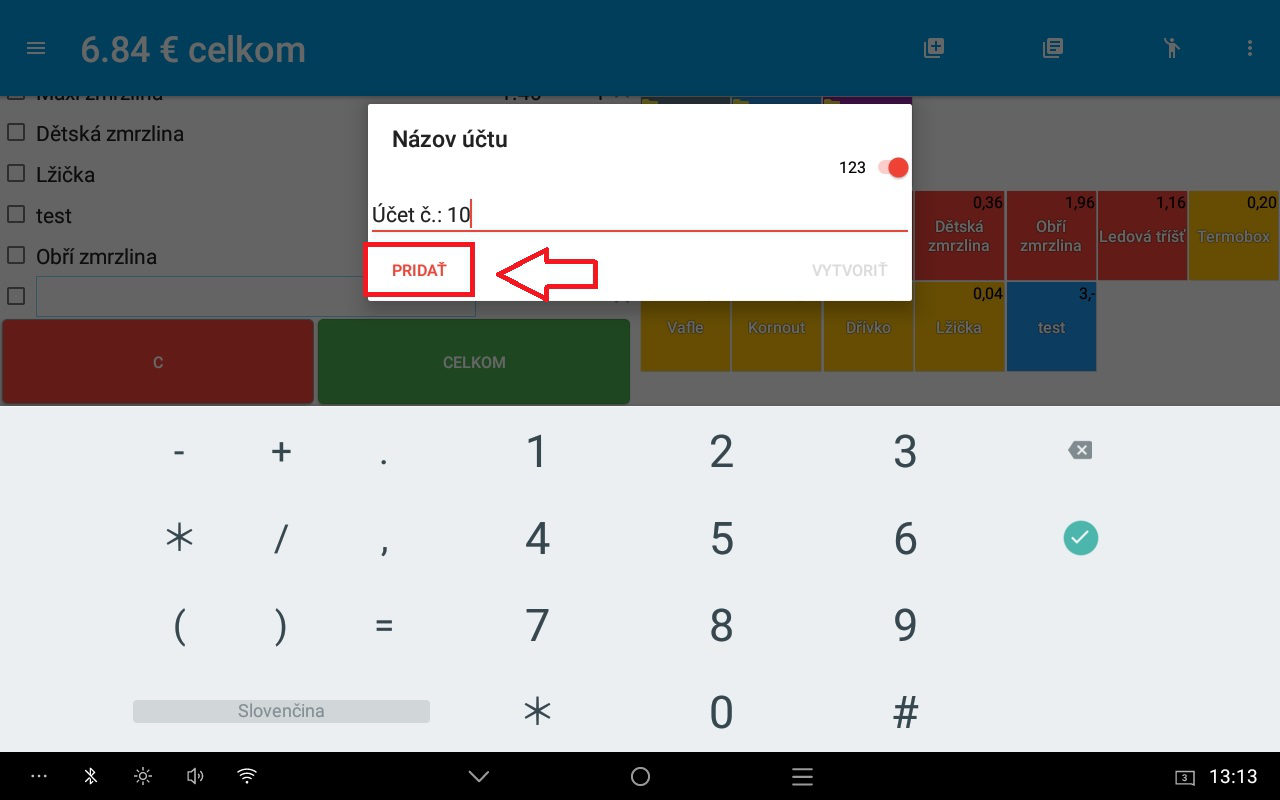
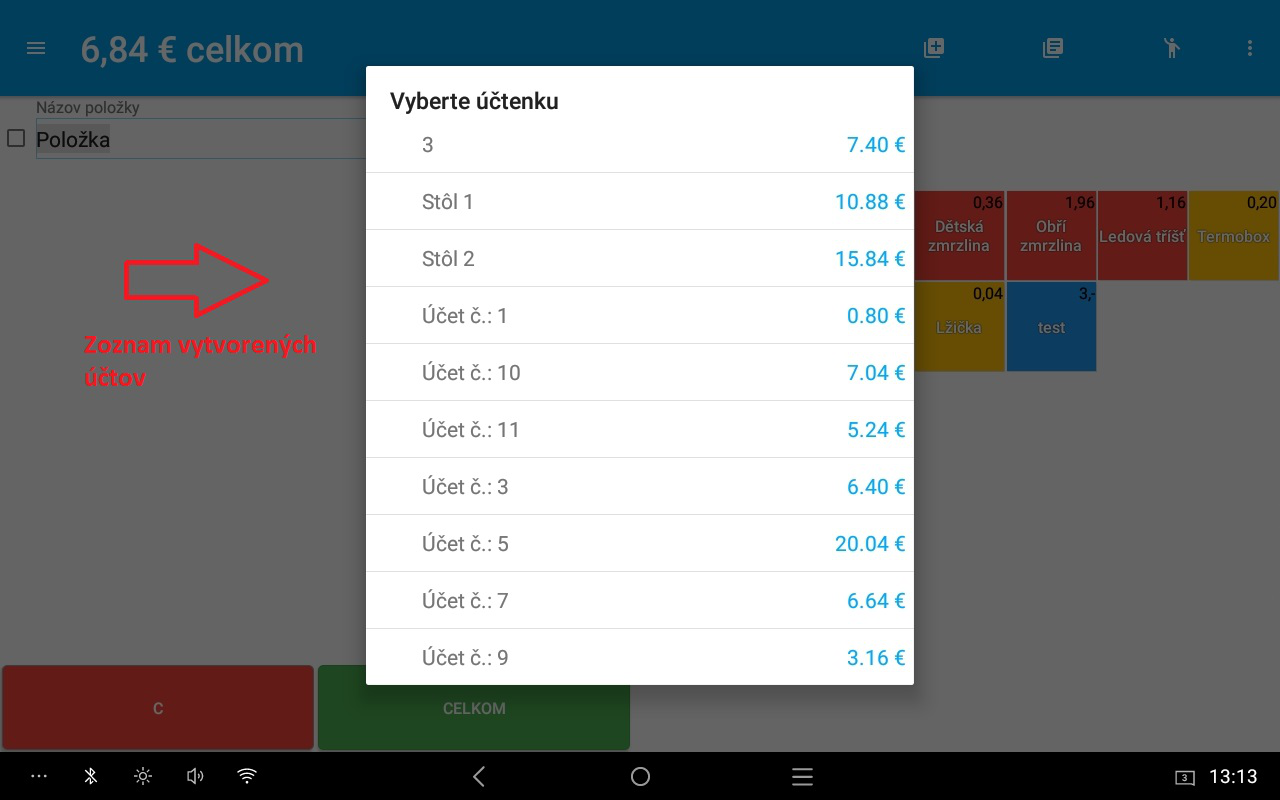
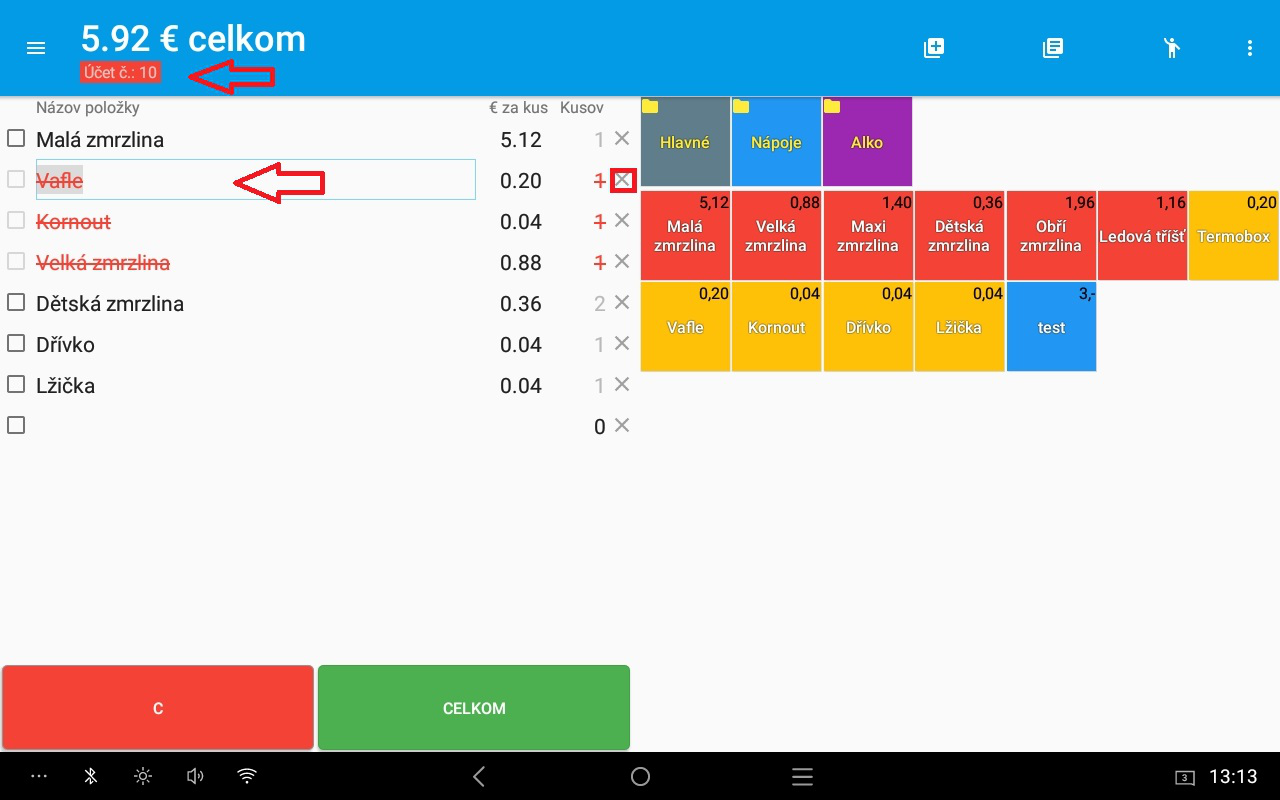
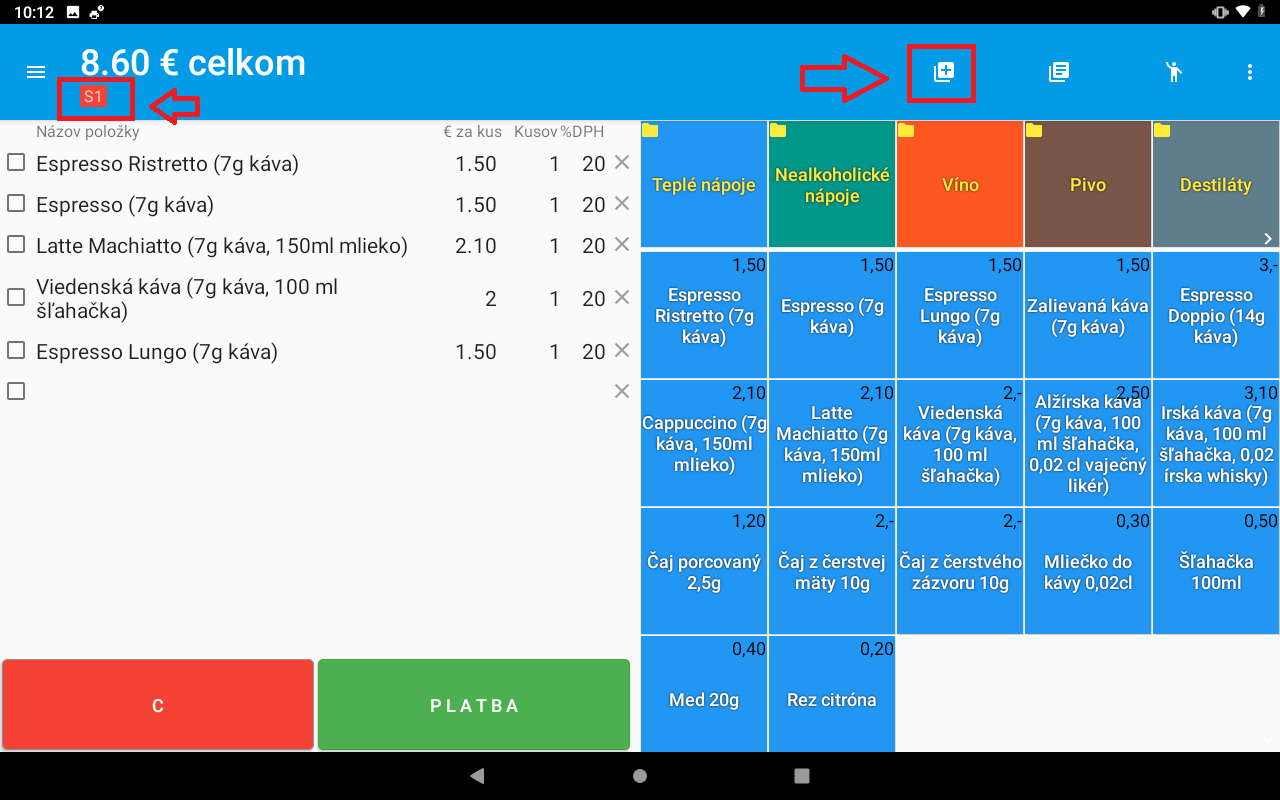
Přidejte položky a pomocí tlačítka otevřených účtů vytvořte nový účet. Zadejte číslo nebo název účtu. Existující účet otevřete ze seznamu, doplňte položky a změny uložte. Pokud je povolen tisk objednávek, vytisknou se také provedené změny.



5.4 Grafické zobrazení otevřených účtů
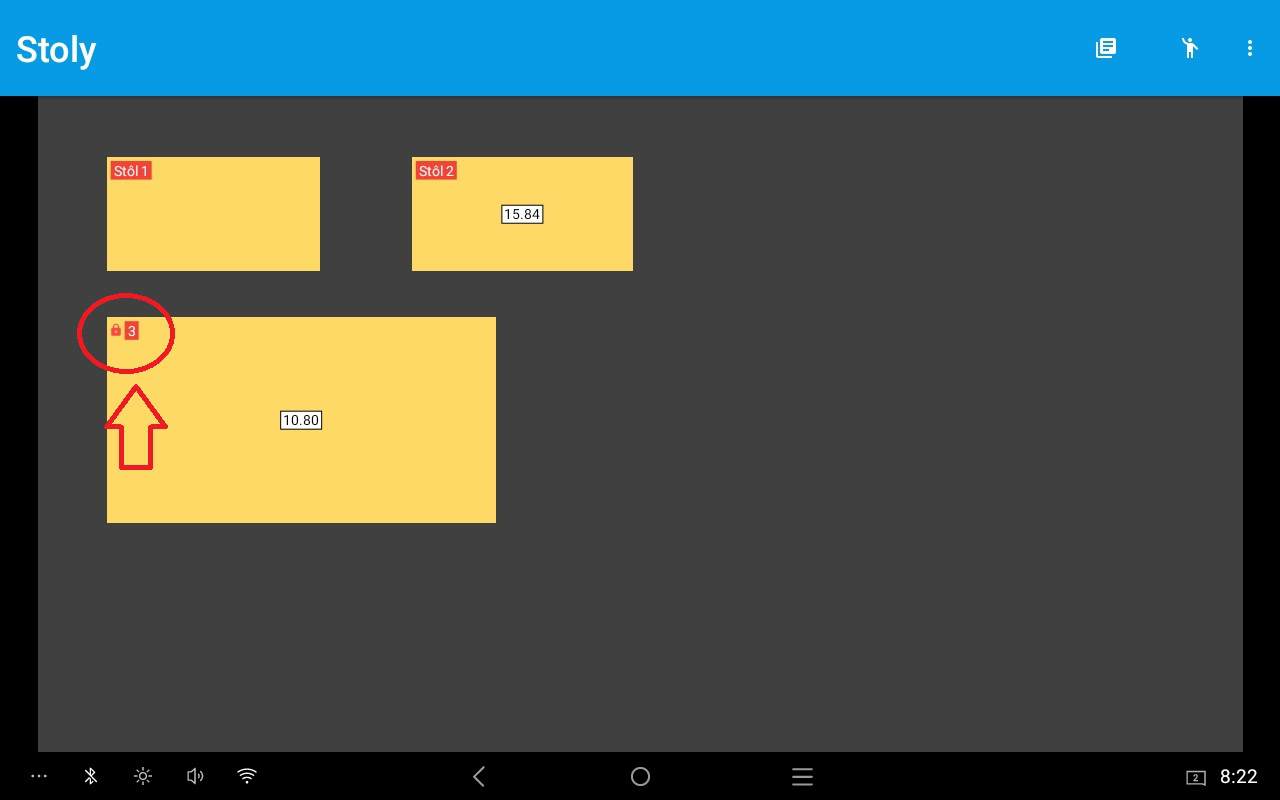
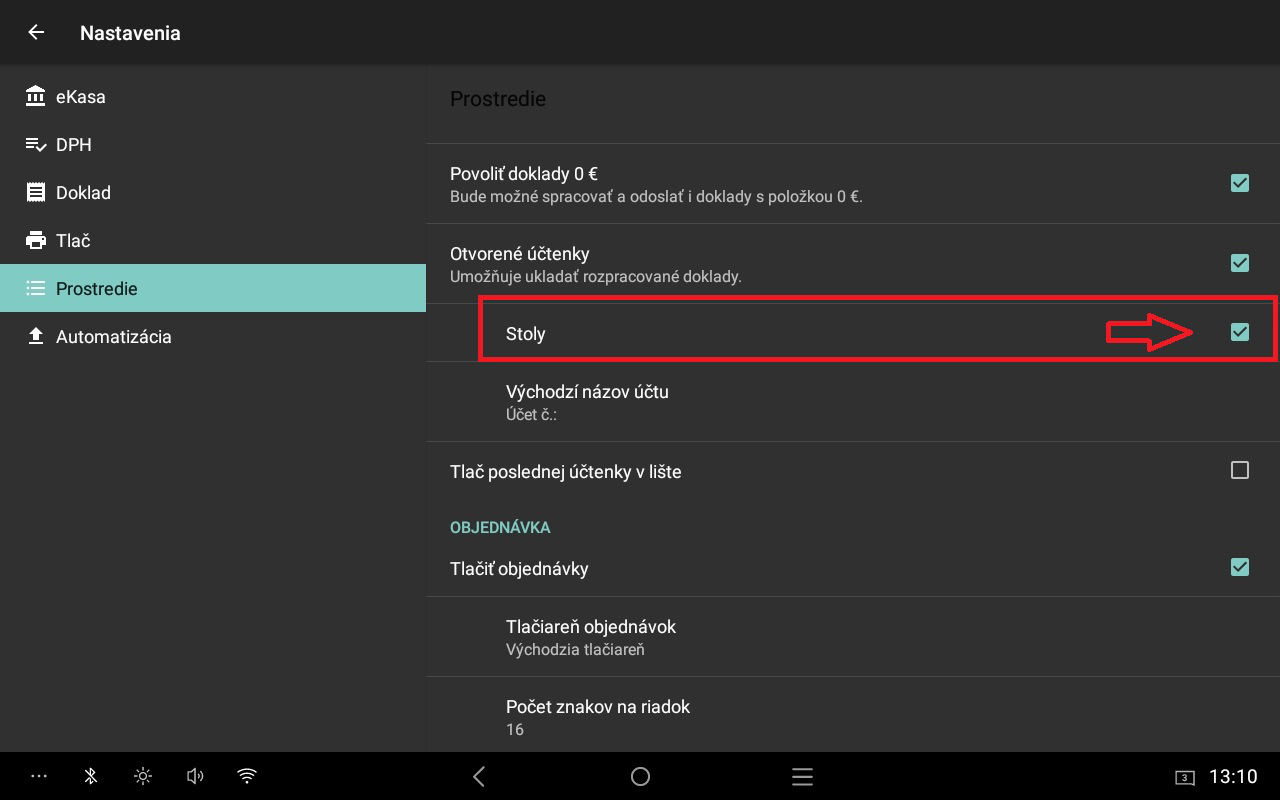
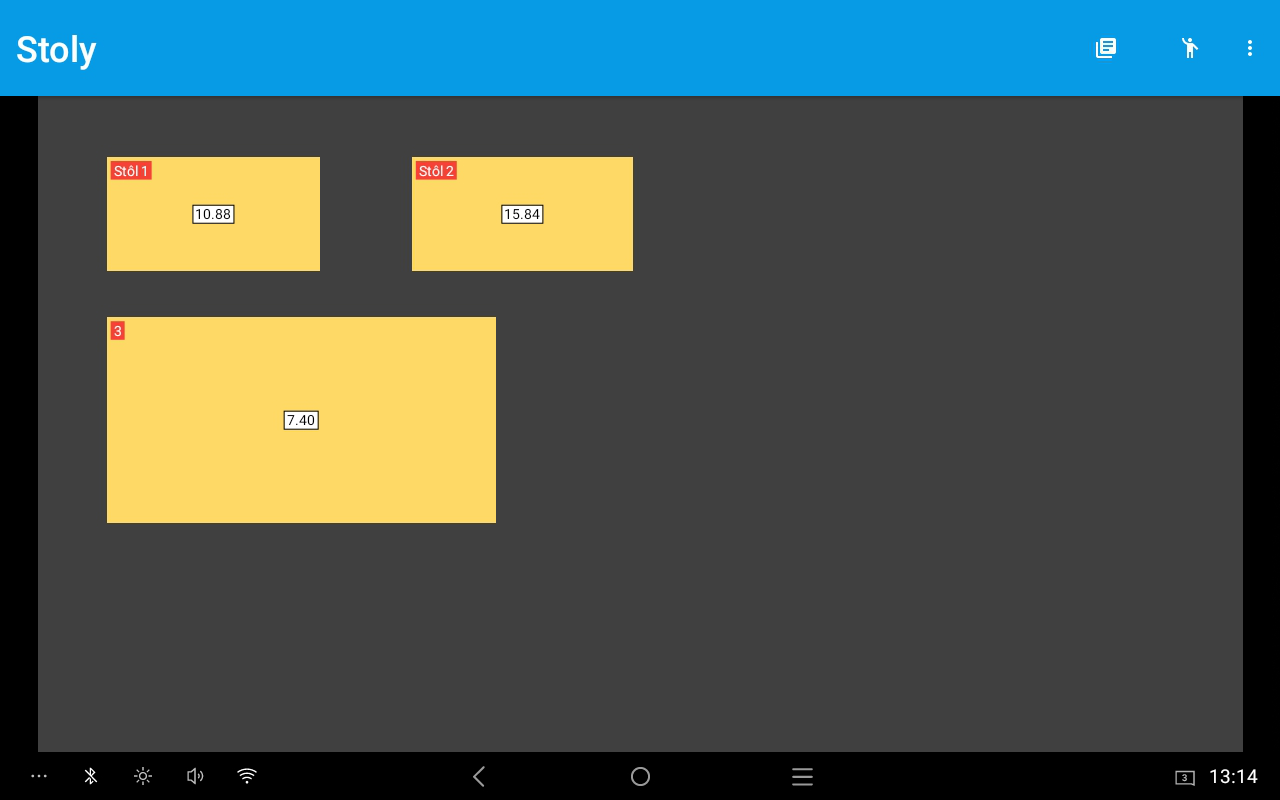
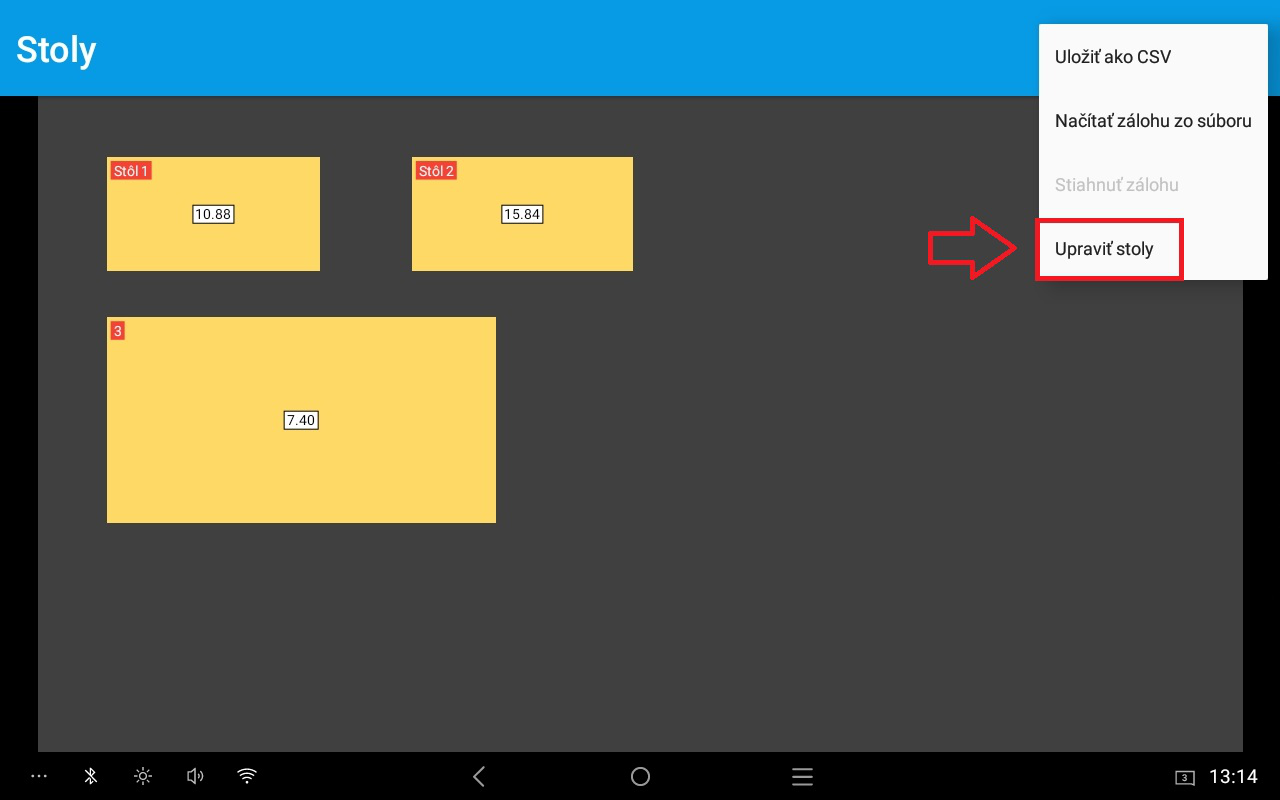
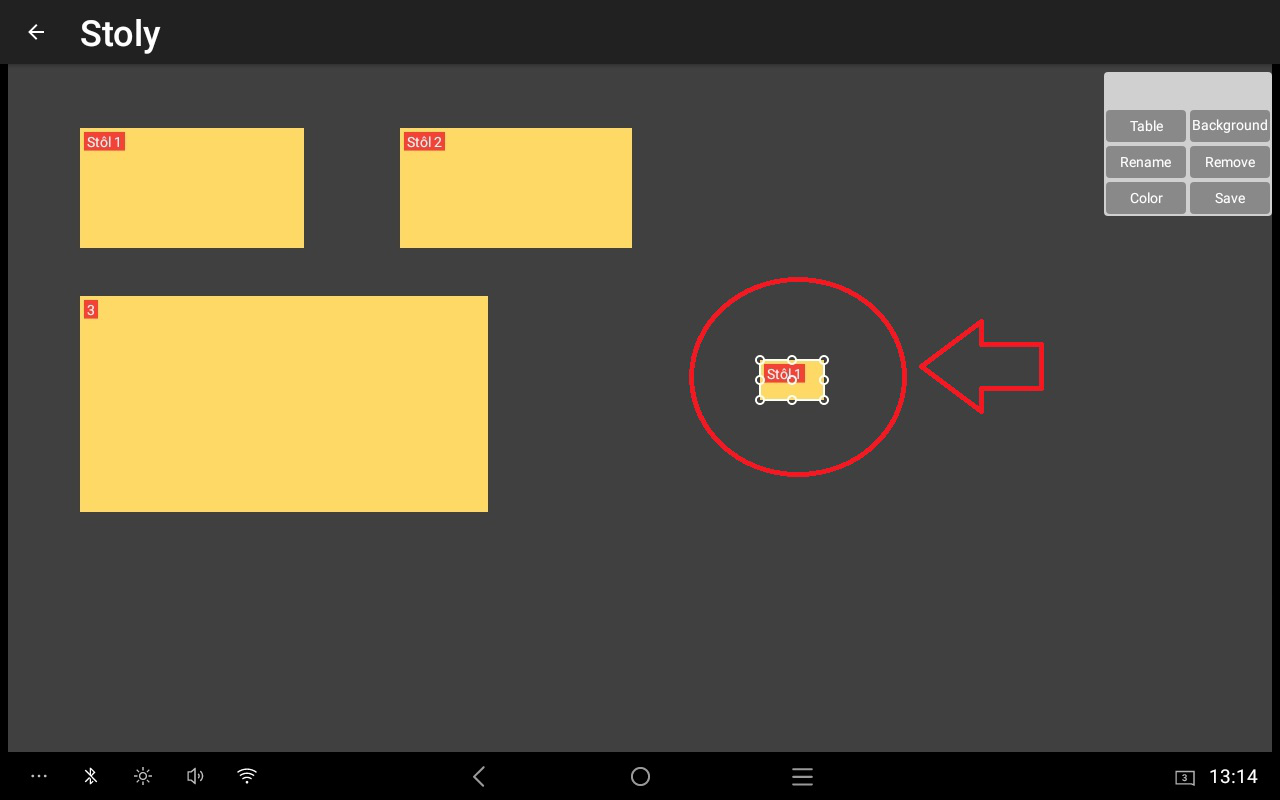
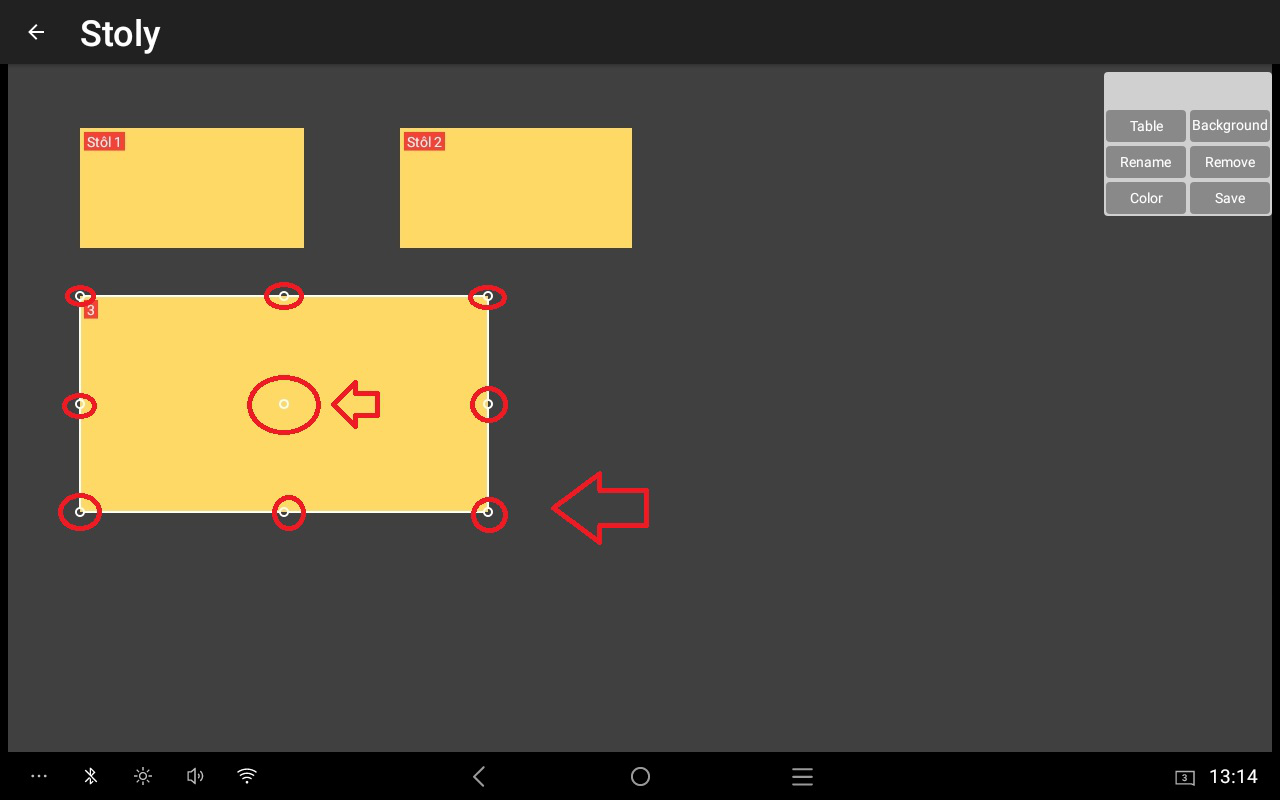
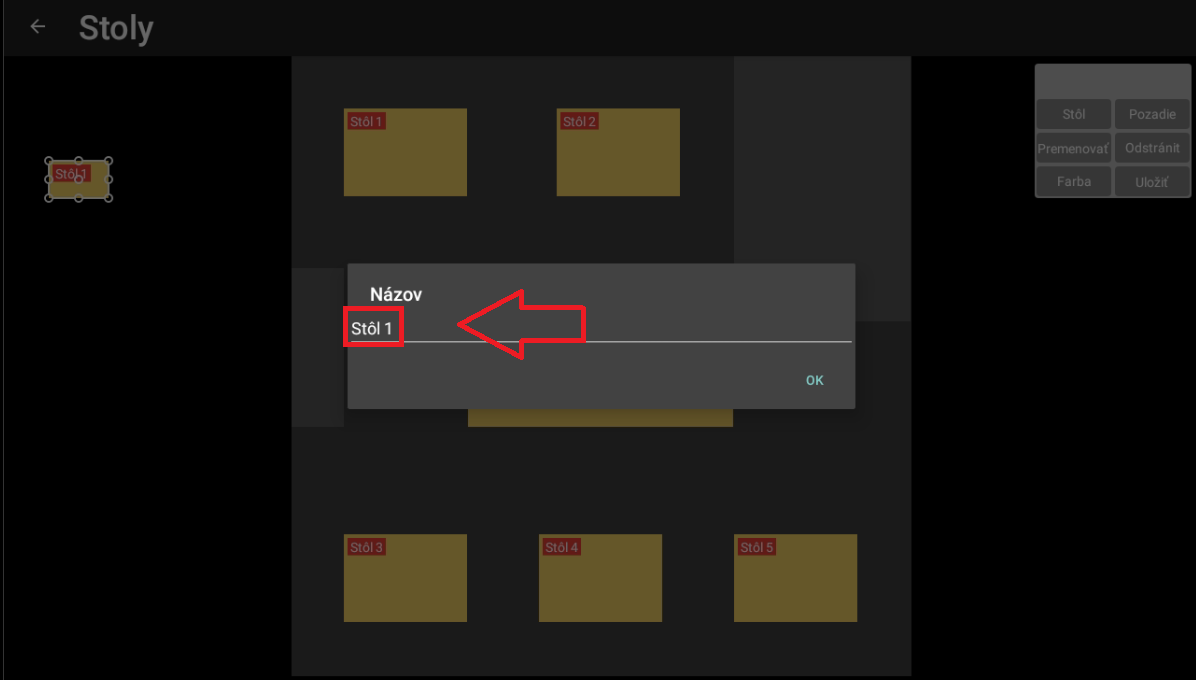
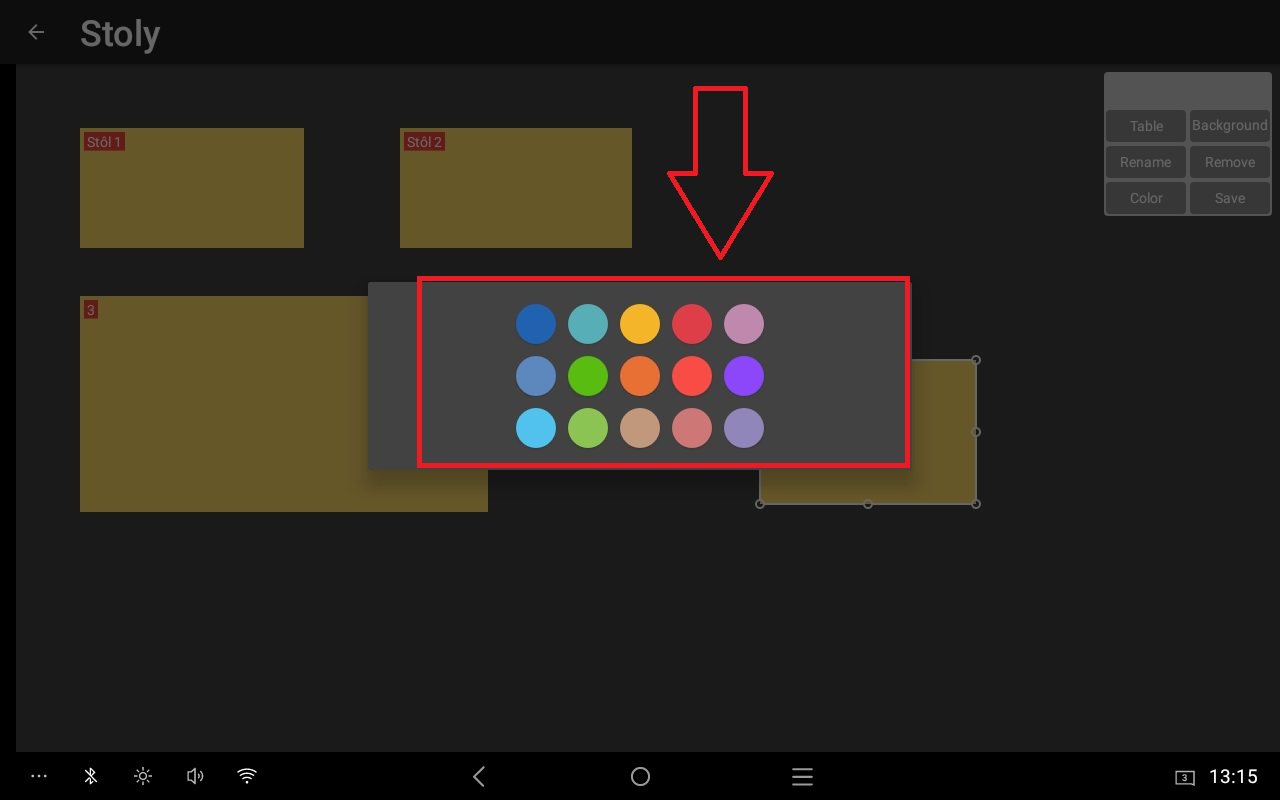
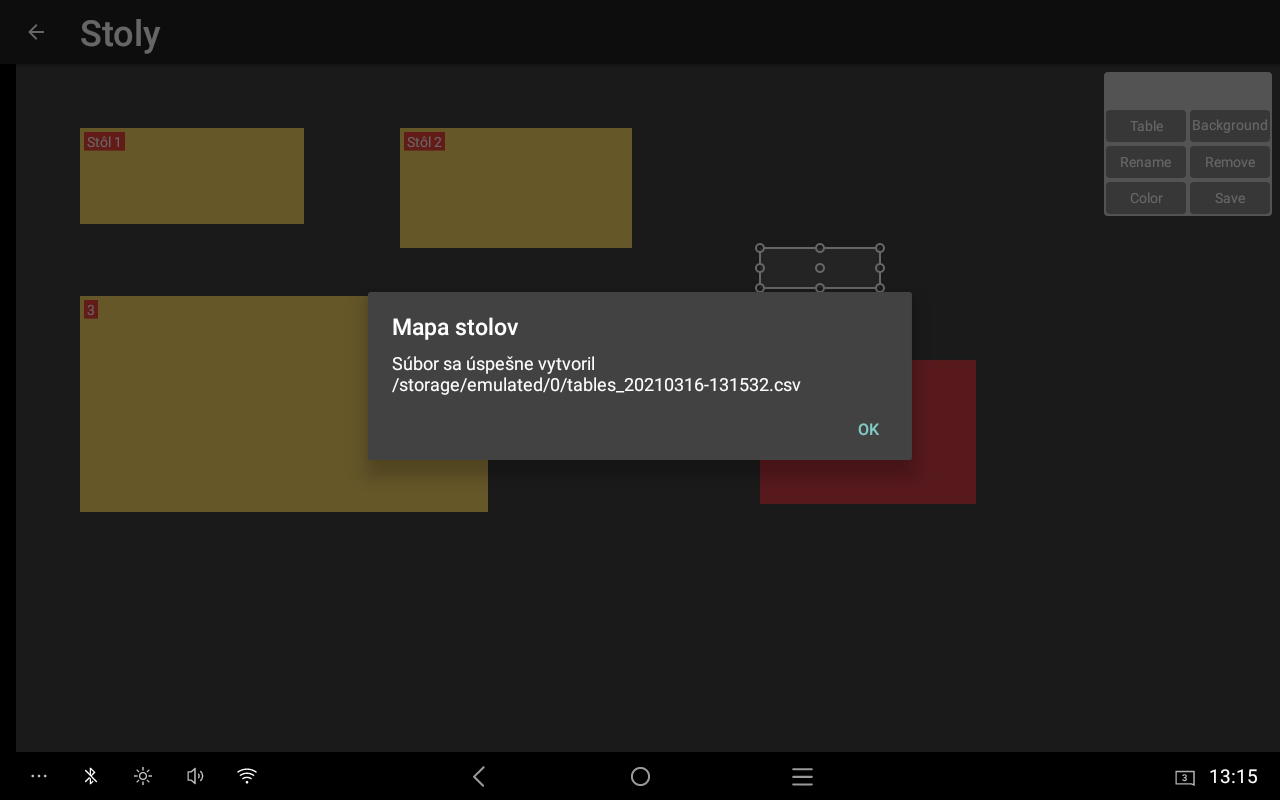
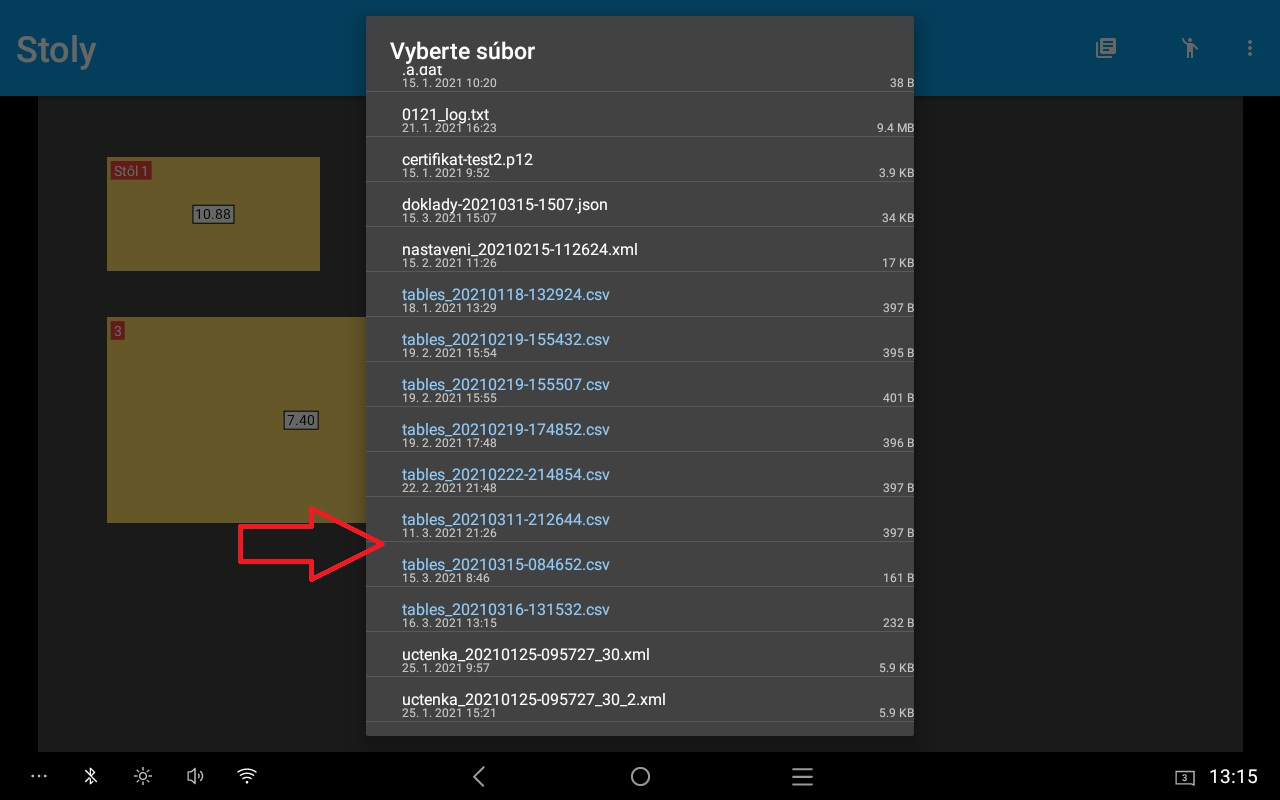
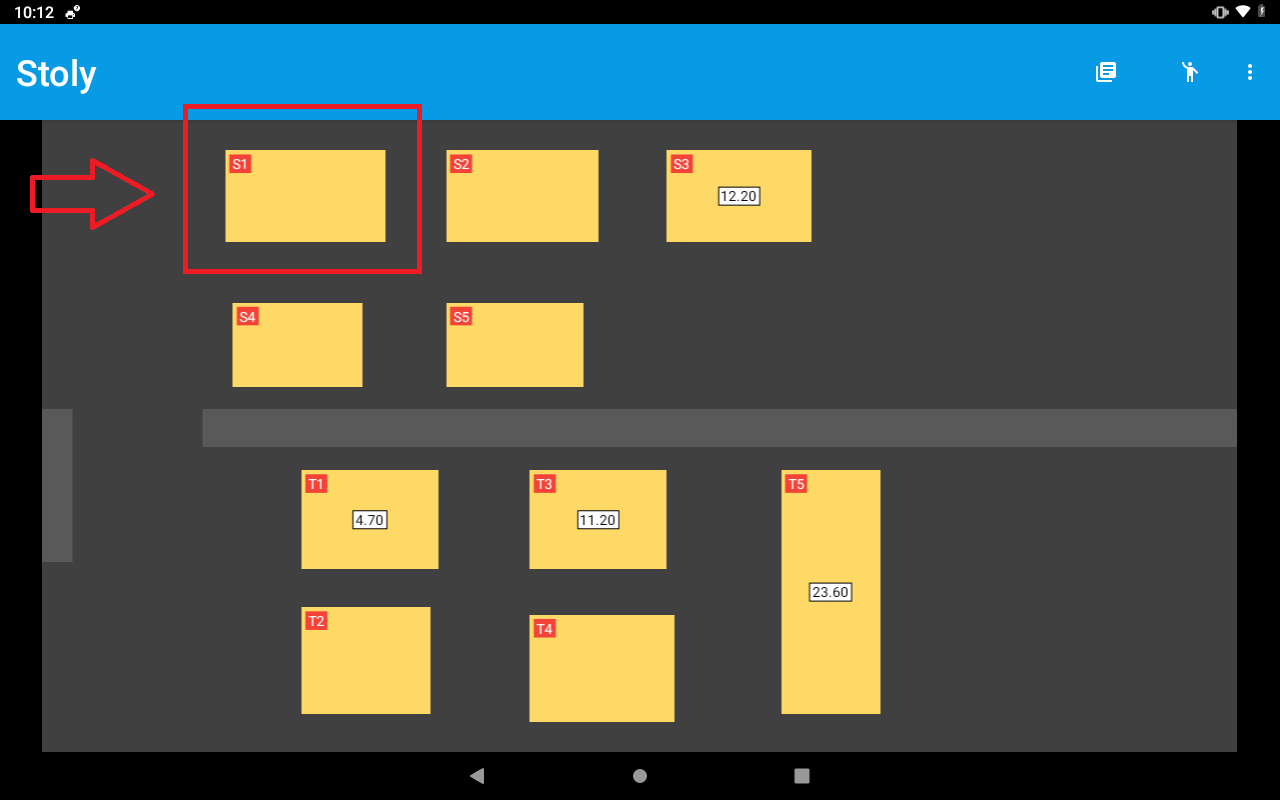
V nastavení zapněte Stoly. V grafickém editoru můžete vytvářet a přesouvat stoly, měnit jejich názvy, barvy a velikost nebo přidávat další objekty. Rozložení uložte a následně načtěte.



5.5 Použití grafického zobrazení účtů
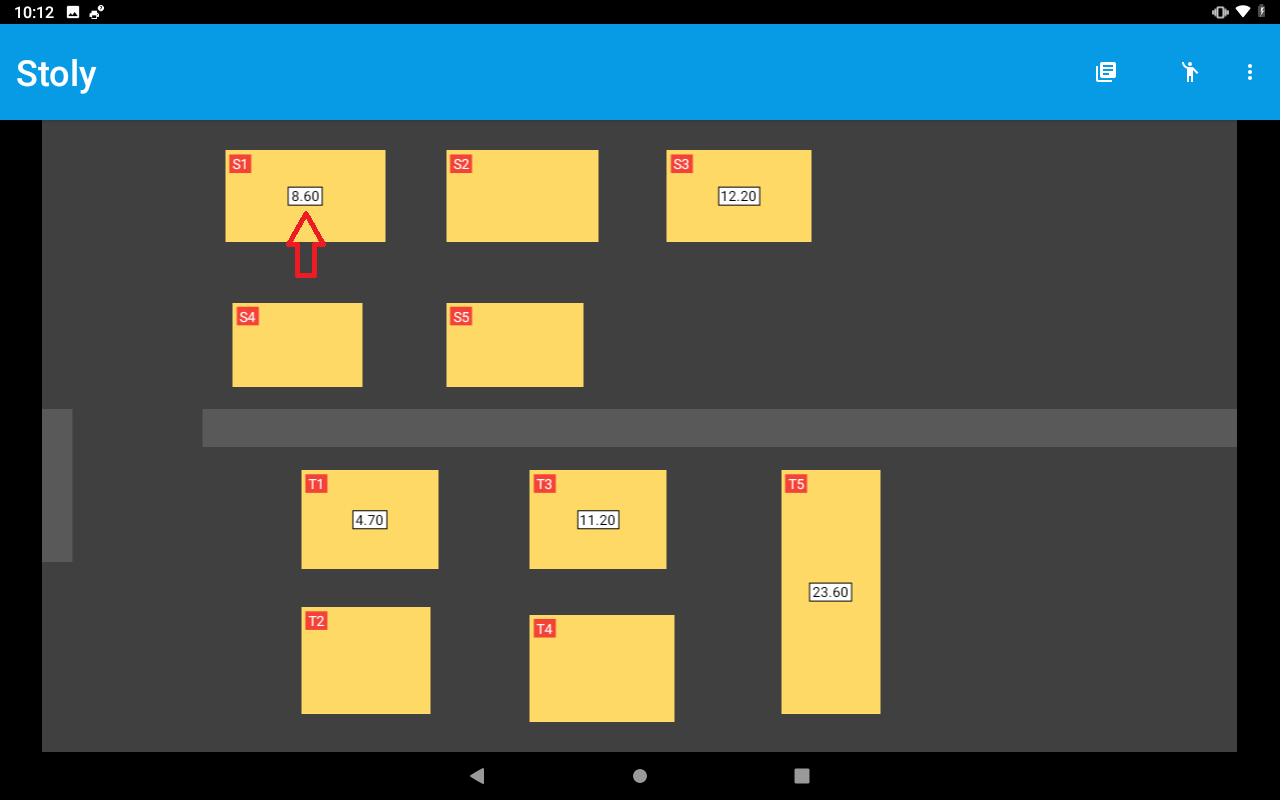
Kliknutím na stůl otevřete jeho účet. Položky přidáváte nebo rušíte stejně jako při běžném prodeji. Po uložení změn se v grafickém přehledu zobrazí aktuální částka účtu.
5.6 Mobilní číšník
Mobilní číšník umožňuje obsluhovat otevřené účty z dalších zařízení ve stejné místní síti. Jedno pokladní zařízení slouží jako server, se kterým mobilní číšníci sdílejí údaje o účtech a stolech.
5.7 Nastavení ELIO REST SERVER
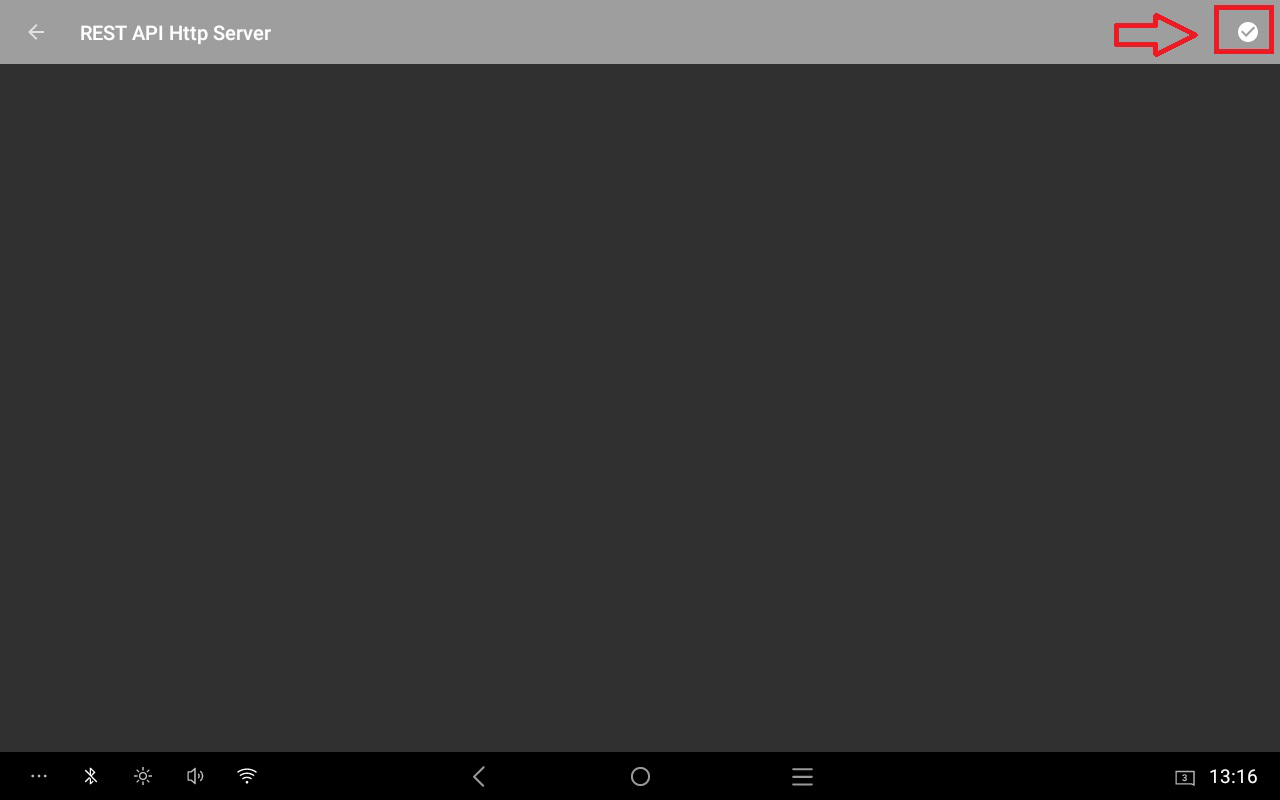
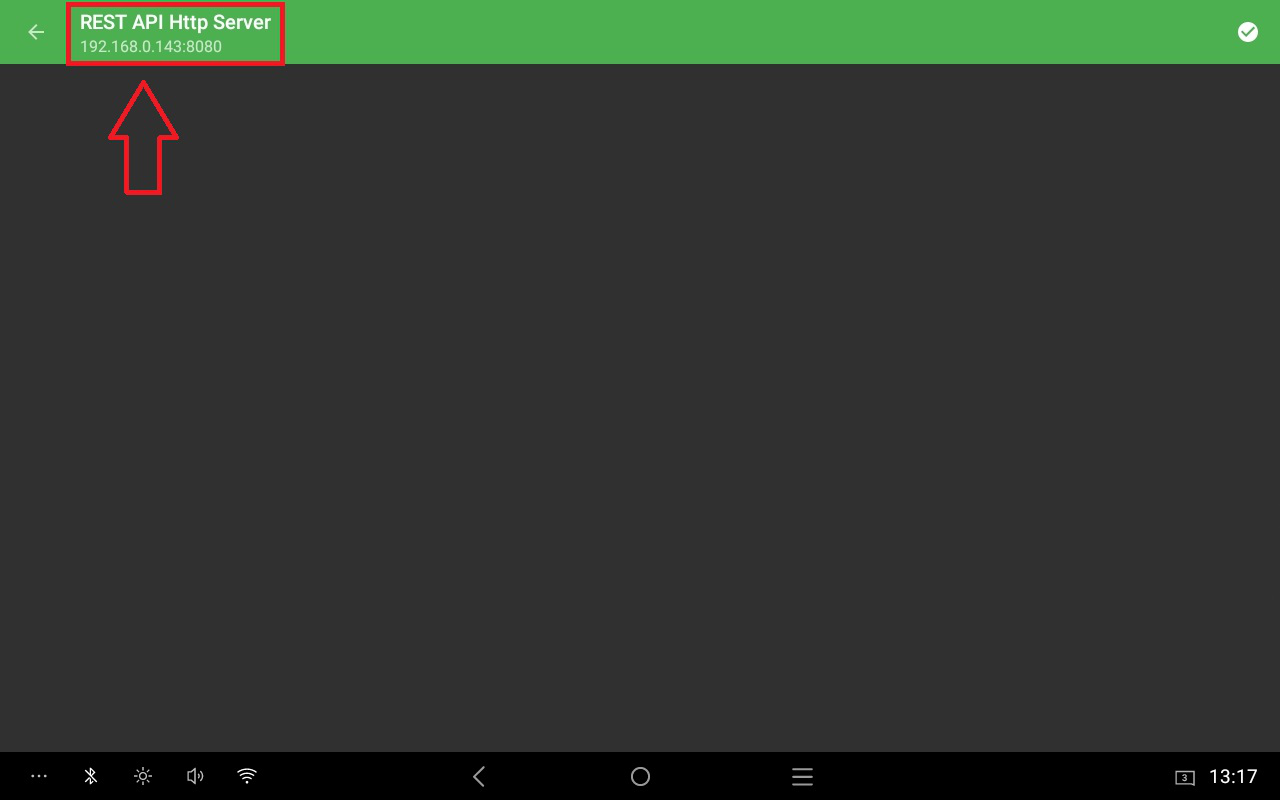
Na hlavní pokladně nastavte serverový režim a spusťte REST API HTTP Server. Zjistěte jeho IP adresu, kterou použijete při konfiguraci mobilních číšníků. Server a připojená zařízení musejí být ve stejné síti.
5.8 Nastavení mobilního číšníka
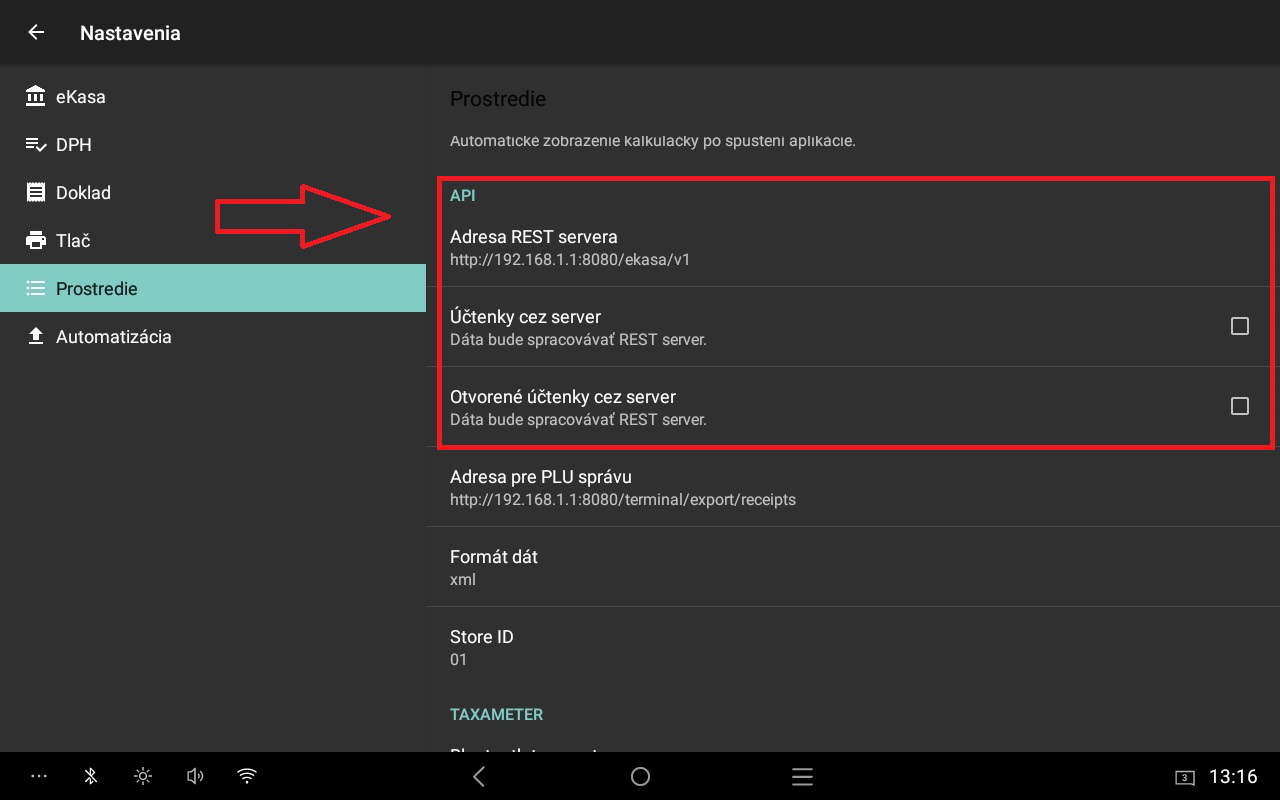
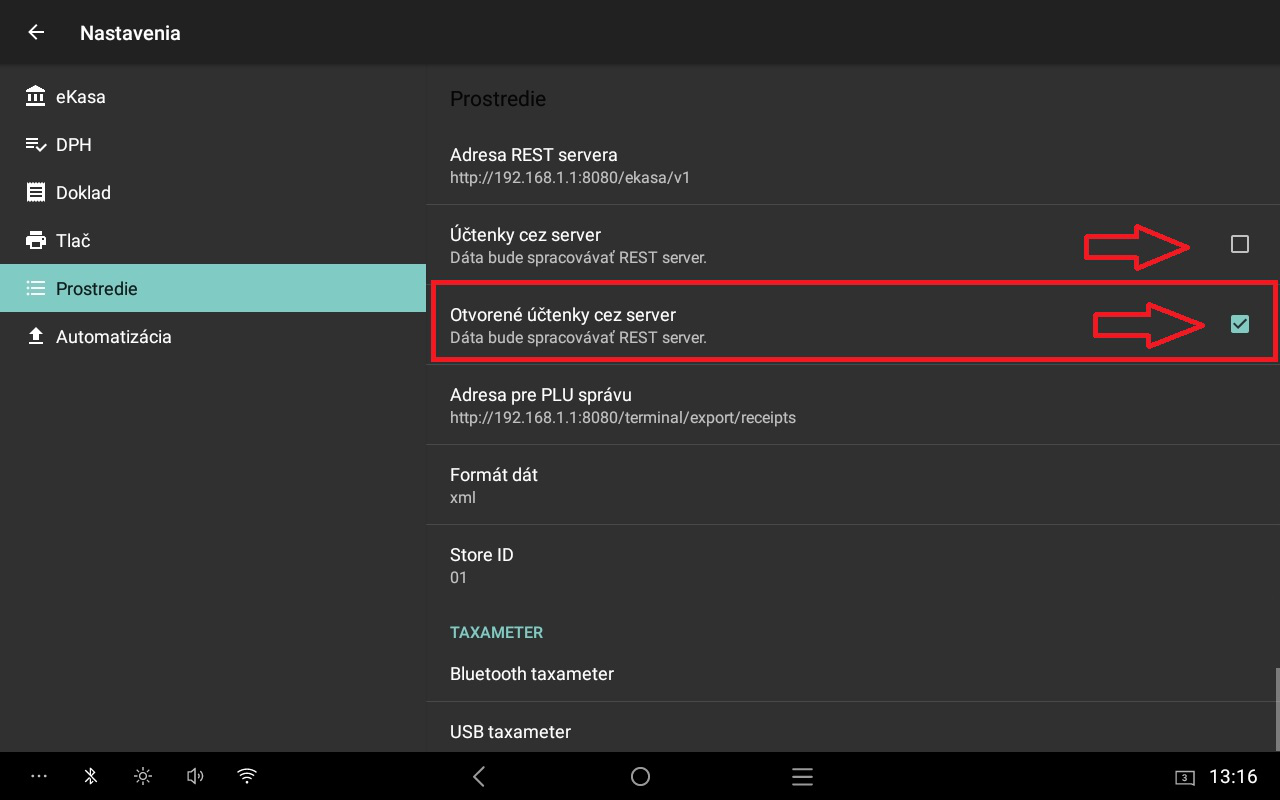
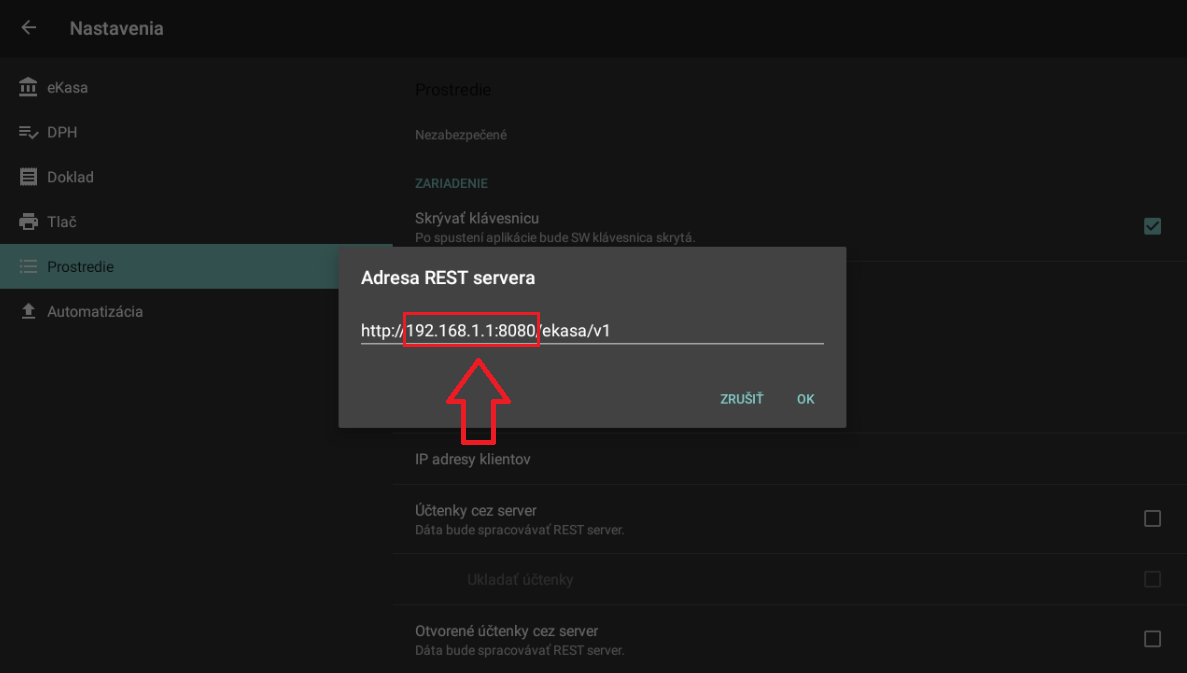
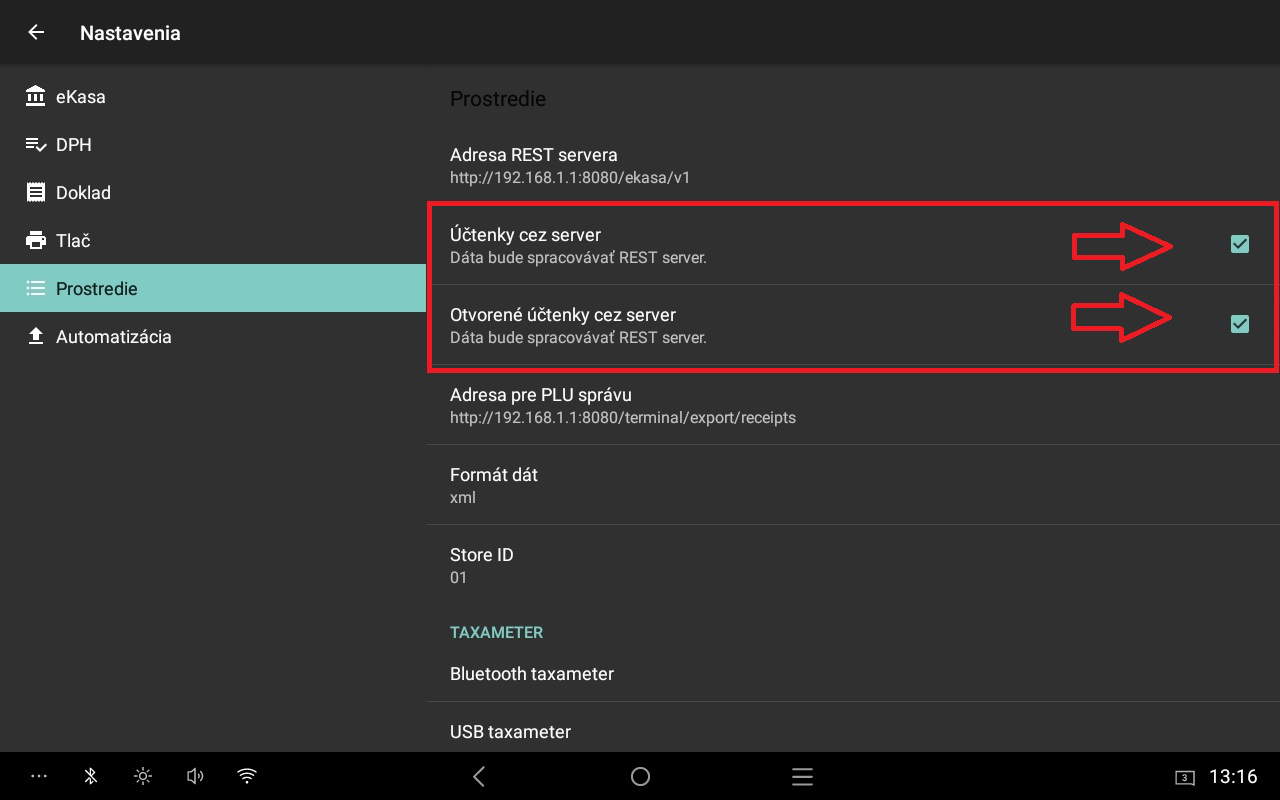
Na mobilním zařízení zapněte používání otevřených účtů a nastavte komunikaci přes server. Zadejte adresu REST serveru a vyberte způsob vystavování a tisku dokladů podle typu zařízení a jeho vybavení.
5.9 Zamykání účtů při více číšnících
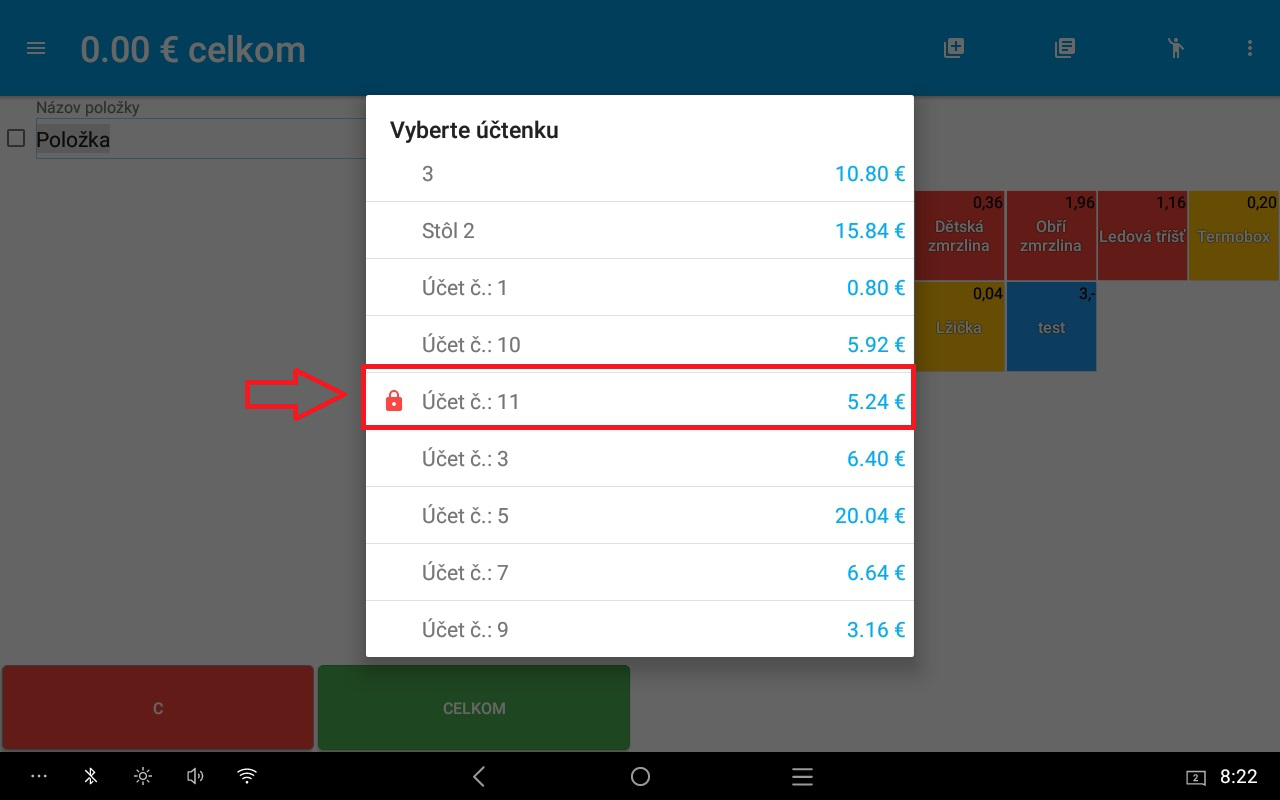
Při současné práci více číšníků je nutné zabránit souběžným úpravám stejného účtu. Ověřte nastavení zamykání účtů a způsob jejich uvolňování podle používané verze aplikace.